運営:Next Wave運用局(株式会社アセット) 会社概要|編集方針
WordPressでInstagramを埋め込みしたはずなのに、タイムラインが表示されない・フィードが更新されない・Cocoonでレイアウトが崩れるまま放置していませんか。公式の埋め込みコード、プラグインなしHTML、Smash Balloon Social Photo Feedなどのプラグイン、EmbedSocialのような外部ツール…どの方法も「正しい場面」で使わないと、サイト速度低下と問い合わせ減少だけが残るのが現場でよくある結末です。
本記事は、WordPress Instagram 埋め込みの一般的なやり方紹介ではなく、中小企業サイトのWeb担当が最短で損失ゼロに近づくための設計図として構成しています。最初に、単体投稿かフィード埋め込みか、ホームページとブログでの見せ方を整理し、「プラグインなしでインスタをブログに埋め込む」基本から、タイムラインの自動更新、Instagram Feedプラグイン選定、外部ツールとの違いまでを一本のロジックで解説します。さらに、「ワードプレス インスタ 埋め込み 表示されない」「JSONエラー」「7日以内に必要なアクション」といった実務トラブルを、テーマやキャッシュ、セキュリティ設定まで含めて切り分ける診断フローも提示します。
最後に、表示速度とSEO、著作権やUGC、ビジネスアカウント切り替え時のリスク、インスタ任せでサイト更新が止まる運用崩壊パターンまで踏まえ、自社サイトに本当に必要なInstagram埋め込みだけを残す判断軸を示します。ここから先を読むかどうかで、今の埋め込みが「単なる飾り」か「集客とCVRを支える仕組み」になるかが決まります。
WordPressでInstagram埋め込みは、最初に単体投稿かフィード埋め込みか・更新頻度を決めて、プラグインなし・プラグイン・外部ツールから最適な方法を選ぶことで表示トラブルとサイト速度低下を防げます。
- WordPressでInstagram埋め込みは、埋め込み内容と場所を事前に決めて最適な方法を選ぶことで、表示トラブルとサイト速度低下を防げます。
- 更新頻度と見せたいコンテンツに応じて単体投稿かフィード埋め込みを先に決めることが、後のトラブルや修正コストを大幅に削減する鍵になります。
- 著作権・肖像権やアカウント権限のリスク対策と集客・CTA達成を両立させるには、埋め込みが本当に必要な場面を見極めて設計することが重要です。
- 埋め込み方法を選ぶ前に|単体投稿かフィード埋め込みか、更新頻度と見せ方の設計図
- プラグインなしでOK|Instagram投稿をWordPressに埋め込みする基本と注意点
- 自動更新フィード埋め込み|Smash Balloonなどプラグイン選びと速度対策
- Instagram連携ツール活用|EmbedSocialなど外部ツールとプラグインの使い分け
- 表示されない・エラーが出た|WordPressのInstagram埋め込みトラブル診断と解決策
- 表示速度とSEO|Instagram埋め込みがサイトパフォーマンスに与える影響
- 著作権・肖像権・アカウント権限|Instagram埋め込みの法的リスク対策
- 失敗パターンと改善策|Instagram埋め込みで現場でよくある誤りと対処法
- 中小企業サイト向け|失敗しないInstagram埋め込み設計と構築のポイント
- この記事を書いた理由
埋め込み方法を選ぶ前に|単体投稿かフィード埋め込みか、更新頻度と見せ方の設計図
最速で手を動かしたい気持ちはよく分かりますが、Instagram連携は「どこに・何を・どの頻度で」見せるかを決めてから作業した方が、あとからのやり直しコストが桁違いに減ります。
ここでは、現場で実際に使っている“埋め込み設計図”の考え方を整理します。
単体投稿かタイムラインどちらで魅せる?ホームページのInstagram埋め込み実例3選
まずは「単発で見せるか」「一覧で見せるか」を決めます。イメージしやすいように、用途別の実例を整理します。
| パターン | 埋め込み内容 | よく使う場所 | 向いているケース |
|---|---|---|---|
| 単体投稿 | 写真1枚やリール1本 | ブログ記事本文、商品詳細ページ | 事例紹介、レビューの裏付けに使いたい |
| ミニタイムライン | 3〜6投稿のフィード | サイドバー、フッター | 「雰囲気」「最新情報」をコンパクトに見せたい |
| 大きなフィード | 9〜12投稿の一覧 | トップページ下部、ギャラリーページ | ビジュアルで世界観を売る業種(美容、カフェなど) |
単体投稿は、HTMLの埋め込みコードで完結できるためトラブルが少なく、Cocoonテーマのブログ記事にも相性が良いです。
一方、フィード埋め込みやタイムライン表示は、Smash Balloon Social Photo Feedのようなプラグインや外部ツールを使うケースが増え、サイト速度やキャッシュ設定との綱引きが発生しやすくなります。
インスタをブログに埋め込みする前に要確認!「更新頻度」と「見せたいコンテンツ」を整理しよう
埋め込み方法を選ぶ前に、次の2点を紙に書き出しておくと判断が楽になります。
-
更新頻度
- 週3回以上更新する → 自動更新のフィード埋め込みが効果的
- 月1回以下 → 単体投稿を記事でピンポイントに見せた方が管理がラク
-
見せたいコンテンツの種類
- 店舗の混雑状況やキャンペーン → 最新投稿が重要
- 施工事例やレビュー → 過去の投稿も含めた“一覧性”が大事
- 世界観やブランドイメージ → 写真の統一感やレイアウトが優先
更新頻度が低いのにフィード埋め込みを大きく置くと、「いつ見ても同じ写真」になり、ユーザーの信頼感が下がります。
私の視点で言いますと、更新が止まったインスタフィードがトップのど真ん中にあるサイトは、それだけで問い合わせ率が落ちることが多いです。
インスタフィード埋め込みがマッチするサイトと、逆効果になりやすいサイトの見極めポイント
フィード埋め込みは便利ですが、すべてのWordPressサイトに向いているわけではありません。現場での判断軸を整理します。
フィード埋め込みが向くサイト
-
写真や動画そのものが“商品”に近い業種
例:美容室、ネイルサロン、カフェ、フォトスタジオ
-
スタッフがスマホからの発信に慣れていて、Instagram更新が止まりにくい
-
ホームページの目的が「ブランド認知」「ファン作り」に寄っている
フィード埋め込みが逆効果になりやすいサイト
-
目的が「資料請求」「予約」「問い合わせ」で、CVRが最重要
-
代表やオーナーが1人で運営していて、Instagram更新にムラが出やすい
-
採用サイトやBtoBサイトで、求職者・担当者が欲しい情報がテキスト中心
逆効果パターンで特に多いのが、ヒーローヘッダー直下に大きなインスタフィードを置いて、予約ボタンが画面の下に追いやられているケースです。
ユーザーの視線が写真に奪われ、肝心のCTAが押されないまま離脱するため、マーケティング的にはかなり危険な構成になります。
この章で決めておきたいのは、次の3点です。
-
単体投稿で見せるのか、フィードで一覧表示するのか
-
どのページの、どの位置に置くと目的(予約・問い合わせ・認知)が達成しやすいか
-
現実的に続けられるInstagram更新頻度と体制はどの程度か
ここまで整理できていれば、次のステップである「プラグインなしの埋め込み」や「Smash Balloonなどのツール選定」でも迷いにくくなり、表示されないエラーやレイアウト崩れに直面したときの判断も格段にスムーズになります。
プラグインなしでOK|Instagram投稿をWordPressに埋め込みする基本と注意点
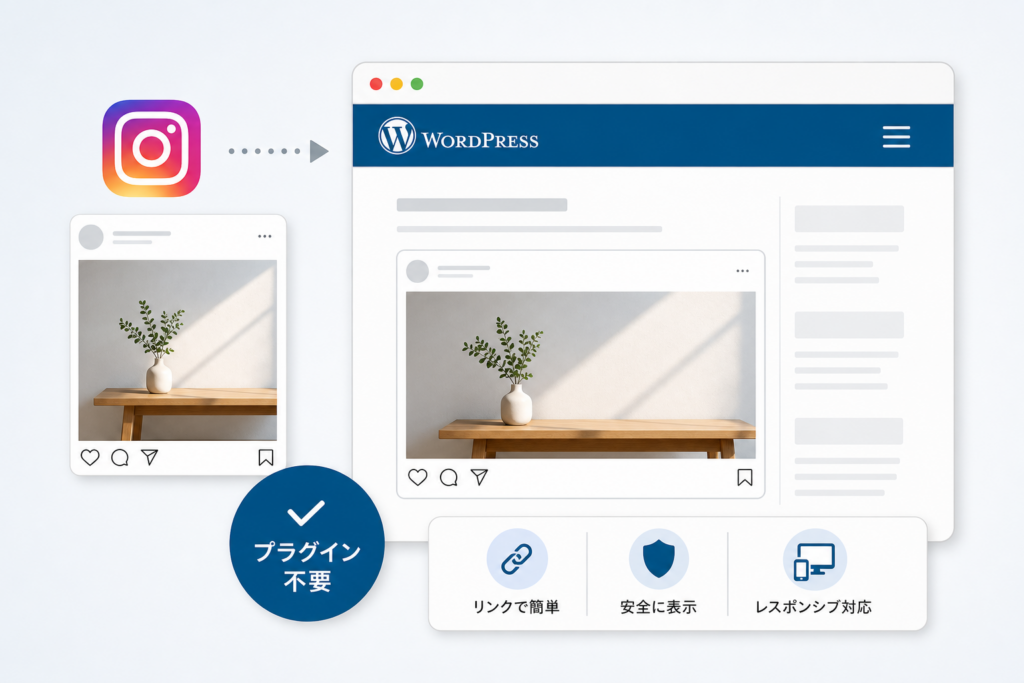
「とりあえず今すぐインスタを1投稿だけ載せたい」場面なら、プラグインより公式コード一択です。余計な機能を入れず、表示速度やセキュリティのリスクも最小で済みます。
公式埋め込みコードを使ったインスタHTMLのポイントと投稿ごとの注意点
Instagramの公式埋め込みは、その投稿ページからコードを取得して貼るだけです。
主なSTEPは次の通りです。
- PCブラウザでInstagramにログインし、埋め込みたい投稿ページを開く
- 投稿右上のメニューから「埋め込み」を選択
- キャプションを表示するか選択し、コードをコピー
- WordPress記事の「カスタムHTML」ブロックに貼り付けて公開
ここで押さえたいポイントを表にまとめます。
| 項目 | 注意ポイント |
|---|---|
| 公開アカウント | 非公開やフォロワー限定だとサイトに表示されません |
| キャプション有無 | 長文キャプションはモバイルで縦長になりレイアウト崩れの原因になります |
| HTTPS | サイト側もhttpsでないと「保護されていないコンテンツ」と警告される場合があります |
| 削除・非公開 | 投稿を後から削除・アーカイブすると埋め込みも空白になります |
リールや動画も同じ手順で取得できますが、音声自動再生やモバイルでの高さが変動しやすく、ファーストビュー直下にいきなりリールを置かない判断がサイト運営では効きます。
ブロックエディタやCocoonテーマでカスタムHTMLを使う時のレスポンシブ表示テクニック
Gutenberg(ブロックエディタ)やCocoonでのコツは、「横幅をどうコントロールするか」です。私の視点で言いますと、横幅100%にしつつ、最大幅を制限するだけで見栄えが一気に安定します。
おすすめの配置パターンは次の通りです。
-
記事本文中に1投稿だけ見せたい
→ カスタムHTMLブロックを1カラムで使い、幅はテーマの本文幅に任せる
-
サイドバーに小さく表示したい
→ ウィジェットエリアにカスタムHTMLを追加し、Cocoonの「サイドバー幅固定」をオンにする
-
複数投稿を縦に並べたい
→ 1カラムレイアウトのまま、カスタムHTMLブロックを投稿数分追加
レスポンシブを安定させるポイントは3つです。
-
スマホ向けに余白(マージン)を多めにとる
-
広告バナーのすぐ上に置かず、テキストで区切る
-
キャッシュプラグインを入れている場合は、Instagramのスクリプト最適化を対象外にする
これを怠ると、スマホだけInstagram部分が真っ白になり「表示されない」トラブルが起きやすくなります。
リールや画像だけをブログに埋め込みたい時によくある表示崩れの原因とすぐできる回避策
リールや画像のみを魅せたいケースでは、高さが揃わない・枠からはみ出す・読み込みが極端に遅いという相談が非常に多いです。原因と即効性のある対処を整理します。
| よくある症状 | 主な原因 | すぐできる回避策 |
|---|---|---|
| リールの上下に大きな余白 | キャプション付き埋め込み | コード取得時にキャプションをオフにする |
| スマホで横スクロールが出る | 親要素に固定幅や表レイアウト | 表の中に直接埋め込まず、表の下に配置する |
| 読み込みが極端に遅い | 1ページに動画やリールを連続配置 | 重要な1本だけ埋め込み、他はテキストリンクにする |
リールを複数埋め込むと、動画スクリプトが積み重なり、コアウェブバイタルのLCP(最大コンテンツ描画時間)が悪化しやすくなります。ホームページのトップでリールを連発するより、1本だけ象徴的な投稿を埋め込み、残りはInstagramプロフィールへのリンクで誘導する方が、問い合わせ導線とSEOの両方でバランスが取りやすい構成です。
自動更新フィード埋め込み|Smash Balloonなどプラグイン選びと速度対策
「更新はインスタに任せて、サイトは勝手にキレイになっていてほしい」――多くの担当者が一度は願う状態ですが、ここでの選択を間違えると、フィードは出ない・サイトは遅い・原因は不明という三重苦になりやすいです。私の視点で言いますと、この章は「楽をするために、どこまで仕組みを理解しておくか」のガイドだと思って読んでください。
Smash Balloon Social Photo Feedなど人気プラグインの評価と無料版で可能なこと
代表格はSmash Balloon Social Photo Feedです。評価基準を整理すると、判断しやすくなります。
| 評価項目 | 抑えるポイント | 無料版の実力感 |
|---|---|---|
| 安定性 | API変更への追従、更新頻度 | 更新が比較的多く、仕様変更にも強い |
| 設定難易度 | 管理画面の分かりやすさ | ウィザード形式で初心者でも連携しやすい |
| デザイン | カラム数、画像サイズ、間隔調整 | シンプルなグリッド表示なら十分対応 |
| 自動更新 | どのくらいの間隔で反映されるか | 通常運用ならタイムラグは許容範囲 |
| 商用利用 | 店舗サイトや企業サイトでの利用可否 | 基本的な表示は問題なく活用可能 |
無料版でできる主なことは、自社アカウントのタイムラインをグリッド表示・レスポンシブ対応・ショートコードで任意ページに配置といった範囲です。ハッシュタグ一覧や高度なフィルタリング、カルーセル表示は有料寄りと考えた方が安全です。
インスタフィード埋め込みプラグインが重いと感じる理由とパフォーマンス改善の裏ワザ
「プラグインを入れた瞬間、トップページがモッサリした」という相談は、現場では珍しくありません。主な理由は次の3つです。
-
外部リクエストの多さ
Instagramとプラグインのスクリプトが複数回https通信を行い、LCPが悪化しやすくなります。
-
画像サイズと枚数
大判の写真を一度に10枚以上読み込むと、モバイル回線で顕著に速度が落ちます。
-
キャッシュとの相性
キャッシュプラグインやCDNと噛み合わず、「毎回生データ取得」状態になっているケースがあります。
対策は「技術ゴリ押し」ではなく、設計で軽くすることです。
-
表示枚数をスマホ6枚・PC9枚程度に制限
-
サイドバーではなく、メインコンテンツ下部に配置し、Lazy Loadを有効化
-
トップページでは静的バナー+Instagramリンクに留め、フィード本体は専用ページに分離
-
キャッシュプラグインの除外設定で、Instagramフィード用URLだけ動的にする
この4点を押さえるだけで、PageSpeed Insightsのスコアが一気に改善したケースは少なくありません。
プラグインなしとプラグインあり、どっちを選ぶ?更新頻度やデザインとメンテ性で判断
「とりあえず便利そうだからプラグイン」という選び方が、後からメンテ地獄を生みます。判断は、次の3軸で整理すると明確です。
| 条件 | 向いている方法 | 理由 |
|---|---|---|
| 更新頻度が月数回、載せたい投稿も厳選 | 公式埋め込みコード(プラグインなし) | 手作業でも負担が小さく、表示も軽い |
| 毎日〜週数回更新し、最新投稿一覧を自動表示したい | Smash Balloonなど自動更新プラグイン | 運用コストを大幅削減できる |
| 複数アカウントやSNSをまとめて見せたい | EmbedSocialなど外部ツール+タグ設置 | 管理を一元化しやすい |
補足すると、プラグインなしは「壊れにくい静的な埋め込み」、プラグインありは「APIと仲良くする動的な埋め込み」というイメージが近いです。テーマ変更やサーバー移転が控えているサイトなら、まずは公式コードでシンプルに始め、運用が安定してからプラグインへステップアップする流れが安全です。
インスタフィードは、派手さよりも「止まらないこと」「重くならないこと」が成果に直結します。自社の更新体制とホームページの目的を照らし合わせて、無理なく続けられる選択肢を押さえておきましょう。
フィード埋め込みを実装するかどうかが決まったら、次は実際の埋め込み方法とプラグイン選びが重要になります。自動更新機能を活用すれば、手動更新の手間を大幅に減らせますが、サイト速度への影響を踏まえた選択が必須です。

Instagram連携ツール活用|EmbedSocialなど外部ツールとプラグインの使い分け
「コードも設定も触りたくない、でもインスタのタイムラインをきれいに出したい」
そんなときに一気に景色を変えてくれるのが、EmbedSocialのような外部ツールです。うまく使えば、Web制作会社レベルのデザインをタグ1つで実現できますが、設計を誤るとランニングコストとトラブル要因が一気に増えます。
私の視点で言いますと、外部ツールは「魔法の杖」ではなく「賢い外注スタッフ」として扱うと失敗しにくくなります。
インスタ埋め込みWebデザインを外部ツールで完結する時の強みと落とし穴
外部ツールを使う最大のメリットは、デザインと機能のアップデートをツール側に任せられることです。
代表的な強みは次の通りです。
-
レイアウトテンプレートが豊富で、カルーセルやギャラリー表示を選ぶだけで実装可能
-
Instagram APIの仕様変更にツール側が追随してくれるため、自社で開発や保守をしなくてよい
-
UGCの表示管理(承認制やハッシュタグ収集)をまとめて行える
一方で、現場でよく問題になる落とし穴もはっきりあります。
-
無料プランでは表示件数やロゴ表示などの制約があり、商用サイトでは見栄えを損ねやすい
-
有料プランへのアップグレードを繰り返すうちに、月額コストがプラグインより高くなる
-
外部サーバーからスクリプトや画像を取得するため、表示速度やセキュリティポリシーの影響を受けやすい
特にBtoBサイトや採用サイトでは、インスタの見た目よりも「問い合わせフォームの読み込み速度」が成果に直結します。外部ツールをメインビジュアルに大きく配置する場合は、PageSpeed Insightsで速度を必ず確認しておきたいところです。
WordPressにタグ設置だけで実現するツールとInstagram Feedプラグインの決定的な違い
「タグを1行貼るだけのツール」と「WordPressのInstagram Feed系プラグイン」は、作業量は似ていても思想がまったく違います。
次の表で整理します。
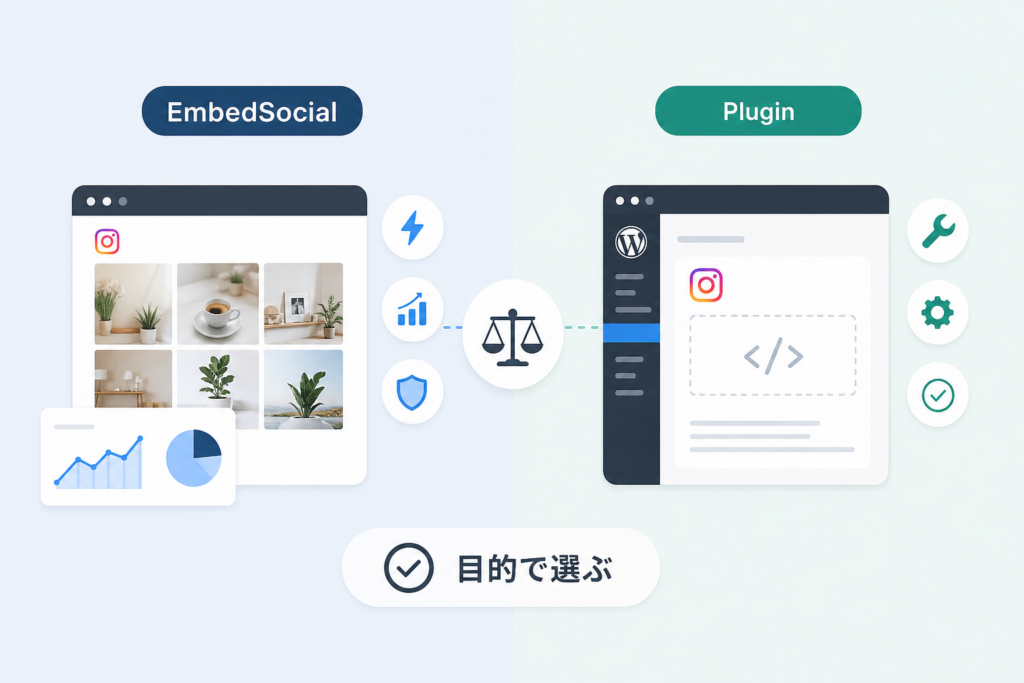
| 観点 | 外部ツール(EmbedSocialなど) | Instagram Feedプラグイン(Smash Balloon Social Photo Feedなど) |
|---|---|---|
| 実装方法 | 発行されたタグやスクリプトを貼り付け | プラグインをインストールしショートコードやブロックで配置 |
| 更新・保守 | ツール側がAPIや仕様変更に対応 | プラグイン更新を自社で管理 |
| デザイン自由度 | テンプレート豊富・ノーコード編集 | テーマ依存・CSSカスタムで調整 |
| コスト構造 | サブスク課金が中心 | 多くは買い切り+追加アドオン |
| 速度・負荷 | 外部サーバー依存が大きい | 自サイトのサーバー負荷に依存 |
タグ設置だけで済む外部ツールは、「WordPressテーマは触りたくないが多店舗展開や多言語で使いたい」シーンに強い一方、プラグインは「自社サーバー内で完結させ、細かくカスタマイズしたい」場合に向いています。
判断のポイントは次の3つです。
-
サイト数が多く、同じインスタフィードを複数のホームページで共有したいか
-
社内にWordPressのプラグイン更新や不具合対応ができる担当者がいるか
-
月額課金よりも、一度の導入コストを重視するか
この3点を整理してから選ぶと、「入れたけれど誰も管理できない」という事態を避けられます。
複数SNSタイムラインをひとつにまとめて埋め込みするレイアウト活用例
外部ツールの真価は、Instagram単独ではなく複数SNSのタイムラインをまとめて表示できる点にあります。店舗や中小企業のWebマーケティングでは、次のようなレイアウトが成果につながりやすいです。
-
トップページ中段に「最新情報エリア」として、Instagram・X・Facebookをタブ切り替えで表示
-
採用ページに、インスタの写真とXのテキスト投稿をミックスした「社内の雰囲気ギャラリー」を配置
-
イベント専用ランディングページに、ハッシュタグで集めたUGC一覧をタイル状に表示
レイアウト設計のポイントをリストにまとめます。
-
CVボタンより上にSNSを置かない
予約や資料請求ボタンが下に沈むと、コンバージョンが目に見えて落ちます。
-
スマホファーストで確認する
PCでは美しく見えても、スマホではスクロール量が倍増しがちです。
-
自動更新に頼りすぎない
インスタ更新が止まったときに「最終投稿が1年前」と表示されると、企業全体の信頼性に直結します。
複数SNSのタイムラインをひとまとめにすることで更新負荷を下げつつ、コンテンツを整理して見せることができますが、目的は「にぎやかにすること」ではなく自社の価値を伝えて問い合わせにつなげることです。外部ツールは、そのためのショーケースとして冷静に設計していくのが得策です。
表示されない・エラーが出た|WordPressのInstagram埋め込みトラブル診断と解決策
「さっきまで表示されていたインスタが、今見たら真っ白」
この状態で焦って触るほど、泥沼にはまりやすいところです。ここでは、現場で実際に使っている切り分け手順だけをまとめます。
インスタ埋め込みが突然消えた時はココを見る!最優先の5つのチェックポイント
まずは深呼吸して、次の5項目を順番に確認します。ほとんどのトラブルはここで片付きます。
-
Instagramアカウントの状態
- 非公開や一時停止になっていないか
- ビジネスアカウントから個人アカウントに戻していないか
-
投稿の公開範囲と削除
- 埋め込んだ投稿自体を削除していないか
- リールや動画をドラフトに戻していないか
-
埋め込みコードの有効性
- 公式埋め込みコードをコピーし直して差し替える
- ブロックエディタでHTMLが「無効なコンテンツ」扱いになっていないか
-
テーマ変更やページ編集履歴
- テーマ切り替えやページリニューアルで、埋め込みブロックごと消していないか
- 直前の編集者が誤ってコードを削除していないか
-
プラグインの更新・停止履歴
- Instagram Feed系、キャッシュ、セキュリティ、Jetpackなどを直近で更新・停止していないか
原因と確認ポイントは、次のように整理できます。
| 症状 | よくある原因 | 最初に見る場所 |
|---|---|---|
| 何も表示されない(真っ白) | アカウント非公開・投稿削除 | Instagram側設定 |
| エラー文が表示される | API連携切れ・トークン失効 | プラグイン設定画面 |
| 1枚だけ表示崩れ | 投稿タイプ変更(リール化など) | 該当投稿の詳細画面 |
| サイト全体で埋め込みが消えた | テーマ変更・セキュリティ設定変更 | 外観・セキュリティ系プラグイン |
| スマホだけ崩れる | CSS・レスポンシブ指定の欠落 | テーマカスタマイズ |
私の視点で言いますと、ここを順番に見るだけで、現場では7〜8割の「急に消えた」案件が片付いています。
インスタ埋め込みでJSONエラーや「有効なレスポンスではありません」と表示された場合の突破口
JSON関連のエラーは、WordPressと外部サービスの「会話」が途中で遮られているサインです。特にInstagram Feed系プラグイン利用時に出やすくなります。
確認すべきポイントは次の3つです。
-
WordPressのREST APIがブロックされていないか
- セキュリティプラグインやWAFでREST APIアクセスを制限していないか
- ベーシック認証で保護されたテスト環境でアクセスしていないか
-
HTTPSとURL設定の整合性
- WordPressアドレスとサイトアドレスがhttpsで統一されているか
- 「wwwあり/なし」が混在していないか
-
キャッシュ最適化ツールの影響
- HTMLやJavaScriptの圧縮・結合機能をONにした直後にエラーが出ていないか
- 問題のページだけ、キャッシュ除外設定を試す
このタイプのエラーは、コードを触る前に「通信を止めていないか」を疑うのが近道です。
テーマやキャッシュやセキュリティ系プラグインが引き起こす難問不具合と解決ステップ
制作現場で一番時間を食うのが、テーマと高速化・セキュリティの三つ巴トラブルです。順番を決めて切り分けると、一気に楽になります。
ステップ式の切り分け手順
-
テーマを一時的に標準テーマへ
- Twenty Twenty系テーマに切り替えて、同じ埋め込みをテスト
- ここで直れば、子テーマのカスタマイズや独自JavaScriptが犯人です
-
キャッシュプラグインを一時停止
- ページキャッシュ・ブラウザキャッシュ・HTML圧縮をまとめてOFF
- スマホとPCの両方で再読み込みして確認
-
セキュリティプラグインのログ確認
- REST APIや外部スクリプトをブロックした履歴がないか
- 一時的に保護レベルを下げて再表示をテスト
-
サーバー側WAF・CDNの設定確認
- レンタルサーバーのWAFログでブロックを確認
- Cloudflare等のCDN利用時は、該当URLを一時的にバイパス
-
一つずつONに戻す
- テーマ→キャッシュ→セキュリティの順に有効化し、どこで再発するかを特定
この順番を守ると、やみくもにプラグインを削除するより、再発防止の糸口もつかみやすくなります。
Smash BalloonやInstagram Feedプラグインでフィード更新が止まる時の「7日以内対処法」
Smash Balloon Social Photo Feedなどのプラグインでは、「フィードでエラーが発生し次の理由でフィードが更新されない可能性があります」「7日以内に必要なアクション」といった警告が出ることがあります。これはInstagramとの連携トークンが不安定になっているサインです。
7日以内にやるべきことは、次の4つです。
-
Instagramアカウントの再認証
- プラグインの設定画面から「アカウントを接続し直す」を実行
- 個人アカウントとビジネスアカウントを切り替えた直後は特に要注意
-
接続中アカウントの整理
- 使っていないテスト用アカウントを削除
- 同じアカウントが複数サイトから接続されていないか確認
-
権限の再付与(Meta側設定)
- Facebook(Meta)ビジネス設定で、対象アプリにInstagramアカウントへの権限が残っているか
- 権限を一度削除して再度許可すると復旧するケースが多いです
-
更新スケジュールとキャッシュの確認
- プラグインの「フィード更新間隔」を短くしすぎていないか
- サーバー負荷対策でホスト側がAPIアクセスを制限していないか
特に、ビジネスアカウントへの切り替えやページ統合をしたタイミングで更新が止まるケースが目立ちます。Instagram側での設定変更をした一週間は、サイト表示もセットでチェックしておくと安心です。
表示速度とSEO|Instagram埋め込みがサイトパフォーマンスに与える影響
「インスタをドーンと出したらオシャレになるはず」と思って埋め込んだ結果、ページが極端に重くなり、問い合わせが目に見えて減るケースが現場では驚くほど多いです。私の視点で言いますと、インスタ連携はデザイン強化ではなく表示速度と導線設計を同時にいじる“構造工事”だと考えた方が安全です。
インスタ画像やスクリプトが表示速度を左右する理由と実務で効く改善テクニック
Instagram埋め込みは、見た目の数倍の「裏方リソース」を消費します。画像だけでなく、外部サーバーからのスクリプト読み込み、トラッキング用リクエストが連続で発生するためです。
代表的な負荷要因と対策を整理すると次のようになります。
| 負荷の原因 | 何が起きているか | 実務で効く対策 |
|---|---|---|
| 外部スクリプトの読み込み | Meta側のJS読み込みがLCPを押し下げる | defer読み込みやフッター配置 |
| 高解像度画像を複数読み込む | モバイル回線で初期表示が極端に遅くなる | サムネイル数を抑える・列数を減らす |
| 自動再生リールや動画 | データ量とCPU使用率が急増 | 動画はサムネ画像+リンクに限定する |
| キャッシュ非対応のプラグイン | 毎回API呼び出しが発生 | キャッシュ対応プラグインを選ぶ |
実装時は、次の3点をルール化しておくと速度トラブルがほぼ防げます。
-
初期表示のインスタ枠は1カ所だけにする
-
表示する投稿は最新6件または9件までに制限する
-
動画は埋め込みではなく、静止画サムネ+「Instagramで見る」リンクで逃がす
これだけでもモバイルの体感速度は一段変わります。
インスタ埋め込みで予約ボタンや問い合わせ導線が沈むレイアウト崩れの典型パターン
速度より厄介なのが、コンバージョン導線がインスタに押し流される問題です。とくに店舗サイトやサロン、医院で顕著です。
ありがちな崩れ方をパターン化すると次の3つです。
-
トップファーストビューに全面ギャラリー
- 予約ボタンや電話番号がスクロールしないと見えず、スマホユーザーが離脱しやすい
-
記事下部の問い合わせフォームが、巨大なインスタタイムラインのさらに下
- 「読んだ勢いで問い合わせ」がインスタで分断される
-
サイドバー最上部にインスタフィードを設置
- スマホ表示で本文より先にインスタが並び、情報の主従が逆転する
対策としては、インスタ枠を「補足情報」か「雰囲気づくり」に限定する位置に固定することがポイントです。
おすすめの配置ルールは次の通りです。
-
店舗・サロン系のホームページ
→ ファーストビューは「キャッチコピー+予約ボタン+簡単な実績」
→ インスタはそのすぐ下、1スクロール目の中段にコンパクト表示 -
ブログ記事内
→ 記事本文の途中ではなく、プロフィールブロックの直下に小さめのフィード
「インスタは“主役の証拠写真”ではなく、“安心感の補強材料”」と位置付けると配置の判断がブレにくくなります。
LCPやCLSもバッチリ!インスタ埋め込み対応レイアウト選びとLazy Load設定のコツ
Core Web Vitalsを意識するなら、インスタ連携はLCP(最大コンテンツの描画時間)とCLS(レイアウトシフト)の2点を特にケアする必要があります。
LCP悪化を防ぐポイントは次の通りです。
-
ヒーロー画像やメインビジュアルの直下にインスタを置かない
-
テーマ側の「遅延読み込み」機能を確認し、インスタブロックには必ずLazy Loadを有効化
-
プラグインを使う場合は「画像のプレースホルダー」を出せるものを選び、インスタ本体読み込み前に固定サイズの箱を確保する
CLS対策では、読み込み完了前に高さが変わらないようにする設計が必須です。具体的には次のようなイメージです。
-
PCでは横3列×2段、スマホでは2列×2段に固定
-
CSSまたはブロック設定で行数と高さを明示しておく
-
自動で「もっと見る」で増やすタイプは避け、初期表示件数を固定
レイアウト面で失敗しにくい配置案をまとめると、次のようになります。
| 画面位置 | おすすめ度 | LCP・CLSの安全性 | 向いているサイト |
|---|---|---|---|
| トップ中段1ブロック | 高 | メイン要素と干渉しにくい | 店舗・サロン・飲食店のホームページ |
| サイドバー下部 | 中 | スマホ表示の順序に注意が必要 | ブログ・オウンドメディア |
| フッター直上 | 高 | 主要導線の後ろで影響が小さい | 会社サイト・採用サイト |
最後に、Lazy Load設定の実務的コツです。
-
画像遅延読み込みプラグインやテーマ機能でインスタブロックを対象に含める
-
ただし、ファーストビュー内の1枚目の静止画像だけは遅延対象から外す
→ LCP計測対象を安定させる狙いがあります
-
キャッシュプラグインを使っている場合は、インスタ関連のスクリプトを「結合対象外」にし、読み込み順序を崩さない
インスタ埋め込みは、見た目を整える作業というより速度・導線・レイアウトを同時にチューニングする総合リフォームに近い感覚で扱うと、数字面での失敗をグッと減らせます。
著作権・肖像権・アカウント権限|Instagram埋め込みの法的リスク対策
「コードを貼った瞬間から、法務と権限のゲームが始まる」──現場で何度も見てきたポイントです。見た目が整っていても、この章を押さえていないと、ある日突然フィードが止まるか、クレームが飛んできます。
他人のInstagram投稿をホームページで埋め込みする時に覚えておくべき著作権やUGCの境界
他人の投稿をホームページに出す時は、「技術的に表示できる」ことと「法的にOK」なことを分けて考える必要があります。
ポイントを整理すると次の通りです。
-
投稿の著作権は投稿者に残る(写真も文章も投稿者の作品)
-
埋め込みは公式APIやコードを利用するため、一般的に「許可された利用」に近い扱いになりやすい
-
ただし、商用サイトでの利用・文脈の切り取り・過度なトリミングはトラブルの火種
特にUGC活用をする時は、次のような線引きを意識してください。
| ケース | リスク度 | 対応の目安 |
|---|---|---|
| 投稿を埋め込みでそのまま表示 | 中 | 利用規約を確認し、ガイドラインに沿う運用 |
| 画像だけをダウンロードしてバナーに流用 | 高 | 原則NG。明示的な許諾を得る |
| ハッシュタグキャンペーンの投稿をギャラリー表示 | 中〜高 | 応募要項で利用範囲を明記し、個別問い合わせに備える |
「埋め込みなら何をしても安全」ではない点が盲点です。商用ホームページで使う場合は、少なくとも以下を徹底すると安心感が一気に上がります。
-
キャンペーンなら「自社サイトや広告での掲載を行う」旨を明記
-
苦情が来たら速やかに削除できる運営フローを用意
-
子どもや第三者の顔がはっきり写る投稿は避ける(肖像権リスク)
私の視点で言いますと、UGCギャラリーをつくるなら「映える投稿」より「権利的に安全な投稿」を優先して選ぶくらいが、長期運用ではちょうど良いバランスです。
店舗アカウントと個人アカウント混在では起こりがちな権限トラブル
中小企業や店舗サイトで多いのが、「スタッフ私物アカウント頼み」で始めてしまい、後から権限管理がぐちゃぐちゃになるパターンです。
代表的なトラブルは次の3つです。
-
スタッフ退職と同時にログイン情報が消え、フィード更新が止まる
-
個人アカウントで投稿していた写真を、会社サイトに埋め込んで家族からクレーム
-
店舗アカウントとオーナー個人アカウントが同じメールで登録され、どちらがビジネス用か不明になる
権限トラブルを防ぐための基本設計はシンプルです。
-
ビジネス用アカウントは必ず会社の共有メールアドレスで作成
-
ログイン情報とバックアップメールは社内のIT管理リストに記録
-
個人アカウントの投稿は、原則としてホームページに埋め込まない
特にWordPressと連携するプラグインや外部ツールは、Instagramのログイン権限を保持します。オーナーや店舗責任者が「誰が何にログインできるか」を把握できていないと、権限がブラックボックス化し、万一の情報漏えいリスクも高まります。
ビジネスアカウント切り替えやMetaアカウント設定がフィード表示へ及ぼす意外な落とし穴
フィードが突然真っ白になったタイミングを追うと、「アカウント種別の変更」や「Meta側の設定いじり」が原因だったというケースがよくあります。
特に注意したいポイントは次の通りです。
-
個人アカウントからビジネスアカウントへ切り替えた直後
-
Facebookページとのリンク設定をやり直した直後
-
Metaの管理画面で権限アプリを整理した直後
このタイミングで起きやすいのが、アクセストークンの無効化やパーミッション(権限)の取り消しです。WordPress側から見ると「昨日まで動いていたプラグインが突然エラーを吐く」形になります。
対策としては、アカウント設定を変更する前に、次のフローを押さえておくと安心です。
- どのツールがどのInstagramアカウントと連携しているか一覧をつくる
- 切り替え後に必ずアクセストークンを再取得し、WordPress側の設定を更新
- 不要な古いアカウントは、フィードから段階的に外す(一気に削除しない)
特にSmash Balloon Social Photo Feedなどのフィード系プラグインや、EmbedSocialのような外部ツールを併用している場合、どのサービスでどの権限を握っているかが見えづらくなります。アカウント整理は「週末の深夜に一気にやる」のではなく、テスト環境か限定ページで表示確認しながら進めると、ビジネスサイトの止まり方を最小限に抑えられます。
失敗パターンと改善策|Instagram埋め込みで現場でよくある誤りと対処法
タイムラインを大きくし過ぎてCVRダウン…バランス重視な配置テクニック
タイムラインをトップのヒーローエリア一面にドン、と置いた結果、予約ボタンや資料請求がスマホで2スクロール下に追いやられ、CVRが下がるケースがよくあります。Instagramは「入口の雰囲気」を伝える役割に留め、お金を生む導線より上に出さないのが鉄則です。
配置を検討するときの目安を整理します。
| 優先するもの | 画面の位置目安 | インスタの役割 |
|---|---|---|
| 予約・問い合わせ | ファーストビュー内 | 邪魔しないサブ要素 |
| 会社概要・サービス説明 | 1〜2スクロール | 雰囲気補足 |
| 採用・UGC活用 | 下層ページ | 事例の一覧表示 |
スマホでは特に、タイムラインは3〜6投稿のグリッド表示に絞ると、読み込み速度とSEOにもメリットがあります。フッターやサイドバーに小さく固定し、「見たい人だけが見る」構成にすると安定しやすいです。
インスタ投稿に任せきりでサイトが止まる…運用崩壊を防ぐルールづくり
更新をInstagramの投稿に任せきりにすると、ホームページの記事更新が止まり、検索流入も弱くなります。Web担当が兼任の中小企業ほど起こりやすいパターンです。
運用崩壊を防ぐには、役割と頻度を分けてルール化しておきます。
-
サイト側
- 会社情報、サービス説明、料金、アクセスなど「変わると困る情報」を管理
- 月1回はWordPress側の記事やお知らせを更新
-
Instagram側
- 日常の写真、UGC、イベント速報を発信
- 良い投稿だけを、埋め込みやフィードでピックアップ表示
さらに、次のチェックリストを共有ルールにしておくと安心です。
-
新しいキャンペーンを始める時は「サイトに1本、Instagramに複数投稿」
-
店舗の営業時間変更は、必ずサイトを正とし、Instagramは補足
-
担当者が変わる前に、WordPressとInstagramのログイン情報と手順を引き継ぐ
私の視点で言いますと、「インスタ映えより、自社サイトの“公式情報の厚み”を優先するチーム」のほうが、長期的にマーケティングの成果が出ています。
WordPressテーマ変更やサーバー移転でもインスタ埋め込みが消えないための「事前チェックリスト」
テーマ変更やサーバー移転後に、Instagramのフィードが真っ白になったり、投稿だけ表示されないケースは少なくありません。事前に次を押さえておくと被害を最小限にできます。
事前チェックリスト
-
テーマ変更前
- カスタムHTMLブロックやウィジェットに入れている埋め込みコードの場所をメモ
- プラグイン名(例: Instagramフィード系)とバージョンを控える
- キャッシュ系やセキュリティ系プラグインの設定をエクスポート
-
サーバー移転前
- PHPバージョンとWordPressバージョンを確認
- APIキーやアクセストークンを使うプラグインは、再認証手順を確認
- hostsファイルで仮想表示テストを行い、新環境でフィード表示を確認
移行後は、キャッシュ削除→プラグインの有効化確認→Instagram側のアカウント公開設定の順でチェックすると、原因の切り分けが早く済みます。ここを押さえておけば、「引っ越しをしたら急にインスタが表示されない」という事態をかなり防げます。
中小企業サイト向け|失敗しないInstagram埋め込み設計と構築のポイント
自社業種とサイト目的からInstagram埋め込み活用の適正を見極めるフローチャート
同じ「映える」でも、業種や目的がズレているとアクセスは増えても財布(売上)が増えません。まずは次の順で適正を判断してみてください。
-
サイトの主目的はどれかを1つに絞る
- 予約・問い合わせ
- ECでの購入
- 採用・求人
- ブランディング・実績紹介
-
業種とInstagramとの相性をざっくり判定
| 業種タイプ | 相性 | 埋め込みの向き |
|---|---|---|
| 美容・飲食・観光・ブライダル | 高い | トップや店舗ページでフィード |
| 工務店・士業・BtoB | 中 | 事例ページに単体投稿を厳選表示 |
| 採用重視の企業サイト | 中 | 採用ページに社内の雰囲気をまとめて表示 |
| 官公庁・医療・金融 | 低〜中 | トップはテキスト優先、SNSは補助的にリンク |
- 埋め込みレベルを決める
- フォロワー増加が目的 → プロフィールやフッターに小さめフィード
- 来店の安心感アップ → 店舗ページに最新3〜6投稿
- 採用強化 → 採用ページに「社内の日常」だけを絞って表示
「トップの一等地を埋め尽くさない」ことが、中小企業サイトではかなり効く設計ポイントです。
ツール紹介で終わらせない!業務フローや社内リテラシーも踏まえたWordPressとInstagramの向き合い方
埋め込みそのものより怖いのは、運用が破綻して「誰も触れない黒箱」になることです。私の視点で言いますと、トラブルの半分は技術よりも社内フローの問題です。
運用を決める時は、ツールより先に次の3点を固めてください。
-
誰が何をどこまでやるかを明文化する
- Instagram投稿担当
- サイト全体の更新・チェック担当
- トラブル時に管理画面へ入れる人
-
更新リズムに合わせた埋め込み方法を選ぶ
| 更新頻度 | 向く埋め込み | ツール選定の軸 |
|---|---|---|
| ほぼ毎日 | 自動更新フィード | プラグインや外部ツールでAPI連携 |
| 週1〜2回 | 厳選投稿のフィード | 無料プラグイン+キャッシュ最適化 |
| 月1以下 | 単体投稿+リンク | プラグインなしの公式コード中心 |
-
社内リテラシーに合わせた「やりすぎ防止ルール」を決める
- ログイン権限は少人数に絞る
- アカウント種別(個人/ビジネス)を勝手に変えない
- テーマ変更やキャッシュプラグイン導入時は、必ずInstagram表示をテストする
これを決めてからプラグインやEmbedSocialのような外部ツールを選ぶと、「入れた瞬間から誰も触れない」状態を防げます。
WordPressやInstagram以外にもIT環境全体も見直したい時は?最適な相談相手の選び方
Instagram埋め込みトラブルは、サーバー・SSL・キャッシュ・セキュリティ設定が絡み合って発生することが少なくありません。単に「インスタが出ない」相談をしても、原因がテーマなのかAPIなのか見抜ける相手でなければ、調査費だけが積み上がります。
相談先を選ぶ時は、次の観点でチェックしてみてください。
-
Web制作だけでなく、サーバーやDNSも触った経験があるか
-
WordPressのテーマ変更やサーバー移転の案件実績があるか
-
SNS連携やマーケティング施策まで一気通貫で話せるか
| 相談先タイプ | 得意領域 | 向いているケース |
|---|---|---|
| 制作会社 | デザイン・テーマ編集 | レイアウト改善やリニューアル前提 |
| フリーランスエンジニア | 技術トラブル・カスタム | エラー解消や高速化が最優先 |
| マーケ支援会社 | 集客・CVR改善 | 埋め込み位置や導線の最適化 |
| IT顧問・社外CIO | 全体設計・ツール選定 | サイト・SNS・業務フローを一括で見直したい |
埋め込みはあくまで「WebとSNSをつなぐ配線」です。配線だけを直すのか、電源から引き直すのかを決めてから、相手を選ぶとムダな投資を抑えつつ、現場力の高い運用に近づいていきます。
この記事を書いた理由
著者 – 村上 雄介(newcurrent編集部ライター)
中小企業のWeb担当の方から「WordPressにインスタを埋め込んだら、サイトが遅くなって問い合わせも減った」「Cocoonでタイムラインが崩れるのに、制作会社に聞いても原因が分からない」という相談を受けることが増えました。43社と継続で関わる中でも、埋め込み方そのものより、「どの方法をどの位置で使うか」の設計を間違えて遠回りしているケースが目立ちます。
私自身、検証用サイトでSmash Balloonを入れた途端に表示速度が落ち、JSONエラーや「有効なレスポンスではありません」で真っ白になった画面の前で手が止まったことがあります。セキュリティ系プラグインやキャッシュ設定、スマホ回線の遅さが絡んでいたこともあり、「公式手順だけ追っても現場は救えない」と感じました。
この記事では、単におすすめ手順を並べるのではなく、そうしたつまずきポイントを起点に、「そもそもインスタを埋め込むべきか」「どの方法を選び、どこまでなら負荷とリスクに見合うのか」を一緒に整理できるように構成しています。インスタ埋め込みを、見た目の装飾ではなく、ちゃんと問い合わせや来店につながる仕組みに変えたい方の判断材料になれば幸いです。
Q. WordPressでInstagram投稿が表示されない場合の原因は何ですか?
Q. プラグインなしでInstagram埋め込みできますか?
Q. フィード埋め込みはすべてのサイトに向いていますか?
Q. 複数のリールをブログに埋め込むと表示が遅くなるのはなぜですか?
🧰 お困りごとの解決に
 Appleサポートに電話でオペレーターにつなぐ方法Apple無料フリーダイヤル0120-277-535の自動音声を突破してオペレーターに最速で繋ぐ実務的な方法と、混雑時間…
 atoneをAmazonで使う方法と登録エラーの対処atoneはAmazonに直接登録できません。アプリから無料発行できるJCBバーチャルカードをクレジットカード枠で登録す…
 Gmailの受信トレイはどこ?スマホ・PC別の開き方Gmailの受信トレイの場所がわからないなら、まずスマホかPCかを確認し、使用するアプリやブラウザを特定することが大切で…
 Windows Media PlayerのCD再生・取り込み・エラー対処Windows10・11のMedia PlayerとWindows Media Player Legacyの見分け方、有…
 Uber Eatsのサポートへの連絡方法Ubereatsの電話番号は廃止。稼働中の配達トラブルはアプリ内チャットで「現在の配達に関する緊急項目」を選び、トリガー…