運営:Next Wave運用局(株式会社アセット) 会社概要|編集方針
Instagramショップ機能を「無料だし、とりあえず」で始めると、多くの企業で権限迷子と設定トラブルだけが積み上がり、売上も数字の手応えも残りません。概要ややり方、利用条件、手数料、ショップタブの出し方、インスタショッピング機能が消えた時の対処法までは、すでに多くの解説が出ています。しかし、どのアカウントでInstagramとFacebookページを紐づけるか、コマースマネージャやドメイン認証をどう設計するか、BASEやSTORES・Shopify・Squareとどう連携すれば現場が止まらないかまでは、ほとんど語られていません。
本記事は、Instagramショップ機能を使って商品を販売したい中小企業の担当者向けに、インスタショッピング機能の仕組み、利用条件と審査、具体的な設定方法、ネットショップ連携、手数料や費用の実態を一気通貫で整理します。そのうえで、インスタショップ機能が表示されない・設定できない原因の切り分け方、店舗Wi-Fiや端末がボトルネックになるケース、インスタ販売禁止を避ける社内ルール、TikTokショッピングなど他SNSとの比較まで踏み込み、「どこまでやれば十分か」「どこでやめるか」という判断材料を提供します。Instagramショップ機能を単なる機能紹介で終わらせず、売上とトラブル防止の両方でリターンを取りにいきたい方だけ、この先を読み進めてください。
Instagramショップ機能は投稿やプロフィールとECサイトを紐づけ、ユーザーがタップで購入画面へ移動できる仕組みで、信頼の土台があるブランドが購入までの手数を削るショートカットです。
- Instagramショップ機能は単なるリンク機能ではなく、コマースマネージャのカタログと投稿を連動させるため、最初のアカウント設計と権限管理が後のトラブル防止に直結します。
- ショップ機能の審査は技術設定より販売商品の適法性と実在性を重視するため、コマースポリシー確認と自社サイトの特商法表示が通過率を大きく左右します。
- プロフィール整備と投稿の世界観一貫性がユーザーの信頼を生み、支払いセキュリティと相まって離脱率低下につながるため、表面の設定だけでなく運営基盤の整備が売上につながります。
Instagramショップ機能の仕組みと効果・限界を理解する
「フォロワーが“その場で財布を開いてくれる導線”を、タイムラインの中に埋め込む仕組み」とイメージすると、この機能の本質がつかみやすくなります。
Instagramショップ機能のしくみと「ショップを見る」ボタンの正体
Instagramのショップ機能は、投稿やプロフィールとECサイト、コマースマネージャのカタログをひとつに束ねる仕組みです。プロフィールに表示される「ショップを見る」ボタンは、Meta側に登録したカタログの一覧への入り口で、単なるリンクではなく、商品データベースと連動したインターフェースになっています。
ショップ周りの基本構造を整理すると、つまずきポイントが見えやすくなります。
| 要素 | 役割 | 現場で起きがちな勘違い |
|---|---|---|
| Instagramビジネスアカウント | 表示の窓口 | 個人アカウントのまま申請して止まる |
| Metaビジネスマネージャ | 権限と管理者の土台 | 担当者個人のFacebookで作成して人質化 |
| コマースマネージャのカタログ | 商品情報の倉庫 | EC側の在庫と二重管理になり更新が破綻 |
私の視点で言いますと、審査よりも「どのFacebookアカウントで作ったか分からない」問題が後から深刻化しやすいです。
通常投稿との違いとInstagramカート機能でどう変わるのか
通常のフィード投稿やストーリーズは、説明文とプロフィールリンク頼みの導線でした。ショップ機能と商品タグを使うと、画像をタップした瞬間に商品名、価格、リンクがポップアップし、ユーザーは数タップで自社サイトやBASE、Shopifyなどの決済画面へ移動できます。
ポイントは次の3つです。
- 投稿そのものが商品ページへのショートカットになる
- 複数商品を1枚の画像にタグ付けでき、アップセルしやすい
- リールやライブ配信にもタグを紐づけられ、熱量の高い瞬間をそのまま購入に接続できる
よくあるのは、カート機能だけを期待して導入し、実際は外部ECへの送客にすぎないと知って拍子抜けするケースです。実店舗でいえば、Instagramは「ショーウィンドウ」、決済はあくまで別のレジで行うイメージが近いです。
Instagramで買い物する心理とは?購入者や販売者が感じる安全性の話
ユーザーは、通販サイトで検索する時とインスタショッピングで購入する時で、心理がかなり違います。前者は「買う前提で比較するモード」、後者は「たまたま出会った商品に恋をするモード」に近い状態です。
その代わり、安全性のハードルは意外と高く、次のようなサインを無意識にチェックしています。
- プロフィールのブランド情報やリンク先サイトが整っているか
- 投稿画像やストーリーズの世界観に一貫性があるか
- コメント返信やDM対応が丁寧で「運営している人の顔」が見えるか
- 決済ページが日本語で、URLやドメイン名が怪しくないか
販売者側も、個人情報の取り扱いや決済のセキュリティはEC側の責任範囲が大きいとはいえ、Instagramプロフィールやショップタブの作り込み次第で「このブランドなら大丈夫そう」という印象が大きく変わります。逆に、通信環境が不安定で画面が固まったり、リンク切れが続いたりすると、それだけで離脱率と広告費のムダが一気に跳ね上がります。
この機能は魔法の売上スイッチではなく、「信頼の土台があるブランドが、購入までの手数を削るためのショートカット」と捉えると、投資すべき作業と期待できる効果のバランスが見えてきます。
Instagramショップ機能の利用条件と審査を完全チェック
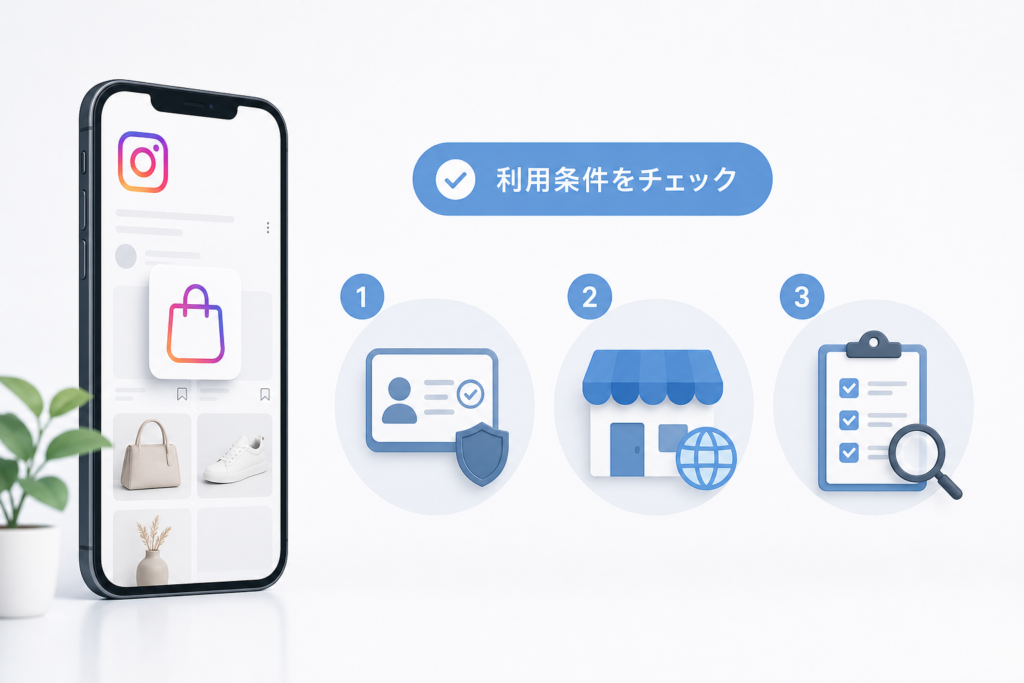
「ボタンさえ押せばショップタブが出るはず…」と信じて詰まる担当者を、現場では何十人も見てきました。実際は、条件と権限とポリシーを“順番通りにそろえる”ゲームです。この章では、そのチェックリストを一気に整理します。
InstagramビジネスアカウントとFacebookページ・コマースマネージャの関係を理解する
まず押さえるべきは、どのアカウントで何を管理しているかの「配線図」です。ここがあいまいなまま進めると、審査前に迷子になります。
主な登場人物は次の3つです。
- Instagramビジネスアカウント
- Facebookページ
- Metaビジネスマネージャとコマースマネージャ(カタログ管理)
それぞれの役割を表にまとめます。
| 要素 | 役割 | 現場で多いトラブル |
|---|---|---|
| Instagramビジネスアカウント | 商品タグを付ける投稿の本体 | 個人アカウントのまま運用しており切り替え漏れ |
| Facebookページ | 企業情報とショップの母体 | 実店舗スタッフが勝手に別ページを作成して二重化 |
| Metaビジネスマネージャ | 権限と資産(ページ/広告アカウント)管理 | 担当者の私用アカウントで作成し退職後にログイン不能 |
| コマースマネージャ | カタログとショップ設定 | どのビジネスに紐づいているか不明で操作できない |
私の視点で言いますと、多くの中小企業は「誰のFacebook個人アカウントでビジネスマネージャを作ったか」が社内で共有されていません。最初に以下を紙か社内wikiにメモしておくと、後のトラブルが激減します。
- ビジネスマネージャのオーナーとなっているFacebookアカウントのメールアドレス
- ビジネス名とID
- どのビジネスにどのInstagramアカウントとFacebookページを接続したか
コマースポリシーと販売禁止商品を徹底チェック|Instagramで販売ができない商品とは
審査は「技術的な設定」よりも「何を売ろうとしているか」を厳しく見ています。コマースポリシーに反する商品が1つでも混ざると、アカウントごと審査落ちのリスクがあります。
代表的な販売NG・要注意ジャンルを整理します。
| 区分 | 具体例 | ポイント |
|---|---|---|
| 完全NGになりやすい | アルコール度数の高い酒類、タバコ、薬物関連、武器 | 日本の法律だけでなく各国の規制が基準になる |
| 高リスク・慎重運用 | サプリメント、健康食品、医薬部外品 | 効能を誇張した表現や医療行為のような表現は危険 |
| NGになりやすいデジタル商品 | 電子書籍、オンライン講座、PDF教材など無形商品 | 物理商品優先で、デジタルだけのショップは審査が通りにくい傾向 |
| グレーゾーン | 中古ブランド品、リユース品 | 真贋証明や適切なカテゴリ設定がないと落ちやすい |
よくあるのが「物理商品がメインだが、1カテゴリだけデジタル商品を混ぜている」「美容サロンが施術チケットだけを商品登録している」といったケースです。まずは物理商品だけでカタログを組み、ポリシー的に安全なカテゴリから申請したほうがスムーズです。
Instagramショップ機能の審査に落ちる“あるある理由”と通過のコツ
設定が終わっても、審査で止まるケースは少なくありません。現場で頻発している「落ちる理由」と、その対処をチェックリスト形式でまとめます。
よくある審査落ちパターン
- 公式サイトやECサイトに会社情報や特商法表示がない
- プロフィールやサイト上のブランド名・住所がバラバラ
- 商品ページに価格や在庫、返品ポリシーが明記されていない
- カタログの商品画像が、テキストだらけのバナー風デザイン
- 実態のないドロップシッピングに見える商品構成
- ネットショップのドメイン認証が完了していない
通過率を上げるためのコツ
- 自社サイトやBASE・STORESなどのECに、以下を必ず掲載する
- 会社名(屋号と法人名がある場合は両方)
- 住所・電話番号
- 特定商取引法に基づく表記
- 返品・キャンセルポリシー
- プロフィール、Facebookページ、ECサイトで同じブランド名と連絡先を使う
- カタログの商品画像は「背景シンプル+商品が中央」のECらしい写真にする
- ドメイン認証をビジネスマネージャ側で完了させてから申請する
- 申請前の投稿を、商品紹介や利用シーン中心にして“本当に販売している”雰囲気を出す
特に見落とされがちなのが、ドメイン認証と特商法ページです。ここが欠けていると、どれだけ投稿を頑張っても「実在性が不明」と判断されてしまいます。申請前に、上記チェックリストを1つずつ潰してから進めることで、無駄な再審査を大きく減らせます。
Instagramショップ機能をPCで安全に設定する手順
広告費をかけずに「インスタからそのまま売れる」状態をつくれるかどうかは、最初の設定でほぼ決まります。ここを雑に進めると、キャンペーン前日にショップボタンが消えて青ざめる事態になりやすいです。私の視点で言いますと、スマホでポチポチ進めて詰まっているケースを何十件も見てきました。
ポイントは次の3つです。
- MetaビジネスアカウントとコマースマネージャをPCで設計する
- カタログとドメイン認証を「誰のアカウントで管理するか」決めてから作成する
- 有効化後はタグ付け運用とショップタブの見せ方をテンプレ化する
スマホで詰まらない!Instagramショップ機能をPCブラウザで安全に設定する方法
最初の作業はPCブラウザを前提に組み立てた方が安全です。スマホアプリだけで進めると、アカウント切替や権限付与の画面が省略されやすく、後半で「誰が管理者か分からない」状態になりやすいからです。
PC側の基本フローは次の通りです。
- 会社共通のメールでFacebookアカウントを作成
- MetaビジネスアカウントにInstagramビジネスアカウントとFacebookページを登録
- ビジネスマネージャ内で役割と権限を担当者ごとに設定
- コマースマネージャを開き、ショップの販売チャネルを選択
ここで個人のプライベートアカウントを土台にすると、担当者退職時にログイン不可になりやすく、復旧に数週間かかる事例もあります。
コマースマネージャによるカタログ作成の手順とつまずきやすいポイント
カタログは「ECの商品台帳」にあたる部分です。商品画像だけでなく、価格・在庫・リンク先URLを正しく登録する必要があります。
主な手順は次の通りです。
- 販売方法を選択(自社ECへの送客か、アプリ内チェックアウトか)
- 商品カタログを新規作成
- 手動登録か、ShopifyやBASEなど外部ECとの連携かを選択
- 商品ごとに画像、商品名、説明文、価格、購入リンクを登録
つまずきやすいポイントを整理すると、次のようになります。
| ポイント | よくあるミス | 影響 |
|---|---|---|
| 通貨設定 | 日本円以外のまま保存 | 審査で保留になりやすい |
| 商品URL | EC側とドメインが異なる | ドメイン認証エラー |
| 商品画像 | 解像度不足やロゴだらけ | 不承認になり表示されない |
カタログの土台をミスなく作ることが、審査と運用の両方の近道になります。
Instagramショップ機能を有効化後のタグ付け・ショップタブ調整ガイド
審査が通ると、投稿画面で商品タグ付けが可能になります。ここで「とりあえず全部タグを付ける」とゴチャゴチャした売り場になり、ユーザーが離脱しやすくなります。
運用初期は次のルールを決めると安定します。
- 1投稿あたりの商品タグは2〜3点までに抑える
- 一番利益率が高い商品から優先してタグ付けする
- ストーリーズとリールにも必ず1商品以上タグを入れる
ショップタブは「Instagram内の小さなECサイト」として、カテゴリ分けとアイコン画像の統一感が重要です。シーズンごとに並び順を見直し、「ベストセラー」「初めての方向け」などユーザーが迷わない構成に更新していくと、クリック率が安定します。
Instagramショップ機能の「ショップを見る」ボタンが出ないときの即チェックリスト
ショップを見るボタンが表示されない相談は非常に多いですが、仕様変更だけが原因というケースは少数です。現場で確認すべきポイントをチェックリストにまとめます。
- Instagramアカウントがビジネスアカウントかどうか
- コマースマネージャでショップが「公開」ステータスになっているか
- カタログに有効な商品が1点以上登録されているか
- プロフィールのショップボタンが正しいカタログと紐付いているか
- 店舗Wi-Fiからのアクセスで挙動が変わらないか(別回線で確認)
特に見落とされがちなのがネットワーク環境です。古いスマホと不安定なWi-Fiの組み合わせだと、ボタンそのものが表示されず、別端末から見ると正常というケースが少なくありません。社内で最低2端末・2回線での確認ルールを作っておくと、原因切り分けが一気に速くなります。
BASEやSTORES・Shopify・Squareとの連携方法
インスタの投稿に商品タグを付けるところまでは同じでも、「どのネットショップと組み合わせるか」で現場の楽さと売上の伸び方が大きく変わります。ここを外すと、審査や権限トラブルで数週間ムダにするケースが本当に多いです。
BASEとInstagramショップ機能を組み合わせるコツや「Facebookなし」の落とし穴
BASEは日本の小規模ビジネスと相性がよく、商品登録から発送までを1人でも回しやすいサービスです。ただしインスタとの連携では、次のポイントでつまずきやすいです。
- Facebookアカウントを持っていない担当者が多い
- ビジネスアカウントと個人アカウントが混在
- どのメールアドレスでMetaビジネスマネージャを作ったか忘れる
私の視点で言いますと、この3つが全部重なった状態で相談されることがかなりあります。
BASE連携でまず押さえるべきポイントは次の通りです。
- BASE側
- 商品は「物理商品」で在庫と価格を明確に登録
- 商品画像は1,080px以上、背景やブランドロゴをそろえておく
- Meta側
- Facebookページとインスタビジネスアカウントを同じビジネスマネージャに紐づけ
- ドメイン認証をBASEのショップURLで完了させる
- インスタ側
- ショッピング機能審査前に、プロフィール・投稿の世界観を整えておく
「Facebookなしでどうにかしたい」と言われることがありますが、公式の仕組み上、ビジネスマネージャやコマースマネージャの利用は避けられません。ここをショートカットしようとすると、後から機能が消えたように見えるトラブルにつながりがちです。
STORES・Shopify・SquareオンラインとInstagramショップ機能の連携ポイントを比較
同じインスタ連携といっても、各ECの得意分野と運用イメージはかなり違います。よく質問されるポイントを軸に整理すると、次のようなイメージになります。
| サービス | 向いている規模感 | 連携のしやすさ | 強み | 注意ポイント |
|---|---|---|---|---|
| BASE | 個人〜小規模 | 中 | シンプルな管理画面、日本語サポート | Facebook必須、担当者依存になりやすい |
| STORES | 小規模〜店舗併用 | 中 | 店舗決済や予約との連携 | オプション機能を足しすぎると運用が複雑 |
| Shopify | 全国販売〜海外視野 | 高 | アプリ連携が豊富、拡張性が高い | 初期設定が難しく、IT中級以上向け |
| Squareオンライン | 実店舗中心 | 中 | レジと在庫が一元管理、オフラインに強い | 店舗ネットワーク環境の整備が必須 |
ShopifyはMetaとの連携アプリが充実しており、カタログ作成や商品同期が自動で進むので、商品数が多いブランドには非常に強力です。一方で、DNS設定やドメイン認証を自社管理していないと、コマースマネージャ側で「サイトの所有者が確認できない」というエラーに発展しがちです。
Squareオンラインは、リアル店舗のレジと在庫がひとつの管理画面で見られるため、「店頭で売れたらインスタの商品も自動で在庫減」という運用がしやすくなります。その代わり、店舗Wi-Fiやルーターが不安定だと、在庫同期の遅延や決済エラーでユーザー体験を損ねるリスクが高まります。
ビジネス規模やチーム力で選ぶ!Instagramショップ機能と最適ネットショップの組み合わせ方
どのサービスが良いかは、デザインよりも「誰がどこまで触れるか」で決めたほうがうまくいきます。判断の目安を整理すると次の通りです。
- 1人担当・ITは中級以下・予算も最小限→ BASEかSTORES
- 管理画面の日本語表記が分かりやすく、サポート情報も探しやすい
- 商品数が50〜100点程度までなら十分回ります
- 少人数チーム・EC売上を本格的な柱にしたい→ Shopify
- 広告、メールマーケティング、CRMとの連携がしやすく、後からの拡張に強い
- 社内に1人は「設定を読み解ける人」を置く前提で考えると安定します
- 実店舗がメイン・レジと在庫をひとまとめにしたい→ Squareオンライン
- 来店客の動きとインスタ経由の購入を1つの売上レポートで追いやすい
- 店舗のネット回線とWi-Fiの見直しを同時に進めると、トラブルが激減します
- どの場合でも共通するチェックポイント
- どのアカウントを「オーナー」とするかを最初に決める
- メールアドレスとログイン情報をチームで共有し、退職・異動リスクを減らす
- ドメイン認証、コマースポリシー、販売地域などの条件を「誰が管理するか」を明文化する
インスタのショッピングタグは、投稿がバズった瞬間にまとめてクリックされます。その時に在庫連携や決済、表示スピードでつまずくと、せっかくのチャンスを逃してしまいます。自社のビジネス規模とチーム体制を冷静に見極めて、「今の自分たちが安全に回せる組み合わせ」を選ぶことが、遠回りに見えて一番速い近道になります。
Instagramショップ機能の手数料と費用の実態を把握する
Instagramショップ機能の手数料から日本の決済事情までリアルに解説
「無料で始められます」と聞くと、お財布ノーダメージに思えますが、実際のコスト構造はもっと多層的です。日本で多いのは、InstagramからBASEやSTORES、Shopify、Squareオンラインなど外部ECサイトへリンクし、そこで決済するパターンです。この場合、Instagram側に利用料は発生しない一方で、次のレイヤーで費用が発生します。
主なコストレイヤー
- ECプラットフォームの月額料金
- クレジットカードや決済サービスの手数料
- 振込手数料や売上入金時の手数料
- 広告費(プロモーション投稿やリール広告など)
- 担当者の人件費や撮影コスト
代表的な構造をざっくり整理すると、次のようになります。
| レイヤー | 代表例 | 主な費用のイメージ |
|---|---|---|
| SNS | 利用は無料、広告出稿時のみ費用 | |
| EC | BASE・STORES・Shopify・Square | 無料〜月額固定費+オプション料金 |
| 決済 | クレジットカード・Pay系 | 売上の数%前後の決済手数料 |
| 銀行 | 各金融機関 | 振込1回ごとの手数料 |
私の視点で言いますと、多くの中小企業が「SNSは無料だから」と考えた結果、決済やECのコストを後から知って利益が薄くなるケースが目立ちます。
決済手数料・EC運営費・広告含みでわかる!Instagramショップ機能の収支イメージ
どこまで広告をかけるかで利益は大きく変わります。現場でシミュレーションする時は、売上ではなく1件あたりの手残りを見ると判断しやすくなります。
例えば、単価5000円の商品を想定したときの考え方は次の通りです。
- 決済手数料
5000円×決済手数料(例:3%)=150円 - EC側の販売手数料やサービス料
売上の数%+月額費用を、1件あたりに按分 - 広告費
広告1万円で20件の購入が出たなら、1件あたり500円 - 梱包資材や配送コスト、人件費を上乗せ
ざっくりでも、次のような目線を持っておくと安全です。
- 決済+EC手数料で「売上の5〜10%」前後
- 広告を使うなら、1件あたりの獲得コストを必ず計算
- 最終的に、原価と合わせて利益率がどこまで削られるかを必ず確認
この収支イメージを持たずに「フォロワーが増えたからOK」と判断すると、売れているのに現金が残らない状態になりやすくなります。
Instagramショップ機能は無料ではじめても後悔しないための注意ポイント
ゼロ円でスタートしやすいからこそ、始める前に整理しておきたいのは「どこまでやるか」と「どこでやめるか」です。特に中小企業では、担当者の時間と社内リソースがボトルネックになります。
無料で始めても後悔しないためのチェックポイントをまとめると、次のようになります。
- 売上目標をざっくりでも決めておく例:半年以内にオンライン売上の◯%をInstagram経由にする、など。
- 損益ラインを決める「広告+手数料を含めて利益率が◯%を下回ったら見直す」という基準を先に決めます。
- 運用工数を数字で見る週何本の投稿、撮影に何時間、メッセージ対応にどれくらいかかるかを、1か月動かして記録します。
- やめどきのルールを持つ3〜6か月運用しても、売上構成比が想定の半分以下なら、LINEや検索広告など他チャネルに時間を振り向ける判断も必要です。
無料のイメージに引きずられず、「自社の時間とお金をどれだけ投資するか」「どのラインで撤退や縮小を判断するか」を最初に決めておくと、あとから仕様変更があっても冷静に軌道修正しやすくなります。SNSの熱気に振り回されず、数字と現場感覚の両方で判断していくことが、結果的に一番のコスト削減につながります。
Instagramショップ機能が表示されない・設定できない場合の対処法
急いでキャンペーンを打とうとした瞬間にショッピングが消える。このパターンが現場では本当に多いです。仕様変更の一言で片付ける前に、まずは原因を切り分けていきましょう。
Instagramショップ機能が突然消えたら最初に確認するポイント
まずは「自分の環境の問題か、Meta側の判断か」を瞬時に見分けることが大切です。現場では下記の順で確認すると早いです。
- 別端末・別回線でログインして確認
- 他の担当者アカウントでも同じ症状か確認
- ショップタブ・商品タグ・カタログのどこまで消えているか確認
| 症状 | まず疑う場所 | 対処の方向性 |
|---|---|---|
| 商品タグだけ付けられない | アプリ・端末 | アプリ更新・再インストール、端末変更で検証 |
| ショップタブごと消えた | アカウント状態 | コマースマネージャとポリシー違反の有無を確認 |
| 一部の商品だけ非表示 | カタログ設定 | 在庫・公開設定・対象国設定を確認 |
ポイントは「端末由来かアカウント由来か」を10分以内に切り分けることです。ここを曖昧にしたまま設定を触り始めると、余計に迷路に入り込みます。
権限・アカウント・ドメイン認証でInstagramショップ機能が止まる理由
私の視点で言いますと、現場でいちばん多いのは「誰のFacebookとどのビジネスマネージャで管理しているか分からない」状態です。
よく詰まるのは次の3点です。
- Facebookページの管理者が個人頼み退職者の個人アカウントでページやコマースマネージャを作っていると、権限変更のたびにエラーが増えます。
- ビジネスアカウントとビジネスマネージャの紐付けミスInstagramはビジネスアカウント、Facebookは個人のまま、ビジネスマネージャは別会社名、というバラバラ構成だと審査も不利になります。
- ドメイン認証が中途半端自社サイトやECサイトのドメイン認証が未完了だと、ショップ機能が「安全な販売者」と認識されず、商品リンクが制限されることがあります。
権限まわりは、次のように「棚卸し表」を一度作るとトラブルが激減します。
| 項目 | 管理に使っているメール | 管理者 | 予備管理者 |
|---|---|---|---|
| Instagramビジネスアカウント | |||
| Facebookページ | |||
| ビジネスマネージャ | |||
| コマースマネージャ |
ここが曖昧なままショップ機能を触るのは、鍵の場所が分からないまま金庫だけ増やしている状態です。
店舗Wi-Fiや端末トラブルでInstagramショップ機能障害?見極めポイント
「インスタがおかしい」と相談を受けて調べると、アプリでもMetaでもなく店舗のWi-Fiが原因というケースも少なくありません。
チェックのコツは次の通りです。
- 店舗Wi-Fiを切って、スマホの4G/5Gだけで試す
- 古いAndroid端末だけで発生していないか確認
- 別のスタッフのスマホでは正常動作するかをテスト
複数端末で比較すると「アプリ・アカウントの問題か、ネットワークの問題か」がすぐに分かります。
とくに、店舗のフリーWi-Fiで通信が不安定な場合、商品タグ付けの途中でエラーが出て「タグ機能が消えた」と誤解しがちです。エラー画面のスクリーンショットを残しておき、同じ操作を別回線で再現できるかを試すと原因特定が早まります。
審査落ちが繰り返されるInstagramショップ機能申請で疑うべき点とは
審査が3回以上連続で落ちている場合、「ちょっとした設定ミス」ではなく、ビジネスモデルか商品カテゴリ自体がポリシーと噛み合っていない可能性が高くなります。
特にチェックしたいのはこの4点です。
- 物理商品でないサービス中心のビジネスになっていないか
- 健康・美容・金融など、誤解を招きやすい表現が商品名や説明に入っていないか
- 外部ECサイトの会社情報・特商法表記が整っているか
- ショップ全体として「本当に実在する店舗・事業者」に見えるか
再申請の前に、次のステップで見直すと通過率が上がります。
- 自社サイトやECの会社情報・住所・電話番号・運営者名を整理
- カタログの商品名を「広告っぽい表現」から「中立的な表現」に修正
- ビジネスアカウントのプロフィールにも、サイトURLと事業内容を明記
- 審査に影響しそうなグレーな商品は一度カタログから外して申請
無料で使えるショッピング機能だからこそ、最初の設計を甘くすると、後からアカウントごと止まりかねません。原因を仕様変更に押し付ける前に、「権限」「ネット環境」「ポリシー」の3点を冷静に分解して確認することが、トラブルから抜け出すいちばんの近道になります。
Instagramショップ機能のメリットとデメリットを比較する
売上の◯%がInstagramショップ機能経由になるまでの投稿数やリソース
華やかな投稿の裏側で、どれくらい汗をかけば売上が動き始めるのかを、現場感覚で整理します。私の視点で言いますと、中小規模の小売やECでは次のような傾向があります。
売上構成比が動き出すまでの目安
| 期間 | 投稿頻度の目安 | 目標フォロワー | 売上に占める割合の目安 |
|---|---|---|---|
| 3か月 | 週3〜4投稿+ストーリーズ | 500〜1,000人 | 1〜3% |
| 6か月 | 週4〜5投稿+リール/ライブ時々 | 1,000〜3,000人 | 3〜7% |
| 12か月 | 週5〜7投稿+企画・広告併用 | 3,000〜5,000人以上 | 8〜15% |
ここで重要なのは、「投稿本数」より「リソース配分」です。
最低でも、下記を1ユニットとして週に数回回せる体制が欲しくなります。
- 企画と撮影で1〜2時間
- 画像編集とテキスト作成で1時間
- カタログとの商品ひも付けとタグ確認で30分
- コメント返信やDM対応で30分
社内で1人が片手間にこなすと、すぐにキャパオーバーになります。売上比率が5%を超えてくる現場は、たいてい「Instagram運用を業務として時間確保」しているケースが多いです。
Instagramショップ機能だけじゃない!現場メリット5つと逆に感じるデメリット3つ
数字だけでは語れない、現場で実感されやすいポイントを整理します。
主なメリット5つ
- 商品ページへのクリックが短くなるプロフィールやリンクを経由せず、投稿から数タップで商品詳細へ移動できます。
- カタログ連携で在庫管理が一本化しやすいECサイトとカタログを連携すれば、商品情報の更新漏れが減ります。
- ストーリーズやリールでの「衝動買い」を取りこぼしにくいその場で商品をタップできるため、広告効果が売上までつながりやすくなります。
- ブランド検索より「発見」されやすいハッシュタグやおすすめ表示から、ブランド名を知らないユーザーに商品が届きます。
- 広告とショッピングタグを組み合わせたときの効率が高いパフォーマンス広告と連動させると、クリック単価に対して購入率が高まりやすいです。
一方でデメリット3つ
- アカウントと権限の設計を間違えるとロック状態になりやすい個人のFacebookやビジネスアカウントでバラバラに登録すると、担当者退職時に誰も触れないケースが起きます。
- 仕様変更の影響を受けやすいショップタブの表示位置や機能提供地域が変わると、集客動線を作り直す必要が出てきます。
- 売上比率が低いのに運用工数だけ膨らむリスクフォロワー規模や商品単価によっては、広告や既存ECに集中した方が財布に残る利益が増える場合もあります。
メリットを最大化するには、「どこまでをInstagram経由の売上として狙うか」を最初に決めておくことがポイントです。
TikTokショッピングや各SNSとInstagramショップ機能はどう違う?その立ち位置
同じソーシャルコマースでも、役割はかなり違います。よく比較されるチャネルをざっくり整理すると、次の通りです。
| チャネル | 得意なシーン | 主な強み | 注意ポイント |
|---|---|---|---|
| ビジュアル重視商品、ブランド作り | 写真と世界観、カタログ連携、広告との相性 | 権限・審査・仕様変更の影響を受けやすい | |
| TikTokショッピング | 衝動買い、低〜中価格帯 | 動画での体験訴求、拡散力 | 商品説明を短時間で完結させる工夫が必須 |
| Xのリンク経由販売 | 既存ファン・リピーター | テキストでの深い説明、リアルタイム性 | 画像・カタログ機能は限定的 |
| LINEミニアプリや公式アカウント | 既存顧客への追客 | プッシュ配信、再購入導線 | 新規発見より囲い込みが中心 |
立ち位置としては、Instagramは「発見と世界観で欲しくさせ、ECサイトや決済へ連れていくハブ」です。
TikTokのような一撃の爆発力よりも、検索やタグ、ストーリーズからじわじわ接点を増やし、ショップ機能やカタログで購入までの距離を縮める役割と捉えると、投資すべきリソース量やKPIが見えやすくなります。
売上アップの救世主に育てられるかどうかは、ツールの良し悪しよりも、「どのチャネルにどれだけ時間と予算を割るか」を設計できているかどうかで決まってきます。
Instagramショップ機能は中小企業にどの程度必要か判断する
週◯本投稿は必須?Instagramショップ機能運用で見るべき数字とルール
「毎日投稿しないと売れないのでは?」と焦る声が多いですが、中小企業が無理なく回すなら、まずは週3本前後+ストーリーズ数本が現実的なラインです。大事なのは本数よりも、見る数字を決めておくことです。
目安となる指標を整理すると次の通りです。
| 指標 | 週1〜2本運用 | 週3〜5本運用 |
|---|---|---|
| プロフィールへのクリック率 | 1〜3%目標 | 3〜5%目標 |
| 商品タブへの移動率 | 10%前後 | 15%前後 |
| ECサイト遷移率 | 5%前後 | 7〜10%前後 |
特に見ておきたいのは次の3つです。
- 商品タグ付き投稿からプロフィールへの移動率
- プロフィールからネットショップへのリンククリック率
- ネットショップ側での購入完了数
この3つのどこが細くなっているかで、「クリエイティブの問題なのか」「ショップページの問題なのか」が見えます。私の視点で言いますと、ここを分解せずに「とにかく投稿を増やす」方向に走ると、担当者の疲労だけが増えます。
「Instagram販売禁止」にならないための社内取り決めとガイドライン
販売禁止や審査落ちの多くは、悪意ではなく社内ルールの欠如から起きています。特に危ないのは次のパターンです。
- 担当者ごとに「なんとなく」商品説明を書いている
- セール表現が広告とInstagram内でバラバラ
- 画像内のテキストで過度な効果をうたっている
最低限、次のようなガイドラインを社内で共有しておくと安全度が一気に上がります。
- 販売NGカテゴリーの一覧を共有(医薬品・一部の美容系・知的財産を侵害する商品など)
- 「最安」「絶対に痩せる」など断定表現を禁止
- 価格変更のタイミングと、商品カタログの更新担当を明確化
- 個人スマホではなく会社管理のビジネスアカウントで運用する
特にアカウントとドメイン認証は、後から権限トラブルに直結します。Metaビジネスマネージャの管理者を1人ではなく複数名登録しておくのも重要な保険です。
成果が出ないInstagramショップ機能は“やめどき”?他チャネルへの切り替え策もプロ目線で伝授
いつまでも続けるべきか迷うときは、売上構成比で判断するのが冷静です。
- 半年〜1年運用
- 週3本前後投稿+ストーリーズ運用
- 広告費も少額テスト済み
この状態でも、全売上に対してInstagram経由が3〜5%未満なら、「主力チャネルにはしない」という判断を検討しやすくなります。やめると言っても、アカウントを閉じるのではなく、役割を変えるイメージです。
- 販売中心 → ブランド認知と商品紹介中心に切り替え
- 新規集客 → 既存フォロワーをLINE公式アカウントやメルマガへ誘導
- 商品タグ運用を縮小し、レビュー紹介や活用シーン投稿を増やす
他チャネルへの移行でおすすめなのは、次のような流れです。
- ネットショップ側の回遊性を改善(関連商品表示、レビュー表示)
- LINEやメールでの再訪問導線を整える
- Instagramからは「ファン化」と「他チャネルへの送客」役に絞る
こうして役割分担をはっきりさせると、「なんとなく頑張る運用」から抜け出しやすくなります。効かせすぎず、自社のリソースと財布のバランスが取れるラインを見極めることが、長く勝ち続ける一番の近道です。
Instagramショップ機能とビジネスインフラの最適化をまとめる
「設定は合っているはずなのに、ショップボタンが出ない」
現場で相談を受ける8割は、実はアプリではなくITインフラ側の問題です。機能説明だけでなく、社内ネットワークや権限設計までそろえてこそ、売上につながる状態になります。
ログイン不可・権限エラー・通信不良に勝つInstagramショップ機能用ITチェックリスト
まずは、担当者が困った時に最初に開くチェックリストを用意しておくと、無駄な問い合わせや機会損失を一気に減らせます。
最低限押さえたいチェック項目
- 店舗とバックオフィスで、安定したWi-Fiと予備回線を用意しているか
- 業務用スマホとPCに、同じビジネスアカウントでログインできるか
- Metaビジネスマネージャで、自社ドメインの認証が完了しているか
- コマースマネージャにアクセスできる担当者が、2名以上いるか
- OSとInstagramアプリが最新バージョンか
ログイン不可やエラーの多くは「誰のアカウントで作業しているか」が曖昧なことが原因です。特に、個人のFacebookページから始めてしまったケースは、あとから権限の付け替えに大きな工数がかかります。
Instagramショップ機能の人依存を防ぐ!アカウント設計と引き継ぎ術
人事異動や退職のたびに「どのメールで登録していたか分からない」という状態になると、ショップ表示のトラブル時に完全に詰みます。そこで、最初にアカウント設計を決めておくことが重要です。
役割ごとの設計イメージ
| 項目 | 推奨設定 | リスク低減ポイント |
|---|---|---|
| メインメールアドレス | 汎用のinfoアドレス | 担当者変更時も継続利用可能 |
| Metaビジネス権限 | 管理者2名以上 | 退職時のロックアウト防止 |
| Instagramログイン | 個人ではなく共有管理用 | パスワード共有の属人化を防ぐ |
| 運用マニュアル | 社内クラウドに保管 | 引き継ぎ時の教育コスト削減 |
私の視点で言いますと、Instagramの審査落ちよりも、この権限迷子の方が長期的な損失は大きくなります。月に1回、ログイン権限と連携先の棚卸しを行う「アカウント点検日」を決めておく企業は、運用トラブルが明らかに少ない印象です。
Instagramショップ機能×WebサイトやCRM・AI連携まで攻める!次世代型ビジネス活用術
ショップ機能を単発の販売チャネルとしてではなく、既存のWebサイトやCRMとつないだ「小さなECシステム」として設計すると、売上だけでなく顧客理解の精度も一気に上がります。
連携の基本パターン
- Instagramの商品タグから、自社ECサイトの商品詳細ページへリンク
- ECサイト側で購入履歴をCRMに自動連携し、リピーターにLINEやメールで配信
- AIレポートツールで、Instagramの投稿データと売上データを突き合わせて分析
これにより、「どの投稿パターンが、どの顧客セグメントの財布を一番動かすのか」が数値で見えるようになります。広告を増やす前に、この連携を整えることが、限られた予算で成果を最大化する近道です。
この記事を書いた理由
著者 – 村上 雄介(newcurrent編集部ライター)
Instagramショップ機能の相談を受けると、「無料で始めたのに、売上どころか管理画面と権限の混乱だけが残った」という声をよく聞きます。実際、私が支援している43社の中でも、どのFacebookページと紐づけたか担当者が把握しておらず、オーナーの私用アカウントに依存したまま引き継ぎができないケースが繰り返し起きました。
私自身も検証のために複数のスマホやPC、SIM回線を使う中で、店舗Wi‑Fiの不安定さや端末ごとの表示差で「ショップを見る」ボタンが出たり出なかったりする状況を何度も経験しています。そのたびに、問題の多くは機能そのものより、アカウント設計や通信環境、社内ルールの不足にあると痛感してきました。
この記事では、ツールの名前や設定手順だけでなく、こうしたつまずき方を前提に「どの組み合わせなら現場が止まらないか」「どこまでやれば十分か」を判断できる材料をまとめています。Instagramショップ機能を、担当者一人の頑張りに頼らず、会社の仕組みとして安全に活かしてほしい。それがこの記事を書いた理由です。
Q. Instagramショップ機能で完全に販売・決済が完結しますか?
Q. ビジネスマネージャを担当者個人のFacebookアカウントで作成するとどうなりますか?
Q. 審査に落ちやすいショップの特徴は何ですか?
Q. ドロップシッピングのような商品構成でも販売できますか?
🔗 あわせて読みたい関連記事
 Instagramウェブ版が開かない・ログインできない原因と解決策10選【Chrome/スマホ対応】Instagramウェブ版が開けない・ログインできない時の原因特定法を解説。ブラウザ・端末・通信環境・アカウント別に5分…
 Instagram ウェブ版 URL一覧とアプリ起動回避方法Instagramのウェブ版公式URLはhttps://www.instagram.com/です。スマホでアプリが起動す…
 Instagramプロフィール・投稿・DMのURL一覧と出し方Instagram(インスタ)のウェブ版URL一覧と確認・コピー方法を解説。プロフィール・投稿・リール・DMの正式なUR…
 【2026最新】Facebookアカウント削除の手順!Instagram影響と復元・退会方法Facebookアカウント削除方法をスマホ・PC別に解説。削除と利用解除の違い、Instagram影響、30日以内の復元…
 「Instagramユーザー」「ユーザーが見つかりません」と表示される理由とブロック・削除の見分け方Instagramユーザーと表示される理由を、DM・プロフィール・検索結果など画面ごとに分解。ブロック・削除・一時停止・…
 Instagram広告費用を抑える!ストーリーズの損しない予算管理と設定対策Instagramストーリーズ広告は1日100円から運用可能。オークション制の仕組みと4つの課金方式、月予算ごとのシミュ…
🧰 お困りごとの解決に
 Appleサポートに電話でオペレーターにつなぐ方法Apple無料フリーダイヤル0120-277-535の自動音声を突破してオペレーターに最速で繋ぐ実務的な方法と、混雑時間…
 atoneをAmazonで使う方法と登録エラーの対処atoneはAmazonに直接登録できません。アプリから無料発行できるJCBバーチャルカードをクレジットカード枠で登録す…
 Gmailの受信トレイはどこ?スマホ・PC別の開き方Gmailの受信トレイの場所がわからないなら、まずスマホかPCかを確認し、使用するアプリやブラウザを特定することが大切で…
 Windows Media PlayerのCD再生・取り込み・エラー対処Windows10・11のMedia PlayerとWindows Media Player Legacyの見分け方、有…
 Uber Eatsのサポートへの連絡方法Ubereatsの電話番号は廃止。稼働中の配達トラブルはアプリ内チャットで「現在の配達に関する緊急項目」を選び、トリガー…