運営:Next Wave運用局(株式会社アセット) 会社概要|編集方針
Instagramで不具合が発生した瞬間に「インスタ 不具合 今日」「インスタバグ 現在」「インスタ グラム 障害 速報」を検索しても、多くの場合わかるのは「サーバー障害が起きているかどうか」だけです。問題は、それだけでは自分のインスタがおかしい本当の原因も、乗っ取りやアカウント制限かどうかも判定できないことです。通信障害なのか、iPhoneやAndroidのOSやアプリのバージョンなのか、社内Wi-FiやVPNなのか、あるいはスパム判定やログイン異常なのかで、取るべき行動も損失の大きさもまったく変わります。
この記事では、Instagramで不具合が発生しているかを3分でリアルタイム確認しつつ、ネットワーク・アプリ・端末・サーバー・アカウントの5層で原因を切り分け、ストーリーやDM、ログインエラーといった症状別に最短の対処フローを示します。さらに、インスタグラム公式の不具合報告や問い合わせフォームで現実的にどこまで対応してもらえるのか、ビジネスアカウント運用中に不具合が発生したときの緊急プランBや、再発を減らすIT環境チェックまで一気通貫で整理しました。「そのうち直るだろう」と待つだけの運用は、売上と信用を静かに削ります。今どの章を読めば状況をひっくり返せるのか、この記事を開いた瞬間から判断できるよう設計しています。
Instagram不具合は通信・アプリ・端末・サーバー・アカウントの5層を順番に確認することで数分で原因を絞り込み、症状に応じた対処が可能になります。
- 通信・アプリ・端末・サーバー・アカウントの5層を上から順番に確認することで、Instagram不具合の原因を数分で絞り込めます。
- 乗っ取りやスパム判定による制限はアプリ再インストールや回線変更では解決せず、ログイン履歴確認とパスワード変更が必須です。
- 焦ってログイン連打やアプリの思いつき再インストールを繰り返すと、アカウント制限が深刻化するため、冷静に全国障害を確認してから段階的に対処することが重要です。
- まずは3分でチェック!Instagram不具合の今すぐ解決フロー
- Instagram不具合の原因判定:通信・アプリ・端末・サーバー・アカウントの5層解説
- 症状別Instagram不具合対処法:フィード・ストーリー・DM・ログインエラー別チェックリスト
- iPhone・Android端末別Instagram不具合の直し方:OS・キャッシュ対策を徹底解説
- Instagram不具合時の乗っ取り警告サイン:アカウント制限との見分け方
- Instagram不具合報告の正しい方法:問い合わせフォーム・メール活用ガイド
- ビジネスアカウントのInstagram不具合対策:運用継続の緊急プラン
- Instagram不具合を減らすIT環境チェック:再発防止とプロ判断の見極めポイント
- この記事を書いた理由
まずは3分でチェック!Instagram不具合の今すぐ解決フロー
フィードが真っ白、ストーリーが上がらない、DMが送れない。そんなときに大事なのは「焦って触り回る前に、3分で状況を把握すること」です。ここからの流れをそのまま上から試せば、今起きていることがかなりの精度で切り分けられます。
他の人もInstagram不具合が発生していないかを一瞬で確認するリアルタイム障害情報ガイド
まず「自分だけか、サービス全体か」を確認します。これはプロも必ず最初に行うステップです。
主な確認先は次の通りです。
| 確認先 | 何を見るか | 判断ポイント |
|---|---|---|
| 障害情報サイト | Instagramの報告グラフ | 急な山型グラフならサービス側の障害が濃厚 |
| Xの検索 | インスタ 不具合 今日 などの投稿 | 同じ時間帯の投稿が一気に増えていれば広範囲の障害 |
| ニュースサイト | 通信障害や大規模障害の速報 | キャリア側やクラウド側の障害もここで判明 |
ここで「全国的におかしい」パターンなら、基本は待機が正解です。逆に静かな場合は、次のステップで自分の環境を疑います。
自分だけInstagram不具合が発生しているときに最初にやるべき通信チェックはこれ!
リアルタイム情報が静かなのに、自分の画面だけがおかしいときは通信周りを疑います。順番を間違えないことがポイントです。
-
Wi‑Fiとモバイル回線の切り替え
- Wi‑Fiをオフにして4Gや5Gで開く
- 逆にモバイル回線を切り、別のWi‑Fiがあればそちらで試す
-
他のサービスの動作確認
- ブラウザでニュースサイトや検索ページを開いてみる
- 別のSNSアプリや動画アプリで読み込み速度を確認する
-
ルーターや社内ネットワークの確認
- 自宅ならルーターの再起動を1回だけ行う
- 会社や店舗のWi‑Fiなら、同じネットワークで他の人もインスタだけ重くないか聞いてみる
私の視点で言いますと、店舗やオフィスでは「フィルタリング設定の変更」が原因で、Instagramだけアクセス制限されていたケースがかなり多いです。この場合、スマホやアプリをいくら触っても絶対に直りません。
Instagramで不具合が発生しているようだと感じたら絶対避けたいNG行動集
焦るほど、やってはいけない行動に手を出しがちです。次の行動はトラブルを長引かせる原因になります。
-
ログイン連打やパスワードの入れ直しを繰り返す
スパムと判断され、一時的なアカウント制限を招くことがあります。
-
思いつきでアプリの再インストールをする
二段階認証やバックアップコードを忘れていると、再ログインできず「不具合より深刻なロックアウト」になります。
-
怪しい診断アプリやVPNアプリを急に入れる
アカウント情報を抜かれたり、通信が余計に不安定になるリスクがあります。
-
複数端末から同時ログインを試す
セキュリティチェックが入り、本人でもロックされることがあります。
まずは「他の人も落ちているか」「自分の回線は生きているか」を冷静に見極め、それでも解決しない場合にだけ、次の詳細な原因切り分けや端末ごとの対処に進むのが、プロの現場でも採用している鉄板フローです。
Instagram不具合の原因判定:通信・アプリ・端末・サーバー・アカウントの5層解説
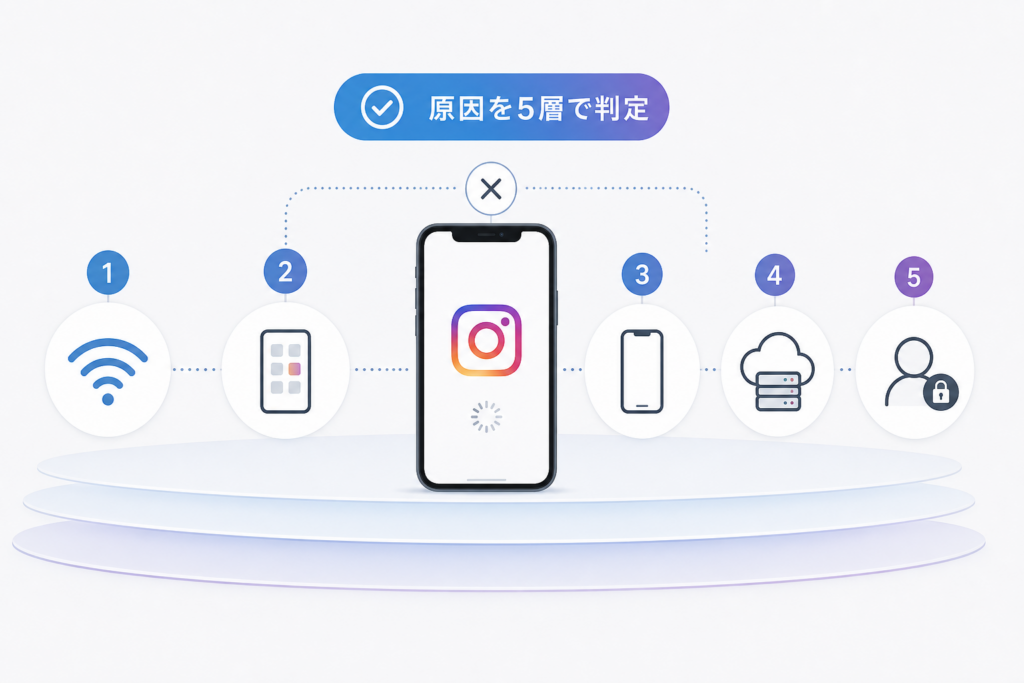
インスタが急に重くなったりエラー表示が出ると、「アプリが悪いのか、自分のスマホか、それとも乗っ取りか」で頭が真っ白になりやすいです。ここでは現場でトラブル対応をしている私の視点で言いますと、原因はほぼ次の5つの層に整理できます。
| 層 | 典型的な症状 | 最初に見るポイント |
|---|---|---|
| ネットワーク・通信 | 読み込み中ぐるぐる、画像が出ない | Wi‑Fi、モバイル回線、VPN |
| アプリ・キャッシュ | エラー連発、特定画面だけ真っ白 | アップデート、有効容量 |
| OS・端末 | インスタだけ異常に重い、すぐ落ちる | OSバージョン、古い端末性能 |
| サーバー障害 | 社内外みんなで一斉に使えない | リアルタイム障害情報 |
| アカウント・セキュリティ | ログイン不可、機能制限、見覚えない操作 | メール通知、警告メッセージ |
この5層を上から順番に追うだけで、原因の大半は数分で絞り込めます。
ネットワークや通信障害でInstagram不具合が発生する裏側と社内Wi-Fiの落とし穴
インスタの不具合で実は一番多いのが、回線や社内ネットワーク側のトラブルです。
主なチェックポイントは次の通りです。
-
モバイルデータに切り替えて改善するか
-
他のSNSやブラウザは問題なく表示できるか
-
VPNや社内プロキシを経由していないか
特に会社や店舗のWi‑Fiでは、セキュリティ機器やフィルタリング設定が少し変わっただけで、インスタの画像配信サーバーへのアクセスだけブロックされるケースがあります。ブラウザは普通に開けるのに、インスタだけタイムラインが読み込めない場合は、社内ネットワークのルール変更を疑う価値があります。
アプリやキャッシュによるInstagram不具合が発生!見落としがちなアプリのバージョンとキャッシュの罠
アプリ側の不具合は、「一部の画面だけ挙動がおかしい」「昨日までは普通だった」というときに疑います。
チェックする順番は次の通りです。
- アプリストアでインスタのバージョンを確認し最新にする
- ストレージ残容量を確認し、写真や動画を整理する
- アプリのキャッシュを削除してから再起動する
キャッシュ削除や再インストールの前に、ログイン情報と二段階認証のバックアップを必ず確認しておくことが重要です。これを飛ばすと、アプリの不具合は解消したのにログインできなくなり、ビジネスアカウントの運用が止まる事態が起きます。
OSや端末でInstagram不具合が発生!古いiPhoneやAndroid特有のトラブル事例
古いOSや端末では、最新のインスタの機能に端末の性能が追いつかず、不具合のような挙動が出ることがあります。
よくあるパターンは次の通りです。
-
古いiPhoneでストーリー撮影中にアプリが頻繁に落ちる
-
格安Android端末でリール再生時だけカクカクする
-
OSアップデートを長期間止めていて新機能の表示がおかしい
この場合はアプリだけを疑っても解決しません。OSのバージョンを確認し、サポート対象から外れかけていないか、ストレージ残量が極端に少なくなっていないかまでセットで見直すことが必要です。
サーバー障害が原因によるInstagram不具合が発生するケースと冷静な見極めポイント
世界規模でサービスを提供している以上、インスタ側のサーバー障害も定期的に発生します。ただし、毎回自分の症状がそれに当てはまるとは限らない点が落とし穴です。
サーバー障害の可能性を探るときは、次を確認します。
-
Xやリアルタイム検索で、多数のユーザーが同じ時間帯に同じ症状を報告しているか
-
複数の端末・複数の回線で同じアカウントが同様の不具合を起こしているか
-
複数アカウントで同じ端末を使っても再現するか
自分だけ、あるいは自社のネットワークだけの現象であれば、サーバー障害よりローカル要因の可能性が高くなります。逆に、社内全員が別々の回線でインスタに接続できない場合は、待つのが最善のケースです。
アカウント制限やセキュリティ問題でInstagram不具合が発生?乗っ取りやスパム判定との境界線に要注意
最後に見逃してはいけないのが、アカウント制限や乗っ取りによる不具合です。単なるエラーと区別するために、次のような症状が出ていないか確認します。
-
覚えのないログイン通知や、海外からのアクセス履歴
-
勝手にフォローが増減している、DMでスパムリンクが送信されている
-
「コミュニティガイドライン違反」「一時的な制限」などの警告メッセージ
スパム判定による一時制限の場合、いいね連打や短時間の大量フォロー、外部自動化ツールの利用が原因になりやすいです。この層の問題は、アプリを入れ直しても回線を変えても解決しません。ログイン履歴の確認、パスワード変更、二段階認証の有効化までセットで対応し、自分の操作が規約に触れていないかも見直す必要があります。
この5層を意識して原因を切り分ければ、「どこから手を付ければいいのか分からない」状態から一歩抜け出しやすくなります。
症状別Instagram不具合対処法:フィード・ストーリー・DM・ログインエラー別チェックリスト
「さっきまで普通に使えていたのに、急におかしくなった…」という瞬間こそ、プロは症状から一気に原因を絞り込みます。ここでは、現場で実際に多い4パターンを、最短で復旧させるチェックポイントとして整理します。
フィードが更新されないや読み込めないInstagram不具合が発生したときの即効チェックリスト
フィードだけ真っ白なときは、アプリよりも通信とサーバー状況が疑わしいパターンが多いです。まずは次の順番で確認します。
即効チェックリスト
-
X検索で「インスタ 障害 今日」を見て、同じ症状の投稿が急増していないか
-
他のSNSやブラウザでホームページが開くかを確認
-
Wi-Fiとモバイルデータを切り替えて再読み込み
-
省データモードやVPNアプリを一時オフにする
-
アプリのバージョンをストアで確認し、更新があればアップデート
社内Wi-Fiだけでフィードが止まる場合は、プロキシやフィルタリングでinstagram.comがブロックされていることもあります。自宅では問題なく繋がるなら、社内ネットワークの管理者に相談した方が早いケースです。
ストーリーでInstagram不具合が発生した際に確認しておきたい重要ポイント
ストーリーはアップロード容量と端末負荷の影響を強く受けます。途中で固まる、投稿後に真っ黒になる場合は、次をチェックします。
-
動画が長すぎないか(細かく分割してアップして試す)
-
4G/5G回線でアップしたときに成功するか
-
端末ストレージの空き容量が十分あるか
-
アプリのキャッシュを削除してから再起動する
ビジネス運用でよくあるのが、店舗の古いタブレットからだけストーリー投稿に失敗するケースです。OSが古くアップデート不可の場合、別端末にアカウントを追加してそちらをストーリー専用機にする方が安定することが多いです。
DMでInstagram不具合が発生して送受信できないときの理由と親しい友人機能への影響
DMだけ送れない・特定の相手にだけ届かないときは、単なる通信不良よりもアカウント側の制限や相手側の設定が関係していることがあります。
DMトラブルを切り分けるポイントを整理します。
| 症状 | 考えられる原因 | 対処の優先度 |
|---|---|---|
| すべての相手にDMが送れない | 通信不良、アプリ不具合 | 通信チェック→アプリ再起動 |
| 特定の相手だけ送れない | 相手にブロック・制限されている | 別ルートで連絡して確認 |
| 一時的に送信ボタンがグレー | スパム判定による一時制限 | 時間を空けてから送信 |
| 画像・動画だけ失敗する | 回線の速度不足、端末ストレージ不足 | Wi-Fi変更・容量整理 |
親しい友人やベストフレンド向けストーリー経由でDMを受けている場合、一時的なアカウント制限がかかるとその経路の問い合わせが完全に止まることがあります。店舗アカウントでDM予約や注文を受けている場合は、必ずXやLINEなど代替チャネルをプロフィールに載せておくと、売上へのダメージを抑えられます。
ログインエラーでInstagram不具合が発生した場合にパスワードやアカウント制限や乗っ取りを見分ける決定打
ログイン画面で弾かれた瞬間、「ただの不具合」か「乗っ取り」かの見極めを間違えると被害が一気に広がります。私の視点で言いますと、現場では次の3つをセットで確認するだけで、ほとんどのケースは方向性を判断できます。
-
メッセージの文言を見る
単なる「パスワードが違います」なのか、「不審なアクセスを検出しました」「一時的に制限しました」なのかで意味が変わります。後者なら、パスワード変更と二段階認証の即時有効化が最優先です。
-
登録メールアドレス・電話に届いている通知を確認
覚えのないログイン通知や、海外からのアクセス警告があれば、乗っ取りを前提に対応します。ログインできなくても、メールのリンクからアクセス保護の手順に進めるケースがあります。
-
他の端末やブラウザでログインを試す
いつもと違う端末だけ入れない場合は、その端末のOSやブラウザの問題である可能性が高いです。一方、どの端末からも入れないのに、プロフィールだけは他人から見える場合は、アカウント制限やセキュリティロックを疑います。
「何度も連続でパスワードを試す」「あやしいSMSやメールのリンクから再設定する」といった行動は、乗っ取り犯に情報を渡す結果になりがちです。ログインエラーが出たら回数を重ねず、公式アプリ内の手順と正規ドメインかどうかを冷静に確認して進めることが、安全に戻るための決定打になります。
iPhone・Android端末別Instagram不具合の直し方:OS・キャッシュ対策を徹底解説
インスタが止まるタイミングは、なぜか投稿直前やキャンペーン当日だったりします。焦って再インストールしてログインできなくなる相談を、現場で何度も見てきました。端末ごとの「やる順番」を知っておくと、ダメージを最小限に抑えられます。
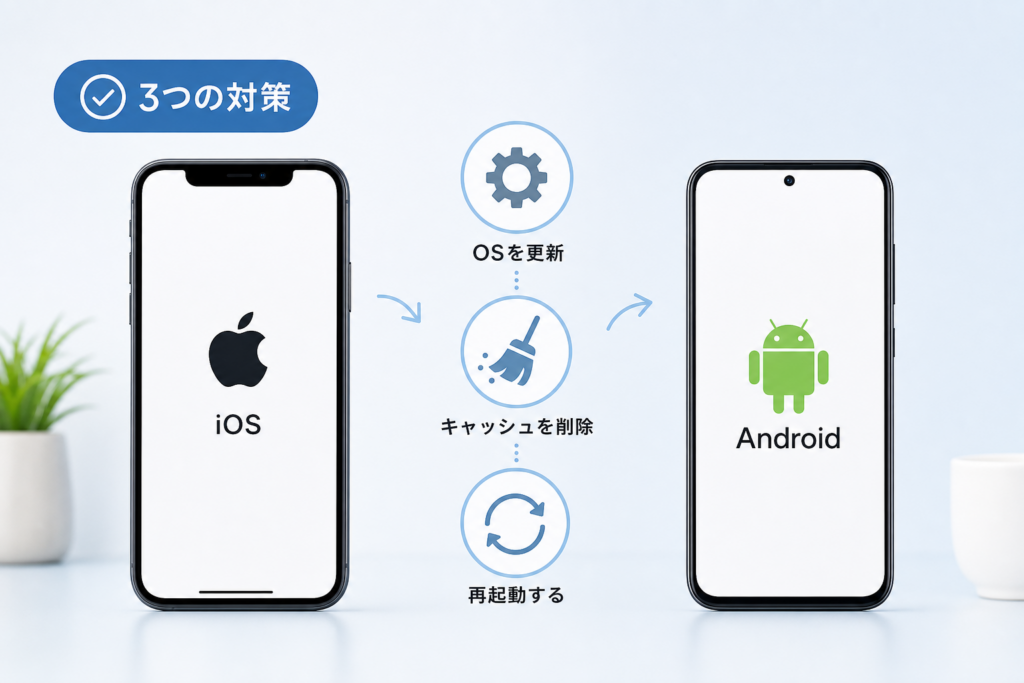
ここでは、iPhoneとAndroid、それぞれのクセを踏まえた直し方を整理します。
iPhoneでInstagram不具合が発生した際の直し方チェックリストを完全網羅
iPhoneは「ストレージ不足」と「通信設定」がボトルネックになるケースが非常に多いです。急いでいるときほど、下記の順番を崩さないことがポイントです。
iPhone向けチェックリスト
- 通信を切り替えて確認
- 4G/5GとWi-Fiを切り替えて、タイムラインやストーリーが表示されるか確認
- ステータスバーのVPNアイコンを確認
- 会社貸与端末はVPNやプロファイルでインスタが絞られているケースがあります
- ストレージ残量の確認
- 容量がギリギリだとポストのアップやストーリー保存でエラーが出やすくなります
- アプリの再起動とキャッシュ相当のリセット
- マルチタスク画面からインスタを完全終了し、再度起動
- iOSとアプリのバージョン確認
- 古いiOSのまま放置していると、最新のアプリとの相性問題が起きます
- 再インストール前の安全確認
- 二段階認証中なら、バックアップコードやメールアドレスを必ず控えてから実行
私の視点で言いますと、再インストール後に認証アプリが使えずアカウントに戻れない、というケースが一番「涙が出るトラブル」です。認証手段の確認だけは先に済ませておくことをおすすめします。
AndroidでInstagram不具合が発生しやすい環境と、見落としがちな対策ポイント
Androidはメーカー独自の省電力機能やバックグラウンド制御が強く、通知遅延やDMエラーになりやすい特徴があります。特にビジネス用スマホで多いパターンを整理します。
よくある原因と対策の対応表
| よくある症状 | 想定原因 | 対策のポイント |
|---|---|---|
| DM通知が来ない | 省電力モードでバックグラウンド制限 | バッテリー設定でインスタを「制限しないアプリ」に変更 |
| アプリが頻繁に落ちる | メモリ不足・古いOS | 不要アプリ削除とOSアップデートを優先 |
| 画像が荒い・投稿に失敗 | モバイルデータ節約モード | インスタのデータ使用設定で高画質アップを許可 |
この表に加えて、次のポイントも押さえておくと安定しやすくなります。
-
メーカー独自UIでの「アプリ保護設定」を確認
-
社内Wi-Fiでのみエラーが出る場合は、フィルタリングやプロキシ設定をネットワーク担当に確認
-
セキュリティアプリが通信をブロックしていないかをチェック
Androidは同じOSバージョンでも機種によって挙動が大きく異なるため、インスタ単体ではなく「端末全体の省電力・セキュリティ設定」を見る意識が重要です。
端末共通でInstagram不具合が発生した場合に絶対に順番を間違えたくない対処フロー
最後に、iPhoneとAndroid共通で押さえておきたい「鉄板フロー」です。これを上から順に試すことで、原因をきれいに切り分けられます。
端末共通の対処フロー
- 通信と他アプリの確認
- ブラウザで別サイトが開けるか、他のSNSアプリで投稿できるか確認
- インスタ側か自分側かを切り分け
- 他ユーザーの投稿状況をXや障害情報サイトで確認し、自分だけの不具合かを判断
- アカウント状態のチェック
- 覚えのないログイン通知、いいねの制限表示、スパムっぽいDM送信履歴がないか確認
- アプリの再起動→端末の再起動
- 再起動で直るケースは現場体感でも相当数あります
- アプリとOSのアップデート
- インスタだけでなく、OSアップデートも「通信系の不具合修正」が含まれていることが多いです
- 再インストール
- 二段階認証・バックアップコード・登録メール・電話番号を確認してから実行
この順番を守ることで、サーバー障害、通信障害、アプリ不具合、アカウント制限、乗っ取りといった複数の要因を、落ち着いて切り分けられるようになります。ビジネスでインスタを使っている場合ほど、「焦らず順番通り」が売上とファンを守る近道になります。
Instagram不具合時の乗っ取り警告サイン:アカウント制限との見分け方
画面が固まる、エラー表示が出ると、つい「そのうち直るだろう」と様子見したくなりますよね。ですが、セキュリティ起因の不具合だけは「待つだけ」が一番危険です。ここでは、現場で何度も見てきた「本当にまずいパターン」を切り出してお伝えします。
乗っ取りによるInstagram不具合が発生したとき見逃せない典型症状と通常不具合の違い
次のような症状が1つでも当てはまれば、サーバー障害やアプリ不具合ではなく、乗っ取りを強く疑うべきです。
-
覚えのないログイン通知が深夜や海外から届いている
-
覚えのないDM送信や「いいね」「フォロー」が増えている
-
プロフィール文やリンクが勝手に変わっている
-
ログインパスワードを変えられ、アカウントに入れない
通常の不具合との違いを整理すると、危険度がはっきりします。
| 状態 | 通常の不具合に多い特徴 | 乗っ取りに多い特徴 |
|---|---|---|
| 発生タイミング | 多数のユーザーが同時期に発生 | 自分だけ、かつ突然 |
| 画面の様子 | 読み込みエラーや表示崩れ | 画面は普通だが中身が勝手に変わる |
| 通知 | エラー表示が中心 | 覚えのないログイン・DM通知 |
| 対処の急ぎ度 | 数時間様子見もあり | 即パスワード変更・ログアウト必須 |
見た目が普通でも、中身が乗っ取られているケースが一番怖いという感覚を持っておくと安全です。
スパム行為と見なされるアクションからInstagram不具合が発生する、一時制限の落とし穴
インスタ運用に力を入れている人ほど、知らないうちにスパム判定を踏みがちです。たとえば次のような行動は、機械的な不正操作と誤認されることがあります。
-
短時間での大量フォロー・大量いいね
-
同じ文面のコメントを連投
-
外部ツールや自動化アプリからの過剰なアクセス
-
急激なログイン場所の変化(社内PCとスマホを頻繁に行き来するなど)
一時制限が入ると、
-
フォローやいいねが一定時間できない
-
DM送信だけエラーになる
-
投稿はできるのに、キャプション編集やリンク変更だけ弾かれる
といった「部分的な不具合」として表に現れます。
| 症状 | 一時制限の可能性が高いサイン |
|---|---|
| いいねが急に押せない | 直前まで高速連打していた |
| フォローできない | 新規フォローを一気に増やした |
| DM送信エラー | 同じメッセージを多数に送った |
私の視点で言いますと、店舗アカウントで「キャンペーン開始直後に一時制限」がかかるケースは本当に多く、売上に直結する痛手になります。
Instagram不具合が発生しても「そのうち治る」では危険!放置が命取りのケースはこれ
次の3つに当てはまるときは、待つのではなく即座に動いた人だけがアカウントを守れます。
-
ログイン情報が変えられている形跡がある
- パスワード変更メールや、メールアドレス変更通知が届いている
- 二段階認証の連絡先が書き換えられている
-
ビジネス上の信用に直結する異常が出ている
- なりすましDMで詐欺リンクが送られている
- プロフィールリンクが怪しい通販や投資サイトに差し替えられている
-
社内で複数人が同じアカウントを使っている
- 誰か1人のスマホが乗っ取られると、全員の運用が止まる
- 退職者がログイン情報を持ったままになっている
この状態で放置すると、
-
ファンや顧客に被害が出てクレーム対応に追われる
-
アカウント自体が削除され、やり直しも効かなくなる
-
社内で「SNSは危ない」という空気になり、せっかく育てたチャネルが縮小される
という「見えないコスト」が一気に膨らみます。
不具合が発生した瞬間こそ、セキュリティの赤信号を見極める最大のチャンスです。サーバーやアプリの障害だけに目を奪われず、「乗っ取り」と「一時制限」のサインを冷静に拾い上げていきましょう。
Instagram不具合報告の正しい方法:問い合わせフォーム・メール活用ガイド
インスタがおかしくなった瞬間、「どこに言えば動いてくれるのか」が分からず、タイムラインを眺めて時間だけ溶けていく方が本当に多いです。ここでは、アプリ内報告・フォーム・電話やメールの現実的な使い分けを、現場目線で整理します。
まず全体像から押さえましょう。
| 手段 | 到達先のイメージ | 得意なケース | 期待できること |
|---|---|---|---|
| アプリからの問題報告 | 運営のサポート窓口 | バグ報告、表示不具合 | 仕様改善の材料、アカウント調査のきっかけ |
| Webの問い合わせフォーム | ポリシー・アカウント担当 | なりすまし、凍結、著作権 | 身元確認後の個別対応 |
| 電話・メール直接連絡 | 基本的に用意なし | なし | 「電話番号を探す時間」がムダになりがち |
アプリからInstagram不具合が発生しているときに「問題を報告」する手順と伝えるべきポイント
インスタの画面が動いているなら、最優先はアプリからの報告です。回線や端末のログと紐づくため、原因分析の材料になりやすいからです。
主な流れは次の通りです。
-
プロフィール右上のメニューを開く
-
設定とアクティビティからヘルプを選ぶ
-
問題を報告をタップし、該当する項目を選ぶ
-
状況をテキストで記入し、必要ならスクリーンショットを添付
書き方のポイントは、「感情」ではなく「再現手順」です。
-
いつから:昨日の夜から、今日の何時頃からか
-
どの画面で:ストーリー投稿画面、DM一覧、ログイン画面など
-
何をしたら:ポストのアップ時、いいね連打後、アカウント切り替え時
-
どうなったか:エラー表示、読み込みが進まない、真っ白になる
「エラーが出て困っています」だけでは、運営側は原因を特定できません。社内Wi-Fiだけで発生するのか、モバイル回線でも同じかも書き添えると、ネットワーク起因かどうかの目安になります。
Instagram不具合が発生した際の問い合わせフォームの探し方と送信後の実際の流れ
アプリに入れない、乗っ取りやなりすましが疑われる場合は、Webブラウザから問い合わせフォームへ進みます。
探し方のコツは、公式ヘルプセンターで「ログインできない」「アカウントが無効」などのテーマから辿ることです。状況に応じて、メールアドレスや身分証のアップロードが求められます。
送信後のリアルな流れは次のようになります。
-
自動返信メールで受付が届く
-
必要に応じて追加入力の依頼が届く
-
ポリシー違反やスパム判定の調査が行われる
-
問題の内容によっては、返信がないままアカウント側だけが修正されることもある
ここで重要なのは、「すぐに人がチャットで対応してくれる窓口ではない」という点です。ビジネス利用でも、銀行や通信キャリアのようなサポート体制を想像するとギャップに驚きます。特に、キャンペーン中の企業アカウントは、インスタ以外の連絡チャネル(自社サイトや他SNS)を常に用意しておくことが、運営リスクを減らす現実的な対策になります。
Instagram不具合が発生したとき電話やメールで直接問い合わせできる?よくある誤解や注意点
「インスタ 問い合わせ 電話」「問い合わせ メール」と検索して、番号やアドレス探しに時間を溶かしてしまうケースを何度も見てきました。
私の視点で言いますと、ここが一番の落とし穴です。
-
一般ユーザー向けの電話サポートは基本的に用意されていない
-
メールアドレスを名乗る偽サイトが混ざりやすく、乗っ取りの入口になる
-
非公式窓口にログイン情報を渡すと、アカウント制限どころか完全奪取のリスクになる
「電話で直接話せそうな番号」を見つけたときほど、まずそのページの運営会社やドメインを冷静に確認することが大切です。
安全に動く順番は、次の通りです。
- まずはインスタ公式アプリの問題報告
- ログイン不能や乗っ取り疑いは、公式ヘルプから該当フォームへ
- 電話番号やメールアドレスを見つけても、公式ドメインかどうかを必ずチェック
インスタの不具合に振り回されない一番のコツは、「どこに言っても動かない時間」を削り、正しい窓口にだけ、必要な情報を濃く届けることです。ビジネスでも個人でも、この切り替えができる人ほど、トラブルからの回復が格段に早くなります。
ビジネスアカウントのInstagram不具合対策:運用継続の緊急プラン
広告出稿日や新メニュー発表の日にインスタが動かないと、売上もファン対応も一気に冷や汗ものになります。ここでは、日々中小企業のIT環境を支援している立場から「仕事を止めないための運用ルール」に絞って整理します。
キャンペーン当日にInstagram不具合が発生した場合の緊急対応プランBは?
インスタが落ちた瞬間に困るのは「お知らせの行き先」です。私の視点で言いますと、事前に代替チャネルを決めておくかどうかで、その日の売上が平気で変わります。
まずは次のような“避難先マップ”を用意しておきます。
| 目的 | 第一候補 | 障害発生時の代替案 |
|---|---|---|
| キャンペーン告知 | インスタのポスト | X・公式サイト・LINE配信 |
| 予約や問い合わせ | インスタのDM | 電話・予約フォーム |
| 新商品の詳細説明 | リール・ストーリー | ホームページの特設ページ |
運用ルールとしては、次をマニュアル化しておくと安心です。
-
どのSNSとホームページを「セット」で更新するかを決めておく
-
インスタに障害が出たら、Xの固定ポストとサイトのトップに案内を出す
-
予約や問い合わせは一時的に電話中心へ切り替える文面をテンプレ化しておく
これを前日までに決めておけば、「今日は中止です」と諦める必要はかなり減らせます。
店舗や中小企業でInstagram不具合が発生する意外な盲点!Wi-FiやルーターやVPNの罠
現場で多いのは、インスタ側の障害ではなく社内ネットワークが原因だったケースです。
とくに注意したいポイントは次の3つです。
-
店舗Wi-Fiだけインスタの画像が読み込めず、モバイル回線に切り替えると正常
-
社内ルーターのフィルタリング設定で、特定のSNSドメインが制限されている
-
本部と同じVPNに接続した途端、ストーリーだけ投稿に失敗する
チェックの順番をルール化すると、原因を素早く切り分けできます。
- 店舗Wi-Fiを切って、モバイル回線でインスタを開く
- 他のSNSやホームページが表示できるか確認する
- 社内でVPNやプロキシを使っているか、IT担当に即確認する
「Wi-Fiではダメだが、4Gや5Gなら動く」という場合は、インスタの障害ではなくルーターやVPN設定が疑わしいサインです。営業中にスタッフが延々とアプリを再インストールしている光景を避けるためにも、ネットワーク担当との連携ラインを決めておくことが重要です。
アカウントや権限管理ミスでInstagram不具合が発生?パスワード共有・担当者交代・退職時のリスク事例
ビジネスアカウントでは、アプリの不具合より人の運用ミスが原因になるケースが目立ちます。代表的なパターンは次の通りです。
-
パスワードをスタッフ全員で共有し、どの端末からログインしているか把握できていない
-
担当者交代時に、古い端末からログアウトせず、その端末だけエラーや一時制限が出る
-
退職者の端末にアカウントが残り、思わぬタイミングで乗っ取りと疑われる挙動が出る
リスクを減らすためには、ビジネスアカウントの権限管理表を作るのがおすすめです。
| 項目 | 管理すべき内容 |
|---|---|
| ログイン端末 | 端末名・OS・設置場所を一覧管理 |
| 担当者 | 個人名と業務範囲、権限レベル |
| 退職・異動時対応 | ログアウト・パスワード変更の実施期限 |
さらに、次のルールを徹底すると、不審なエラーやアカウント制限を大きく減らせます。
-
パスワードは個人ではなく管理者だけが把握し、担当者はビジネスマネージャー経由で権限付与
-
担当変更時には、その日のうちにログイン履歴と接続端末を確認する
-
退職者の端末は、返却時にインスタアプリのログアウトと削除まで実施するチェックリストを用意
インスタの不具合だと思い込んで放置すると、実は内部からの操作が原因だった、という事例は少なくありません。運用ルールを整えておくことが、トラブルの早期発見とブランド保護の両方につながります。
Instagram不具合を減らすIT環境チェック:再発防止とプロ判断の見極めポイント
スマホの前で「また調子悪い…」と固まる時間を、今日で終わらせましょう。ここでは、発生した不具合を「その場しのぎ」で直すのではなく、そもそも起きにくい状態に整えるための視点をまとめます。中小企業や店舗アカウントの運用担当の方を想定しつつ、個人でもすぐ使える内容です。
Instagram不具合が発生する前に端末や回線やOSやアプリを総点検する優先度リスト
私の視点で言いますと、現場でトラブルが少ない会社ほど「チェックする順番」が決まっています。ポイントは、お金がかからず、影響範囲が広いものから押さえることです。
以下の表を、そのまま社内チェックシートにしてかまいません。
| 優先度 | 層 | チェック項目 | 目安頻度 |
|---|---|---|---|
| 1 | 回線 | ルーター再起動履歴、プロバイダ障害情報の確認 | 月1+不具合時 |
| 2 | Wi-Fi | SSID/パスワード共有状況、電波の弱いエリア | 月1 |
| 3 | 端末 | ストレージ空き容量、バッテリー劣化具合 | 月1 |
| 4 | OS | iOS/Androidの更新状況、サポート対象か | 四半期ごと |
| 5 | アプリ | バージョン、キャッシュ肥大、不要アプリの削除 | 2週間ごと |
| 6 | アカウント | 共同利用の有無、二段階認証、権限整理 | 半年ごと |
特に見落とされがちなのが、ストレージ残量と古いOSです。
アプリが勝手に落ちる、ストーリーの投稿だけ失敗する、といった現象は、通信よりも「端末側が息切れしている」ケースを多く見かけます。
チェック時に意識したいポイントを箇条書きに整理します。
-
空き容量は最低でも5〜10GBをキープ
-
OSは「最新一歩手前」でもよいが、2世代以上前は要更新検討
-
アプリは自動アップデートをオンにしつつ、仕事で使うSNSだけは手動確認
-
ルーターは3〜5年で交換を検討(ファームウェア更新が止まるため)
社内でInstagram不具合が発生したとき自力で対応する範囲と、プロに任せどきの境界線
「どこまで自分たちで頑張るか」を決めておかないと、担当者が疲弊してしまいます。社内で対応しやすいのは、画面の前で完結するものです。
自力で対応しやすい例
-
端末再起動、アプリ再起動、ログアウト/ログイン
-
別回線(Wi-Fi→モバイルデータ)への切り替え
-
アプリとOSのアップデート
-
別端末や別アカウントで同じ不具合が出るかの確認
プロに任せた方が早いラインの目安は次の通りです。
-
社内だけインスタと他SNSが一斉に重い(プロキシやフィルタリングの可能性)
-
VPN接続中だけ画像が読み込めない(ルール設計が必要)
-
MDM(社用スマホの一括管理)を入れてから、急に投稿が失敗し始めた
-
特定の時間帯だけ通信が極端に遅い(回線増強やルーター設定の見直しが必要)
「端末をいじっても変化がない」「複数人が同じフロアで同じ症状」という時点で、一度IT担当や外部の支援業者にバトンを渡した方が、結果的に安く早く片づくことが多いです。
Instagram不具合が発生したのをきっかけにIT環境が劇的改善!実際にあった感動ストーリー
最後に、現場でよくあるパターンを1つ紹介します。
ある店舗では、キャンペーン中にインスタの投稿が頻繁に失敗し「アプリの不具合だ」と思い込んでいました。よく見ると、
-
昼のランチタイムだけ極端に通信が遅い
-
レジのクラウドシステムも同じ時間に重くなる
という状態でした。
原因は、古いルーター1台に、Wi-FiもレジもバックヤードPCも全部ぶら下げていたことでした。回線とルーターを見直し、Wi-Fiを業務用とゲスト用で分けたところ、
-
インスタの投稿エラーが消えた
-
レジの決済エラーも減った
-
スタッフの「ネット遅いストレス」もほぼ解消
と、SNSトラブルをきっかけに、店全体のIT環境が一気に改善しました。
インスタの不具合は、単なるアプリの問題に見えて、社内ネットワークや運用ルールのゆがみを教えてくれる警告ランプになることがあります。
一度チェックリストをベースに環境を棚卸ししておくと、次にトラブルが起きた時も、慌てず「どこから潰せばいいか」が見えるようになります。
この記事を書いた理由
著者 – 村上 雄介(newcurrent編集部ライター)
中小企業の支援現場で、Instagramの不具合は「ちょっと不便」では済まず、集客や問い合わせが止まり、キャンペーンが丸ごと無駄になる場面を何度も見てきました。特に店舗や小規模チームでは、1台のスマホと社内Wi-Fiだけで運用していることが多く、回線トラブルなのか、アプリやOSなのか、アカウント制限なのかがその場で切り分けられず、対応が後手に回りがちです。
私自身、検証用のスマホやPCでInstagramにログインできなくなり、VPN設定とキャッシュ、端末のOSアップデートが複雑に絡んで原因特定に時間を取られたことがあります。また、支援している企業の中でも、社内Wi-Fiだけ不安定でストーリーだけ投稿できないケースや、キャンペーン直前にDMが送れなくなり、後からアカウント制限だったと分かったケースが複数ありました。
こうした場面で痛感するのは、「サーバー障害かどうか」だけでは、現場は一歩も前に進めないということです。ネットワーク、端末、アプリ、サーバー、アカウントを順番に切り分けられれば、防げた損失がいくつもありました。その手順を、ITが得意でない担当者でも3分で判断できる形に整理したいと思い、この記事を書きました。
※情報セキュリティの公的情報は IPA(情報処理推進機構) も参考になります。
Q. Instagram不具合が発生したときに最初にすべきことは何ですか?
Q. 自分だけインスタが使えないときに疑うべきことは?
Q. 乗っ取りと通常の不具合の見分け方は?
Q. ログインできなくなった場合、アプリ再インストール前に何をすべき?
🔗 あわせて読みたい関連記事
 Instagramハイライトアイコン完全ガイド│サイズ・作り方・不具合解決Instagramのハイライトアイコンについて、推奨サイズ1080×1080px、作成手順、無料ツール活用、不具合対処、…
 Instagramウェブ版が開かない・ログインできない原因と解決策10選【Chrome/スマホ対応】Instagramウェブ版が開けない・ログインできない時の原因特定法を解説。ブラウザ・端末・通信環境・アカウント別に5分…
 Instagram ウェブ版 URL一覧とアプリ起動回避方法Instagramのウェブ版公式URLはhttps://www.instagram.com/です。スマホでアプリが起動す…
 Instagramプロフィール・投稿・DMのURL一覧と出し方Instagram(インスタ)のウェブ版URL一覧と確認・コピー方法を解説。プロフィール・投稿・リール・DMの正式なUR…
 【2026最新】Facebookアカウント削除の手順!Instagram影響と復元・退会方法Facebookアカウント削除方法をスマホ・PC別に解説。削除と利用解除の違い、Instagram影響、30日以内の復元…
 「Instagramユーザー」「ユーザーが見つかりません」と表示される理由とブロック・削除の見分け方Instagramユーザーと表示される理由を、DM・プロフィール・検索結果など画面ごとに分解。ブロック・削除・一時停止・…
🧰 お困りごとの解決に
 Appleサポートに電話でオペレーターにつなぐ方法Apple無料フリーダイヤル0120-277-535の自動音声を突破してオペレーターに最速で繋ぐ実務的な方法と、混雑時間…
 atoneをAmazonで使う方法と登録エラーの対処atoneはAmazonに直接登録できません。アプリから無料発行できるJCBバーチャルカードをクレジットカード枠で登録す…
 Gmailの受信トレイはどこ?スマホ・PC別の開き方Gmailの受信トレイの場所がわからないなら、まずスマホかPCかを確認し、使用するアプリやブラウザを特定することが大切で…
 Windows Media PlayerのCD再生・取り込み・エラー対処Windows10・11のMedia PlayerとWindows Media Player Legacyの見分け方、有…
 Uber Eatsのサポートへの連絡方法Ubereatsの電話番号は廃止。稼働中の配達トラブルはアプリ内チャットで「現在の配達に関する緊急項目」を選び、トリガー…