運営:Next Wave運用局(株式会社アセット) 会社概要|編集方針
💡 結論(要点まとめ)
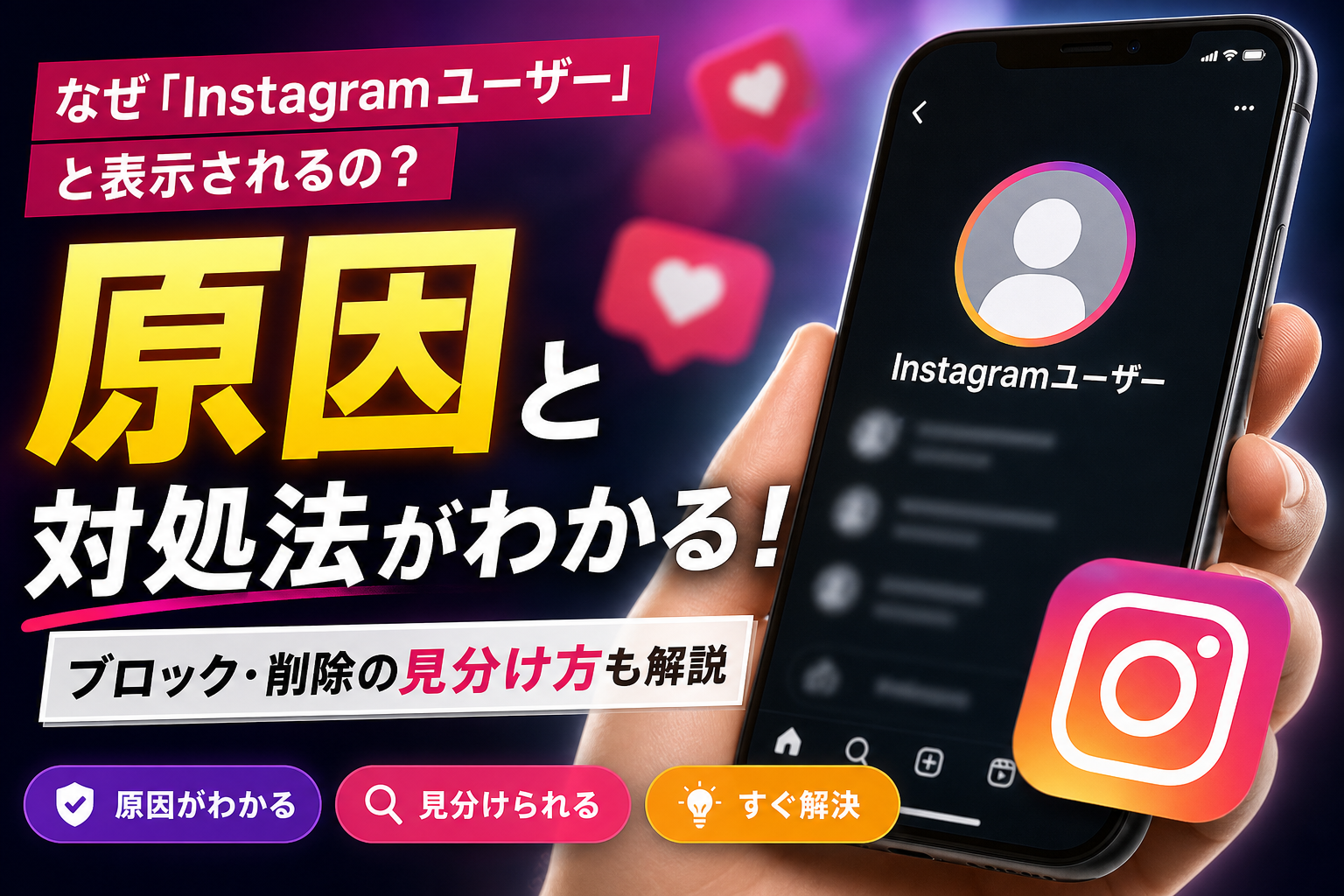
Instagramで「Instagramユーザー」や「ユーザーが見つかりませんでした」と表示される原因を徹底解説!DM・プロフィール・検索画面ごとの違いや、ブロック・アカウント削除・一時停止・不具合の決定的な見分け方を分かりやすく紹介します
この記事でわかること
- 『Instagramユーザー』と表示されたらブロック確定ですか?
- ブロックされた場合、過去のDMやり取りやメッセージは消えますか?
- 相手がアカウントを削除したのかブロックされたのか確認する方法は?
「Instagramユーザー」はアカウント情報が読み込めない際の仮ラベルです。原因はブロック、退会、一時停止、不具合の4つです。
DMを開いたら相手の名前が消えて「Instagramユーザー」だけが残っていた場合、真っ先にブロックを疑う人が大半です。しかし実際には、相手がアカウントを一時的に休止していたり、システム側の通信不具合だったりする事例も数多く存在します。相手に問いただすことなく、DM・プロフィール・検索結果の画面状態から現在の状況を絞り込む手順を整理しました。「ユーザーが見つかりませんでした」という類似エラーとの明確な違いや、自身のアカウントがこの表示になってしまった場合の復旧手順まで網羅しています。
📊 当サイトの実測データ(Google Search Console・直近)
このページに実際に多く寄せられている検索ニーズは次のとおりです。本記事はこれらに回答しています。
- インスタ ユーザーが見つかりませんでした
- インスタ ユーザーが見つかりません
- ユーザーが見つかりませんでした インスタ
- インスタユーザーが見つかりません
- instagramユーザーとは
Instagramユーザーとは?表示される4つの主な原因と仕組み
「Instagramユーザー」という文言は、ユーザー自身が設定した名前ではなく、アカウントのデータ枠だけが残り、名前やアイコン情報が正常に取得できない際にアプリが自動で差し込む代替ラベルです。
『ユーザーが見つかりませんでした』との違い
画面上に表示される「Instagramユーザー」と「ユーザーが見つかりませんでした」は、発生する場面と内部での扱いが大きく異なります。
- Instagramユーザー:DM一覧やトーク履歴、過去のタグ付けなど、過去のやり取りデータがアプリ内に残っている場所に現れる。アカウントIDの履歴はあるが表示名を引き出せない状態。
- ユーザーが見つかりませんでした / このページは利用できません:相手のプロフィール画面にアクセスした際やブラウザから直接URLを開いた際に出る。指定されたIDの情報を閲覧権限に応じて返せない状態を示す。
DM欄で「Instagramユーザー」と出ている相手のアイコンをタップし、遷移先で「ユーザーが見つかりませんでした」と表示される挙動は、仕様上連続して起こる典型的なパターンです。
表示が変わる4つの原因(削除・一時停止・ブロック・不具合)
| 状態 | 発生のきっかけ | Instagramユーザー表示 | 別のアカウントからの見え方 |
|---|---|---|---|
| アカウント削除(退会) | ユーザー本人の退会操作、または規約違反による永久削除 | 表示されやすい | 誰のアカウントからも検索・閲覧不可 |
| 一時停止・凍結・一時休止 | ガイドライン違反の検知、乗っ取り疑い、本人による一時休止設定 | 表示されやすい | 誰のアカウントからも検索・閲覧不可 |
| ブロック | 相手があなたのアカウントを拒否対象に設定 | 利用環境により出る場合と出ない場合がある | 別のアカウントからは通常通り閲覧可能 |
| アプリ・通信の不具合 | スマホ内のキャッシュ破損、回線不安定、アプリの旧バージョン使用 | 一時的に表示される場合がある | 通信環境の改善や端末変更で元に戻る |
注意したい失敗例:「Instagramユーザー=ブロックされた」と決めつけ、別のSNSや電話で相手を非難したところ、単に相手が試験や仕事のためにアカウントを「一時休止」していただけで、気まずい関係になってしまうケースが後を絶ちません。判断は必ず以降の検証手順を行ってからにしてください。
ガイドライン違反や不正アクセス検知によるアカウントの利用停止措置は、日常的に実施されています。Meta社が公表している「コミュニティ規定の適用状況レポート」によると、Instagram上では毎四半期に多数のスパムアカウントやなりすましアカウントに対して削除・停止措置が執られています。正確な数値や規定の詳細は、Meta公式の透明性センターで公表されている最新データを直接確認することをおすすめします。
DM画面で『Instagramユーザー』と表示される理由と確認方法
DMのトーク画面で相手の名前が切り替わった場合でも、過去に送受信したテキストや画像メッセージの履歴自体はスレッド内に保持されるのが一般的な挙動です。
DM一覧とトーク画面での見え方の違い
- DM一覧画面:相手のアイコンが灰色の人型シルエットに変わり、名前部分が「Instagramユーザー」と表記される。会話の並び順(最終メッセージの送信日時)は維持される。
- トーク画面内部:過去の吹き出しテキストはそのまま閲覧可能。画面上部の相手アイコンをタップしてもプロフィール画面へ飛べず、エラーメッセージが出る場合が多い。
- グループDM内:参加者一覧の中で特定の1人だけが「Instagramユーザー」になっている場合、アプリ全体のシステム障害ではなく、その相手個人にアカウント上の変化が起きていると判別できる。
メッセージ送信や既読表示の動き
送信時の挙動を見ることで、状態の絞り込みが可能です。
- ブロックされている場合:メッセージの入力および送信操作自体は完了するように見えても、相手の端末には届かないため、いくら待っても既読はつきません。
- 相手が削除・一時停止の場合:送信ボタンを押した段階で送信エラーになるか、送れたように見えても相手が存在しないため処理が完了しません。
- アプリ側の不具合の場合:表示名が「Instagramユーザー」崩れていても、送信や既読の更新が通常通り機能することがあります。この場合は端末側のキャッシュ削除や再起動で解決する確率が高まります。
実際に寄せられた相談の例では、数日間にわたりDM欄が「Instagramユーザー」表記になりメッセージも届かなかったものの、翌週には元のユーザー名とアイコンに復帰したケースがありました。相手がMeta公式ヘルプで案内されている「アカウントの一時休止」機能を利用していたことが原因です。休止が解除されれば、過去のDM履歴も自動的に元通りの表示に戻ります。
プロフィールや検索結果で『ユーザーが見つかりません』と出る場合
プロフィール画面を開いた際に出るエラー内容や、残されている情報の差によっても相手の状態を把握できます。
プロフィール画面に『投稿がありません』と出るケース
相手のユーザー名やアイコン画像は表示されているにもかかわらず、投稿一覧エリアに「投稿がありません」と表示される場合、ブロック措置を受けている典型的なパターンと考えられます。フォロー状態が維持されているように見えても、ストーリーズや投稿メディアだけが遮断されている状態です。
- ユーザー名○ / アイコン○ / 投稿欄「投稿がありません」 → ブロックされている可能性が極めて高い
- 画面中央に「ユーザーが見つかりませんでした」 → アカウントの削除、一時停止、またはブロック(端末やバージョンによる差異あり)
- ブラウザで「このページは利用できません」 → 上記と同様。URLの打ち間違いでも発生するため直接入力時はコピペで確認が必要
検索に出てこない・フォロー一覧からの消失
アプリの検索窓に相手のIDを入力しても出てこない一方、過去のコメント欄やタグ付けリンクからはプロフィールへ飛べるという状態は、Instagram側の検索インデックス更新のタイムラグで生じることがあります。これだけでブロックと決めつけるのは不十分です。一方で、自分のフォロー数が事前に把握していた数より1減っており、該当の相手が検索結果に一切現れない場合は、ブロック操作に伴う相互フォローの強制解除が行われた線が強まります。
Meta社の公式ヘルプセンターに記載されている仕様として、アカウントをブロックするとお互いのフォロー関係が自動的に解除されます。そのため、自身のフォロー中一覧から相手が消えているかどうかは重要な判断材料となります。
【決定版】ブロック・アカウント削除・一時停止の確実な見分け方
相手に通知を送らず、自分だけの操作で状態を判別するには、「自身のアカウント以外の視点(未ログイン状態や別アカウント)」から相手のページを確認する方法が最も安全かつ確実です。
サブアカウント・別端末から確認する
- 相手のユーザーネーム(@から始まる英数字)を控えておく(DMの履歴やブラウザの共有URLから特定可能)
- 自身が所有するサブアカウントに切り替える
- 検索画面にユーザーネームを入力し、相手のプロフィールを開く
- プロフィールや投稿が見える → あなたの本アカウントがブロックされている
- サブアカウントでも「ユーザーが見つかりません」と出る → 相手のアカウントが削除・一時停止中、または全体的な障害
検証時の注意点:サブアカウントで相手の投稿を見る分には相手へ通知されませんが、ストーリーズやハイライト、インスタライブを視聴すると足跡(閲覧履歴)が残ります。プロフィールのトップ画面の表示有無だけで確認を留めるのが安全です。
Webブラウザ版(ログアウト状態)でURLを直接開く
サブアカウントを所有していない場合は、スマホやPCのブラウザでシークレットモード(プライベートウィンドウ)を立ち上げ、次のURL構造へアクセスします。
https://www.instagram.com/相手のユーザーネーム/
- プロフィールのヘッダーや投稿画像が表示される:アカウント自体は存在しているため、ブロックの可能性が高い
- 「このページは利用できません」と表示される:アカウント自体が削除されているか、一時休止中
編集部にてiOS版アプリ、Android版アプリ、およびPCブラウザ(Chrome)の3つの環境を用いて同一のアカウント変化を比較検証した際も、ブロックされたアカウントからは未ログインブラウザでのみ正常にプロフィールが閲覧でき、削除・停止されたアカウントは全環境で「ページを利用できません」のエラーに統一される挙動が確認できました。
通信エラーやアプリ不具合で『Instagramユーザー』になる場合の対処法
DM内の特定の1人だけでなく、複数のフォロワーの名前が一斉に「Instagramユーザー」に変わった場合や、タイムライン上のアイコンが読み込めない場合は、相手側ではなく自身のアプリや通信環境に起因するエラーと考えられます。
アプリのキャッシュ削除とアップデート
- Wi-Fi通信とモバイルデータ通信(4G/5G)を切り替えてからアプリを再読み込みする
- マルチタスク画面からInstagramアプリを完全に終了させて再起動する
- Android端末の場合:「設定」>「アプリ」>「Instagram」>「ストレージとキャッシュ」から「キャッシュを削除」を実行する
- iPhone(iOS)の場合:アプリ単体でのキャッシュ削除機能がないため、ログイン情報を保存した上でアプリを削除し、App Storeから再インストールを行う
- App StoreまたはGoogle Playを開き、Instagramアプリが最新バージョンに更新されているか確認する
よくある失敗例:iPhoneでアプリを削除・再インストールする際、パスワードや二段階認証のバックアップコードを控え忘れたため、アプリ復元後にログインできなくなってしまうトラブルが多く発生しています。削除操作の前に、必ず登録メールアドレスとパスワードの控えを確認してください。
Web版Instagramでのアクセス確認
アプリ上で表示が崩れている場合でも、SafariやChromeなどのブラウザからWeb版InstagramにログインしてDM画面を開くと、正しくユーザー名が表示されるケースがあります。Web版で正常に表示される場合はアプリ内部の一時的なデータ破損が原因と特定できます。
総務省が公表している「通信利用動向調査」の統計データでも示されている通り、SNSの利用率は幅広い年代で高い水準を維持しています。広範な利用者を抱えるプラットフォームでは、システム側の改修やサーバー負荷に伴う一時的な表示障害が発生することがあります。個人の設定ミスだと決めつけず、障害発生状況の広報やSNS上の同時発生報告を確認することがスムーズな解決につながります。調査の最新データは総務省の公式サイトで閲覧できます。
自分が『Instagramユーザー』表示になっていると言われた場合の復旧手順
友人や取引先から「あなたのアカウント名がInstagramユーザーになっている」と指摘された場合、自身のアカウントがガイドライン違反の検知や不正アクセスの疑いによって利用制限・一時停止措置を受けている可能性があります。
アカウントが一時停止・凍結された場合の異議申し立て
- Instagramアプリを立ち上げ、ログイン画面に表示される警告メッセージ(停止の理由や理由説明の期日)を確認する
- 画面内の「異議申し立て」または「審査をリクエスト」の案内に従って申請フォームへ進む
- 画面の指示に従い、本人確認用コードを持った顔写真(セルフィー)の提出や公的身分証明書の画像を送信する
- Meta社による審査結果の連絡を登録メールアドレスまたはアプリ内通知で待つ(※審査には数日から数週間かかる場合があり、必ずしも解除が保証されるわけではありません)
Meta公式のInstagramヘルプセンターでは、コミュニティガイドラインや利用規約の適用に誤りがあると考えられる場合、公式の申請手順に従って異議申し立てを行える旨が定められています。フォームの形式や手順は定期的に見直されるため、最新の申請方法は必ずヘルプセンターの記述に沿って進めてください。
乗っ取りやセキュリティ制限への対応
- アカウントに登録されているメールアドレスや電話番号が第三者のものに変更されていないか確認する
- パスワードを推測されにくい英数記号の組み合わせへ変更し、認証アプリを用いた二段階認証を設定する
- 「設定」>「セキュリティ」>「ログインアクティビティ」を開き、見覚えのない端末や地域からのアクセスをログアウトさせる
- 店舗や企業のアカウントを複数人で管理している場合は、同一ログイン情報の回し回しを避け、ビジネス管理ツール等で個別の権限付与を行う
店舗・ビジネス運用者向けの対策:短時間の間に離れた地域の複数端末から同時ログインが行われると、システムによって不正アクセスと誤検知され、アカウントが一時停止される要因になります。DMで予約や問い合わせを受け付けている場合は、万が一の停止リスクに備え、Webサイトや他の連絡手段(電話・メールなど)をプロフィールや外部告知欄に明記しておく対策が有効です。
Instagramのユーザー表示に関するよくある質問(FAQ)
『Instagramユーザー』と表示されたらブロック確定ですか?
ブロック確定ではありません。相手がアカウントを自ら一時休止・退会した場合や、相手のアカウントが規約違反等で凍結された場合、さらにアプリ側の通信障害でも同様の表示になります。別のアカウントやWebブラウザからの確認を組み合わせて判断してください。
ブロックされた場合、過去のDMやメッセージ履歴は消えますか?
過去に送受信したメッセージのテキスト履歴自体は消えずに残ります。ただし、相手の表示名が「Instagramユーザー」に変わり、新たにメッセージを送信しても相手の画面には届かなくなります。
相手がアカウントを消したのか、自分をブロックしたのか見分けるには?
サブアカウントを利用するか、ブラウザのシークレットモードで相手のプロフィールURL(https://www.instagram.com/ユーザーネーム/)を開きます。ログインしていない状態でプロフィールや投稿が確認できる場合はブロック、未ログイン状態でも「このページは利用できません」と出る場合はアカウントの削除または一時停止と判別できます。
自分の名前が周りから『Instagramユーザー』に見えてしまう原因は?
コミュニティガイドライン違反に伴うアカウントの一時停止・凍結、アカウントの乗っ取り被害、あるいはログイン情報の不整合によるセキュリティロックが主な要因です。
外部の「ブロック確認アプリ」を使っても安全ですか?
「誰にブロックされているかわかる」と主張する非公式のサードパーティ製アプリにInstagramのログインIDやパスワードを入力する行為は非常に危険です。アカウントの乗っ取りや、規約違反による永久凍結を引き起こすリスクが高いため、使用を避け、公式アプリとブラウザでの確認手順のみを用いてください。
判定チェックリストと確認先
| 画面で起きている症状 | 推測される主な状態 | 推奨される次のアクション |
|---|---|---|
| 特定の1人だけ表示が変わり、DMの既読がつかない | ブロック / 退会 / アカウント一時停止 | 未ログイン状態のブラウザでプロフィールURLを開く |
| 相手の名前やアイコンは見えているが投稿が0件になる | ブロックされている状態 | 自分のフォロー一覧から相手が消えているか確認 |
| 複数人の名前や画像が一斉に崩れて表示される | アプリのキャッシュ破損 / 通信障害 | アプリの再起動・キャッシュ削除・ストアでの更新 |
| 自分のアカウントが周囲からそう見えていると指摘された | 利用制限 / 凍結 / 不正アクセス検知 | アプリ起動時の案内から異議申し立て、パスワード変更 |
Instagramの仕様、画面のメッセージ文言、審査フォームの仕様はアップデートによって変更される場合があります。正確な情報や最新のガイドラインについては、必ずMeta公式のInstagramヘルプセンターで確認を行ってください。本記事はMeta社の公開仕様および編集部における複数端末での動作検証結果に基づき作成しています。表示の変化のみで即座にブロックと断定せず、複数の確認手順を組み合わせた上で状況を把握してください。
📚 参考・出典(編集部が確認した一次ソース)
- 総務省 令和7年版 情報通信白書 / 通信利用動向調査 (soumu.go.jp)
- Meta透明性センター コミュニティ規定の適用状況レポート (transparency.fb.com)
- Instagramヘルプセンター (help.instagram.com)
※本記事の作成にあたり、上記の公開情報・一次ソースを確認しています。
🧰 お困りごとの解決に
 Appleサポートに電話でオペレーターにつなぐ方法Apple無料フリーダイヤル0120-277-535の自動音声を突破してオペレーターに最速で繋ぐ実務的な方法と、混雑時間…
 atoneをAmazonで使う方法と登録エラーの対処atoneはAmazonに直接登録できません。アプリから無料発行できるJCBバーチャルカードをクレジットカード枠で登録す…
 Gmailの受信トレイはどこ?スマホ・PC別の開き方Gmailの受信トレイの場所がわからないなら、まずスマホかPCかを確認し、使用するアプリやブラウザを特定することが大切で…
 Windows Media PlayerのCD再生・取り込み・エラー対処Windows10・11のMedia PlayerとWindows Media Player Legacyの見分け方、有…
 Uber Eatsのサポートへの連絡方法Ubereatsの電話番号は廃止。稼働中の配達トラブルはアプリ内チャットで「現在の配達に関する緊急項目」を選び、トリガー…