運営:Next Wave運用局(株式会社アセット) 会社概要|編集方針
今まさに「インスタが重い」「ストレージの空き容量がありません」と表示されて、撮りたい写真や投稿の機会を失っていませんか。多くのユーザーは、インスタのキャッシュ削除方法だけを検索し、iPhoneの「Appを取り除く」と「Appを削除」、Androidの「キャッシュを削除」と「ストレージを削除」の違いを曖昧なまま操作しています。その結果、容量は減らないのに、下書きやログイン情報など大事なデータだけ失うという最悪のパターンが起きます。
本記事では、Instagramキャッシュとは何かという基本から、iPhoneとAndroid、ブラウザ版それぞれの設定画面でどこをタップすればよいか、画面の文言ごとの意味と影響を実務レベルで整理します。キャッシュ削除で何が消えて何が残るかをデータ別に○×で示し、「インスタストレージ削除どうなる」「キャッシュ削除できない」といった再検索ワードの不安を一気に解消します。さらに、ビジネス利用や複数アカウント運用で下書きやDMを守る運用ルール、低容量スマホや古いAndroid・格安SIMでも動作を安定させるメンテ術まで踏み込みます。インスタアプリのキャッシュ削除を「賭け」ではなく「計算された一手」に変えたいなら、このまま読み進めてください。
Instagramキャッシュ削除はiPhoneの「Appを取り除く」「Appを削除」やAndroidの「キャッシュを削除」など操作の種類で消えるデータが大きく異なり、ログイン情報や下書きの喪失を防ぐには事前確認が必須です。
- Instagramキャッシュ削除はiPhoneの「Appを取り除く」「Appを削除」やAndroidの「キャッシュを削除」「ストレージを削除」など操作の種類で消えるデータが大きく異なります。
- ビジネスアカウント運用では容量を空ける作業を引っ越しに例え、誰がどのアカウント情報を持っているかと投稿原稿の外部保存を把握してから操作することでトラブルをほぼ防ぐことができます。
- インスタのキャッシュ削除だけでなく、端末全体のストレージ状況を確認して複数の施策を組み合わせることが容量確保と動作安定につながります。
- インスタが重い理由:キャッシュとストレージの仕組みを正しく理解する
- iPhoneでInstagramキャッシュ削除:「Appを取り除く」と「Appを削除」の違いと安全な方法
- Androidユーザー向けInstagramキャッシュ削除とストレージ削除の正確な使い分け
- ブラウザ版Instagramキャッシュ削除とSafariやChromeで気をつけるポイント
- Instagramキャッシュ削除するとどうなる?メリットとリスクを○×で一望できる
- Instagramストレージの空き容量がありませんが出たときの原因切り分けフローチャート
- ビジネス運用での複数アカウント管理:キャッシュ削除時に下書きとDMを守るルール
- Instagramキャッシュ削除で時間や神経をすり減らさないためのITインフラ的メンテ術
- 実務から学ぶInstagram運用の現場視点
- この記事を書いた理由
インスタが重い理由:キャッシュとストレージの仕組みを正しく理解する
「今この瞬間に写真を撮りたいのに、容量不足でシャッターが切れない」。
現場で一番多いこの悲鳴は、インスタアプリそのものよりも、キャッシュとストレージの仕組みを誤解しているところから生まれます。ここを3分で押さえると、あわてて大事なデータを消してしまうリスクを一気に減らせます。
Instagramキャッシュとは何か?画像や動画がサクサク表示される裏側の仕組み
キャッシュは、インスタが一度表示した写真や動画、アイコンなどをスマホ内部に一時保存しておく「一時倉庫」です。
ざっくり言うと、
-
投稿一覧のサムネイル画像
-
ストーリーズの画像や動画の一部
-
検索結果画面やプロフィール画像のデータ
といった「よく使う部品」を端末のストレージに先回り保存し、次の表示を高速化しています。
私の視点で言いますと、インスタのキャッシュは「通信量を節約しながら、体感のサクサク感を上げるための仕掛け」と理解しておくと、削除するかどうかの判断がしやすくなります。
キャッシュが蓄積することで起きる症状と「インスタの動作が重い」と感じる典型パターン
キャッシュは便利ですが、放置すると少しずつ端末容量を圧迫し、次のような症状につながります。
-
アプリの起動が遅くなる
-
スクロールがカクつく、ストーリーズが止まる
-
「ストレージの空き容量がありません」が頻発する
-
写真アプリで撮影できる枚数が極端に減る
ポイントは「インスタが悪い」のではなく、端末全体の空き容量がギリギリになることで、インスタの動作が巻き添えを食っているケースが多いことです。
ビジネス用アカウントを複数運用している端末では、他のSNSアプリのキャッシュ・動画・ダウンロード資料が積み重なり、インスタのアップデートすらできなくなる状況も珍しくありません。
Instagramキャッシュ削除とストレージ削除やデータ削除の違いをざっくり整理
ここを混同すると、DMや下書きを失う事故につながります。よくある操作の違いを、影響範囲で整理しておきます。
| 操作内容 | 消えるもの | 残るもの | 主な目的 |
|---|---|---|---|
| キャッシュ削除 | 一時保存された画像・動画・一時ファイル | アカウント情報・投稿・DM・下書き | 動作改善と容量確保 |
| ストレージ削除系 | アプリ内の一部設定や一時データ | アカウント自体やサーバー上の投稿 | 不具合リセット |
| アプリ削除・再インストール | 端末内のアプリデータ全般 | インスタ側サーバー上の投稿・DM | 重度トラブルの解消 |
重要なのは、キャッシュ削除は「見え方をリセットする操作」であり、アカウントや投稿そのものを消す操作ではないという点です。
一方で、ストレージ削除やアプリ削除はログイン情報が消えたり、再設定が必要になるため、業務でインスタを運用している場合は、誰がどの端末でログインしているかを把握したうえで慎重に選ぶことが、安全なトラブルシュートの第一歩になります。
iPhoneでInstagramキャッシュ削除:「Appを取り除く」と「Appを削除」の違いと安全な方法
スマホの容量がパンパンで、今まさに写真が撮れない…そんなときにやみくもにアプリを消してしまうと、仕事用アカウントのログイン情報や下書きが飛ぶケースを現場で何度も見てきました。
iPhoneでは「どこを触るか」で守れるデータと消えるデータがガラッと変わります。先に仕組みを押さえて、安心して容量を空けていきましょう。
iPhoneでInstagramキャッシュ削除ができる場所を解説!設定画面の見方の全て
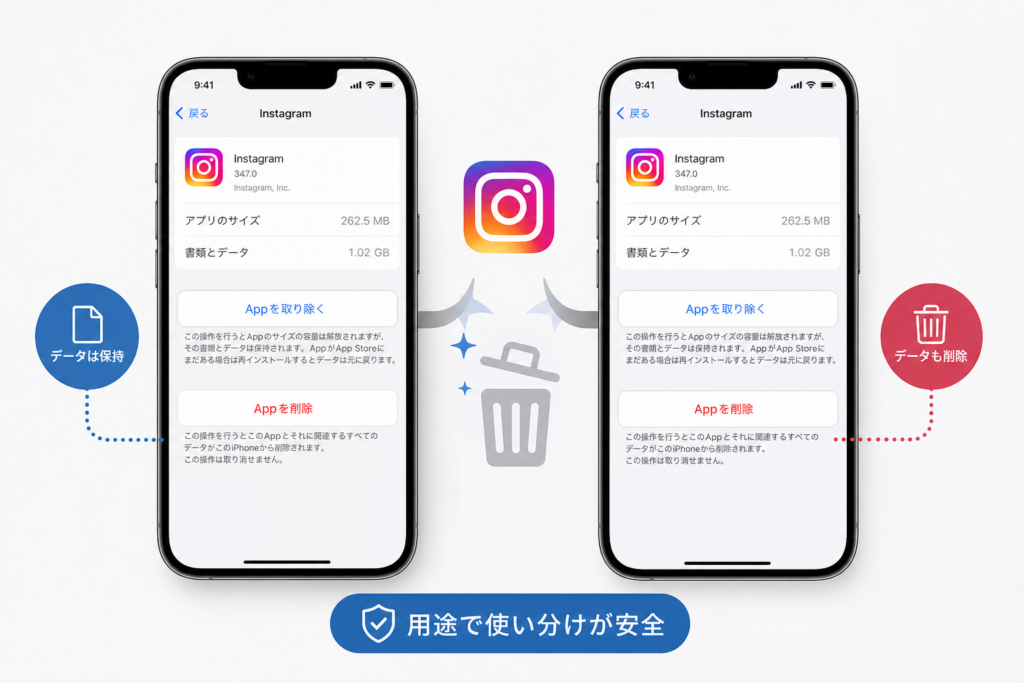
iPhoneには、Androidのような「キャッシュを削除」というボタンはありません。実際には、次の2つの画面を組み合わせて考えます。
- iPhone全体のストレージ状況を確認
- アプリごとの容量を見て、対処方法を選ぶ
手順を整理すると次の通りです。
- ホーム画面から「設定」をタップ
- 「一般」→「iPhoneストレージ」を開く
- アプリ一覧からインスタアプリをタップ
- 上部に「Appのサイズ」と「書類とデータ」が表示される
ここで表示される「書類とデータ」が、インスタのキャッシュや一時ファイルを含む“アプリ側で貯め込んでいるデータ”です。
この画面から、後述する「Appを取り除く」「Appを削除」を選んで、実質的にキャッシュを整理していきます。
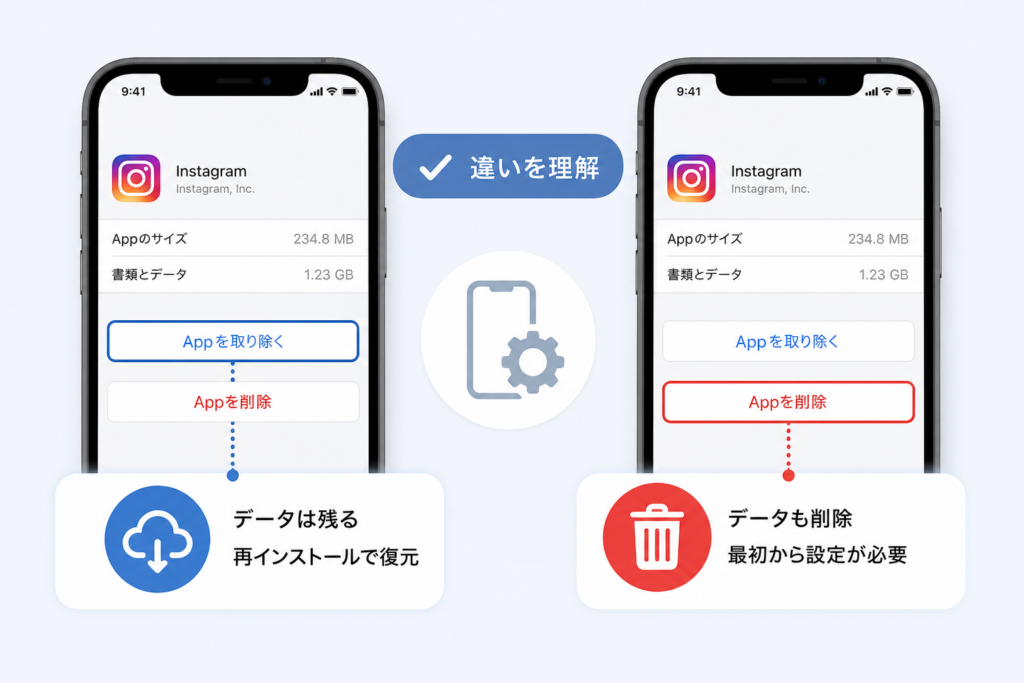
「Appを取り除く」と「Appを削除」でInstagramのデータと容量がどう変わるか
現場で混同が多いのがこの2つです。違いを一目で整理します。
| 操作 | 端末の空き容量 | アカウント情報 | 下書き・設定 | 再インストール後 |
|---|---|---|---|---|
| Appを取り除く | アプリ本体のみ減る | 残る可能性が高い | 多くは残る | 同じアカウントでそのまま再開しやすい |
| Appを削除 | アプリ本体+書類とデータが消える | 再ログインが必要 | アプリ内下書きは消えるリスク大 | 真っさらな状態からやり直し |
ポイントは、キャッシュだけを狙い撃ちするボタンは存在しないということです。
iPhoneでは、
-
軽く整理したい → Appを取り除く
-
ガッツリ容量を空けたい → Appを削除(ただし重要データを退避してから)
という“強さの違う2段階の掃除”だと捉えると判断しやすくなります。
Instagramキャッシュ削除前に下書きやログイン情報がどうなる?押さえておきたいチェックポイント
ビジネスアカウントや複数アカウント運用では、ここを確認せずに削除してしまうと、投稿計画が一晩で崩壊します。実務でのトラブルを踏まえ、最低限チェックしておきたい項目をまとめます。
1. 下書き・リール・ストーリーズの準備投稿がないか
-
アプリ内の下書きは、Appを削除すると消えるリスクが高いです。
-
本番で使う文章やクリエイティブは、メモアプリやクラウド(Googleドキュメントなど)に必ずコピーを保存してから作業してください。
2. ログイン情報が再現できるか
-
メールアドレス・ユーザー名・パスワード
-
二段階認証の設定(SMSか認証アプリか)
-
ビジネス用なら、誰がどのアカウントのログイン手段を持っているか
このセットがチーム内で共有されていない状態でAppを削除すると、「誰もログインできない」状態になりかねません。
3. 端末固有の設定が消えても困らないか
-
通知のオンオフ
-
保存先(撮影した写真を端末にも保存するかどうか)
-
モバイルデータ通信での動画自動再生の設定
これらはアプリを入れ直すと再設定が必要になります。運用ルールとして、設定内容を一度スクリーンショットで残しておくと復旧がスムーズです。
私の視点で言いますと、ストレージが厳しいiPhoneの現場では、「今日はAppを削除してしまう前に、まずログイン情報と投稿原稿を外に逃がせているか」を口酸っぱく確認するだけで、ほとんどのトラブルは防げます。
容量を空ける作業は“掃除”というより“引っ越し”に近いので、どのデータを残してどこに避難させるかを決めてから操作することが、安全かつストレスなくインスタを使い続ける一番の近道になります。
Androidユーザー向けInstagramキャッシュ削除とストレージ削除の正確な使い分け
「容量パンパンで写真が撮れない」「インスタだけやたら重い」と感じた時、Androidではタップ1つの違いが“思い出を残すか、消すか”を分けます。ここを正しく押さえておくと、慌てずスマートに片付けられます。
設定アプリから実践するInstagramキャッシュ削除手順と画面の言葉の意味
多くの現場でつまずくのは、設定画面の文言の意味です。まずは安全なキャッシュ削除から整理します。
- スマホの「設定」を開く
- 「アプリ」または「アプリと通知」をタップ
- 一覧からInstagramを選択
- 「ストレージ」または「ストレージとキャッシュ」をタップ
- 「キャッシュを削除」をタップ
ここで表示される2つのボタンの役割を整理します。
| ボタン名 | 中身のイメージ | 目的 |
|---|---|---|
| キャッシュを削除 | 一時的に保存された画像や動画など | 動作の軽量化、容量の確保 |
| ストレージを削除 | ログイン情報や設定を含むアプリデータ | 初期化レベルのリセット |
キャッシュを削除は“掃除機”レベル、ストレージを削除は“引っ越し”レベルと考えるとイメージしやすいです。
「キャッシュを削除」と「ストレージを削除」で投稿やDMや設定への影響はどこまで?
「消えたら困るもの」がどこまで守られるかを先に確認しておきましょう。
| 項目 | キャッシュを削除後 | ストレージを削除後 |
|---|---|---|
| 投稿・ストーリーズ | サーバーに保存のため残る | 残る |
| DMの内容 | 残る | 残るが、再ログインが必要になる場合あり |
| 下書き(アプリ内) | 消える可能性が高い | ほぼ消える |
| ログイン情報 | 基本は維持 | ログアウト状態になることが多い |
| 通知設定・保存済み | 一部リセットされる場合がある | 初期状態に戻る可能性が高い |
現場でよく起きるのは、容量を空けようとしてストレージを削除し、
「ビジネスアカウントのパスワードが分からずログインできない」というケースです。業務で運用している場合は、必ずパスワード管理と二段階認証のバックアップを取ってから操作してください。
私の視点で言いますと、スマホトラブル相談の中でも「どの人のどの端末から、どのアカウントに入れるのか」を整理していなかったために、復旧に数日かかった事例が少なくありません。
Instagramキャッシュ削除ができないや減らない時に試すべき3つの対処法
ボタンを押しても容量がほとんど減らない、そもそもキャッシュ削除の項目が見当たらない場合は、次の順番で確認するとスムーズです。
-
端末のストレージ全体を確認する
「設定」→「ストレージ」から、写真アプリや動画、他のSNSアプリが占めている容量をチェックします。インスタ以外が9割以上使っているケースも珍しくありません。 -
アプリとOSを最新にする
古いAndroidバージョンや古いアプリだと、キャッシュの扱いが不安定になることがあります。PlayストアでInstagramを更新し、可能であればAndroid本体もアップデートします。 -
アンインストールと再インストールを検討する
どうしてもキャッシュが減らない場合の“最後の砦”です。
実行前に必ず次を確認してください。
-
ログインIDとパスワードを把握しているか
-
二段階認証のバックアップコードや認証アプリにアクセスできるか
-
ビジネス運用なら、投稿原稿や画像が別の場所に保存されているか
アンインストール後に再インストールすると、アプリ内のキャッシュはリセットされますが、アカウント自体やサーバー上の投稿・DM・リールなどは残ります。逆に、端末依存の下書きや一部設定は戻らないため、業務で使う場合は「端末の故障や交換が起きても、明日からすぐ運用を再開できる状態か」を基準に判断すると失敗しづらくなります。
ブラウザ版Instagramキャッシュ削除とSafariやChromeで気をつけるポイント
「PCやiPadでインスタ開くたびにもっさり…」と感じたら、アプリではなくブラウザ側のキャッシュとCookieの整理がカギになります。ここを間違えると、急にログアウトされたり、下書きが消えたと勘違いしたりしがちです。
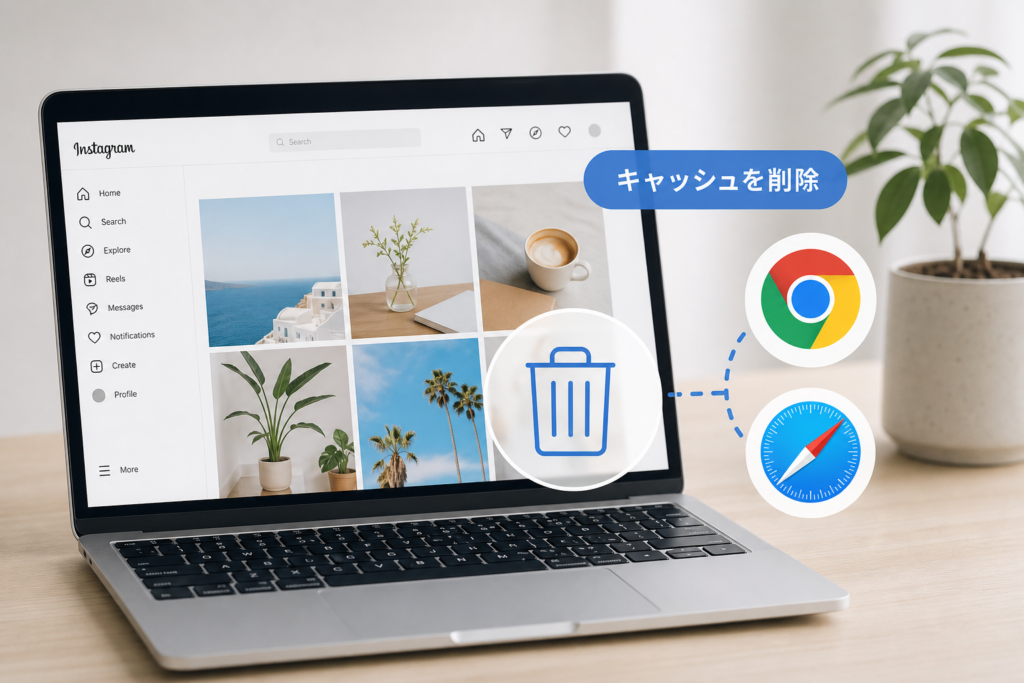
PCやiPadでInstagramを使う場合のキャッシュの溜まり方と削除の方法
ブラウザ版では、インスタの画像や動画、ログイン情報は端末の中で次のように分けて保存されています。
| 保存場所 | 主な中身 | 役割 |
|---|---|---|
| キャッシュ | 画像、動画、CSS、JavaScript | 表示を速くするための一時保存 |
| Cookie | ログイン状態、言語設定 | ユーザーを識別し、状態を維持 |
| ローカルストレージ | 一部設定情報 | 画面レイアウトなどの保持 |
キャッシュが膨らむと、ブラウザ自体の動作が重くなります。PCやiPadでの具体的な削除手順は次の通りです。
Safari(Mac・iPad共通の考え方)
-
インスタのみ軽くしたい場合
- まずはSafariのタブをすべて閉じる
- 設定や環境設定から「詳細」→「Webサイトデータ」→instagram関連を選んで削除
-
全体的に重い場合
- 「履歴とWebサイトデータを消去」を実行
Chrome(PC・Androidタブレット)
-
右上メニュー→「設定」→「プライバシーとセキュリティ」
-
「閲覧履歴データの削除」を開き
- 基本タブで期間を「直近24時間」から試す
- 「キャッシュされた画像とファイル」にまずチェック
私の視点で言いますと、業務利用のPCでは、最初から「全期間」を消すと社内ツールまで再ログイン祭りになるので、期間を絞って少しずつ様子を見るのが安全です。
ブラウザのキャッシュやCookie削除でInstagramのログインや履歴はどうなる?
「どこまで消すと何が起きるのか」を整理すると、余計なトラブルを避けられます。
| 削除する項目 | インスタのログイン状態 | タイムライン表示 | DMや投稿データ |
|---|---|---|---|
| キャッシュのみ | 原則そのまま | 一時的に読み込みが遅くなる | 変化なし |
| Cookieのみ | ログアウトされる可能性大 | 再ログイン後は復旧 | サーバー側保存のため残る |
| キャッシュ+Cookie | ログアウトされる | 画像再読み込みで通信量増加 | サーバー上は維持される |
ポイントは、DMや投稿、ストーリーズ自体はサーバー側のデータだという点です。ブラウザのキャッシュ削除でそれらが消えることはありませんが、以下のような影響は出ます。
-
ビジネスアカウントで複数ログインしている場合
- Cookie削除で「どのアカウントでログインしていたか」がリセット
- 誤って個人アカウントで投稿するリスクが一時的に上がる
-
2段階認証を使っている場合
- 再ログイン時に認証アプリやSMSが必要
- 担当者が不在だと、業務アカウントに入れない時間が発生
ブラウザ側を整理するときは、次の順番を守ると安全です。
-
まずはインスタ以外のタブをすべて閉じる
-
キャッシュのみを短い期間から削除して動作を確認する
-
問題がなければ、必要に応じてCookie削除を検討する
-
業務用アカウントなら、事前にログイン情報と2段階認証の担当者を確認してから実行する
この順番を習慣化しておくと、「とりあえず全部消したら社内が大混乱」という事態を避けつつ、快適な表示速度も両立しやすくなります。
Instagramキャッシュ削除するとどうなる?メリットとリスクを○×で一望できる
スマホの容量が赤ゲージ寸前、仕事の投稿も控えているのにアプリが重くて固まる。そんなときの「キャッシュ削除」は即効性のある一手ですが、やり方を間違えると大事な下書きやDMにダメージが出ます。ここでは、メリットとリスクを一気に把握できる形で整理します。
容量削減や動作改善のメリットと、初回起動の遅さや通信量増加の隠れリスク
私の視点で言いますと、現場で一番多いのは「容量を空けたいのに、怖くて触れない」という相談です。まずはキャッシュ削除の○と×をざっくり押さえてください。
メリット(○)
-
一時保存された画像や動画を消すため、ストレージ容量がすぐに空く
-
アプリの動作が軽くなり、タイムラインやストーリーズの表示が安定しやすい
-
フリーズや強制終了の頻度が下がるケースが多い
隠れたリスク(△〜×)
-
次の起動時やしばらくの間は、画像・動画の読み込みが遅くなる
-
モバイル通信で使う場合、表示のたびに再ダウンロードが増え、通信量が一時的に増加
-
古い端末や低速回線だと、「軽くなったのに表示は遅い」という矛盾を感じやすい
「容量」「動作」「通信量」はトレードオフになります。撮影前で容量を空けたい日か、外出先で回線を節約したい日かで、判断を変えるのが現実的な運用です。
Instagramキャッシュ削除でどうなる?データごに一覧でわかる影響まとめ
キャッシュ削除で「消えるもの」「残るもの」を混同すると、特に業務運用ではトラブルにつながります。iPhone・Android共通で、基本的な影響を一覧にまとめます。
| データ・設定 | キャッシュ削除の影響 | 安全度 |
|---|---|---|
| 投稿済み写真・動画 | サーバー側にあるため残る | ○ |
| ストーリーズ履歴 | 投稿済み分は基本的に残る | ○ |
| DMの内容 | アカウント側なので残る | ○ |
| フォロー・いいね履歴 | アカウント情報として残る | ○ |
| アプリ内の画像一時保存 | 端末から消える | △ |
| タイムラインの読み込み | 一時的に遅くなる | △ |
| ログイン状態 | 原則そのまま | ○ |
| 草稿(下書き) | 端末依存で消える可能性あり | ×注意 |
特に下書きは、「このスマホのこのアプリの中だけ」に閉じているケースが多く、キャッシュ削除や再インストールのタイミングで消えたと感じる相談が絶えません。重要な投稿は、メモアプリやクラウドにテキストと画像を別途保存しておく運用が安全です。
Instagramのデータ削除やストレージ削除を選ぶ時・選んではいけない場面
Androidの「ストレージ(データ)削除」や、iPhoneのアプリ削除は、キャッシュ削除とは別物です。現場で混同が多いポイントを、判断の目安として整理します。
| 操作 | 向いているケース | 避けたいケース |
|---|---|---|
| キャッシュ削除 | 容量を少し空けたい時・動作が重い時 | 特に理由なく頻繁に繰り返す運用 |
| ストレージ(データ)削除 | アプリが頻繁に落ちる・設定がおかしくなった | 業務アカウントでDMや下書きが多い |
| アプリ削除→再インストール | 完全に挙動がおかしい・再ログインできる | パスワード不明・二段階認証が未整理 |
押さえておきたいポイントは次の3つです。
-
ログイン情報が管理できていないなら、ストレージ削除や再インストールは踏み込まない
-
業務で使うアカウントは、DMや下書きのバックアップ先を決めてから削除操作を検討する
-
単に容量を空けたいだけなら、まずはキャッシュ削除が第一候補
容量不足のアラートが出ると焦りがちですが、「どのレベルの削除まで踏み込むか」を冷静に選べるかどうかで、トラブルの数が大きく変わります。
Instagramストレージの空き容量がありませんが出たときの原因切り分けフローチャート
「今この瞬間に写真を撮りたいのに、容量がない。」この表示が出たときに慌ててアプリを消してしまうと、あとで後悔するケースを現場で何度も見てきました。ここでは、スマホ担当者レベルで使える原因切り分けの順番を整理します。
まず押さえたいのは、原因の8割はインスタ単体ではなく“端末全体”側にある点です。
まずInstagramではなく端末全体をチェック!写真や動画や他SNSアプリの見直し法
最初にやるべきなのは、アプリの操作ではなくストレージ全体の棚卸しです。
- 端末の設定アプリを開く
- ストレージ(またはiPhoneストレージ/端末の保存容量)をタップ
- アプリ別の容量ランキングを確認
上位に来やすいのは、写真アプリ、動画編集アプリ、他のSNS(TikTokやXなど)、ゲームです。インスタよりもこれらが“容量泥棒”になっているケースがほとんどです。
容量の削り方の優先順位は次の通りです。
-
写真・動画のうち、連写や失敗カットを削除
-
ほとんど使っていないゲームアプリをアンインストール
-
他SNSのダウンロード済み動画を整理
| 優先して整理するもの | 理由 | リスク |
|---|---|---|
| 写真・動画の失敗カット | 容量インパクトが大きい | 削りすぎると思い出喪失 |
| 使っていないゲーム | 数百MB〜数GBになりがち | セーブデータ消失に注意 |
| 他SNSのキャッシュ動画 | 蓄積しやすいが重要度は低め | 一時的に読み込みが遅くなる程度 |
私の視点で言いますと、ここで端末全体を見ずにインスタだけを触り続けて時間を溶かしているケースが非常に多い印象です。
Instagram側の一時的な不具合や通信環境(Wi-Fiや格安SIM)の落とし穴
ストレージ警告と同時に「読み込みが遅い」「ストーリーズが止まる」と感じるなら、保存容量と通信状態を分けて考えることが重要です。
確認すべきポイントは次の3つです。
-
自宅やオフィスのWi-Fiで他のサイトや動画は問題なく見られるか
-
格安SIMを使っている場合、通信制限(月末など)にかかっていないか
-
インスタ以外のアプリも同じ時間帯に重くなっていないか
通信が細い状態でアプリがエラーを起こすと、容量不足っぽい表示と動作不良が同時に出ることがあります。そのため、
-
Wi-Fiのオンオフ切り替え
-
モバイルデータのオフ→オン
-
機内モードを数秒オンにしてから戻す
といった「回線のリセット」も一度挟むと、原因の切り分けがしやすくなります。
解決できなかったら?Instagramキャッシュ削除やアプリ再インストール・機種変更の順番
端末全体を整理し、通信も問題なさそうなのに警告が消えない場合は、ここでようやくアプリ側の対処に入ります。順番を間違えないことが、大事なデータを守るコツです。
- アプリのキャッシュ削除
- iPhoneならストレージ画面でアプリ容量を確認し、他のアプリとのバランスを見ながら判断
- Androidならアプリ情報画面からキャッシュの削除を優先
- ログイン情報や下書きのバックアップ確認
- 業務用アカウントは特に、投稿原稿や画像をクラウドやPCにも保存しておく
- アプリの再インストール
- 不具合が続く場合の切り札として検討
- 端末そのものの容量不足が慢性化している場合は機種変更も視野に入れる
| 対処 | 優先度 | 想定効果 |
|---|---|---|
| キャッシュ削除 | 高 | 一時ファイルの整理で容量と動作を軽くする |
| 再インストール | 中 | 不具合のリセットに有効だが再ログインが必要 |
| 機種変更 | 低 | 慢性的な容量不足の根本解決 |
慌ててアプリ削除やデータ削除に走る前に、端末全体→通信→アプリの順で冷静に整理していくことで、「今撮りたい1枚」をきちんと守れるようになります。
ビジネス運用での複数アカウント管理:キャッシュ削除時に下書きとDMを守るルール
「ストレージの空き容量がありません」と出た瞬間に、投稿予定が全て止まる。現場でよく見るのは、キャッシュ削除そのものよりも「運用ルール不在」が原因のトラブルです。ここでは、広報担当や制作会社が明日から使える実務寄りの整理をしていきます。
インスタ運用担当がやりがちな「アプリ内下書きだけ」運用とその思わぬリスク
アプリ内下書きに投稿原稿を溜め込む運用は、一見ラクですが、ビジネスではかなり危険です。代表的なリスクを整理します。
| パターン | 何が起きるか | 失われるもの |
|---|---|---|
| 端末故障・紛失 | アプリ自体にアクセス不可 | アプリ内下書き・一部ドラフト |
| アンインストール | ログイン情報とアプリ内部データを消去 | 下書き・フィード設定 |
| 別担当への引き継ぎ | 端末ごと人が変わる | 過去の下書き内容の共有性 |
| 誤操作でデータ削除 | 「ストレージを削除」をタップ | 一部設定や保存済み情報 |
共通しているのは、「アカウントではなく端末に依存した情報」から先に消えるという点です。
制作チームや広告担当が複数関わる場合、アプリ内下書きだけに頼ると「そのスマホを触れる人」しか状況を把握できません。
Instagramキャッシュ削除より先に整えたいログイン情報や2段階認証と投稿原稿の管理
実務では、キャッシュ削除の頻度を決める前に、次の3つを先に整える方がトラブル削減効果が高いです。
-
ログイン情報の管理ルール
- 社用メールアドレスでの登録か
- パスワードの保管場所(パスワードマネージャーや社内共有ツール)を統一
- 端末追加時と削除時の手順を文書化
-
2段階認証の設計
- 認証コードを受け取る端末を1台に固定しない
- 担当者変更時の移管フローを明文化
- 予備コードの保管場所を決めておく
-
投稿原稿と素材の保管場所
- キャプション原稿はクラウドストレージやチャットツールで管理
- 掲載済み/下書き中/ボツ案をラベルで区別
- 画像や動画はフォルダ階層を決めて保存
私の視点で言いますと、ここが整っているチームほど、キャッシュ削除や端末入れ替えをしても業務が止まりにくく、トラブル対応時間が大きく減っています。
社用スマホでInstagramキャッシュ削除を実施する前に共有しておきたい社内ルール例
最後に、複数アカウント運用の現場で実際に役立っているルール例をまとめます。
1 アプリ操作ルール
-
キャッシュ削除は「動作が重い」「容量警告が出た」タイミングのみ
-
Androidは「キャッシュを削除」までを原則とし、「ストレージを削除」は必ず上長確認
-
iPhoneは「Appを取り除く」を基本とし、「Appを削除」は事前に下書きとログイン情報を確認
2 アカウント管理ルール
-
ログイン可能な端末は、担当者名とともに一覧化
-
退職・異動時は、端末からのログアウトとパスワード変更を必須タスクに追加
-
広告アカウントやビジネスプロフィールと紐づく場合は、責任者を1名明記
3 緊急時対応ルール
-
キャッシュ削除や再インストールを行う前に、スクリーンショットで設定画面を保存
-
作業後、投稿・ストーリーズ・DM送受信・通知の最低4項目をチェック
-
問題が出た場合は、「いつ・どの端末で・どの操作をしたか」を記録しておく
これらを事前に決めておくと、「誰がどのスマホで何をしたのか分からない」という混乱を防げます。
キャッシュ削除は単なる掃除ではなく、運用フロー全体の安全装置として位置づけることが、ビジネス利用で失敗しない近道です。
Instagramキャッシュ削除で時間や神経をすり減らさないためのITインフラ的メンテ術
スマホの空き容量が赤ゲージ、インスタは重い、でも仕事の投稿は止められない。この状態から抜け出すコツは「闇雲にキャッシュ削除」ではなく、メンテナンスのリズムを決めてしまうことです。ここでは、端末や回線の条件別に、現場で本当に回る運用の形を整理します。
月1回でもOK?ヘビーユーザーやライトユーザー別Instagramキャッシュ削除の最適ペース
キャッシュ削除の頻度は「気になったら都度」ではなく、使い方でパターン化した方がトラブルが減ります。目安は次の通りです。
| 利用タイプ | 典型的な使い方 | キャッシュ削除の目安 | あわせてやること |
|---|---|---|---|
| ヘビーユーザー・SNS担当 | 毎日ストーリーズ/リールを投稿・閲覧 | 2〜4週に1回 | 端末全体のストレージ確認、写真アプリの整理 |
| ライトユーザー | 週数回の閲覧・投稿 | 2〜3か月に1回 | OSアップデート確認 |
| 低容量端末ユーザー | 64GB未満、警告が頻発 | 1〜2週に1回 | 不要アプリ削除、写真のクラウド退避 |
ポイントは、「容量警告が出る前に、カレンダーで決めておく」ことです。業務アカウントなら、編集部のミーティング日や月初など、既にある予定に紐づけると運用に乗りやすくなります。
私の視点で言いますと、キャッシュ削除そのものより「いつやるかを全員で共有しているか」で、現場の混乱度合いは大きく変わります。
低容量スマホや古いAndroidや格安SIMユーザーが選ぶべき現実的なInstagramキャッシュ削除対策
端末や回線が弱い環境では、キャッシュ削除のやり方を誤ると、かえって通信量と待ち時間が増えます。そこで、負荷を抑える優先順位を整理します。
-
端末ストレージを先に軽くする
・写真や動画をクラウドや外部ストレージへ移動
・撮影後すぐに整理する「ゴミ箱時間」を1日5分だけ確保 -
アプリ側では「こまめに再インストール」ではなく「計画的なキャッシュ削除」
・古いAndroidは再インストールのたびにログイン周りで詰まりやすい
・二段階認証アプリやSMSがすぐ確認できる状態かを必ずチェック -
格安SIMの場合はWi‑Fi環境で作業する
・キャッシュ削除後の画像再読み込みは通信量が跳ね上がる
・自宅やオフィスの安定Wi‑Fiで一気に済ませる方が安全
特に古いAndroidは、ストレージが1〜2GBを切るとOS全体の動作が不安定になりがちです。インスタだけを疑う前に、端末全体の空き容量を3〜5GB程度は確保する意識が、安定運用の近道になります。
SNSアプリ全体で共通化できる「トラブルに強いスマホ運用」のコツ
インスタだけ個別に対策すると、XやTikTok、業務チャットなど別アプリで同じトラブルが繰り返されます。スマホ全体を「仕事道具」として扱うなら、次の3つを共通ルールにしておくと安定します。
-
アプリ内下書きに頼りすぎない
・投稿文や画像はクラウドストレージやノートアプリで保管
・端末紛失やアプリ障害が起きても、他端末から復旧しやすくなります -
ログイン情報と二段階認証を1枚のシートで整理する
・どの端末でどのアカウントに入れるか、一覧表で可視化
・担当交代や機種変更の際もキャッシュ削除を安心して実行できます -
月1回の「スマホ健康診断」をSNS横断で行う
・ストレージ残量、OSバージョン、主要アプリのアップデート状況を確認
・問題があれば、「どのアプリのキャッシュから手を付けるか」を決めておく
この3つが整っていると、インスタのキャッシュ削除は「怖い操作」ではなく、「予定されたメンテナンス」になります。スマホとSNSを長く安全に使うための、土台づくりとして取り入れてみてください。
実務から学ぶInstagram運用の現場視点
スマホの容量も気になるのに、仕事用アカウントのトラブル対応まで押し寄せる。そんなSNS担当者の神経をすり減らさないために、現場で本当に起きているパターンからキャッシュ削除の向き合い方を整理していきます。
ログイン不可や権限エラーや通信不良から学べるスマホやSNSアプリの落とし穴
現場で多いのは「インスタがおかしい」と言われて調べると、原因はキャッシュではなく次のいずれかです。
-
アカウントのログイン状態がバラバラ(複数人で共有、誰がどこから入っているか不明)
-
通信が不安定(格安SIMで速度制限、古いWi-Fiルーター)
-
権限設定の混乱(端末のカメラ・写真へのアクセス拒否、二段階認証の管理者不在)
ここでキャッシュ削除を闇雲に実行すると、ログイン情報の再入力や二段階認証でつまずき、かえって投稿が遅れるケースが多いです。私の視点で言いますと、インスタが重い時は「アプリの不調」ではなく「スマホ運用のほころび」が表面化しているサインと見る方が、トラブルの根っこにたどり着きやすくなります。
中小企業のIT支援現場が実践する、Instagramを含むSNSアプリのリスク洗い出し法
業務で使うアプリは、先にリスクを棚卸ししておくほど、キャッシュ削除や再インストールの判断が柔らかくなります。ポイントは次の3軸です。
-
人の軸
- 誰がどの端末からどのアカウントにログインしているか
- 引き継ぎ担当は誰か、二段階認証コードはどこで受け取るか
-
端末・回線の軸
- スマホの空き容量、OSバージョン、バッテリー状態
- 利用している回線(社内Wi-Fi、テザリング、格安SIM)の実力
-
データの軸
- 下書き、投稿原稿、画像・動画はアプリ内だけか、クラウドやPCにも保存しているか
- DMで重要なやり取りをしている取引先がいるか
この3軸を整理してからインスタのキャッシュ削除やストレージ整理を行うと、「この端末でこれ以上は触らない」という線引きが明確になり、運用事故を避けやすくなります。
下記は、現場でよく使う簡易チェックの例です。
| 項目 | 最低限決めておきたいこと |
|---|---|
| ログイン管理 | 管理者アカウントと担当者アカウントを分ける |
| 二段階認証 | 認証コード受信先の担当を固定し、バックアップ連絡先も控える |
| 下書き管理 | アプリ内下書きに頼らず、テキストと画像はクラウドにも保存する |
| 端末運用 | 社用スマホは「業務専用アカウントのみ」に限定する |
読んで終わりにしない!自社の端末環境と業務フローを見直すInstagramキャッシュ削除チェックリスト
最後に、今日からそのまま社内で使えるチェックリストをまとめます。
-
スマホごとに、ログイン中のインスタアカウントを一覧にしているか
-
二段階認証の設定者と、非常時に連絡を取る手順をメモしているか
-
投稿の原稿と画像・動画を、共有フォルダやクラウドに保存しているか
-
ストーリーズの素材を、スマホのカメラロールだけに置いていないか
-
定期的にストレージを確認し、「写真・動画」「他アプリ」とバランスを見ているか
-
キャッシュ削除やアプリ再インストールを行う前に、担当者同士で一言共有するルールがあるか
このチェックを通しておけば、容量が限界に近づいた時も、焦ってアプリを削除してしまう事態を避けられます。インスタを「映える投稿の場所」としてだけでなく、「業務フローの一部」として設計し直すことで、キャッシュ削除が怖い作業ではなく、計画的なメンテナンスに変わっていきます。
この記事を書いた理由
著者 – 村上 雄介(newcurrent編集部ライター)
中小企業のインスタ運用を支援していると、「ストレージの空き容量がありません」と表示された社用スマホで、担当者が焦ってアプリを削除し、下書きとログイン情報を飛ばしてしまう場面を何度も見てきました。私自身も検証用スマホで、キャッシュ削除とストレージ削除の違いを理解しないまま操作し、投稿前の原稿や2段階認証の設定をやり直す羽目になったことがあります。
現在も43社の支援先では、古いAndroidや容量の少ないiPhone、格安SIMなど条件はばらばらで、「どこまで消していいのか」が分からない不安から、端末がパンパンのまま我慢して使っている担当者が少なくありません。本記事では、そうした現場で実際に起きたトラブルを整理し、「このボタンを押すとインスタ側で何が消え、端末側で何が軽くなるのか」を、機種や使い方が違っても判断できるように言葉をそぎ落としてまとめました。インスタのキャッシュ削除を、運任せではなく、業務を止めない前提で選べるようになってほしいという思いで執筆しています。
Q. Instagramのキャッシュを削除するとログイン情報は消えますか?
Q. Instagramのキャッシュ削除で下書きや投稿原稿は消えますか?
Q. Androidの「キャッシュを削除」と「ストレージを削除」は何が違いますか?
Q. Instagramの容量不足の原因がキャッシュ以外の場合はどうすればいいですか?
🧰 お困りごとの解決に
 Appleサポートに電話でオペレーターにつなぐ方法Apple無料フリーダイヤル0120-277-535の自動音声を突破してオペレーターに最速で繋ぐ実務的な方法と、混雑時間…
 atoneをAmazonで使う方法と登録エラーの対処atoneはAmazonに直接登録できません。アプリから無料発行できるJCBバーチャルカードをクレジットカード枠で登録す…
 Gmailの受信トレイはどこ?スマホ・PC別の開き方Gmailの受信トレイの場所がわからないなら、まずスマホかPCかを確認し、使用するアプリやブラウザを特定することが大切で…
 Windows Media PlayerのCD再生・取り込み・エラー対処Windows10・11のMedia PlayerとWindows Media Player Legacyの見分け方、有…
 Uber Eatsのサポートへの連絡方法Ubereatsの電話番号は廃止。稼働中の配達トラブルはアプリ内チャットで「現在の配達に関する緊急項目」を選び、トリガー…