運営:Next Wave運用局(株式会社アセット) 会社概要|編集方針
Instagram投稿サイズで毎回つまずくなら、すでに目に見えない損失が出ています。フィードとストーリーズとリールで比率が違うことは知っていても、「インスタ写真が切れる」「複数投稿サイズがバラバラ」「インスタ動画 横長にしたいのにできない」といった現場の不具合が止まらないのは、数値だけを覚えて運用ルールとワークフローを設計していないからです。
本記事では、Instagram投稿サイズの最新早見表でフィードサイズやストーリーズ、リールの推奨ピクセルと縦横比を一気に整理しつつ、4対5や1.91対1といった比率と自動トリミングの仕組み、カルーセルで縦横混在したときの表示仕様、インスタフィード比率とグリッドの見え方までを実務目線で分解します。さらに、Canvaやインスタサイズ縦長アプリで失敗しないテンプレ設計とセーフエリア、インスタ動画投稿サイズと容量・通信の関係、社内で「この3タイプだけ使う」と決める運用ルールとマニュアル化のやり方まで踏み込みます。
Instagram投稿サイズを、単なるピクセルの話から「もう迷わない仕組み」に変えたい担当者にとって、この数分の読み飛ばしはそのまま工数と機会損失になります。
Instagram投稿は形式ごとに推奨比率(フィード4:5・ストーリーズ9:16など)が異なり、この基準と運用ルールを統一することで、切れる・バラバラ・ぼやけるといったトラブルを未然に防ぐことができます。
- フィード4:5・ストーリーズ9:16など形式ごとの推奨比率を理解し、最初からセーフエリアを含めたデザイン段階での設定が、切れる・バラバラといった問題の根本対策になります。
- 複数投稿は1枚目の比率に2枚目以降が自動調整される仕様を前提に、投稿前に型を決めてテンプレートに統一することが、現場での時間ロスと修正を減らす最短ルートです。
- 数値暗記ではなく「どの画面でどう見えるか」を想定した画面設計と、チーム全員で従う運用ルール化が、SNS担当の工数削減と機会損失防止に直結します。
- Instagram投稿サイズ早見表:フィード・ストーリーズ・リール最新比率とピクセルを一気に把握
- インスタ写真が切れる理由:自動トリミング仕様と比率の仕組みを図解
- インスタ複数投稿(カルーセル)で縦横混在しても失敗しない1枚目ルールの秘訣
- インスタ動画サイズと容量・通信の関係:画質低下と投稿が重い原因
- Canvaやスマホアプリで完璧にするInstagram投稿サイズ:テンプレ設計とセーフエリア術
- 仕事運用のためのInstagramフィード運用ルールと社内マニュアルの作り方
- 正方形信仰と縦長推しの落とし穴:Instagram投稿サイズの最新アップデート
- Instagram投稿サイズのトラブル事例と現場でのミス対策
- Instagram投稿サイズを本質から見直す:ツール選定と業務フロー
- この記事を書いた理由
Instagram投稿サイズ早見表:フィード・ストーリーズ・リール最新比率とピクセルを一気に把握
SNS担当が毎回つまずくのは「なんとなくでトリミングした画像」と「仕様を前提にした画像」の差です。ここだけ押さえれば、写真が勝手に切れたり、画質が劣化したりする沼から一気に抜け出せます。
まずは主要な投稿形式を一覧で整理します。
| 投稿タイプ | 推奨比率の目安 | 推奨ピクセルの目安 | 現場での使い分けポイント |
|---|---|---|---|
| フィード 正方形 | 1:1 | 1080×1080px前後 | グリッドを揃えたい時の基本形 |
| フィード 縦長 | 4:5 | 1080×1350px前後 | スクロールで目立たせたい時に有効 |
| フィード 横長 | 約1.91:1 | 1080×566px前後 | 横長バナーや風景写真向き |
| ストーリーズ | 9:16 | 1080×1920px前後 | 画面フル活用の縦型コミュニケーション |
| リール本編 | 9:16 | 1080×1920px前後 | 動画は9:16固定イメージで設計 |
| リールカバー | 4:5推奨 | 1080×1350px前後 | フィードで崩れないサムネ設計に必須 |
| プロフィール画像 | 1:1 | 320×320px以上 | 円形表示を前提にロゴ位置を調整 |
| グリッド1マス表示 | 1:1 | 1080×1080px前後 | フィード全体の世界観を決める基準 |
比率とピクセルを覚える時は、「どの画面でどう見せたいか」をセットで考えるのがプロのやり方です。ここから、タイプ別に落とし穴とコツを深掘りします。
フィード投稿サイズの基本は正方形や縦長や横長それぞれの推奨ピクセルとインスタフィード比率をマスター
フィードは3種類の比率が混在しますが、軸になるのは次の3つです。
-
正方形: 1:1 1080×1080px前後
-
縦長: 4:5 1080×1350px前後
-
横長: 約1.91:1 1080×566px前後
運用で迷いが出るのは、「撮影時の比率」と「投稿時の比率」がズレる瞬間です。スマホカメラで4:3や16:9のまま撮ると、フィードで4:5に合わせる際に上下や左右が自動トリミングされます。
私の視点で言いますと、社内ルールとして「フィード用は必ず4:5か1:1で編集してから保存」と決めておくと、後任者が入ってもグリッド崩れが起きにくくなります。
フィードで安定運用するためのミニルール
-
1枚目は必ず1:1か4:5に統一
-
文字入りデザインは4:5を標準にして余白をやや広めに
-
横長は「世界観を壊さない特別枠」として本数を絞る
ストーリーズとリールのサイズは実は同じじゃない?表示エリアでInstagram投稿サイズの縦横比に潜む落とし穴
ストーリーズもリールも縦型9:16が基準ですが、「見えているエリア」と「安全に使えるエリア」が違うところが現場の罠です。
| 項目 | 比率 | ピクセル目安 | 要注意ポイント |
|---|---|---|---|
| ストーリーズ全体 | 9:16 | 1080×1920px | 上下にアカウント名・返信欄がかぶる |
| ストーリーズ安全エリア | 9:16内の中央部分 | 1080×1420px前後 | ここにテキストとロゴを収めると安心 |
| リール本編 | 9:16 | 1080×1920px | 再生画面は全体が表示される前提 |
| リールフィード表示 | 4:5付近で切り抜き | – | 1枚目の見え方はフィード仕様に引っ張られる |
よくある失敗が、Canvaで縦長デザインを作った時に「下部ボタンに文章がかぶる」「上部のロゴがユーザー名で隠れる」というパターンです。対策としては、テンプレ段階でガイド線付きのセーフエリア版を1つ作り、チーム全員で共有しておくと再発しません。
プロフィール画像やアイコンやサムネイルの最適サイズでグリッド表示の印象を劇的アップ
プロフィール画像とフィードのサムネイルは、数字だけ見ると小さく感じますが、アカウントの第一印象を決める看板です。ここを雑に作ると、どれだけ本編画像にこだわってもブランド感が伝わりません。
| 要素 | 比率 | ピクセル目安 | 現場でのコツ |
|---|---|---|---|
| プロフィール画像 | 1:1(円形表示) | 640×640px程度で作成 | ロゴは中心寄せ・余白多め |
| フィードグリッド1枚 | 1:1 | 1080×1080px前後 | 文字は大きく・行数は少なく |
| リールカバー | 4:5 | 1080×1350px前後 | 中央にタイトル、上下は大胆に余白 |
現場で多い失敗は、ロゴをギリギリまで大きくしてしまい、円形トリミングで角が欠けるケースです。プロフィール用だけは「一回り小さく」「余白多め」を合言葉にデザインすると、どの端末で見ても崩れません。
数字の暗記ではなく、「どの枠でどう見せるか」という画面設計の感覚を持てるかどうかが、SNS担当の腕の差になる部分です。ここを押さえておけば、このあと扱う複数投稿や動画サイズの話も一気に理解しやすくなります。
インスタ写真が切れる理由:自動トリミング仕様と比率の仕組みを図解
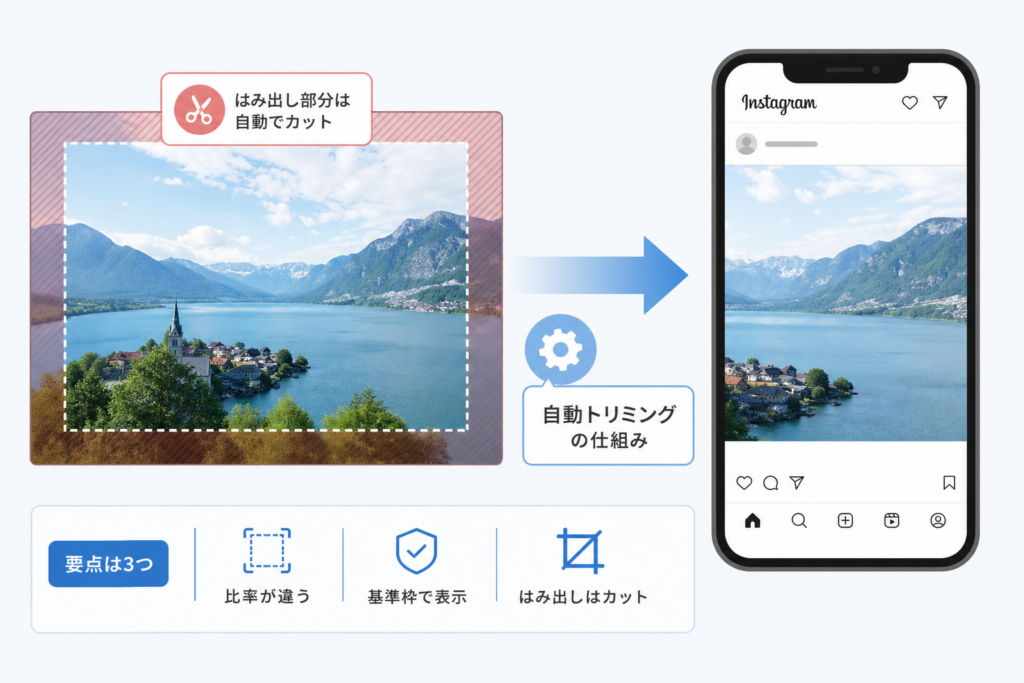
スマホで見たら上下が切れている、パソコンでは横がスパッと削られている。現場で一番多い相談がこの「どこかが勝手にトリミングされる問題」です。IT支援の立場で多くのSNS運用を見てきた私の視点で言いますと、ほとんどが比率の理解不足と確認不足で起きています。
上下や左右が勝手にトリミングされる本当の理由は4対5と1.91対1のカラクリ
フィード投稿で基準になる縦横比は主にこの2つです。
| 種類 | 比率 | 代表的なピクセル例 | 切れやすい方向 |
|---|---|---|---|
| 縦長(ポートレート) | 4:5 | 1080×1350px | 上下が限界、超えるとカット |
| 横長(ランドスケープ) | 1.91:1 | 1080×566px前後 | 左右が限界、超えるとカット |
この範囲から外れた画像をアップすると、アプリ側で「どこを残すか」を自動判断してトリミングします。
よくあるパターンは次の通りです。
-
一眼レフの3:2で撮影 → そのまま投稿して上下が少し削られる
-
スマホの全画面比率(だいたい20:9前後) → 4:5に収まらず、人物の頭が切れる
-
極端な横長バナー → 1.91:1に合わせて左右が縮小され、文字が読みにくくなる
「4:5と1.91:1に収める」ことが、切れない投稿の最低条件になります。
インスタ正方形や縦長や横長画像で変わる表示エリアと自動トリミング仕様の答え
フィードでよく使う3タイプを、表示イメージで整理します。
| タイプ | 比率 | 特徴 | 向いているケース |
|---|---|---|---|
| 正方形 | 1:1 | グリッドが揃う、扱いやすい | ブランドアカウントの統一感 |
| 縦長 | 4:5 | 画面占有が大きく、情報を伝えやすい | 商品説明、ビフォーアフター |
| 横長 | 1.91:1 | 風景や横に広い構図向き | 店舗全景、イベント写真 |
注意したいのは、「投稿時の選択」と「フィード表示」で見え方が違うことです。
-
投稿画面でフル表示されていても、フィード一覧では自動的に正方形トリミング
-
複数投稿(カルーセル)は1枚目の比率に合わせて2枚目以降も統一して表示
-
プロフィールのグリッドではすべて正方形に再トリミング
つまり、
「フィードでどう見えるか」「グリッドでどう切られるか」を想定して、最初から余白を含めたデザインにしておくことが重要です。
インスタ画面サイズがおかしく見える時に絶対チェックしたい3つのポイントとは(端末やアプリや比率)
「自分のスマホではきれいなのに、スタッフの端末で見るとおかしい」という相談もよくあります。そんな時は、次の3つを順番に確認してください。
-
端末の違い(iPhone / Android / PC)
- 縦長画面の比率が機種ごとに違うため、上下の余白量が変わります。
- 特にAndroidは画面比率のバリエーションが多く、「切れているように感じる」ケースが増えがちです。
-
アプリやOSのバージョン
- 古いバージョンだとUIレイアウトが異なり、ボタンと写真がかぶって見えることがあります。
- SNS用端末は、OSとアプリを定期的にアップデートするルールにしておくと安全です。
-
元画像の解像度と比率
- 1080px前後を基準にしつつ、比率だけは必ず4:5・1:1・1.91:1のどれかに揃える
- AIリサイズや自動トリミング任せにすると、重要なロゴや顔が切れやすくなります。
この3点を押さえておくと、「インスタ写真が切れる」「画面サイズがおかしい」といったトラブルの大半は事前に防げます。
数値を覚えるより、どの比率に合わせれば安全かをチーム全員で共有しておくことが、現場では一番の近道になります。
インスタ複数投稿(カルーセル)で縦横混在しても失敗しない1枚目ルールの秘訣
「カルーセルを投稿したら、2枚目以降の写真が全部ヘンなトリミングになった…」という相談が、現場では本当に多いです。ポイントは、複数投稿は1枚目の比率に全員が強制的に合わせられるという仕様を正しく理解し、運用ルールに落とし込むことです。
インスタ縦と横の写真を一緒に投稿したときカルーセルではどう表示される?分かりやすい実例
カルーセルは「1枚目が王様」です。1枚目の比率に、2枚目以降が自動でトリミングや余白追加されます。
| 1枚目の比率とサイズ例 | 2枚目以降が縦長 | 2枚目以降が横長 | 実際の見え方のポイント |
|---|---|---|---|
| 4:5 縦長 1080×1350付近 | 上下がカットされる | 左右に余白が付くかトリミング | 全体として縦長カルーセルになる |
| 1:1 正方形 1080×1080付近 | 上下がカットされる | 左右がカットされる | もっとも無難だがトリミングは多い |
| 1.91:1 横長 1080×566付近 | 上下に余白が付くか強制縮小 | 収まりやすい | 一覧では細長く見えやすい |
スマホで撮ったままの縦写真と、PCに保存されていた横長画像を混ぜて選択すると、「プレビューでは良さそうなのに、投稿後に崩れて見える」原因がこの自動調整です。
私の視点で言いますと、複数投稿で縦横を混在させたいときは「最初にどの比率で見せるか」を決めてから画像を集めることが、時間ロスを減らす最短ルートになります。
インスタ複数投稿サイズを綺麗に揃えるテクニック(インスタ写真サイズを合わせるアプリやテンプレの極意)
現場で失敗を減らしているチームは、撮影より先に「型」を決めています。具体的には次の3ステップです。
- 1枚目の比率を固定する
- フィード重視なら4:5縦長
- グリッドの統一感重視なら1:1正方形
- その比率のテンプレートをCanvaや画像編集アプリで作る
- すべての画像をそのテンプレに当てはめて書き出す
よく使われる設定イメージは以下の通りです。
| 用途 | 推奨比率 | ピクセル例 | 運用のコツ |
|---|---|---|---|
| フィードカルーセル | 4:5 | 1080×1350 | 商品説明や図解との相性が良い |
| グリッド統一 | 1:1 | 1080×1080 | ロゴや枠を固定すると世界観が安定 |
| キャンペーン告知 | 4:5 | 1080×1350 | テキスト多めでも読みやすい |
アプリでの「写真サイズを合わせる」は、単に余白を付けるだけのものも多く、余白だらけで縮小され、文字が読めないケースが頻発します。テンプレ側であらかじめタイトル位置やロゴ位置まで固定しておくと、毎回の調整時間が一気に減り、画面の情報量も整います。
インスタ投稿サイズの混合はアリなのか?世界観を守るためのライン設定術
縦横混合のカルーセル自体は仕様上できますが、「できる」と「見栄えが良い」は別問題です。ビジネスアカウントで世界観を守るなら、次のラインを決めておくと破綻しにくくなります。
-
フィード全体のルール
- 「1枚目は必ずこの比率」「サムネイル用は必ず正方形」など、グリッドに並んだときの見え方から逆算して決める
-
カルーセル内のルール
- 1投稿内では、基本は同じ比率に揃える
- やむを得ず混合する場合も、重要なテキストや人物の顔は中央寄せにしてトリミング被害を防ぐ
-
チーム共有のルール
- 「縦長と横長を混ぜるときは、必ずテンプレに流し込んでから投稿する」といった一文をマニュアルに明記する
サイズ混合を完全に禁止する必要はありませんが、1枚目の比率とテンプレを固定し、その枠内で遊ぶと決めておくと、担当者が変わってもフィードのクオリティが落ちにくくなります。数字よりも、「どんな一覧にしたいか」という完成イメージから、サイズのルールを逆算してみてください。
インスタ動画サイズと容量・通信の関係:画質低下と投稿が重い原因
「店長に急かされてその場で動画を上げたら、ガサガサ画質でテンションだだ下がり」
そんな悲劇を止めるには、サイズと通信の“裏側のルール”を一度腹落ちさせるのが近道です。
インスタ動画投稿サイズと長さや容量の最新ベスト値を徹底比較(フィード動画やリールやストーリーズ)
まずは、数字を見れば迷わない動画サイズの目安です。
実務で扱いやすい“ベスト値”だけに絞って整理します。
| 投稿形式 | 推奨比率 | 推奨ピクセル(px) | 長さの目安 | 容量の目安 |
|---|---|---|---|---|
| フィード縦長 | 4:5 | 1080×1350 | 15〜60秒 | 80〜150MB以内 |
| フィード横長 | 16:9前後 | 1080×608 | 15〜60秒 | 80〜150MB以内 |
| リール | 9:16 | 1080×1920 | 15〜60秒 | 100MB前後 |
| ストーリーズ | 9:16 | 1080×1920 | 1枚15秒単位 | 50〜80MB前後 |
ポイントは次の3つです。
-
縦動画の基本は9:16、フィードだけ4:5が混ざる
中途半端な比率で編集すると、自動トリミングが入り画面上下が切れます。
-
ピクセル数は1080を基準にそろえる
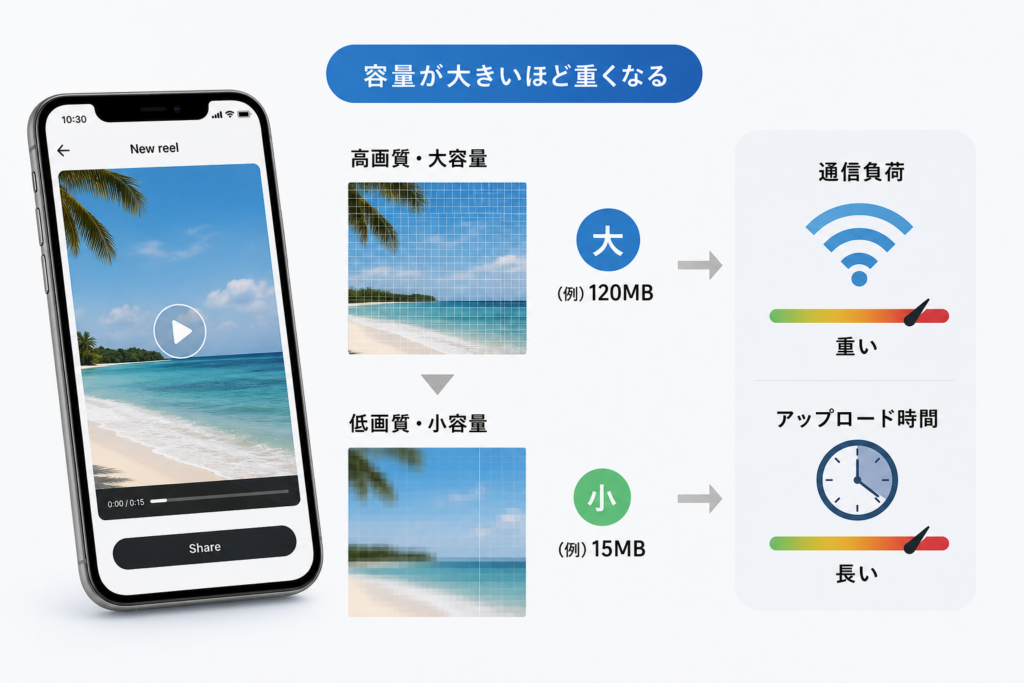
4Kで書き出してもアプリ側で再圧縮され、時間と容量だけ損をします。
-
長さは60秒前後を“視聴と運用の妥協点”に
長すぎると離脱が増え、短すぎると伝えたい情報が入りきりません。
私の視点で言いますと、現場で一番安全なのは「撮影は9:16の1080×1920で統一、フィードに載せるときだけ編集で4:5にトリミング」です。こうすると、リールとストーリーズにも同じ素材を流用しやすくなります。
通信回線やスマホ性能で画質はこう変わる!モバイルやWi-Fiや光回線の違いを分かりやすく整理
同じ動画でも、どこからアップするかで仕上がりが変わります。
「画質が急に悪くなった」と感じるときは、回線と端末がボトルネックになっているケースが多いです。
| 環境 | メリット | 起きがちなトラブル | 対策の目安 |
|---|---|---|---|
| モバイル回線(4G) | 手軽、屋外で投稿可 | アップ中断、再圧縮が強く入る | 容量80MB以下、混雑時間帯を避ける |
| モバイル回線(5G) | アップ高速 | 電波のムラで失敗も | Wi-Fiが無いときの“第二候補”に |
| 店舗Wi-Fi | 通信量を節約 | 古いルーターだと非常に遅い | 事前に速度チェック、夜の繁忙時間は避ける |
| 光回線+有線/高速Wi-Fi | 安定・高速 | 特になし | 重い動画やまとめ投稿はここで実施 |
スマホ性能も無視できません。
-
古い端末ほどエンコード処理に時間がかかる
書き出し中にアプリが落ちて「ファイル破損→再アップ」のループになることがあります。
-
ストレージ残量が少ないと自動的に低画質モードになることもある
端末の「空き容量10〜20%以下」は黄色信号です。
現場支援の事例では、地方店舗から4G回線で100MB超の動画を何度も上げ直し、結局「設定を全部最低画質にしてしまい、タイムラインで極端に劣化して見える」というパターンが繰り返されていました。
この場合は「店舗からは30秒・80MB以内のショート版、長尺はオフィスの光回線から」という役割分担に変えるだけでトラブルが激減しました。
動画Instagram投稿サイズの最適化で失敗しない圧縮や変換の考え方(画質重視でも容量節約の裏ワザ)
圧縮は「とにかく小さく」ではなく、どこまでなら劣化が目立たないかを押さえることが肝心です。
おすすめの基本設定は次のイメージです。
| 項目 | ベース設定の目安 |
|---|---|
| 解像度 | 1080×1920(縦)または1080×1350(縦フィード) |
| フレームレート | 24〜30fpsで固定 |
| ビットレート | 5〜8Mbps前後 |
| コーデック | H.264(mp4) |
ここから状況に応じて調整します。
-
回線が弱い現場から投稿する場合
1080pを維持しつつ、ビットレートを4〜5Mbpsに下げて容量を削減します。
見た目の変化は小さいのに、アップロード時間は大きく縮みます。 -
どうしても動きの激しい動画でブロックノイズが出る場合
長さを20〜30秒に削り、重要なシーンだけを残します。
「容量を小さくする」のではなく「伝えたいカットに絞る」発想に切り替えると、エンゲージメントも上がりやすくなります。 -
ツールの自動最適化に頼りすぎない
無料アプリやAIリサイズ機能は、縦横比やトリミングを勝手に変えることがあります。
一度テンプレとして「9:16・1080p・30秒以内」と決め、動画編集アプリ側でプロジェクト設定を固定しておくと、スタッフが変わっても画質と比率のブレを防げます。
最後に、実務で鉄板なのは「撮影から書き出しまで縦横比を崩さない」「回線の弱い場所ではショート版だけ投稿する」という2つの運用ルールです。
この2点をチーム内で共有しておくだけで、ぼやけた動画やいつ終わるかわからないアップロードから一気に解放されて、投稿作業そのものがぐっと身軽になります。
Canvaやスマホアプリで完璧にするInstagram投稿サイズ:テンプレ設計とセーフエリア術
「Canvaで作ったら文字が切れた」「縦長アプリで余白だらけ」になっているなら、数字より先にテンプレ設計とセーフエリアを整えるだけで、一気にストレスが減ります。
CanvaでInstagram縦長や正方形や横長を作る時のテンプレ選びや落とし穴の全貌
Canvaは便利ですが、テンプレ選びを間違えると、あとからサイズ変更で地獄を見ます。私の視点で言いますと、現場で多いのは「とりあえずおしゃれなテンプレ」を選んで比率がバラバラになるパターンです。
Canvaで選ぶべきサイズの目安
| 用途 | 縦横比 | 推奨px例 | Canvaでの選び方のコツ |
|---|---|---|---|
| フィード正方形 | 1:1 | 1080×1080 | SNS投稿→正方形。後からサイズ変更はしない |
| フィード縦長 | 4:5 | 1080×1350 | カスタムサイズで比率固定 |
| リール/ストーリーズ | 9:16 | 1080×1920 | 動画・ストーリー用テンプレを統一 |
落とし穴は次の3つです。
-
デザイン途中で「サイズを変更」ボタンを押してしまう
-
YouTubeサムネ用など別SNS比率のテンプレから流用する
-
画像を拡大しすぎて、Canva上では綺麗でも投稿時に粗くなる
運用では用途ごとに3種類だけを固定テンプレとして保存し、それ以外は使わないルールにすると、スタッフが増えてもグリッドが崩れにくくなります。
インスタ画像サイズ縦長アプリで失敗しがちな余白や枠や比率崩れのリスクを防ぐ方法
縦長変換アプリや「余白を足して投稿サイズに合わせる」系のアプリも便利ですが、使い方を誤ると白フチだらけのちぐはぐなフィードになります。
よくある失敗はこの3つです。
-
元画像が4:3や3:2なのに、アプリ側が強制的に1:1にして上下に太い余白を追加
-
フレーム付きデザインを重ねて、結果的に実際の写真エリアが極端に小さくなる
-
アプリごとに微妙に比率が違い、複数投稿で1枚目と2枚目の見え方が揃わない
対策としては、
-
「余白の太さを数値指定できるアプリ」だけを採用する
-
余白付きの画像は「世界観の一部」として、ブランド全体で使うかどうかを先に決める
-
縦横混在のカルーセル投稿では、1枚目だけはCanvaの正方形テンプレで作るルールを敷く
この3点を決めておくだけで、「誰かだけ違うアプリを使っていた」という事故をかなり減らせます。
テキストやロゴがUIに重ならないセーフエリアの作り方で見え方を最大化
ストーリーズやリールで多いのが、「再生ボタンやアカウント名にタイトルがかぶる」問題です。ここはセーフエリアを自作テンプレに組み込むのがいちばん手堅い方法です。
セーフエリアを作る手順の一例です。
-
Canvaで1080×1920のデザインを開く
-
上下からそれぞれ250px程度、左右から80px程度をガイドとしてうすい線で描く
-
その枠の内側だけにテキスト・ロゴ・重要な被写体を配置する
-
作ったガイド付きデザインを「マスターテンプレ」として保存し、編集時はガイドレイヤーをロックしておく
このセーフエリアを一度作ってしまえば、
-
スマホの機種差
-
iOSとAndroidのUI差
-
リールとストーリーズの微妙な表示位置の違い
に振り回されず、どこで見ても「ちゃんと読める・押しやすい」投稿になります。
数字そのものより、ツール側のテンプレとセーフエリアを先に固定することが、現場で迷わず投稿サイズを扱う近道です。
仕事運用のためのInstagramフィード運用ルールと社内マニュアルの作り方
「この3タイプだけ使う」と決めて迷いゼロ!インスタ投稿用サイズの選び方革命
投稿サイズで迷う時間をゼロにする一番の近道は、「使う比率を3つに絞る」ことです。私の視点で言いますと、ここが決まっていないチームほどグリッドが崩れ、後任が地獄を見ています。おすすめは次の運用です。
| 用途 | 比率の目安 | 代表ピクセル例 | 役割 |
|---|---|---|---|
| 基本フィード | 1:1 | 1080×1080px | グリッドの土台 |
| 説明・縦スクロール重視 | 4:5 | 1080×1350px | テキスト多め、商品説明 |
| リール・ストーリーズ連携 | 9:16 | 1080×1920px | 動画、縦長キャンペーン |
ポイントは、「1枚目は必ず1:1」などグリッド優先のルールを先に決めることです。2枚目以降で4:5や9:16を使うと、世界観を崩さず情報量も確保できます。この3タイプ以外は「原則禁止」とマニュアルに明記すると、現場の迷いが一気になくなります。
スタッフや外注で絶対迷わないファイル命名法やフォルダ構成とテンプレ管理の実践テク
サイズ運用を社内文化にするには、デザインより先に「ファイルのルール」を固めた方が早いです。おすすめの基本セットは次の通りです。
-
フォルダ構成
- 01_テンプレ
- 02_投稿用_フィード
- 03_投稿用_リール_ストーリーズ
- 99_アーカイブ(旧ルールや没案)
-
ファイル命名ルール
- 日付_媒体_用途_サイズ_連番.psd
- 例)20250208_IG_feed_1-1_001.psd
- 例)20250208_IG_reel_9-16_001.mp4
ポイントは、「見ただけで比率が分かる命名」にすることです。外注にも同じルールを渡せば、「インスタ投稿サイズがバラバラ」の原因の半分は消えます。
テンプレは、サイズごとに「余白付きのガイド付きファイル」を3種類だけ用意し、それ以外を使わせない仕組みにします。Canvaを使う場合も、同じ名前でブランドテンプレとして固定しておくと、誤ったpx指定で作られる事故を防げます。
インスタ写真サイズ合わせる手間を減らすワークフロー設計(便利なチェックリスト付き)
現場で一番ムダなのは、「投稿直前にスマホでトリミングし直す時間」です。これを潰すワークフローを、撮影から投稿まで逆算で組み立てます。
-
企画段階
- どのサイズで出すかを先に決定(1:1か4:5か9:16か)
- シリーズ投稿なら1枚目の比率を必ず統一する
-
撮影・素材作成
- 目的の比率より少し広めに撮影しておき、編集で安全にトリミング
- 元データはなるべく高解像度で保存(再利用しやすくするため)
-
編集
- PCやアプリで、事前に決めたpxに一括リサイズ
- テンプレのガイドに合わせて余白とテキスト位置を調整
-
最終チェック(投稿前チェックリスト)
-
比率がチームの3タイプのどれかに収まっているか
-
1枚目だけサイズが違う、などのカルーセル崩れがないか
-
重要なテキストやロゴが上下のUIに隠れていないか
-
ファイル名に日付・用途・サイズが入っているか
-
元データもサイズ別フォルダに保存済みか
このチェックリストを印刷してデスクに貼るか、タスク管理ツールにテンプレとして登録しておくと、「インスタ写真が毎回上下で切れる」「複数投稿サイズが勝手に変わる」といったトラブルを、仕組みレベルで封じ込められます。SNS担当の引き継ぎ時にも、そのままマニュアルとして渡せるので、担当者が変わってもフィードの世界観が崩れにくくなります。
正方形信仰と縦長推しの落とし穴:Instagram投稿サイズの最新アップデート
インスタ正方形と長方形はどっちが主役?フィードやリールや発見タブでの見え方を徹底比較
まず押さえたいのは「どこでどう表示されるか」です。比率だけ覚えても、実際の画面での主役は変わってしまいます。
| 表示場所 | よく使う比率 | 代表的なpx例 | 目立ちやすさの傾向 | 向いている投稿 |
|---|---|---|---|---|
| フィード一覧 | 1:1, 4:5 | 1080×1080、1080×1350 | 4:5が最も縦に大きく表示 | 商品写真、ビフォーアフター、テキスト画像 |
| フィード拡大表示 | 1:1〜4:5 | アップロードそのまま | 比率より画質と情報量が重要 | 解説系、チラシ型デザイン |
| 発見タブ | ほぼ4:5扱い | 1080×1350付近 | 縦長が優位だがトリミングあり | バズ狙いのメイン画像 |
| リール一覧 | 9:16内にセンター配置 | 1080×1920 | 全画面縦長が前提 | 動画で動きを見せたいコンテンツ |
| リールフィード表示 | 4:5枠の中に9:16が収まる | 1080×1350相当 | 上下が切れて見えることも | サムネの設計が重要 |
正方形は「どの環境でも破綻しにくい安全牌」、4:5の縦長は「フィードと発見タブでの訴求力重視」、9:16は「リールとストーリーズで世界観を作る主役」という役割分担で考えると迷いにくくなります。
私が支援現場で見ている限り、エンゲージメントが高いアカウントほど、この3つを用途ごとにきっちり使い分けています。
縦長画像だけが正解じゃない!UIや閲覧デバイスを無視した縦長が失敗する本当の理由
「とにかく縦長にすれば伸びる」という発想で失敗しているケースが急増しています。理由はシンプルで、UIとデバイスを無視しているからです。
代表的なつまずきポイントは次の3つです。
-
縦長にしすぎて
- いいねや保存ボタンにキャッチコピーがかぶる
- 下部の価格情報が指で隠れる
-
小さいスマホ画面で文字が読めない
- 9:16に情報を詰め込みすぎて拡大しないと判読できない
-
PC表示で上下の余白だらけになる
- サイト埋め込みやEC連携時に「細長い帯」にしか見えない
特にストーリーズやリールは、画面下にプロフィール名・キャプション・ボタン類が常時表示されます。ここにテキストやロゴを配置すると、どれだけ解像度を上げてもユーザーには「見えていない」のと同じです。
縦長にする目的は面積を稼ぐことではなく、視線をコントロールすることです。
・上:アイキャッチ
・中央:メイン情報
・下:行動を促す一言
とゾーニングして、UIがかぶるエリアには重要情報を置かない、これが縦長を武器にするかどうかの分かれ目です。
2026年以降も迷わないInstagram画像比率の基本「変化に強い選び方」を伝授
仕様変更が続く前提で、数字を丸暗記するより大切なのは「軸を3つに絞ること」です。
-
比率の軸を3種類に固定する
- フィード静止画用: 1:1 または 4:5
- ストーリーズ・リール用: 9:16
- サムネ・プロフィール用: 1:1
-
ベースpxを1080px幅にそろえる
- 1080×1080
- 1080×1350
- 1080×1920
-
どこに再利用するかを先に決めて撮影・編集する
- EC商品ページでも使う → 1:1ベース
- 解説スライドとして資料にも流用 → 4:5ベース
- 縦動画ショートコンテンツ量産 → 9:16ベース
この3軸で運用ルールを固めておくと、将来仕様が変わっても「どの比率を、どの用途に寄せ替えるか」の判断が一気に楽になります。
| 軸 | 決めておく内容 | 現場メリット |
|---|---|---|
| 比率 | 1:1 / 4:5 / 9:16の使い分け | 担当が変わってもグリッドが崩れない |
| px | すべて幅1080pxで統一 | トリミングや拡大時の劣化を最小化 |
| 用途 | 再利用先を事前に想定 | 撮影・編集のやり直しが激減 |
投稿サイズの話は、単なる画像の話ではなく「どの画面でどう見せるか」という設計そのものです。仕様に振り回される側から、仕様を前提に戦略を組む側に回ると、日々の調整作業が一気に減り、数字づくりに時間を回せるようになります。
Instagram投稿サイズのトラブル事例と現場でのミス対策
「サイズは分かっているのに、投稿すると崩れる…」と感じているなら、数字そのものより落とし穴のパターンを押さえた方が早いです。ここでは、企業アカウント支援の現場で何百回と見てきた“やりがちミス”だけをピンポイントで整理します。私の視点で言いますと、この3パターンをつぶすだけで、投稿サイズ起因の事故は8~9割減ります。
インスタ投稿が正方形にならないや長方形にしたい時のありがちな設定ミス
「正方形で出したいのに勝手に長方形」「長方形にしたいのに四角に潰れる」という相談の多くは、次の3点セットが原因です。
-
撮影時の比率がバラバラ(4:3、16:9、フル画面など)
-
編集アプリで一度トリミングしてから、さらにアプリ側で自動調整
-
投稿画面での拡大縮小を“なんとなく指で調整”
現場で多いのは、カルーセル1枚目だけが微妙に縦長になり、プロフィールのグリッドがじわじわ崩れていくパターンです。防ぐコツは「投稿前に必ず同じ比率にそろえる」ルールを決めることです。
主なミスと対策を一覧にまとめます。
| 状況 | ありがちな原因 | 即効性のある対策 |
|---|---|---|
| 正方形にしたいのに長方形になる | カメラが4:3や16:9固定のまま撮影 | 撮影前に1:1か4:5に切り替える |
| 長方形にしたいのに四角になる | 投稿画面で「切り取り」を押している | 最初から4:5や16:9サイズで画像を用意する |
| 複数枚で1枚目だけ比率が違う | 1枚目だけ別の端末やツールで編集している | 1枚目専用のテンプレを用意して全投稿で使い回す |
「なぜか毎回ずれる」状態は、ツールではなく社内ルールの欠落が元凶になっているケースがほとんどです。
インスタ動画を横長にしたいのに上手くいかない原因は?撮影や編集や投稿時の落とし穴
横長動画のトラブルは、静止画以上にパターンが決まっています。
-
撮影は横向き16:9なのに、編集アプリのキャンバスが縦長9:16のまま
-
編集で上下に余白をつけて“なんちゃって横長”にしている
-
リール用のつもりが、フィードにシェアした瞬間に上下が切れる
特に多いのが、「横長で見せたいからリールに横動画を突っ込んだら、縦長の中で小さく表示された」というケースです。これは、動画の比率と再生エリアの比率がそもそも違うために起きます。
現場でのチェックポイントは次の通りです。
-
撮影前に「この動画はどこに出すか(フィード・ストーリーズ・リール)」を決める
-
編集アプリのキャンバス比率を、出したい場所の比率に合わせてから編集を始める
-
横長動画を縦長の枠に入れるときは、上下の余白部分に重要な情報を置かない
特に店舗のスタッフがその場でアップする運用だと、通信環境が悪く、アップロード失敗→再圧縮→画質劣化の悪循環に入りがちです。容量を一段階だけ落としてから投稿する“標準プリセット”を決めておくと、毎回迷わず対応できます。
サイズだけ合っていても油断大敵な失敗例!AIリサイズやデザインツールまかせの罠
最近増えているのが、「pxも比率も合っているのに、なぜかダサく見える」「重要な文字だけ毎回切れる」という、ツールまかせの副作用です。
代表的な落とし穴は次の3つです。
-
AIリサイズで上下に自動生成された背景が、ブランドイメージとズレている
-
デザインツールのテンプレそのまま使いで、ボタンやIDがUIと重なる
-
余白を自動調整した結果、グリッドで並べるとフチの太さがバラバラになる
特に、Canvaなどのテンプレを使うと、見た目は整っているのにセーフエリア(UIに隠れない安全な表示範囲)をまったく意識していないケースが目立ちます。数値的なサイズだけでOK判定をすると、ここで必ずつまずきます。
リスクを抑えるポイントはシンプルです。
-
ブランド用の固定テンプレを「正方形用」「縦長用」の2~3種類に絞る
-
ロゴ・メインコピー・顔写真などは、上下左右に一定の余白を取る“社内基準ライン”を決める
-
AIや自動リサイズを使う場合も、1投稿目は必ずPCや複数端末で表示確認をする
サイズの数字は“免許証の顔写真”のようなもので、一度失敗すると長く残ります。担当者が変わったあとも「なんでここだけ崩れているの?」という“負債のタイル”にならないよう、今日からは比率とツールだけでなく、ルールとチェックフローまでセットで見直してみてください。
Instagram投稿サイズを本質から見直す:ツール選定と業務フロー
ツール頼みは危険?端末や通信や社内リテラシーを踏まえてInstagram投稿サイズを考える理由
画像編集アプリやテンプレを変えても、写真が切れたりサイズがバラバラになったりする現場は減らないままです。原因は「ツールの前提」と「実際の環境」が噛み合っていないからです。
よくあるズレを整理すると、次のようになります。
| 視点 | よくある思い込み | 実際に起きていること |
|---|---|---|
| 端末 | スマホなら全部同じ表示 | iPhoneとAndroidでUIのかぶり位置が微妙に違う |
| 通信 | どこからでも同じ画質で投稿できる | 店舗Wi‑Fiや4G環境で動画が自動圧縮されて劣化しやすい |
| リテラシー | テンプレを配れば誰でも再現できる | 比率や解像度の意味が伝わらず、勝手なトリミングが混ざる |
私の視点で言いますと、まず「どの端末から、どの回線で、誰が投稿するか」を一覧にしてから、推奨サイズを決めるだけでトラブルはかなり減ります。数字の前に運用条件をはっきりさせることが、遠回りに見えて一番の近道です。
Instagram投稿サイズを基軸にしたWebサイトやECやCRM連携の実践アイデア(画像資産を賢く統合)
SNS用画像を単発で量産すると、あとからWebサイトやECで使い回せず「素材はあるのに全部作り直し」というムダが発生します。そこで、投稿サイズを「全チャネル共通の基準」として設計する発想が役に立ちます。
| 活用先 | 意識したい比率 | 設計のコツ |
|---|---|---|
| Webサイトのアイキャッチ | 横長寄り | 余白を広めに取り、上下トリミングされても崩れない構図にする |
| ECの商品画像 | 正方形中心 | SNS用も同じ正方形ベースで作り、説明テキストは別レイヤーで管理 |
| メールやCRM | 小さめ表示 | 元データは高解像度、書き出し時にだけリサイズして容量を抑える |
ポイントは、「元データは少し大きめ・汎用的な比率で1本化」しておき、各チャネル向けに書き出しだけ変えることです。こうしておけば、キャンペーンのバナーやLP、楽天や別のSNSへの展開も、サイズ変更だけで素早く回せます。
newcurrentの現場で培った「本当に使える」IT運用術をSNSにも応用しよう
IT支援の現場では、画像だけでなく「誰が・どこに・どう保存するか」を決めないと、すぐにカオスになります。SNS運用も同じで、次の3点を押さえると一気に安定します。
-
サイズルールを3パターンに絞る
フィード用・縦フル画面用・アイコン/サムネ用など、使う比率を最初から限定します。
-
フォルダと命名ルールを全員で統一する
「日付_媒体_比率_px数_バージョン」のように、後から見ても迷わない名前を付けます。
-
テンプレとチェックリストを共有する
Canvaや編集アプリのテンプレに、セーフエリアと比率を反映させたものを用意し、「投稿前に確認する3項目」を1枚にまとめます。
newcurrentのようなIT系メディアで語られる運用設計の考え方は、そのままSNSにも応用できます。投稿サイズの悩みを「デザインのセンス問題」にせず、ツールと業務フローごと設計し直すことで、担当者が変わってもブレない運用に変えていけます。
この記事を書いた理由
著者 – 村上 雄介(newcurrent編集部ライター)
Instagramの相談は、一見「おしゃれにしたい」という話から始まりますが、実際に掘り下げると、投稿サイズや比率の理解不足によるトラブルがボトルネックになっているケースが非常に多くあります。700社以上の中小企業を支援してきた中で、同じ素材を使っているのに、担当者や端末によって「写真が切れる」「カルーセルだけ崩れる」「動画だけ荒く見える」といった悩みが繰り返され、最終的に運用そのものが疲弊して止まってしまう光景を何度も見てきました。
私自身も、検証用のスマートフォンやPCを切り替えながら投稿しているうちに、縦横比と自動トリミングの仕様をきちんと整理できておらず、せっかく作り込んだ画像の文字が発見タブで欠けてしまった失敗があります。通信環境の違いで動画の画質が不安定になり、原因がサイズ設定と回線の組み合わせにあると気づくまで無駄な再アップを繰り返したこともあります。
現在も複数の企業でInstagramを含むSNS運用を支える中で痛感しているのは、「サイズの数字を覚えること」ではなく、「誰がどの端末から投稿しても崩れないルールとテンプレを用意しておくこと」が本当の解決策だという点です。この記事では、その過程で整理してきた比率の考え方やワークフロー設計を、現場の担当者がすぐに使える形にまとめました。Instagram投稿サイズで悩む時間を、コンテンツの中身に使えるようにしてほしいという思いで執筆しています。
Q. Instagram投稿で上下や左右が切れてしまう原因は何ですか?
Q. 複数投稿(カルーセル)で2枚目以降が変なトリミングになるのはなぜですか?
Q. ストーリーズで下部ボタンと文章がかぶってしまうのはどうすれば良いですか?
Q. 自分のスマホではきれいなのに、スタッフの端末で見るとおかしい場合はどうすれば良いですか?
🔗 あわせて読みたい関連記事
 Instagramプロフィール・投稿・DMのURL一覧と出し方Instagram(インスタ)のウェブ版URL一覧と確認・コピー方法を解説。プロフィール・投稿・リール・DMの正式なUR…
 Instagram再投稿完全ガイド|通知・やり方・削除方法までInstagram再投稿機能の基本から実務活用まで解説。通知の仕組み、フィード・リール・ストーリーズ別のやり方、ボタンが…
 Instagram予約投稿をスマホ・PCで完全解決する方法Instagram予約投稿はスマホと公式アプリ、PCのMeta Business Suiteで対応可能です。フィード・リ…
 Instagram画像サイズ2026年版・切れない投稿の完全ガイドInstagram投稿の画像サイズを完全解説。正方形1080×1080、縦長1080×1350、ストーリーズ9:16の推…
 InstagramのURL確認・共有方法|アカウント・投稿URLの使い分けInstagramのアカウントURLと投稿URLの違い、スマホ・PCでの確認方法、LINEやメールへの共有手順、トラブル…
 Instagramハイライトアイコン完全ガイド│サイズ・作り方・不具合解決Instagramのハイライトアイコンについて、推奨サイズ1080×1080px、作成手順、無料ツール活用、不具合対処、…
🧰 お困りごとの解決に
 Appleサポートに電話でオペレーターにつなぐ方法Apple無料フリーダイヤル0120-277-535の自動音声を突破してオペレーターに最速で繋ぐ実務的な方法と、混雑時間…
 atoneをAmazonで使う方法と登録エラーの対処atoneはAmazonに直接登録できません。アプリから無料発行できるJCBバーチャルカードをクレジットカード枠で登録す…
 Gmailの受信トレイはどこ?スマホ・PC別の開き方Gmailの受信トレイの場所がわからないなら、まずスマホかPCかを確認し、使用するアプリやブラウザを特定することが大切で…
 Windows Media PlayerのCD再生・取り込み・エラー対処Windows10・11のMedia PlayerとWindows Media Player Legacyの見分け方、有…
 Uber Eatsのサポートへの連絡方法Ubereatsの電話番号は廃止。稼働中の配達トラブルはアプリ内チャットで「現在の配達に関する緊急項目」を選び、トリガー…