運営:Next Wave運用局(株式会社アセット) 会社概要|編集方針
FacebookとInstagramをなんとなく連携させたまま運用していると、気づかないうちに時間も広告費も情報も漏れていきます。両方ともMetaのSNSで、アカウントセンターから連携し、同時投稿やMeta Business Suiteでの一元管理ができること自体は、すでに多くのサイトで解説されています。しかし、中小企業の現場で本当に問題になるのは「連携のやり方」ではなく、どのように連携させ、どこまで同時投稿し、どの設定を触ると何が壊れるかという運用設計そのものです。
FacebookとInstagramは同じMetaのSNSですが利用者層と得意な役割が異なるため、業種に応じた役割分担と適切な連携設定により、運用の時短化と売上向上につながります。
- FacebookとInstagramは利用者層と得意な役割が異なるため、業種に応じた主軸と補助の役割分担を明確にすることが時短と売上向上の第一歩です。
- アカウントセンターを会社共通アカウント中心に整備し、Meta Business Suiteで投稿と顧客対応を一元管理することで、運用の質が大きく向上します。
- 担当者個人のアカウント紐づけや不適切な連携解除を避けることで、トラブルの大部分を事前に防ぎ、安定した企業SNS運用が実現できます。
本記事では、FacebookとInstagramの違いと日本での利用傾向を押さえつつ、スマホとPC別の具体的な連携方法、連携解除や「Facebookでログイン」のリスク、連携できない・同時投稿できないときの切り分け方まで、企業アカウント運用の実務目線で整理します。さらに、前任者の個人アカウントにページやInstagramが紐づいているケースや、連携解除でショッピングや広告オーディエンスがおかしくなるケースなど、現場で頻発するトラブルと防止策を体系化しました。
Facebook Instagram運用を「なんとなく」から「設計された資産」に変えたい方は、このまま読み進めてください。
- FacebookとInstagramの違い|日本の中小企業が知るべき基本と利用者層
- FacebookとInstagramを連携して驚きの時短!売上アップを数字で体感する新常識
- MetaアカウントセンターとMeta Business Suiteの仕組み|連携の全体像を理解する
- スマホとPC別解説|FacebookとInstagram連携の具体的な手順
- FacebookとInstagram連携のトラブル対応|接続不可・同時投稿失敗時の確認ポイント
- FacebookとInstagram連携パターン別|企業運用に最適な設計の選び方
- FacebookとInstagram連携での設定ミス|現場でよくある失敗と対策
- SNS運用設計の実践的アプローチ|連携活用を含めた戦略構築
- この記事について
FacebookとInstagramの違い|日本の中小企業が知るべき基本と利用者層
「どっちを頑張れば売上につながるのか」が分からないまま両方に投稿していると、時間も予算も静かに溶けていきます。ここでは、その迷いを10分で断ち切るための“現場基準”を整理します。
FacebookとInstagramは同じMetaだが“似て非なるSNS”という現場実感
経営層からは「どっちも同じ会社のSNSだから一緒でしょ?」と言われがちですが、実務で触っていると役割がまったく違うことが分かります。
| 項目 | Facebookのリアルな役割 | Instagramのリアルな役割 |
|---|---|---|
| 見られ方 | 会社案内・ニュース | カタログ・ショーウィンドウ |
| 強い投稿 | テキスト+リンク・長文説明 | 写真・動画・ストーリーズ |
| 向いている目的 | 採用・BtoB・信頼づくり | EC・来店・ブランド認知 |
中小企業の支援現場では、Facebookページを「名刺代わり」、Instagramを「売場代わり」と割り切ると判断が早くなります。
FacebookとInstagramの利用者層や年代・エンゲージメントはどれだけ違うのか?
どちらが人気かというより、「誰が」「どんなテンションで」見ているかが決定的に違います。
-
Facebook
- 30代後半以上が多く、仕事モードの人が多い
- コメントやシェアで“知人に紹介”されやすい
- テキストを読んでから問い合わせる傾向
-
Instagram
- 10〜30代前半が中心だが、40代女性の利用も増加
- いいねや保存がメインで、意思決定が早い
- ショッピング機能やストーリーズから、そのまま行動しやすい
私の視点で言いますと、Facebookは「意思決定者に情報を届ける場所」、Instagramは「決めかけている人の背中を押す場所」という感覚で運用すると、投稿内容が一気に整理されます。
InstagramとFacebookどちらがパフォーマンス重視で選ぶべきか直感で見抜く秘訣
どちらを主軸にすべきかは、業種とゴールでかなりシンプルに決められます。
1. まず自社の“お金の入り口”を確認する
-
店舗やECで一般消費者から売上が立つ
-
企業担当者からの問い合わせや見積もりで売上が立つ
2. 当てはまるパターンで主軸を選ぶ
| お金の入り口 | 主軸SNS | 補助SNS |
|---|---|---|
| 店舗・EC・サロン・飲食 | ||
| BtoBサービス・採用強化 | ||
| 地域密着の小売・教室 | Facebook(地域性の補強) |
3. 直感チェックの質問
次の質問で「はい」が多い方を主軸にすると、パフォーマンスが出やすくなります。
-
自社の商品は写真映えするか
-
即決よりも“比較検討”されるか
-
担当者はスマホで運用したいか、PCで腰を据えて運用したいか
写真映え・即決・スマホ運用が強いならInstagram主軸、比較検討・信頼・PC運用が強いならFacebook主軸。その上で両者を連携し、同時投稿や広告連携で「片方で反応が良かった投稿をもう片方でも試す」という設計にすると、無駄撃ちを大きく減らせます。
FacebookとInstagramを連携して驚きの時短!売上アップを数字で体感する新常識
「毎日投稿はしているのに、売上もフォロワーも伸びない…」と感じている中小企業ほど、両方のSNSを“別々の仕事”にして時間とチャンスを失っています。ここでは、現場の運用を前提に、どこまで連携すると時短と売上インパクトが最大化するかを整理します。
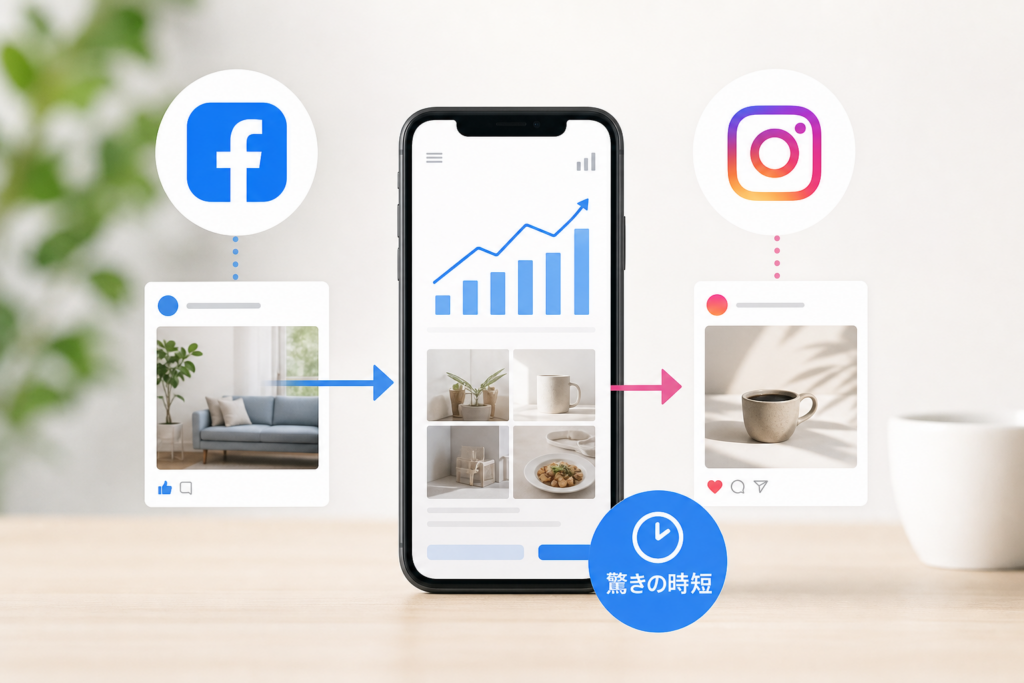
インスタ投稿とフェイスブック投稿を別々に運用するのと同時投稿するのでは“どちらが時産効果大”か徹底比較
1投稿にかかる作業は、企画・画像作成・テキスト作成・投稿作業の4工程に分かれます。企画と画像は共通化できるので、実は一番ムダになりやすいのが「投稿作業の二重化」です。
私の視点で言いますと、現場でよく見るのが「同じ画像をスマホでInstagramに、PCでFacebookページに、別々にアップする」パターンです。
| 運用パターン | 1投稿あたりの作業感 | ミス発生リスク | 向くケース |
|---|---|---|---|
| 別々に投稿 | 体感10〜15分 | ハッシュタグ入れ忘れ・URL貼り忘れが増える | 文章を完全に変えたいブランド |
| Instagramから同時投稿 | 体感5〜7分 | テキストのコピペ忘れが減る | 中小企業の基本形 |
| Meta Business Suiteで両方投稿 | 体感5分前後 | 予約時間・文言の管理がしやすい | 定期キャンペーンが多い企業 |
1日2投稿、月20営業日とすると「別々運用」と「同時投稿」で、月3〜5時間程度の差が出ることが多いです。この時間を撮影やキャンペーン設計に回せるかどうかが、売上への分かれ目になります。
Meta Business Suiteを使えばメッセージとコメントも一気に一元管理できるワケ
連携の真価は、投稿だけではありません。Meta Business SuiteでFacebookページとInstagramプロアカウントを紐づけると、DMとコメントが1つの受信箱に集約されます。
現場でよく起きるロスは次の3つです。
-
スマホでInstagramのDM確認
-
PCでFacebookページのメッセージ確認
-
担当者ごとに「見た・見ていない」の認識がバラバラ
Business Suiteで一元管理すると、
-
「未対応」「対応済み」のステータス管理
-
担当者ごとの引き継ぎ
-
スマホアプリとPCブラウザどちらからでも同じ受信箱を閲覧
が可能になります。問い合わせ対応が早くなると返信速度=信頼感となり、特にECや来店予約系のビジネスでは、そのまま売上の取りこぼし削減につながります。
FacebookインサイトとInstagramインサイトを完全連携して見れば“無駄撃ち投稿”も可視化できる
「どっちのSNSから反応が来ているのか分からない」という状態だと、打ち手の精度が上がりません。Meta Business Suite上で両方のインサイトを並べて見ると、同じ投稿でもSNSごとの得意・不得意が一目で分かります。
| 投稿タイプ | Instagramの傾向 | Facebookの傾向 | 運用のヒント |
|---|---|---|---|
| 雰囲気写真+短文 | 保存・プロフィール遷移が伸びやすい | 反応が薄いことが多い | Instagram中心に強化 |
| 事例紹介・お客様の声 | いいねよりもクリック率が高い | シェアやコメントがつきやすい | Facebookで詳細リンクを重視 |
| 長めの説明・ノウハウ投稿 | 読まれにくいことがある | 読み物として機能しやすい | Facebookで文章量多めに調整 |
この差を数週間単位で確認すると、「Instagramではビジュアル重視」「Facebookではストーリーや実績重視」といったチャネル別の役割分担が見えてきます。結果として、反応の薄いテーマを減らし、“無駄撃ち投稿”を計画的に削ることができます。
中小企業のSNS運用は、人も時間も限られています。連携と一元管理を前提に設計し直すことで、「毎日投稿しているのに成果が見えない状態」から、「少ない投稿でも数字で手応えを感じられる状態」にシフトしやすくなります。
MetaアカウントセンターとMeta Business Suiteの仕組み|連携の全体像を理解する
FacebookとInstagramの連携でつまずく多くの企業は、実は「どこで何を管理しているのか」という地図を持っていません。アカウントセンターとMeta Business Suiteを一度整理してしまうと、連携トラブルの8割は事前に回避できる感覚になります。
アカウントセンターで何ができるのか?ログイン・プロフィール間シェア・広告連携も丸わかり
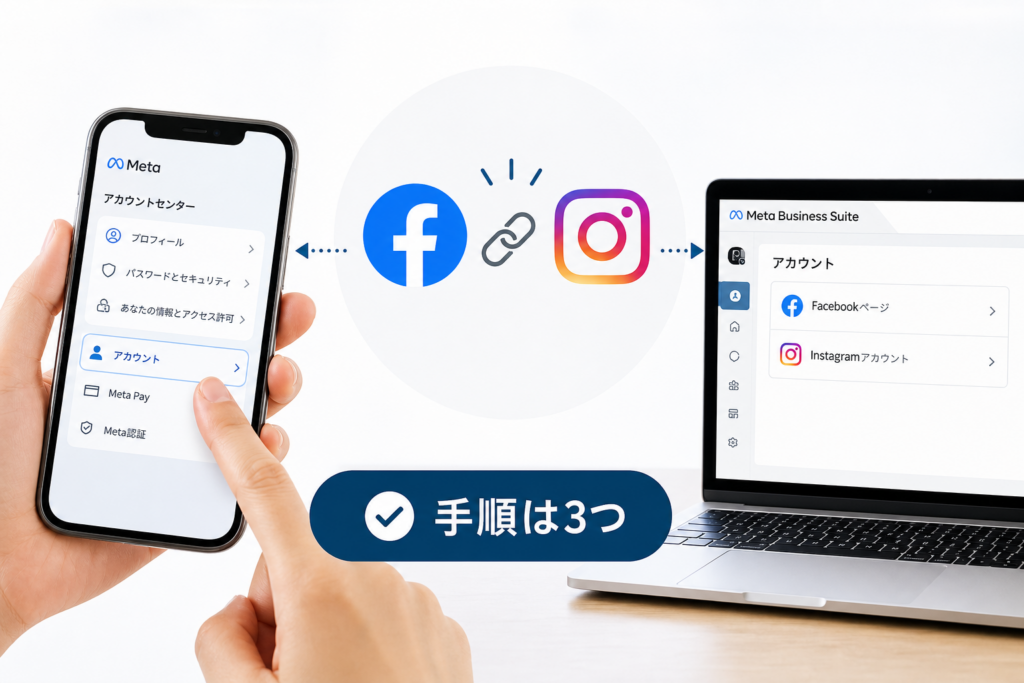
アカウントセンターは、ユーザー単位でFacebookとInstagramを束ねる、中枢のID管理ゾーンです。ここを押さえると、ログインとプロフィール間シェア、広告の紐づきが一気に理解しやすくなります。
主な役割を整理すると、次のようなイメージになります。
| 項目 | 役割 | 現場で効くポイント |
|---|---|---|
| ログイン管理 | FacebookかInstagramのどちらかでログインして両方を操作 | パスワード忘れ対策と多端末ログインの整理に直結 |
| プロフィール間シェア | 投稿やストーリーズを相互シェア | 同時投稿の成否を決める「心臓部」 |
| 広告・支払い | 広告アカウントとの関連付け | 誰の個人カードで広告が動いているかの見える化 |
| セキュリティ | 二要素認証や通知 | 乗っ取りリスクと担当交代時の安全装置 |
アカウントセンターでよくあるミスは、担当者個人のFacebookと会社のInstagramを安易に紐づけてしまうことです。担当交代時に「前任者にログインしてもらわないと外せない」という人質状態になりがちなので、会社共通の業務用アカウントを軸にすることを強くおすすめします。
Meta Business Suiteとビジネスアカウントを通じたFacebookページやInstagramプロアカウントの関係図を知ろう
Meta Business Suiteは、企業としての発信と顧客対応を一元管理するための運用ツールです。個人ではなく「会社」として何を持っているか、次のように整理すると混乱しづらくなります。
| レイヤー | 例 | 主な役割 |
|---|---|---|
| 個人アカウント | 個人のFacebook | 管理者としてビジネスアカウントを操作 |
| ビジネスアカウント | 会社名のビジネス | ページやInstagramプロアカウントの“親” |
| Facebookページ | 公式ページ | 投稿・広告配信面・問い合わせ窓口 |
| Instagramプロアカウント | 公式アカウント | 写真・リール・ショッピングの起点 |
| Meta Business Suite | 管理画面 | 投稿予約、コメント・DM一元管理、インサイト分析 |
私の視点で言いますと、DMやコメント返信をそれぞれのアプリで行っている企業ほど、対応漏れと属人化が深刻です。Business Suiteでまとめて管理し、どの担当がどのメッセージに対応したかを把握できるだけで、社内の工数とストレスはかなり減ります。
Facebookビジネスマネージャーとの違いや移行時の“落とし穴”もチェック
過去から運用している企業ほど、「古いビジネスマネージャー」と「新しいBusiness Suite」が混在しているケースが多く見られます。両者の違いと、移行でつまずきやすいポイントを押さえておきましょう。
| ツール | 主な位置付け | つまずきポイント |
|---|---|---|
| Facebookビジネスマネージャー | 旧来の管理基盤 | 誰の個人アカウントがオーナーか分からなくなる |
| Meta Business Suite | 新しい運用ダッシュボード | 旧ビジネスマネージャー側に権限が残り、Instagramが表示されない |
特に多いのは、1年前に別担当が作成したビジネスマネージャーにInstagramが接続されたまま忘れられており、新しいBusiness Suite側からは「存在しないアカウント」のように見えてしまうケースです。この場合は、旧ビジネスマネージャーに管理者として入り直し、ビジネスアカウントのオーナー権限を整理してから接続し直す必要があります。
チェックすべきポイントを箇条書きにすると、次の通りです。
-
ビジネスアカウントのオーナーとなっている個人アカウントは誰か
-
旧ビジネスマネージャーに同じページやInstagramが残っていないか
-
不要なビジネスマネージャーは権限を外し、管理者を社用アカウントに一本化しているか
この「所有者の棚卸し」を一度やっておくと、連携できない問題や広告アカウントの迷子状態が一気に片付きます。SNS運用というより、会社のITインフラの整理に近い作業ですが、ここを押さえている企業ほど、連携トラブルに時間を奪われずマーケティングに集中できています。
スマホとPC別解説|FacebookとInstagram連携の具体的な手順
「どこから設定したか分からなくなる」「連携したはずなのに同時投稿されない」――現場でよく聞く声です。ここでは、余計な寄り道をすべて削った“最短ルート”だけを整理します。
InstagramアプリからFacebookページへリンクする正しいやり方と落とし穴(ビジネスアカウントの場合の注意点)
まず、日常運用の起点になりやすいスマホ側から整えます。
- Instagramアプリでビジネスアカウントに切り替え
- プロフィール右上メニューから「設定とプライバシー」へ
- 「アカウントセンター」からFacebookアカウントを追加
- 追加後、「共有の設定」でFacebookページを選択し、同時投稿をオンにする
ここでの落とし穴は次の3つです。
-
個人プロフィールに連携してしまう
ページではなく個人タイムラインに投稿されると、会社の情報が担当者の私生活に混ざります。ページ名を必ず確認します。
-
Instagramがビジネスではなくクリエイターまたは個人のまま
ショッピングや詳細なインサイトを使いたい場合は、カテゴリを含めてビジネスへ切り替えることが必須です。
-
複数Facebookアカウントのどれと繋がっているか不明
私の視点で言いますと、スマホに前任者のFacebookが残っていて誤連携しているケースが非常に多いです。アプリ内で一度ログアウトし、正しい仕事用アカウントでログインし直すとトラブルが減ります。
Facebookページ(ブラウザ)からInstagramプロアカウントを追加する際の流れ
PCブラウザ側を起点にすると、社内での権限管理がしやすくなります。特に複数担当者で運用する企業にはこちらの経路を推奨します。
- ブラウザでFacebookページに管理者としてログイン
- ページ設定から「リンク済みアカウント」または「Instagram」を選択
- 表示される案内に従い、Instagramのユーザー名とパスワードでログイン
- 「プロアカウントに切り替えますか」と表示された場合は、ビジネスを選択してカテゴリを設定
PC側から連携するメリットは、権限の整理がしやすいことです。管理者ではなく編集者権限で入っていると、途中で「権限がありません」と表示されて止まります。連携前に、自分のロールが管理者かどうかを必ずチェックしてください。
補足として、PC起点かアプリ起点かで迷ったときの目安をまとめます。
| 起点 | 向いているケース | 注意点 |
|---|---|---|
| Instagramアプリ | 担当者1人で運用、現場撮影が多い | Facebookアカウントの取り違い |
| Facebookページ(PC) | 複数担当・代理店と共同運用 | ページ管理者権限の有無 |
| 両方で設定 | 広告運用も本格的に行う | 設定が二重にならないよう記録必須 |
Metaアカウントセンターで連携確認や連携解除、プロフィール間シェアを自在に操作する裏ワザ
スマホとPCの設定がごちゃつく原因は、「どこが本当の紐づけ元か」が見えていないことにあります。その“配線図”を一覧で見られるのがアカウントセンターです。
アカウントセンターへの最短ルートは次の通りです。
- InstagramまたはFacebookの「設定とプライバシー」を開く
- 画面下部に表示されるアカウントセンターをタップ
- 「アカウントとプロフィール」で、どのFacebookとどのInstagramが繋がっているか一覧で確認
- 連携解除したい場合は、対象アカウントを選択して削除
- 「共有の設定」で、フィード投稿・ストーリーズ・リールごとにシェア先と自動投稿のオンオフを細かく調整
現場で便利なのは、この2点です。
-
テストアカウントとの誤連携を一発で見つけられる
広告運用やEC連携のテスト中に作ったアカウントが本番と混ざっているケースも、一覧表示で切り分けできます。
-
連携解除した際の影響範囲を事前に把握できる
ショッピングタグや広告オーディエンスが紐づいている場合、解除後に再設定が必要になることがあります。解除前にアカウントセンター内の各メニューを開き、「どの機能がどの組み合わせで動いているか」をメモしておくと、後戻りを防げます。
最後に、アカウントセンターのチェック項目を簡単なリストでまとめます。
-
繋がっているFacebookアカウントは会社用か
-
紐づいているInstagramはビジネスまたはプロアカウントか
-
自動シェアの対象が「個人プロフィール」ではなく「ページ」になっているか
-
不要な古いアカウントが残っていないか
この4点を押さえるだけで、スマホとPCのどちらから触っても迷わず、安全に連携をコントロールできるようになります。
FacebookとInstagram連携のトラブル対応|接続不可・同時投稿失敗時の確認ポイント
「設定は触っていないはずなのに、ある日突然うまく動かない」。現場で多いのは、この“なんとなく壊れた感”です。ですが実際は壊れておらず、権限・認証・アプリ状態のどこかでつまずいているだけのケースがほとんどです。私の視点で言いますと、次の3ブロックを順番に見るだけで、8割はその場で解決できます。
インスタとフェイスブックの連携不良時に最速で権限・ページ管理者・二要素認証を点検しよう
連携できない時は「誰のどの権限でつながっているか」をまず疑います。感覚としては、カギ束を誰が持っているかを棚卸しする作業です。
主なチェックポイントは次の通りです。
-
会社のFacebookページの管理者に、自分のアカウントが管理者または編集者として登録されているか
-
Instagram側がプロアカウント(ビジネス/クリエイター)になっているか
-
どのMetaアカウントセンターに、どのプロフィールが束ねられているか
-
Facebook側に二要素認証が求められていて、未完了のまま止まっていないか
権限系は「どの画面を見ればよいか」が整理されていないと迷子になります。ざっくり全体を俯瞰すると、次のようなイメージです。
| 見るべき項目 | 確認場所 | 典型的なNGパターン |
|---|---|---|
| ページ管理者権限 | Facebookページの設定 | 前任者だけが管理者で、現担当は権限なし |
| プロアカウントか | Instagramアプリの設定 | 個人用のまま連携しようとして失敗 |
| アカウントセンター | 各アプリの設定内メニュー | 別メールアドレスのセンターに紐づき混線 |
| 二要素認証 | Facebookのセキュリティ設定 | 新端末で認証保留のまま、連携がブロック |
権限があいまいな企業では、「なんとなく誰かの私用アカウントに全部ぶら下がっている」状態が非常に多く、担当交代時に連携不良として表面化します。まずは上の4点を紙に書き出し、人とアカウントの対応表を作るところから始めると、後々のトラブルも激減します。
InstagramからFacebookへシェアできない問題やストーリーズが表示されない時はアプリ側も要チェック
権限に問題がなさそうなら、次はアプリ側のコンディションを疑います。特に同時投稿やストーリーズの連携不良は、端末ごとの状態差で発生しやすいです。
まずは次の順で確認します。
-
Instagramアプリ内のシェア先で、対象のFacebookページが選択されているか
-
ストーリーズ/リールのシェア設定が「自動シェアON」になっているか
-
アプリのログアウト → ログインし直しを行っているか
-
アプリとOSが最新バージョンか、モバイルデータ節約モードが通信を絞っていないか
特に「同じアカウントを複数端末で編集している」環境では、古い端末のキャッシュが悪さをするケースが目立ちます。現場では、一度すべての端末からログアウト → 正式に使う端末だけでログインし直すだけで、連携が復活することがあります。
アプリの再インストールは最後の手段にし、まずは設定とログイン状態の整理から進めるのが安全です。再インストール前には必ず、ログイン方法とメールアドレス・電話番号をメモしておき、復旧できる状態を確保しておきます。
FacebookでログインしたInstagramへ入れない時の究極トラブルシューティング
「Facebookでログイン」ボタンを多用している企業アカウントほど、どのIDで作ったか分からない問題に陥りがちです。ここでやるべきは、感覚で触ることではなく、ログイン経路を1本ずつ切り分けることです。
おすすめの手順は次の通りです。
- PCブラウザでFacebookにログインし、アカウントセンターから紐づいているInstagramプロフィール名を確認
- 表示されたユーザーネームで、Instagramをユーザーネーム+パスワードで直接ログインできるか試す
- パスワード不明な場合は、Instagram側のパスワード再設定メールを送信し、メールアドレスの受信可否を確認
- それでも入れない場合は、別のFacebookアカウントで作られたInstagramを誤って操作していないかを洗い出す
ここで重要なのは、「Facebookログインを前提にし続けない」ことです。企業運用では、最終的にメールアドレス+パスワードでログインできる状態を必ず1本確保しておくと、担当交代や端末紛失時のリスクを大きく下げられます。
アクセスできないアカウントを追いかけ回す時間は、そのままマーケティング機会の損失です。トラブルのたびに場当たりで対処するのではなく、今回のチェックリストをそのまま社内マニュアルに組み込んでおくことで、「誰が見ても同じ手順で復旧できる」状態を作っておくことをおすすめします。
FacebookとInstagram連携パターン別|企業運用に最適な設計の選び方
「なんとなく両方更新しているだけ」で終わるか、「売上と工数が読める運用設計」に変えるかの分かれ目がここです。現場で迷いがちな3パターンを整理すると、一気に判断しやすくなります。
| パターン | 主役SNS | 連携度合い | 向いている業種 | 追うべきKPIの例 |
|---|---|---|---|---|
| フル連携 | 全投稿をFacebookへ同時シェア | 美容院 アパレル 飲食店 | 来店数 予約数 保存数 | |
| 部分連携 | 投稿の一部だけInstagramへ | BtoB サービス業 士業 | 資料請求 相談件数 クリック率 | |
| 未連携 | それぞれ別運用 | 連携なし | 高価格帯ブランド 採用広報 | ブランド検索数 エントリー数 |
Instagramを主軸にFacebookへ同時投稿したい業種にはどのパターンが向くのかとKPI設計
スマホでサクッと写真や動画を上げられる業種は、Instagram主役のフル連携が一番“時産効果”が高いです。特に次のような業態です。
-
美容院 ネイルサロン
-
飲食店 カフェ
-
アパレル セレクトショップ
-
住宅の施工事例を見せたい工務店
狙うべきKPIはフォロワー数より「予約や来店につながる行動」です。
-
プロフィールのリンククリック数
-
DMからの予約件数
-
保存数 シェア数
Instagramで投稿を作成し、そのままFacebookページへ同時シェアすれば、「今日はFacebookに上げ忘れた」がほぼ消えます。私の視点で言いますと、現場で月10時間以上削れていたSNS更新時間が、フル連携設計だけで半分以下になったケースが珍しくありません。
FacebookページメインにInstagramをサブで使う場合のスマート運用アイデア
逆に、企業情報や採用情報、長文の実績紹介が多い企業はFacebookページが主役になりがちです。BtoBや専門サービスでは、次のような「部分連携」が現実的です。
-
会社ニュースや採用情報はFacebook中心で投稿
-
その中から“ビジュアル映えするものだけ”Instagramに転載
-
Meta Business Suiteで両方のコメントを一括チェック
おすすめは、投稿タイプごとに媒体を分けるルール作りです。
-
事例紹介 セミナー案内 → Facebookメイン
-
現場の写真 ビフォーアフター → Instagramにもシェア
-
採用向け社内の雰囲気 → 両方に投稿
こうしておけば、「全部を両方に出さなきゃ」というプレッシャーが消えて、少人数のマーケ担当でも続けやすくなります。
あえて連携しないことで得するケース(ブランド分離・ユーザー層激違いなど)まで丸裸に
中小企業でも、あえて連携しない方が得なケースがあります。代表的なのは次の3つです。
-
ブランド分離が必要な場合
親会社と若者向けサブブランド、採用広報と顧客向け広報など、見せたい世界観が全く違うときは別運用が有利です。 -
ユーザー層が極端に違う場合
Facebook側は既存顧客や取引先、Instagram側は10代20代の見込み客、という構造だと、同じ投稿を流すとどちらかが“浮く”ことがあります。 -
炎上リスクを分散したい場合
意図せず攻めた表現になりやすいキャンペーンは、まずInstagramだけで反応を見る、といった段階的な展開が安全です。
未連携にする場合でも、次のような最低限のルールだけは社内で決めておくと安心です。
-
ログイン用メールアドレスを担当者個人ではなく共通アドレスにする
-
パスワードはパスワード管理ツールで共有し紙やチャットで流さない
-
退職 異動時のアカウント引き継ぎチェックリストを作る
この3パターンを自社の体制と照らし合わせて整理すると、どこまで連携させるかの判断がクリアになります。SNS運用の迷いが減るほど、投稿内容と数字を見る時間に集中でき、結果として売上とブランドの両方を守れる設計に近づきます。
FacebookとInstagram連携での設定ミス|現場でよくある失敗と対策
インスタとフェイスブックの連携は、当たると強力な集客装置になりますが、外すと「鍵がどこにあるか誰も知らない倉庫」のような状態になります。ここでは、中小企業の現場で本当に多いヒヤリ事例と、今日から取れる防御策をまとめます。
前任者の個人Facebookアカウントに会社のInstagramアカウントが紐づく怖い実例
よくあるのが、前任担当者の個人Facebookアカウントで会社ページを作り、そのままInstagramプロアカウントも連携しているパターンです。退職やトラブルが起きると、以下のように完全に人質状態になります。
| 状況 | 何が起きるか | リスク |
|---|---|---|
| 個人アカウントが退職者のまま | ページ管理者もInstagramのログインもその人頼み | 投稿も広告も止まる |
| 管理者権限の移譲をしていない | ビジネスアカウントから外せない | アカウント回収に時間とコスト |
| パスワード共有でごまかしている | 誰がどこから入っているか不明 | 情報漏えいの温床 |
最低限、次の3点はチェックしておきたいところです。
-
Facebookページの「ページの役割」で、会社メールのビジネスアカウントを管理者にしているか
-
Instagram側のログイン方法が、個人メールや個人電話番号になっていないか
-
退職者の個人アカウントにだけ、管理権限が偏っていないか
私の視点で言いますと、このパターンは「設定ミス」ではなく「権限設計の事故」です。人が変わっても運用が止まらない構造にしておくことが、中小企業のデジタルマーケティングでは何より重要になります。
インスタやフェイスブック連携解除でショッピング機能や広告オーディエンスが消えた!?トラブルケース紹介
インスタとフェイスブックの連携解除は、単なる「紐を外す操作」と思われがちですが、ショッピング機能や広告ターゲットに直結する重要なスイッチです。
| 操作 | 起こりがちな症状 | 裏側で起きていること |
|---|---|---|
| InstagramとFacebookページの連携解除 | ショッピングタグが付けられない | コマース機能との関連付けが切断 |
| Metaアカウントセンターからプロフィール削除 | 広告マネージャーで選べるアカウントが減る | ビジネスアカウントとの関連が不整合 |
| 片方だけ新アカウントに作り直し | Meta Business Suiteに表示されない | 旧アカウントとの紐付けが残存 |
連携解除前に、次を必ずメモしておくとダメージを最小化できます。
-
ショッピングカタログがどのビジネスアカウントに紐づいているか
-
広告で使っているカスタムオーディエンスの元データが、どのページやInstagramアカウントか
-
Meta Business Suite上で、どのページとどのInstagramプロアカウントがセットになっているか
連携を外す前に「どの売上機能とつながっている紐なのか」を整理しておくと、EC運用の止まり方がまったく変わります。
パスワードやアカウント共有で「どこから誰がログインしているのかわからない」問題への最強対策
中小企業で特に危険なのが、「とりあえず共通パスワードで共有しておこう」という運用です。ログインできなくなった時の原因切り分けが一気に難しくなり、セキュリティ事故にも直結します。
ありがちな悪手
-
店長・アルバイト・本社が同じアカウントIDとパスワードでログイン
-
複数のスマホやPCに、自動ログインのまま保存
-
誰かが勝手に二要素認証をオンオフしており、設定履歴が追えない
現場で取りやすい現実的な対策
-
個人のFacebookアカウントをページ管理者として追加し、パスワードは絶対に共有しない
-
Instagramはビジネス用メールアドレスをログインIDにし、パスワード管理ツールで社内共有する
-
二要素認証の電話番号と認証アプリを「会社管理の端末」に限定する
-
ログイン端末ごとに、誰がどの端末から入るのかを社内マニュアル化しておく
この体制を作っておくと、「連携できない」「同時投稿できない」「Meta Business SuiteにInstagramが出てこない」といったトラブル時も、どの層で問題が起きているかを冷静に分解できます。SNS運用を“雰囲気運用”から“ITインフラの一部”に格上げする第一歩として、連携設定と権限まわりを今一度見直してみてください。
SNS運用設計の実践的アプローチ|連携活用を含めた戦略構築
「投稿ネタより、まず“配線”を整えた会社ほど伸びる」これが現場で何度も見てきた現実です。SNSをマーケの道具としてだけでなく、社内ネットワークやPC・スマホと同じ“ITインフラ”として設計すると、トラブルもムダ工数も一気に減ります。
複数PC・スマホ・SIM回線でも迷わないログイン管理とセキュリティの最適バランスとは
ポイントは「人ではなく役割でログインを設計すること」です。
-
経営者の個人アカウントを使わない
-
端末ごとに「誰が・どのアカウントで・どこまで触れるか」を決める
-
2要素認証の連絡先を“個人スマホ1台だけ”にしない
社内で整理する時は、次のような一覧を作ると一気に見通しが良くなります。
| 項目 | 決め方のコツ |
|---|---|
| 管理用メール | 汎用アドレス(例: marketing@)に統一 |
| 管理者 | 2名以上で“共同管理”、退職リスクを回避 |
| ログイン端末 | 業務用PCと業務用スマホに限定 |
| 2要素認証 | 管理端末+予備番号を必ず登録 |
SIMが複数ある環境では、回線トラブル時にSMSが受け取れずログイン不能になるケースが頻発します。認証は電話番号+認証アプリ+バックアップコードの三層で備えると安心です。
社内マニュアルに必須の「MetaアカウントとSNSアカウント違い」サクッと説明テンプレ
新人に説明する時は、次のテンプレをマニュアルに貼り付けておくと混乱を防げます。
-
Metaアカウント
→ 家でいう「玄関のカギ」。会社としての入口や決済、広告管理の土台。
-
Facebookの個人アカウント
→「住んでいる人」。実名プロフィールで、ページの“管理者権限”を持つ。
-
Facebookページ
→「会社の店舗」。お客様から見える公式窓口。
-
Instagramプロアカウント
→「ショールーム」。写真や動画で世界観を見せる場所。
| 種類 | 役割 | 社内での持ち主 |
|---|---|---|
| Metaアカウント | 玄関鍵・決済 | 会社の公式アドレス |
| 個人アカウント | 担当者の身分証 | 社員ごと |
| ページ | 会社の顔 | 会社 |
| プロアカウント | 広告・分析 | マーケチーム |
「どの鍵でどのドアを開けているか」を可視化しておくと、担当交代や外部パートナーへの委託もスムーズになります。
newcurrent編集部ライターが見たFacebookとInstagram連携の成功体験ベスト3
私の視点で言いますと、数字より前に“設計”を変えた瞬間に伸びたケースが目立ちます。印象的だったパターンを3つ挙げます。
-
ログインを総棚卸ししてから広告を再開した会社
誰の端末からも入れない状態をまず解消。権限と端末を整理しただけで、運用担当の心理的ハードルが下がり投稿数が倍増しました。 -
Instagramメイン運用に切り替え、Facebookは同時投稿+問い合わせ窓口に割り切った会社
写真映えする商材だったため、Instagramで世界観を作りつつ、Facebookページは信頼・会社情報の置き場として活用。運用工数を増やさず問い合わせ数だけ伸ばしていました。 -
前任者個人アカウント依存を解消し、会社用の管理体制を作ったケース
退職目前でログイン権限が“人質化”していた状態から、Metaアカウントとビジネスアカウントを整理。担当交代のたびに起きていた混乱がなくなり、長期のキャンペーン設計ができるようになりました。
どの事例にも共通するのは、「まずアカウント構造とログイン経路を整える」→「その上で連携や同時投稿を使い倒す」という順番です。
投稿ネタ会議に入る前に、10分だけでも自社の“配線図”を描き出してみてください。そこからが、本当の意味でのSNS活用のスタートラインになります。
この記事について
著者 – 村上 雄介(newcurrent編集部ライター)
中小企業の支援をしていると、「前任担当者の個人Facebookに会社のInstagramが紐づいたまま」「Meta Business Suiteに入りたいのに、どのアカウントで作ったかわからない」「Facebookでログインを押したら、誰の権限で動いているのか追えなくなった」といった相談が続きます。43社と継続的に関わるなかで、同じような混乱が何度も起きているのを見てきました。
私自身も検証用の複数PCやスマホ、SIMを使いながら、アカウントセンターやビジネスマネージャーの設定を触りすぎて、Instagramショッピング機能が外れてしまい、復旧に時間をかけたことがあります。画面の説明どおりに進めたつもりでも、「どのレベルの連携を変更したのか」が分からなくなると、一気に全体像を見失います。
本記事では、そうした混乱の元を断ち切るために、FacebookとInstagramを「単なるSNS」ではなく、社内のITインフラの一部としてどう設計すべきかを整理しました。投稿の連携方法よりも、権限、ログイン、端末環境まで含めて安全に運用できる状態をつくることに焦点を当てています。現場で実際に困っている担当者が、「どこから手を付ければいいか」が一目で分かる道筋を示したいと考え、この内容を書きました。
Q. FacebookとInstagramを同時投稿すると、文言やトーンが同じになって効果が薄れないか?
Q. 前任者の個人アカウントにFacebookページやInstagramが紐づいている場合、どうすればよいか?
Q. 連携を解除するとショッピング機能や広告オーディエンスがおかしくなるケースがあるか?
Q. Meta Business Suiteで管理できるのは投稿とDM・コメントだけか?
🔗 あわせて読みたい関連記事
 【2026最新】Facebookアカウント削除の手順!Instagram影響と復元・退会方法Facebookアカウント削除方法をスマホ・PC別に解説。削除と利用解除の違い、Instagram影響、30日以内の復元…
 FacebookからInstagramのみに広告配信する設定手順とトラブル対策FacebookのMeta広告マネージャーからInstagramのみに広告を配信する正しい設定方法を解説。アカウント連携…
 Instagramの広告にFacebookページは必要?連携なしの代償とエラー対策を解説Instagram広告をFacebookページ連携なしで出稿する場合の機能制限、手数料、AI最適化の損失を解説。連携あり…
 Instagramで広告をFacebookなしで出す安全な手順FacebookなしでInstagram単体から広告を出稿する方法を徹底解説。スマホ1台で1日500円から配信でき、プラ…
 Facebook退会手順|完全削除と一時的な利用解除の違いFacebook退会の正しい方法を解説。アカウント完全削除と利用解除の違い、削除前の確認事項、スマホ・PC操作手順、30…
 Facebookアカウント削除のやり方|復元期限と利用解除との違いFacebookアカウント削除の完全手順をスマホ・PC別に解説。利用解除との違い、InstagramやMeta Ques…
🧰 お困りごとの解決に
 Appleサポートに電話でオペレーターにつなぐ方法Apple無料フリーダイヤル0120-277-535の自動音声を突破してオペレーターに最速で繋ぐ実務的な方法と、混雑時間…
 atoneをAmazonで使う方法と登録エラーの対処atoneはAmazonに直接登録できません。アプリから無料発行できるJCBバーチャルカードをクレジットカード枠で登録す…
 Gmailの受信トレイはどこ?スマホ・PC別の開き方Gmailの受信トレイの場所がわからないなら、まずスマホかPCかを確認し、使用するアプリやブラウザを特定することが大切で…
 Windows Media PlayerのCD再生・取り込み・エラー対処Windows10・11のMedia PlayerとWindows Media Player Legacyの見分け方、有…
 Uber Eatsのサポートへの連絡方法Ubereatsの電話番号は廃止。稼働中の配達トラブルはアプリ内チャットで「現在の配達に関する緊急項目」を選び、トリガー…