TwitterでGIFを使うたびに「保存できない」「投稿したのに静止画になる」「サイズ制限に引っかかる」「このGIF、著作権は大丈夫か」と都度調べ直していませんか。実務ではこの迷いだけで、投稿のタイミングがずれ、企画のキレも落ち、情シスからのセキュリティNGまで招きます。しかも多くの記事は「保存のやり方」か「投稿方法」しか触れず、PCとiPhoneとAndroidが混在する現場で、誰がどのツールで何をしてよいかという本質的な問題を放置したままです。
TwitterでGIFが動かないのはサイズ制限・ファイル形式・自動再生設定が原因で、環境別の確認と仕様理解で解決でき、安全な保存ルートと著作権ルールを押さえると運用が安定します。
- TwitterのGIFが動かない原因はサイズ・形式・自動再生設定の仕様面にあり、端末ごとの確認と数字レベルでの制限理解で大半は解決できます。
- 安全で再現性のある運用には、PC・スマホ別の保存ルート、ファイルサイズと比率の統一、著作権リスクの事前把握が必要です。
- SNS担当が迷わないためには、社内で共通の業務フローを決めておくことが、投稿タイミングのズレや企画のキレ落ちを防ぐ最短の道です。
本記事は、Twitter GIF保存やダウンロード、投稿できない原因、サイズ制限、動画からのGIF変換、検索コマンド、著作権リスクまでを一つの業務フローとして整理し、「静止画になる」「動かない」トラブルを5分で潰しつつ、以後迷わない運用ルールを手に入れてもらうことを目的としています。PC・スマホ別の具体的手順から、video GIF downloader for Twitterなど外部ツールの安全な選び方、GIF圧縮や高画質な作り方、LINEやGboardでの再利用時の注意点まで、SNS担当が現場でそのまま使えるレベルで解説します。この記事を読み切れば、「Twitter GIFで立ち止まる時間」そのものが、ほぼゼロになります。
TwitterのGIF利用で本当に困っているのはどこか?よくある悩みと検索意図を整理しよう
「保存も投稿も“なんとなく”できているのに、なぜか毎回モヤモヤする」。多くの人がこの状態のまま、同じ悩みを検索でぐるぐる回っています。ここでは、表に出てこない“本当の困りごと”を整理して、どこから手を付ければいいかを一気に見える化していきます。
よく検索されるTwitter GIFの保存や投稿できない、静止画になる問題の裏にある本音
表向きの悩みは「保存したい」「投稿したい」「動かしたい」ですが、実際にヒアリングしていると、本音はかなり違います。
よく出る悩みを整理すると、次のようになります。
| 表に出る悩み | 本音に近い悩み |
|---|---|
| 保存のやり方が分からない | 怪しいダウンローダーや拡張機能は入れたくない |
| 投稿したのに動かない | 上司に“ミス投稿”だと思われたくない |
| 静止画になってしまう | 仕様かエラーか自分のミスかを切り分けたい |
| サイズ制限が分からない | 何度も作り直すムダ時間を減らしたい |
特に「投稿できない」「静止画になる」は、原因がサイズや形式、端末依存、ネットワークと複数の要素にまたがるため、対処に失敗しやすいポイントです。1回で解決できず、検索ワードを細かく変えながら夜中にリトライしている担当者をよく見かけます。
中小企業のSNS担当とクリエイターや一般ユーザーで異なるTwitter GIFのモヤモヤ
同じ機能を触っていても、立場によってストレスの質がまったく違います。私の視点で言いますと、この“モヤモヤの違い”を理解しないと、社内の会話がすれ違ったままになります。
| 立場 | よくあるモヤモヤ | 失敗しやすいポイント |
|---|---|---|
| 中小企業のSNS担当 | 社用PCと私物スマホで挙動が違う / 情シスのルールが怖い | 無料ダウンローダーや拡張機能を勝手に入れて怒られる |
| デザイナー・動画クリエイター | 高画質で作ったのに荒く見える / カクカクする | ファイルサイズやフレーム数をTwitter側の上限に合わせていない |
| 一般ユーザー | 面白いアニメをそのまま保存して友達と共有したい | 著作権ラインや二次利用のリスクを知らないまま使う |
SNS担当は「運用」「コンプラ」「再現性」がキーワードになります。クリエイターは「画質」と「世界観の維持」が重要。一般ユーザーは「手軽さ」と「共有のしやすさ」が最優先です。この三者が同じ保存方法や投稿方法を共有しようとしても、ゴールが違うので噛み合わないわけです。
Twitter GIFの動画保存や著作権が再検索ワードになりやすい理由
一度調べたはずなのに、何度も検索し直されるのが「動画保存」と「著作権」の領域です。そこには、次のような“落とし穴”があります。
-
動画としてダウンロードしてからGIFに変換するパターンと、最初からGIFのまま保存するパターンが混在する
-
iPhone、Android、PC、Chrome拡張、ダウンローダーサイトなど、ルートが多すぎて「自分の環境での最適解」が分からない
-
サービス側のUI変更や仕様変更で、半年前の解説記事がそのまま使えないことがある
-
著作権フリーと書かれたGIF素材でも、商用利用や二次配布がNGなケースが混ざっている
中小企業の現場では、「とりあえず便利そうな保存サイトを部門ごとにバラバラに使い始める」「広告クリックから怪しいページに飛んで情シスに止められる」といったトラブルも珍しくありません。
この章で棚卸しした悩みは、次の章以降の「仕様の理解」「トラブルシュート」「安全な保存ルート」「著作権ラインの整理」と順番にひも付けていくことで、ようやく一本の運用フローに変わっていきます。ここを押さえておくと、単発のテクニックを探す検索から、業務に耐えられる設計発想へとシフトしやすくなります。
TwitterのGIFサイズ制限と動作の基本を理解する
「動くはずの画像が止まって見える…」
このモヤモヤの8割は、仕様とサイズ制限を数字レベルでつかんでいないところから始まります。ここを押さえておくだけで、現場のトラブルは一気に減ります。
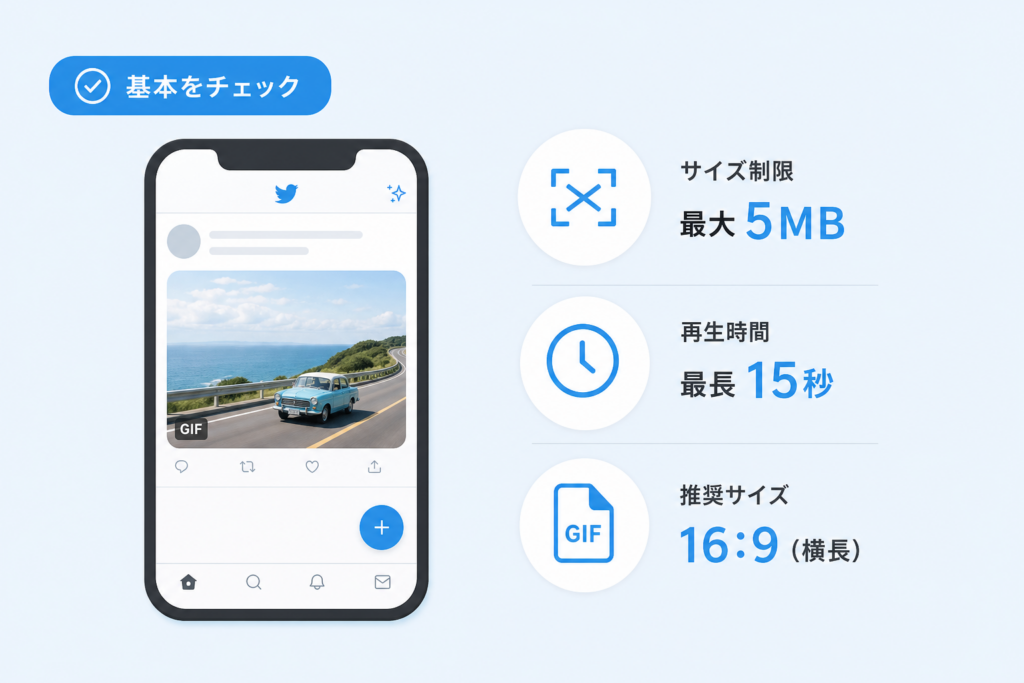
Twitter GIFのサイズや秒数、容量制限を図解レベルで理解してみよう
まずは、静止画・アニメーション・動画の扱いの違いをざっくり整理します。
| 種類 | 主な用途 | 容量の目安 | 秒数の考え方 |
|---|---|---|---|
| 画像(JPEG/PNG) | 写真・イラスト | モバイル5MB前後までが安全 | 静止 |
| アニメーションGIF | 短いループ表現 | 5~15MB内に収めると安定 | 秒数よりファイルサイズ優先 |
| 動画(MP4など) | PR動画・長尺 | 数百MBまで投稿可能 | 最大約2分20秒 |
アニメーションの場合、「何秒まで」が決まっているというより、ファイルサイズとピクセル数のバランスで決まると考えた方が実務的です。中小企業の運用であれば、次のような目安にしておくと安全です。
-
横幅は最大1080px程度まで
-
再生時間は3~8秒程度に抑える
-
画質よりもファイルサイズ10MB以下を優先
このくらいに設計しておくと、PCブラウザでもスマホアプリでも再生が安定し、データ通信量も抑えられます。
Twitterの画像サイズや動画サイズとの違いと縦長画像の意外な落とし穴
同じ「画像をアップする」でも、静止画とアニメーションと動画ではルールが少しずつ違います。
| 項目 | 静止画 | アニメーションGIF | 動画 |
|---|---|---|---|
| 比率 | 16:9~縦長まで柔軟 | 動画と同じく16:9~縦長対応 | 16:9推奨 |
| 表示 | タイムラインでトリミングされる | サムネは静止、再生でループ | 自動再生またはタップ再生 |
| 落とし穴 | 極端な縦長は上下が切れる | 縦長すぎると圧縮で荒れやすい | 縦長すぎるとサムネが不格好 |
特に縦長のイラストやスマホスクショをそのままアニメーションにすると、タイムラインで上下がバッサリ切られて何を見せたいのか伝わらない状態になりがちです。
SNS担当の現場では、次のようなルールを決めておくとトラブルを減らせます。
-
アニメーションにする素材は縦横比2:3~1:1あたりにトリミング
-
重要なテキストは中央3分の1エリアに配置
-
元の動画はフルHDでも、アニメーション用はHD(1280×720)以下に落とす
Twitter GIFが静止画になってしまう、や動かなくなるときの仕様面で疑うべきポイント
「投稿したのに静止画にしか見えない」「自分のスマホでは動くのに、社長の端末では止まっている」という相談は、IT支援の現場でも頻出です。私の視点で言いますと、まず疑うべきポイントは次の3つです。
-
自動再生設定がオフになっている
データ節約モードや省データ設定になっていると、タイムライン上ではサムネだけが表示され、タップしない限り動きません。端末ごとに設定が違うと「人によって静止画に見える」状態が起きます。
-
アップしたファイル形式が本当にアニメーションか
画像編集ツール側で「最終書き出しが静止画PNGだった」というケースは驚くほど多いです。ファイル名にgifと入っていても、形式が静止画なら動きません。投稿前にPC上でループ再生できるか必ず確認します。
-
容量オーバーやサイズ超過による強制圧縮
ファイルサイズが大きすぎると、アップロード時に強い圧縮がかかり、フレームが間引かれてカクカクになったり、一部環境では再生に失敗したりします。とくに社用Androidなどスペックが低めの端末では顕著です。
現場での切り分けのコツは、同じ投稿をPCブラウザ・iPhone・Androidの3環境で確認することです。
-
全てで止まって見えるなら「ファイル側の問題」
-
ある端末だけ止まるなら「自動再生設定か回線速度の問題」
この2軸で整理すると、原因にまっすぐ近づけます。
SNS運用としては、「アニメーションは短く・軽く・比率をそろえる」をチーム共通ルールにするだけで、投稿トラブルは目に見えて減っていきます。
TwitterのGIFが静止画になる原因と解決チェックリスト
「さっきのポスト、せっかく作った動きが止まってる…」この現象は、現場ではほぼ毎週のように相談されます。多くは端末や設定、仕様の小さなズレが原因です。ここを一度整理しておくと、その後の運用が一気にラクになります。
Twitter GIF投稿ができない、静止画になる場合に最初に見る3つの設定
まずは、難しいことを考える前に次の3点だけを優先して確認します。
- ファイル形式とサイズ
- アプリやブラウザの自動再生設定
- 省データや省電力モードの有無
特にPC担当とスマホ担当で認識がズレやすいポイントを表にまとめます。
| チェック項目 | ありがちな落とし穴 | 対処のポイント |
|---|---|---|
| ファイル形式 | 作成ツール側で動画(mp4)に変換されている | 動画として投稿するか、GIF形式で書き出し直す |
| サイズ/秒数 | 解像度とファイルサイズが大きすぎる | 横長か正方形寄りにし、圧縮ツールで容量を落とす |
| 自動再生設定 | モバイルの自動再生オフ | モバイルデータ時も自動再生する設定に変更 |
運用現場では、デザイナーが高画質で書き出しすぎてファイルサイズが肥大化し、プレビューでは動くのに、ポスト側でうまく処理されないケースが繰り返し起こります。容量と比率を「SNS用の現実解」に落とすだけで、静止画化トラブルがかなり減ります。
iPhoneやAndroid、PCブラウザで挙動が違う見かけトラブルの実例と対処法
同じポストを見ているのに、「片方では動いて片方では止まって見える」というギャップも頻出です。これは端末ごとの設定差がほとんどです。
-
iPhoneで止まって見えるパターン
- 省データモードや低電力モードで自動再生が抑制
- 対処: 設定アプリ側の省データをオフ、Xアプリの自動再生を「モバイルデータとWi-Fi両方」に変更
-
Androidでカクカクするパターン
- 古い端末や低速回線で読み込みが追いついていない
- 対処: Wi-Fi環境で再確認、問題がなければ端末要因と割り切り、ファイルサイズをさらに削減
-
PCブラウザのみ動かないパターン
- 会社PCのブラウザ設定でメディア自動再生がブロック
- 対処: 情シスのポリシーを確認し、検証用PCで再生テストを行ってから社内ルールを決める
業務で複数端末を扱う場合は、「このポストは、PC・iPhone・Androidの3端末で再生確認してから本番アカウントで投稿する」といったチェックリストを用意しておくと、クレーム対応の工数をかなり削れます。
エラー文が出てこないのにTwitter GIFが再生されないときの現場での切り分け方
厄介なのが、エラーも警告も出ないのに、なぜか動かないケースです。こういうときは、原因を機械的に切り分けると早く解決できます。IT支援の現場でよく使うのは次の順番です。
-
素材の問題かどうかを確認
- 同じファイルを別アカウントや別端末でポストしてみる
- 他のGIF素材は正常に動くかをテスト
-
アカウントやポスト側の問題を確認
- 予約投稿ツール経由で止まる場合は、直接ポストで投稿し直す
- メディアの再アップロードで改善するか試す
-
ネットワーク・端末側の問題を確認
- 社用Wi-Fiからモバイル回線に切り替えて再読み込み
- ブラウザのシークレットウィンドウや別ブラウザで表示テスト
| 残った症状 | 疑うべき箇所 | 次の一手 |
|---|---|---|
| どの端末でもその素材だけ動かない | ファイルの壊れや書き出し設定 | 作成ツールで書き出し設定を見直し再生成 |
| 一部の端末だけ動かない | 端末設定やネットワーク | 自動再生や省データ設定を変更して再確認 |
| 予約投稿だけ動かない | 予約ツールの仕様 | 公式アプリ投稿に切り替えるか、ツール側のサポート確認 |
ITインフラを含めた支援をしている私の視点で言いますと、「まずはテスト用アカウントと検証端末で原因を切り分けてから、本番ポストに反映する」という運用にしておくと、現場のストレスとトラブルシュート時間が劇的に減ります。動かないポストに振り回されるのではなく、再現性を取りにいくイメージでチェックリスト化しておくことが、担当者の心と時間の両方を守ってくれます。
TwitterのGIFをPC・iPhone・Androidで安全に保存する方法
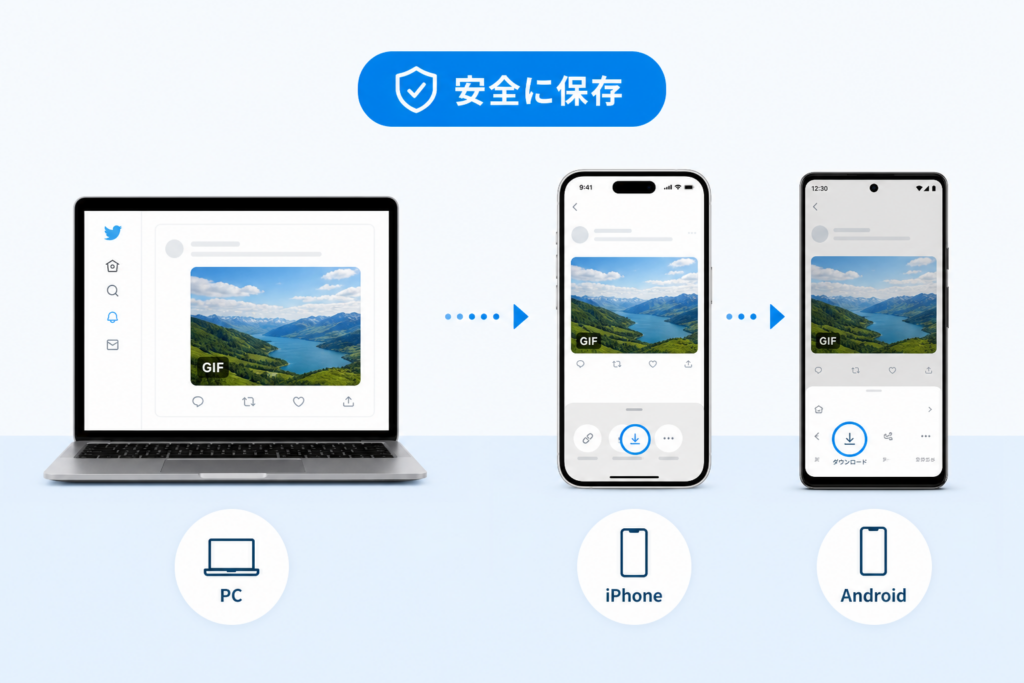
同じ保存でも「一瞬で終わる人」と「毎回つまずく人」に分かれます。違いはテクニックよりも、端末ごとの“最短ルート”と社内ルールを決めているかどうかです。ここでは、中小企業のSNS担当が現場でそのまま使える形に整理していきます。
Twitter GIFの保存をPCでする場合のブラウザ別おすすめルートと、Chrome拡張を入れる前の注意点
PCは画面が広く操作もしやすいので、業務ではPCを軸にした保存フローを決めるのが安定します。
おすすめルートをブラウザ別にまとめると次のようになります。
| ブラウザ | おすすめルート | 向いているケース |
|---|---|---|
| Chrome | 専用ダウンロードサイト+シークレットウィンドウ | 情シスが拡張機能を嫌う会社 |
| Edge | 標準の開発者ツールで動画URLを特定して保存 | ツール追加が厳しい環境 |
| Chrome拡張 | 容認されている拡張機能を1つだけ標準化 | SNS専任担当がいるチーム |
Chrome拡張を入れる前に、最低でも次をチェックしておきます。
-
どの権限を要求しているか(閲覧履歴や全サイトアクセスは要注意)
-
広告やポップアップの量
-
開発元サイトや更新頻度
業務で使うなら、「許可された拡張機能リスト」を1枚の表で共有するだけで、あとから「勝手に怪しいツールを入れた問題」をかなり防げます。
Twitter GIFの保存をiPhoneでアプリなしでやる裏ワザと、動画として保存してからGIF化するテク
社用iPhoneはアプリ追加のハードルが高いことが多いので、「アプリなしルート」を押さえておくと運用がラクになります。
アプリなしでの代表的な流れは次の通りです。
- Safariで対象ポストを開く
- 共有メニューからリンクをコピー
- ブラウザでダウンロードサイトを開き、リンクを貼り付け
- 動画ファイルとして保存し、写真アプリに追加
そのうえで、動画として保存→必要な部分だけGIF化が、安全かつ高画質を保ちやすい流れです。iPhoneのショートカット機能や、社内で許可したGIF作成アプリを1つだけ決めておき、
-
何秒までに切り取るか
-
ファイルサイズの上限(例:5MB以内)
をルール化しておくと、ポスト時のファイルサイズエラーも減ります。
Twitter GIFの保存にサイトやvideo GIF downloader for Twitterを業務利用する場合のルールづくり
無料ダウンローダーや保存サイトは便利ですが、社内セキュリティとトレードオフになります。業務で使う場合は、次の3点を最低条件にしておくと安全度が上がります。
-
使ってよいサイト・ツールをホワイトリスト方式で決める
-
利用は必ずPCから、スマホは基本NG(情報漏えい経路を絞るため)
-
初回はテスト用アカウントとテスト用投稿で動作確認する
さらに、社内マニュアルには次のような1行を入れておくと現場が迷いません。
-
「ログインが必要なダウンロードサイトは利用禁止」
-
「広告をクリックしてしまった場合は、すぐブラウザを閉じる」
私の視点で言いますと、ここを曖昧にした会社ほど、後から情シスとの摩擦が大きくなります。
Twitter GIFの保存でアプリなしにこだわりたい人と専用アプリ導入で得する人
最後に、「アプリなし」が正解な人と、「専用アプリを入れた方が圧倒的にラクな人」の違いを整理します。
| タイプ | アプリなしが向く理由 | 専用アプリ導入が向く理由 |
|---|---|---|
| 中小企業のSNS担当 | 社用端末でインストール制限がある | 週に何十本も素材保存が発生する |
| 個人ユーザー | たまに保存する程度、安全性を優先 | 編集やカット、テキスト追加もまとめて行いたい |
| クリエイター | 元データはPC管理が中心 | スマホだけで完結させたい、移動時間に作業したい |
業務で継続的に運用するなら、「PCでの標準保存ルート+スマホは1本だけ許可アプリ」というハイブリッド構成が現場では扱いやすいです。保存のやり方を統一しておくと、ポストの再現性も上がり、エンゲージメントの検証もしやすくなります。
TwitterのGIFを作成・変換して高画質をキープするコツ
タイムラインで「なんかこのGIFだけ妙に荒い・カクカクする…」と感じたことはありませんか。原因のほとんどは、フレーム数と圧縮、そして投稿側の仕様を意識していないことです。ここでは、動画からの変換からアニメ作成まで、現場で使える設定値だけをギュッと整理します。
動画をGIFにするサイトを使うときのフレーム数やGIF圧縮の考え方
動画をGIF変換するときは、次の3点をセットで考えると失敗が激減します。
-
フレームレート
-
ループ時間
-
ファイルサイズ
目安は次の通りです。
| 項目 | 目安 | ポイント |
|---|---|---|
| フレームレート | 10〜15fps | 24fpsのままだと容量が跳ね上がる |
| 長さ | 2〜4秒 | 1ループで意味が伝わる長さに絞る |
| ファイルサイズ | 5〜8MB以内 | モバイル通信と表示速度のバランス |
動画をGIFにするサイトでよくある失敗が「長尺のまま読み込んで、最後に圧縮でごり押し」するパターンです。先に不要な部分をカットし、解像度を少し落としてから圧縮した方が、文字も潰れず、ブランドロゴもくっきり見える仕上がりになります。
GIFの作り方をiPhoneとTwitter GIFで比べてみる。ImgPlayやiPhone GIF作成アプリの使い方
スマホ中心の運用なら、iPhone側である程度“完成形に近いGIF”を作っておくと、投稿後の見栄えが安定します。
代表的な作り方を整理すると次のイメージです。
| 環境 | 主な手段 | 向いている用途 |
|---|---|---|
| iPhone標準(写真アプリのLive Photos変換など) | さっとGIF化 | 社内共有・ラフ案 |
| ImgPlayなどのGIF作成アプリ | トリミング・文字入れ | 本番用の簡易バナー |
| PCブラウザでのGIF変換サイト | 高さ・幅を細かく指定 | 広告バナー寄りの表現 |
特にImgPlay系アプリは、動画の一部分だけを切り出してテキストを載せる操作が直感的で、SNS担当者が「デザイナーを待たなくても最低限のGIFが作れる」点が強みです。
MP4をGIF変換してカクカクしないTwitter GIFを作るための設定テク
MP4から直接GIF変換するときは、次の順番で調整するとカクつきを抑えやすくなります。
- クリップの長さを2〜3秒に切り詰める
- 解像度を横600〜720px程度に落とす
- フレームレートを15fps前後に固定
- それでも容量が大きい場合だけ色数を削る
ここで色数を先に削ると、ブランドカラーが別物になったり、グラデーションが一気に荒くなります。サイズとフレームレートで物量を減らし、最後の一押しとして圧縮するイメージが安全です。
私の視点で言いますと、社内レビュー用にはMP4のまま共有し、最終決定したカットだけをGIF変換する運用にすると、画質と作業コストの両方がかなり楽になります。
Clip StudioやPhotoshopで作るアニメーションGIFとスマホアプリGIFの役立て方
手描きイラストやアニメ寄りの表現を使う場合、PC向けツールとスマホアプリでは得意分野がはっきり分かれます。
| ツール | 強み | 向いているケース |
|---|---|---|
| Clip Studio | コマ単位の描き込み、線画の美しさ | キャラクターアニメ、漫画風プロモ |
| Photoshop | タイムライン制御、色調整 | ロゴアニメ、LP連動用バナー |
| スマホアプリ | 素早い編集、テキスト入れ | 日々の投稿用、速報ネタ |
中小企業のSNS運用では、“土台はPCで作り、日々の細かい差し替えはスマホで回す”二段構えが現実的です。世界観を作るメインのアニメーションはClip StudioやPhotoshopでしっかり作成し、その後のキャンペーンごとの差分コピーやテキスト差し替えだけスマホアプリで行うと、デザイナーと担当者の役割分担も整理しやすくなります。
この作り分けができていると、どの端末から投稿しても「なぜかこのGIFだけ荒い」「このパターンだけ動きがガタつく」といったバラつきが減り、アカウント全体のクオリティも一段上がって見えるようになります。
TwitterのGIFを検索して効率よく再利用するテクニック
一枚の画像より伝わる、でも動画ほど重くない。そのおいしい部分だけを抜き出すのがGIFです。ここでは、ネタ探しから保存、LINEやGboardでの再利用までを、一度決めたら迷子にならないレベルで整理していきます。
Twitter GIF検索コマンドやXの検索フィルターでGIFだけを探す裏技
タイムラインをスクロールして探すのは、砂漠で水を探すようなものです。狙ったGIFだけを素早く拾うなら、検索コマンドとフィルターを組み合わせた方が圧倒的に効率的です。
代表的な検索パターンをまとめると次のようになります。
| やりたいこと | 検索ボックスに入れる例 | 補足設定 |
|---|---|---|
| GIFだけ表示 | キーワード filter:media | メディア付きポストに絞り込み |
| いいねの多いGIF | キーワード filter:media min_faves:50 | 反応が良かったネタ探しに便利 |
| 特定期間のGIF | キーワード filter:media since:2024-01-01 until:2024-01-31 | キャンペーン期間の振り返り用 |
| リツイートされたGIF | キーワード filter:media min_retweets:20 | バズったパターンの分析向け |
ポイントは、単にGIFを眺めるのではなく、エンゲージメント数を条件に入れて「使えるネタだけ」を抽出することです。SNS運用で反応の良いアニメーションパターンをストックしておくと、バナーやイラスト制作の打ち合わせでも話が早くなります。
Twitter GIFを保存してGIFのままLINEやGboardで再利用するときの注意点
PCやスマホで保存したファイルを、そのままスタンプ感覚で再利用したい場面は多いですが、現場でよく起きるのが「動くと思って送ったのに静止画になった」というトラブルです。
まず押さえたいチェックポイントは次の通りです。
-
保存形式が本当にGIFかをファイル名とプロパティで確認する
-
スマホの場合は写真アプリではなく、ファイルアプリ側に保存しておく
-
LINEはトークに直接貼ると自動再生しない場合があるため、アルバムやノートでテストする
-
Gboardは端末ローカルのGIFフォルダを参照するため、格納場所を統一する
私の視点で言いますと、業務利用では「個人スマホごとに保存場所がバラバラ」が一番のボトルネックになりやすいです。PCなら共有フォルダ、スマホなら社内ルールとして「このクラウドストレージのこのフォルダにだけ入れる」と決めておくと、引き継ぎ時の検索時間が一気に減ります。
Twitterの画像検索サイトやTwitter動画検索ツールでGIFネタをゲットする術
社内でネタ出しをすると、どうしても同じような画像や動画に寄ってしまいます。外部の検索サイトや動画検索ツールをうまく併用すると、視点の偏りを崩しやすくなります。
使い分けのイメージは次のようになります。
| ツールの種類 | 得意分野 | GIF活用での使い道 |
|---|---|---|
| 画像検索サイト | 写真やイラストをまとめて表示 | 構図や色使いのリサーチ |
| 動画検索ツール | 再生数や長さで動画を絞り込み | 元動画からGIFに切り出す候補探し |
| キーワード分析ツール | 関連ワードの洗い出し | 検索されやすいテキストと組み合わせる |
ここで大事なのは、ダウンロードに対応しているからといって、すべて業務で再利用して良いわけではないという点です。特に無料ダウンローダーは、ファイルサイズや形式を自動変換してしまうものも多く、気付かないうちに画質が落ちたり、再生できない形式に変換されることがあります。
社用端末にツールを入れる前に、次の3点だけは運用ルールとして決めておくと安心です。
-
導入を許可するサイトやアプリの一覧を情シスと合意しておく
-
テスト用アカウントで一度ポストして、再生や表示崩れがないか確認する
-
ダウンロードした元データと、変換後のGIFを必ずセットで保管しておく
このひと手間を挟むだけで、「せっかく作ったのにタイムラインで動かない」「エンゲージメントは増えたのにブランドイメージが崩れた」といった、もったいない事故をかなり防げます。検索と保存と再利用を同じフローとして設計しておくことが、結果的に一番の時短になります。
TwitterでGIFを使う際の著作権ルールを理解する
炎上は一晩、スクリーンショットは一生残ります。バズる前に、著作権の「地雷マップ」を頭に入れておくと、SNS運用のストレスがかなり減ります。
Twitter GIFの著作権やGIFの著作権フリー素材、リアルなOKラインの整理
まず押さえたいのは「GIFだから自由に使える」という発想は完全に誤りだという点です。GIFはファイル形式の話であって、著作権の有無とは無関係です。
基本の整理は次の通りです。
| パターン | 権利的な扱いの目安 | 業務利用での実務ライン |
|---|---|---|
| 自社で撮影・自社で作成したアニメ画像 | 自社に著作権 | 社内で共有ルールを決めれば原則OK |
| 素材サイトのGIF(有料・フリー) | 利用規約に従う | 「商用利用可」「クレジット表記」の有無を必ず確認 |
| 他人の投稿を勝手に保存・再編集 | 投稿者や元作品の権利者に著作権 | 保存だけでもグレー、再利用は原則NG |
| テレビ番組やアニメを切り抜いたGIF | 放送局・制作会社に著作権 | 業務ではほぼNGと考えるのが安全 |
「著作権フリー素材」と書かれていても、実際には商用NG・再配布NGのケースがかなりあります。社用アカウントで使うときは、少なくとも次の3点をメモレベルで残しておくと、あとで説明しやすくなります。
-
取得元のURL
-
利用規約のスクリーンショット
-
ダウンロード日と担当者名
私の視点で言いますと、この3点を残しておくだけで、社内のコンプラ確認にかかる時間が半分程度に減るケースが多いです。
LINE GIFやGboard GIFの著作権との違いから社内でのOK・NG例を考える
同じGIFでも、プラットフォームごとに「想定された使い方」が違います。そこを押さえると、社内ルールが決めやすくなります。
| サービス | 主な利用シーン | 実務での解釈のコツ |
|---|---|---|
| LINEスタンプ・アニメーション画像 | 1対1やグループの私的な会話 | スタンプをキャプチャしてポストに貼るのはNG寄り |
| GboardやキーボードアプリのGIF | 個人チャットやDMでの送信 | 業務アカウントの公式投稿素材として使うのは避ける |
| SNS上のGIFリアクション | 会話の中での引用的な使用 | 引用の範囲を超える加工や広告転用はNG |
ポイントは「そのサービスが想定しているのは、タイムラインの公式ポスト用か、個人チャット用か」という視点です。個人向けのリアクションGIFを、企業のキャンペーンバナー代わりに使うと、一気にリスクが跳ね上がります。
社内ルールとしては、次のように決めておくとシンプルです。
-
公式アカウントの投稿素材は自社制作か、商用利用可の素材サイトに限定
-
LINEやGboardのGIFは、社内チャットやDM内の会話にとどめる
-
よその投稿は、埋め込みやRTで反応し、画像を抜き出して使わない
業務でつまづきやすいダメなTwitter GIFの使い方ケーススタディ
現場でよく見かける「うっかりアウト」なパターンを整理します。
-
テレビのワンシーンをスマホで撮ってGIF化し、「みんなの気持ち」として公式アカウントで投稿
-
人気アニメのキャラGIFを、採用ポストのアイキャッチとして日常的に使う
-
他ユーザーの面白GIFをダウンロードして、クレジットなしで再投稿
-
無料ダウンローダーで取得したGIFを、どこ由来か確認せずに広告クリエイティブに流用
どれも「最初は反応が良くて、後から冷や汗をかく」パターンです。業務として安全に運用したいなら、次のチェックリストをポスト前に一度見る習慣をつけてください。
-
元データの出どころを説明できるか
-
規約上、商用利用と改変が許可されているか
-
社外のキャラクターや著名人の顔が写っていないか
-
社内の誰が見てもOKと判断できるか(担当者の好みだけで選んでいないか)
この4点を30秒で確認してから投稿するだけで、「バズったけれど削除」「法務に相談」という事態はかなり防げます。著作権は専門用語が多く難しく感じやすい領域ですが、SNS担当者の仕事としては、細かい条文を覚えるより、危険なパターンを避ける設計の方が現実的です。
SNS運用のTwitterGIF業務フローとツール選定
「保存方法より、まず“誰がどの端末でどう扱うか”を決めたチームが、運用で勝ちます。」
SNSの相談で一番モメるのは、技術よりも“フロー不在”と“ツールの勝手導入”です。
PCやスマホや社用端末がバラバラでもTwitter GIFを扱える標準フロー
端末がバラバラな会社ほど、最初に決めておきたいのは次の5ステップです。
- ネタ探し・保存
- 変換・編集(動画からGIF、サイズ調整、GIF圧縮など)
- 品質と権利チェック
- テスト投稿
- 本番アカウントでポスト
特に1〜2を担当ごとに分けておくと混乱が減ります。
| ステップ | 主担当の端末例 | 推奨ツールの考え方 |
|---|---|---|
| ネタ探し・保存 | 個人スマホ | ブラウザ保存、許可済みダウンローダーだけ |
| 変換・編集 | 制作用PC | 動画 GIF変換サイト、画像編集ソフト |
| 品質チェック | SNS担当PC | 再生確認、ファイルサイズ確認 |
| テスト投稿 | テスト用アカウント | 社内共有用アカウントを1つ用意 |
| 本番ポスト | 専任担当の端末 | 予約投稿ツールや公式アプリ |
ポイントは、「保存までは誰でもOK、投稿ボタンは限られた人だけ」という線引きを最初に決めることです。
私の視点で言いますと、ここを曖昧にしたチームほど、「勝手に保存アプリを入れて情シスから怒られる」「社長のスマホから誤ポスト」という事故が増えます。
誰がどのツールでどこまでできるか決めるだけで減るトラブルあるある
社内でよく起こるトラブルは、ほとんどが“権限の設計ミス”です。よくあるパターンを整理しておきます。
-
保存担当
- 端末: iPhoneやAndroid
- やってよいこと: ブラウザ保存、指定した保存サイトの利用
- NG: 勝手なアプリ導入、よく分からない無料ダウンローダーのインストール
-
制作担当
- 端末: 画像編集できるPC
- やってよいこと: 動画をGIFにするサイトの利用、MP4 GIF変換、GIF圧縮
- NG: 社内ルール外のクラウドへのアップロード
-
投稿担当
- 端末: 会社支給PC、社用スマホ
- やってよいこと: 予約投稿、検索コマンドを使った反応チェック
- NG: 個人アカウントと業務アカウントの混在ログイン
最初のキックオフで、次のような「運用ルールメモ」を1枚だけ作ると混乱が激減します。
-
保存に使ってよいサイト、アプリの一覧
-
ファイルサイズと形式の基準(例: 容量は○MBまで、動画はこの比率)
-
テスト投稿用アカウントのID
-
投稿権限を持つ人の名前と端末
AIツールや予約投稿ツールとTwitter GIFを組み合わせるときの注意点とテストの勘所
AI生成画像や予約投稿ツールと組み合わせるときは、便利さと引き換えに「見えないリスク」が増えます。押さえるべきポイントは3つです。
-
再生確認は必ずネイティブ環境で行う
予約投稿ツール上では動いて見えても、実際のタイムラインでは静止画扱いになることがあります。- 本番前に、テストアカウントで
- スマホ公式アプリ
- PCブラウザ
それぞれで再生チェックをしておきます。
- 本番前に、テストアカウントで
-
AI画像の権利とファイル形式をダブルチェック
AIで作った画像を動画化したりGIF変換したりすると、ツール側の仕様で余計なメタデータが入り、再生できないケースがあります。- 変換前に一度PNGやMP4として書き出し
- そこから別の変換ツールでGIF化
という「二段階変換」にしておくと安定しやすいです。
-
予約投稿ツールごとの仕様差を“1枚の表”にまとめる
| 項目 | 公式アプリ/ブラウザ | 予約投稿ツールA | 予約投稿ツールB |
|---|---|---|---|
| GIF投稿の可否 | 可 | 可 | 要検証 |
| プレビューと本番の差 | ほぼなし | 稀に静止画表示 | 再生されない事例あり |
| 推奨ファイルサイズ | 公式仕様通り | 公式より小さめが安定 | 動画形式推奨 |
社内で1回でもトラブルが起きたら、「どの端末で」「どのツールから」「どの形式をポストしたか」をログとして残しておくと、次のトラブルシュートが一気に速くなります。
この“業務フローとツールの見取り図”さえ固めてしまえば、実際の投稿作業そのものは驚くほどシンプルになっていきます。
TwitterのGIFとの適切な距離感を見極めるポイント
「バズらせたいだけなのに、社内はザワつき、情シスは怒り、端末ごとに動いたり止まったり」。現場で見ていると、短いアニメ画像一つが、会社全体のITリテラシーを丸裸にしてしまいます。派手さよりも、壊れない・怒られない・手戻りしない距離感をどう作るかが勝負どころです。
700社超の中小企業支援で明らかになったTwitter GIFでつまずく定番パターン
現場でよく出会うつまずきパターンを整理すると、問題の「型」が見えてきます。
| パターン | よくある症状 | 本当の原因 |
|---|---|---|
| 保存ツール地獄 | 無料ダウンローダーを入れまくりPCが重い | 権限確認と標準ツールの不在 |
| 静止画化トラブル | 動画をアップしたのに再生されない | ファイルサイズや形式の仕様未チェック |
| 端末ごとの見え方違い | 社長のAndroidだけ動かない | 通信環境とアプリバージョンの差 |
| エンゲージメントの質低下 | 反応は増えたが売上につながらない | 目的不在の「動けばいい」運用 |
特に「保存ツール地獄」は深刻で、無料ツールをあれもこれも導入した結果、広告表示や不審な権限が増え、情シスから一括アンインストール指示が出るケースが頻発します。ここで信頼を失うと、次からマーケ側の提案が通りづらくなります。
ツール単体で考えず、業務フローや端末環境、社内リテラシーを前提に動こう
技術的なノウハウより前に、「誰が・どの端末で・どの範囲まで」を決めると、トラブルの8割は防げます。私の視点で言いますと、SNS運用の相談で最初にやるのはツール紹介ではなく「標準フローの設計」です。
-
端末環境を把握
- PCはWindowsかMacか
- スマホはiPhoneとAndroidの比率
- 社用端末でインストール可能なアプリ制限
-
標準ルートを1つ決める
- 保存はブラウザ版のみ、または許可済みの1アプリだけ
- 変換は指定したオンラインサービスかデザインツールに統一
- 投稿は公式アプリか、承認フロー付きの予約投稿ツールに限定
-
テスト用アカウントを用意
- 新しいツールや形式は必ずテストポスト
- iPhone・Android・PCブラウザそれぞれで再生確認
この「標準ルート」がないと、担当者ごとにやり方がバラバラになり、問題発生時に原因追跡だけで半日飛ぶ、ということが本当に起きます。
Twitter GIF記事を今読むべき理由、これからのX運用&IT活用のヒント
アニメ画像の話は、一見「表現テクニック」のように見えますが、実は会社のIT活用レベルを測るリトマス試験紙になっています。
-
仕様やファイルサイズを押さえられる担当者は、動画編集や広告運用にもスムーズにステップアップできます
-
保存や変換を業務フローとして整理できるチームは、他のクラウドツール導入でも混乱が起きにくくなります
-
著作権と社内ルールをセットで考えられる組織は、今後増えるAI生成コンテンツでも大きなトラブルを避けやすくなります
アニメ画像を「単なるネタ」ではなく、「ITリテラシーとSNS運用を一気に底上げする小さな教材」として扱うと、Xのポスト一つひとつが、会社全体のデジタル対応力を鍛えるトレーニングになります。動く画像を味方につけつつ、無理に依存しすぎない、そのちょうどいい距離感を設計していくことが、これからの担当者にとっての武器になっていきます。
この記事を書いた理由
著者 – 村上 雄介(newcurrent編集部ライター)
中小企業の支援をしていると、TwitterでGIFを使うたびに作業が止まる現場を何度も見てきました。保存ができない、投稿したのに静止画になる、スマホでは動くのにPCでは止まる、情シスから外部ツールNGが出て社内が気まずくなる、というパターンが何社も続いたのが出発点です。
私自身、検証用のPCやスマホでGIFをテストしている最中に、ブラウザだけの問題だと思い込んで設定を変え続け、本当の原因がファイル仕様にあって半日つぶしたことがあります。別のときは、便利そうなダウンロードサイトを安易に共有してしまい、セキュリティ担当に止められ、担当者が「もうGIFは使わない」と諦めかけたこともありました。
700社以上の支援や、現在継続で関わっている企業の中でも、Twitter GIFは「わからないけれど、なんとなく触っている」領域になりがちです。本記事では、PCとiPhoneとAndroidが混在するチームでも迷わないよう、保存・投稿・変換・著作権・運用ルールを一つの流れとして整理しました。GIFそのものを楽しむためではなく、「投稿のたびに検索するムダ時間」と「知らないうちに踏んでいるリスク」を減らすことを目的に書いています。
※著作権の情報は 文化庁 も参考になります。
Q. TwitterのGIFがPC では動いてもスマホで止まるのはなぜですか?
Q. GIFファイルのサイズはどのくらいが目安ですか?
Q. TwitterのGIFを安全に保存するには何を使えばいいですか?
Q. GIF素材の著作権フリーはそのまま使えますか?
🔗 あわせて読みたい関連記事
 Twitter保存庫が消える理由と安全な代替方法Twitter保存庫が次々と消える構造的要因、セキュリティリスク、安全なサイトの見分け方、端末別の保存方法、企業ネットワ…
 X Corp.(旧Twitter)とは?企業構造・財務・ログイン対処法を解説X Corp.はイーロン・マスク氏による買収後に設立された米国法人です。企業構造・最新業績・EU規制問題、ブラウザ版ログ…
 X(Twitter)が繋がらない・読み込めない時の対処法と障害確認手順Xが繋がらない・ポストが読み込めない時の対処法を解説。端末・通信環境、サーバー障害、アクセス制限の切り分け手順、iOS/…
 X(Twitter)投稿の仕方ガイド!基本操作から予約投稿までX(旧Twitter)への投稿方法をスマホ・PC別に解説。テキスト・画像・動画の添付、予約投稿、ツリー投稿、ステマ規制対…
 X(Twitter)閲覧履歴はバレる?動画・検索履歴の消し方とさっき見た動画を探す方法Twitter閲覧履歴は相手に直接バレませんが、X内部ログ・ブラウザ履歴・アルゴリズム学習の3層に分かれます。削除方法と…
 X(旧Twitter)投稿の仕方完全ガイド【初心者向け画像・編集手順】X(旧Twitter)の投稿方法を初心者向けに徹底解説。スマホ・PCでの基本手順から画像添付、予約投稿、編集・削除方法、…