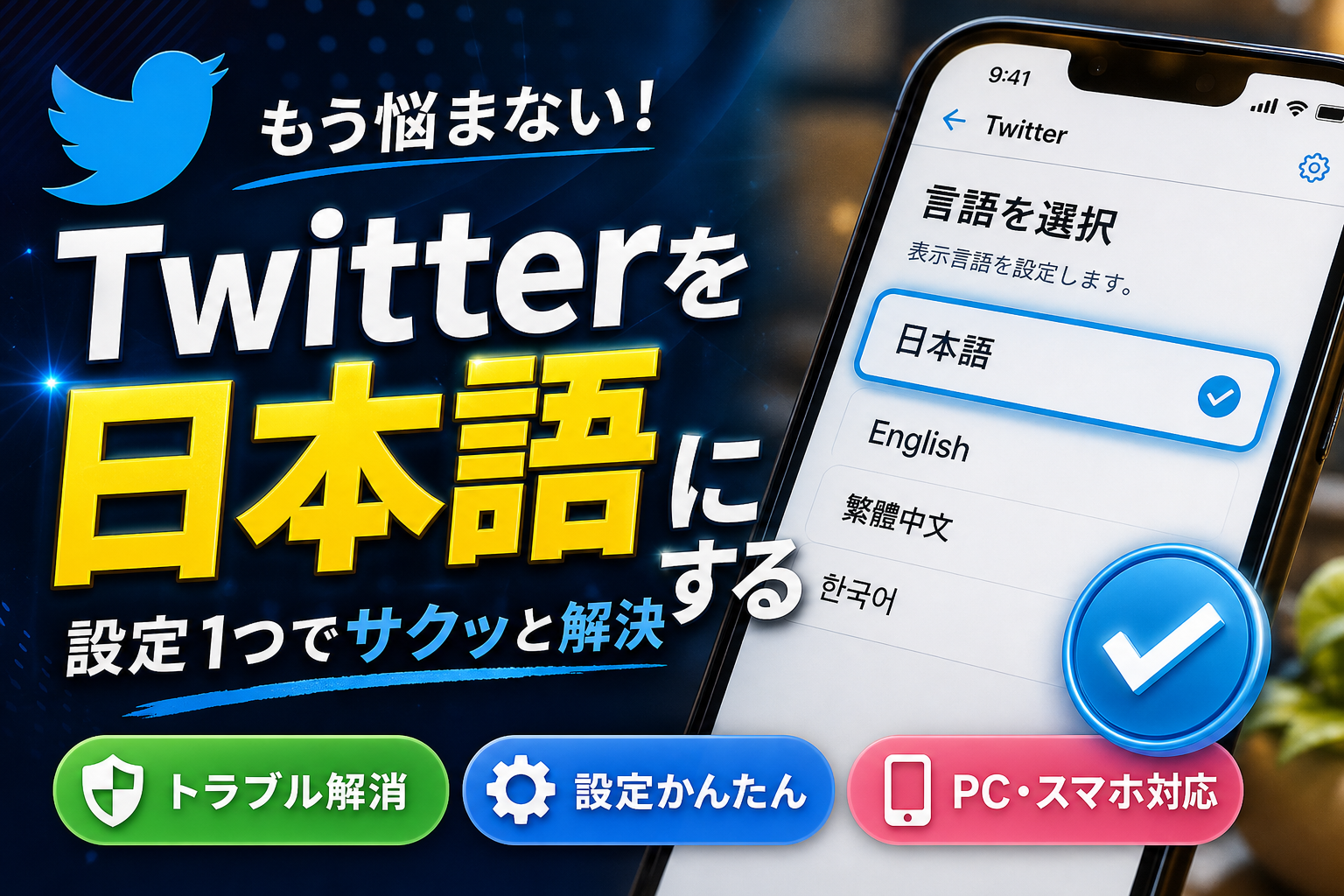
Twitter(X)の画面が突然英語になったまま、PCやiPhone、Androidでメニューを探して時間を溶かしていませんか。英語表記のままセンシティブ設定や日本語検索を触ると、意図しない表示制限や情報漏れにつながることもあります。多くの「Twitter日本語にする方法」はアプリ内の言語設定だけを案内しますが、実際には端末OSの表示言語、ブラウザの翻訳機能とキャッシュ、Xアカウントの言語設定、会社ネットワークや拡張機能が絡み合って、X日本語設定なのに英語になる状態が続いています。この記事では、PCブラウザ(Chrome、Edge、Safari)別のWeb版Xの設定から、Twitter英語から日本語iPhone/Androidに戻す手順、Twitter日本語にするSafariの見直し、Twitterセンシティブ解除を日本語UIで安全に行う方法、日本語のみ表示に近づけるタイムライン調整まで、端末別かつ原因別に一気通貫で整理します。今どの端末で困っているかさえ分かれば、該当セクションを読むだけで最短で日本語表示に戻し、同じトラブルを二度と繰り返さない環境まで整えられます。
Twitter(X)が英語表示になった場合、端末OS・ブラウザ・アカウント設定の3段階で原因を切り分け、それぞれ該当する設定を順に見直すことで日本語表示に戻せます。
- Twitter(X)が英語表示になった場合、端末OS・ブラウザ・アカウント設定の複数レイヤーが関係するため、どの端末で困っているかを明確にしたうえで段階的に設定を確認する必要があります。
- ブラウザのキャッシュやlangパラメータ、拡張機能など見落としやすい要因が複数あるため、表示言語設定だけでなくこうした周辺環境も合わせて整えると再発を防げます。
- 会社PCなど環境依存のトラブルの場合は、社内ポリシーやセキュリティ設定が影響していることもあるため、必要に応じてIT担当者に確認することが解決への近道になります。
チェックポイント:Twitterが英語になった時の端末別トラブル判定
「さっきまで日本語だったのに、急に全部英語だらけ…仕事どころじゃない」という相談は、現場では本当に多いです。まずは深呼吸して、最短で直すための入口をそろえます。
Twitter日本語にする前に確認したい「今どの端末で困っているのか」
最短ルートは、どの端末で、どの状況かを1行で言語化することから始まります。
よく出るパターンは次の3つです。
-
会社のPCのブラウザだけ英語表示になった
-
自宅PCは日本語だが、iPhoneアプリだけ英語になった
-
Androidスマホは日本語だが、SafariやChromeで開くと英語になる
この時点で、狙うべき設定レイヤーが変わります。
| 状況 | 触るべき場所 | 優先度 |
|---|---|---|
| PCブラウザでだけ英語 | ブラウザの言語設定、Xの表示言語 | 高 |
| スマホアプリだけ英語 | 端末の表示言語、アプリ側の言語 | 高 |
| 職場だけ英語になる | ブラウザ拡張、会社ネットワーク | 中〜高 |
自分がどのマスに当てはまるかを決めるだけで、この先の章で「どこを読めばいいか」が一気にクリアになります。
再検索ワードから見る、よくあるつまずき(Twitter日本語にするPCやX日本語にならないなど)
検索履歴をたどると、ユーザーの迷走パターンがはっきり見えます。
-
pcで日本語にする方法
-
ブラウザで日本語表示にしたい
-
iPhoneで英語から日本語に戻したい
-
日本語設定なのに英語になる
-
言語設定できない・保存されない
これは裏を返すと、
- どこに設定メニューがあるか分からない
- 変えたつもりなのに反映されない
- 端末やネットワークの影響を想定していない
という3段階でつまずいている、ということです。
よくある勘違いも整理しておきます。
-
表示言語だけ変えれば、タイムラインも日本語だけになると思っている
-
アカウントの言語と端末の言語を同じものと考えている
-
ブラウザ翻訳機能が勝手に「親切」をしていることに気づいていない
ここを押さえておくと、この後の操作で「やったのに直らない」をかなり減らせます。
3パターンに分かれるTwitter英語化トラブル(場所が分からない/反映されない/環境依存)
現場で対応していると、言語トラブルはほぼ次の3パターンに収束します。私の視点で言いますと、この切り分けができるかどうかで復旧スピードが倍以上変わります。
1 パターン1:場所が分からないタイプ
-
設定メニューが英語で読めず、どこをクリックすれば良いか不安
-
display language、language、accessibilityなど、似た単語に迷う
このタイプは、「英語名と日本語名を並べて案内すること」が特効薬になります。本編ではメニュー表記を併記して進めます。
2 パターン2:反映されないタイプ
-
表示言語を変えたのに、一部の画面だけ英語のまま
-
スマホアプリを閉じても直らない
ここでは、次の4レイヤーを順に疑います。
-
端末OSの表示言語
-
ブラウザの言語とキャッシュ
-
Xアカウント側の言語・コンテンツ言語
-
翻訳拡張やアドブロックなどの拡張機能
3 パターン3:環境依存タイプ
-
会社のPCだけ英語になる
-
自宅Wi-Fiでは日本語、モバイル回線だと英語になるように見える
この場合は、社内プロキシやセキュリティソフトが通信を経由させていたり、会社のブラウザポリシーで自動翻訳が固定されているケースが多く、アカウント側の設定だけでは解決しません。
これから先の章では、
-
PCブラウザ
-
iPhone
-
Android
を分けて、上記3パターンと4レイヤーを紐づけながら「最短で日本語に戻すルート」と「二度と同じ目にあわないためのチェックポイント」を具体的な手順と合わせて解説していきます。英語画面を怖がらず、必要なところだけピンポイントで触れる状態まで、一気に持っていきましょう。
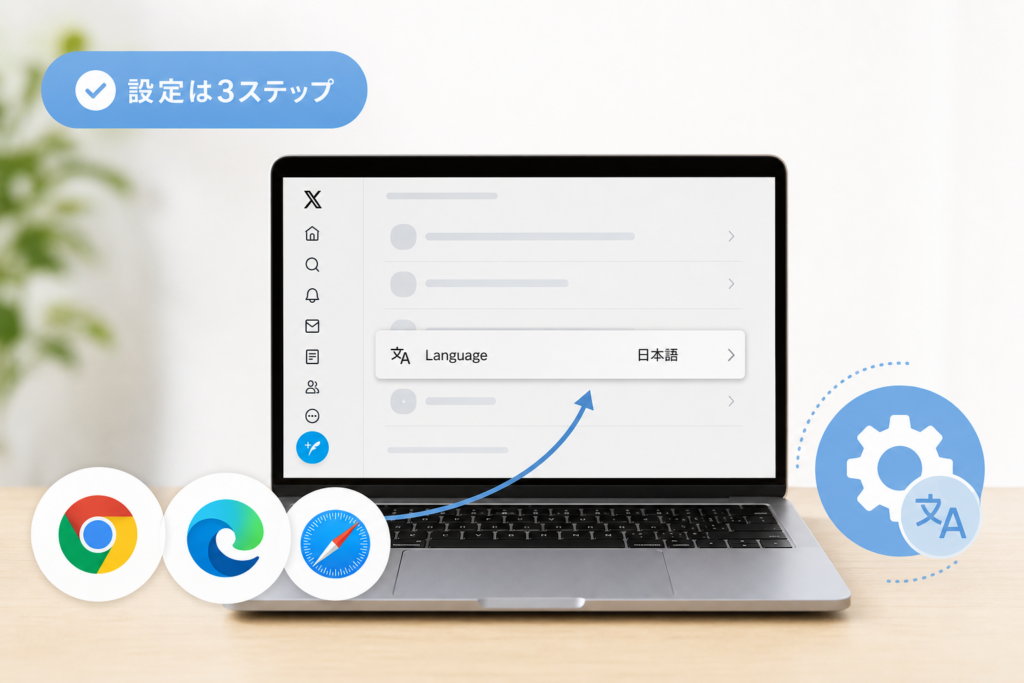
PC版Xを日本語にする設定手順|Chrome・Edge・Safari別ブラウザ対応
英語だらけの画面を前に「どれが設定なのかすら分からない」と固まっている方は、ここを順番にたどれば数分で日本語に戻せます。PC版は、操作自体はシンプルですが、ブラウザ側の言語設定や自動翻訳が邪魔をするケースが多いところが落とし穴です。
Web版Xを日本語にする基本手順でTwitter英語から日本語PCの王道ルート
まずは王道ルートです。英語メニューでも迷わないように、英語と日本語を並べておきます。
- 画面左下の自分のアイコンをクリック
- メニューから
- Settings and privacy → 設定とプライバシー
- 次に
- Accessibility, display, and languages → アクセシビリティ、表示と言語
- Languages → 言語 をクリック
- Display language → 表示言語 を選び、Japanese(日本語)に変更
- 下部の Save → 保存 をクリックし、ブラウザを再読み込み
英語UIのままでも、この英語表記さえ分かればマウスの移動だけでたどり着けます。ここで保存しても変わらない場合は、X側ではなくブラウザやPC環境のレイヤーを疑う必要があります。
ChromeやEdgeやSafariでTwitter日本語にする時の言語とキャッシュ設定の注意点
同じアカウントでも、ブラウザごとに結果が違うことがあります。現場で確認するポイントを表にまとめます。
| ブラウザ | 確認する設定場所 | チェック内容 |
|---|---|---|
| Chrome | 設定 → 言語 | 日本語が「優先」の一番上か |
| Edge | 設定 → 言語 | Webサイトの言語優先順位 |
| Safari | macOSの設定 → 言語と地域 | 優先する言語が日本語か |
あわせて、次の2つも押さえておくと安定します。
-
表示が切り替わらない時は
- Xのタブを閉じてから再度起動
- キャッシュ削除(閲覧履歴の削除で「キャッシュされた画像とファイル」のみ選ぶ)
-
一部の画面だけ英語になる時は
- ブラウザの拡張機能で自動翻訳が動いていないか
- アドレスバー右側の翻訳アイコンをオフにする
会社PCで「家では日本語なのに職場だけ英語」という相談の多くが、ブラウザポリシーで翻訳や言語が固定されているパターンです。この場合、X側を何度変更しても勝てないので、社内のIT担当にポリシーを確認した方が早い場面もあります。
Twitter英語になるパソコン環境でありがちなブラウザ翻訳とlangパラメータの落とし穴
言語トラブルは、私の視点で言いますと次の4レイヤーで切り分けると一気に整理しやすくなります。
-
PCのOS言語(WindowsやmacOSの表示言語)
-
ブラウザの言語設定と自動翻訳機能
-
Xアカウントの表示言語と言語別コンテンツ設定
-
会社ネットワークや拡張機能による書き換え
特に見落としやすいのが、URLに含まれる「lang=」というパラメータです。
-
例: https://twitter.com/home?lang=en
→ ここがenのままだと、日本語設定にしても一部が英語で表示されます
対処のコツは次の通りです。
-
アドレスバーの「?lang=en」部分を削除して再読み込みする
-
もしくは「?lang=ja」に書き換えてからEnter
-
ブックマークに保存している場合は、修正後のURLで上書きする
ブラウザ翻訳とlangパラメータが両方効いていると、Xの言語設定を変えても結果がちぐはぐになります。英語になりがちなPCでは
-
ブラウザ翻訳をオフにする
-
lang付きの古いブックマークを作り直す
-
そのうえでX側の表示言語をJapaneseに設定し直す
という順番で整えていくと、再発しにくい環境を作りやすくなります。仕事で使うPCほど、一度ここをきちんと整えておく価値があります。
iPhoneのTwitterアプリとSafariを日本語にする方法
仕事でニュースを追いたいのに、朝いきなりiPhoneのXアプリが英語表記になると、地味に冷や汗が出ます。ここでは、アプリ本体とSafariの両方を一気に日本仕様にそろえる流れを、現場でよくあるつまずき順に整理します。
Twitter英語から日本語iPhoneを直す基本の流れで端末言語とX日本語設定iPhone
まずは「土台」であるiOSとアプリ側の2段階をそろえます。どちらか片方だけだと、メニューは日本語なのに一部だけ英語、という中途半端な状態になりがちです。
-
iOSの表示言語を確認
設定 → 一般 → 言語と地域 → iPhoneの言語 が日本語になっているか確認します。
英語になっている場合は日本語を選び再起動します。 -
Xアプリ内の言語を確認
Xアプリを起動 → プロフィールアイコンをタップ → Settings and privacy → Accessibility, display, and languages → Languages → Display language でJapaneseを選びます。
表記が日本語の場合は 設定とプライバシー → 表示 → 言語 と読み替えてください。 -
反映されない時のひと押し
アプリを一度終了して再起動します。
それでも英語表記が残る時は、一度ログアウトして再ログインすると切り替わるケースが多いです。
よくある状態を整理すると、次のようになります。
| 状態 | iOSの表示言語 | XアプリのDisplay language | よくある症状 |
|---|---|---|---|
| A | 日本語 | 英語 | アプリだけ英語メニュー |
| B | 英語 | 日本語 | 通知文だけ英語が混ざる |
| C | 日本語 | 日本語 | 完全に日本語表示 |
私の視点で言いますと、相談の半分以上は状態Aで、アプリ内の言語だけ直せば即解決、というパターンが目立ちます。
Twitter日本語にするSafari編でブラウザ言語とサイトデータを見直すポイント
アプリは日本語なのに、Safariで開くと英語に戻る場合は、ブラウザ側の「記憶」が邪魔をしています。ポイントは次の2つです。
-
Safariの言語と地域の確認
iOSの 設定 → 一般 → 言語と地域 が日本になっているかを確認します。ここが他国になっていると、Web版Xも英語寄りで表示されやすくなります。 -
Safariのサイトデータを整理
iOSの 設定 → Safari → 詳細 → Webサイトデータ から、x.com と twitter.com を探して削除します。
その後、Safariをいったん終了し、再度x.comにアクセスしてログインします。
Safari周りのよくある原因と対処をまとめると以下の通りです。
| 症状 | 主な原因 | 対処の優先順位 |
|---|---|---|
| Webだけ英語 | 古いサイトデータ | サイトデータ削除 → 再ログイン |
| トレンドが海外向け | 地域設定 | 言語と地域を日本に変更 |
| 一部だけ英語 | キャッシュ | Safariを終了して再起動 |
アプリだけを直して満足してしまうと、Safariでセンシティブ設定や詳しい検索を触る時にまた英語が出てきて戸惑うので、アプリとSafariはセットで整える意識が安全です。
X日本語設定なのに英語で出てくる時に確認したいiOSの表示言語とアプリの優先言語
「アプリの言語は日本語なのに、一部画面だけ英語が混ざる」という問い合わせは、iOSの表示言語とアプリごとの優先言語が食い違っているケースがほとんどです。
確認するポイントは3つあります。
-
iOSの表示言語
設定 → 一般 → 言語と地域 → iPhoneの言語
ここで日本語以外が上に来ていないかを確認します。 -
アプリごとの優先言語
設定 → X → 優先する言語
ここで日本語が一番上にあるか、不要な英語が残っていないかをチェックします。 -
Xアカウントのコンテンツ言語
アプリで Settings and privacy → Privacy and safety → Content you see → Languages から、日本語にチェックが入っているかを確認します。
| レイヤー | 設定場所 | 英語混在の典型例 |
|---|---|---|
| 端末OS | iPhoneの言語 | 通知や共有メニューだけ英語 |
| アプリ優先言語 | 設定 → X | アプリ再起動後に英語に戻る |
| コンテンツ言語 | Xアプリ内設定 | タイムラインに海外投稿が増える |
この3レイヤーを上から順にそろえていくと、「日本語設定なのに英語になる」状態はかなりの確率で収まります。特に業務で使う場合は、英語UIのままセンシティブ設定を触ると意味を取り違えやすいので、まずはここまでのチェックを一気に済ませてから細かい設定に進むのがおすすめです。
AndroidスマホでXを日本語に設定する手順と再発防止
Androidだけなぜか画面が英語のまま…この状態、放置すると業務での誤操作や情報見落としにつながります。ここでは、現場で何度も相談を受けてきたパターンをもとに、「一度直したら安定して日本語表示を保つ」ための手順に絞って整理します。
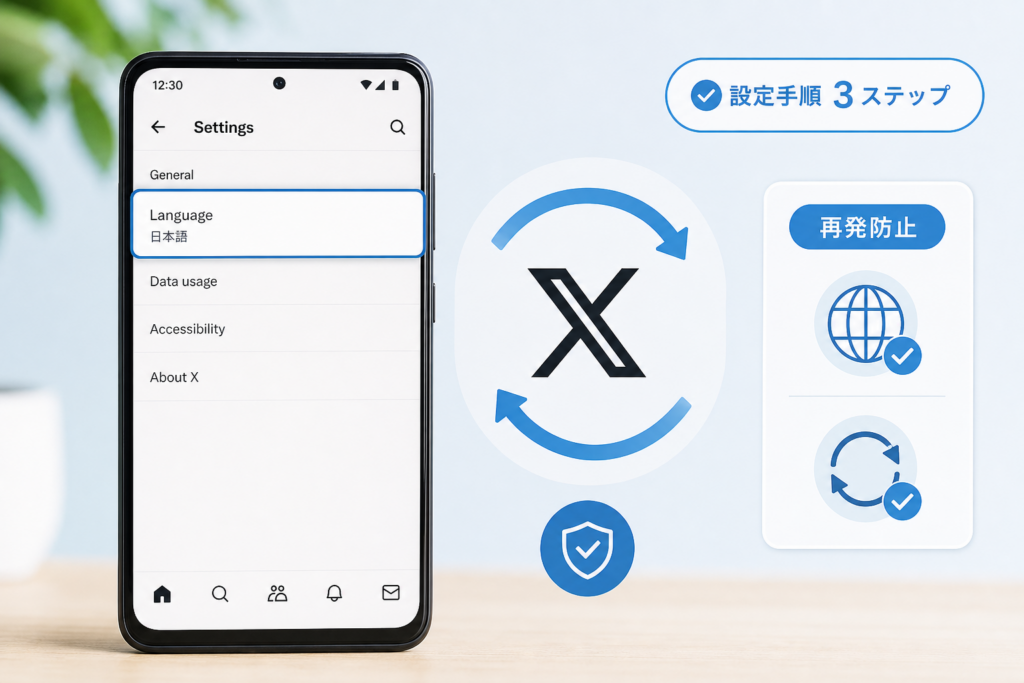
AndroidでTwitter日本語設定が反映されない時に見るべき端末言語とアプリの再起動
まずは、多くの人が見落とす「端末レベル」と「アプリの再起動」です。画面だけ追っても直らない場合は、次の順番で確認すると迷いません。
チェックの優先順位
- Android本体の言語設定が日本になっているか
- Xアプリ内の表示言語が日本語になっているか
- アプリの再起動または再ログインをしたか
端末側の確認手順のイメージは次の通りです。
-
設定アプリを開く
-
システム → 言語と入力 → 言語
-
一覧の先頭が日本語になっているか確認(英語が先頭なら長押しして並び替え)
Xアプリ側は、英語表記のままでも次の対比を意識すると迷いにくくなります。
| 英語メニュー | 日本語メニュー | 目的 |
|---|---|---|
| Settings and privacy | 設定とサポート | 全体の設定入口 |
| Accessibility, display, and languages | アクセシビリティ、表示と言語 | 表示言語まわり |
| Languages | 言語 | 表示言語の切り替え |
表示を日本語に切り替えたあと、アプリをタスク一覧からいったん終了して再起動するのが現場での鉄板です。内部キャッシュが残っていると、設定だけ変えてもメニューが英語のままに見えるケースが多いからです。
X日本語設定スマホなのにメニューが英語になる時のGoogleアカウントとChromeの関係
アプリの中は日本語なのに、プロフィール画面だけ英語、ブラウザで開くヘルプだけ英語、といった「混在状態」は、Androidならではの仕組みが絡みます。
代表的な原因は次の2つです。
-
Googleアカウントの言語設定が英語になっている
-
Chromeの言語と翻訳機能が英語寄りになっている
目安として、次のように切り分けると原因にたどり着きやすくなります。
| 症状 | 疑うポイント |
|---|---|
| アプリ内の一部画面だけ英語 | アプリ内ブラウザとChromeの設定 |
| Web版で開くと常に英語 | Chromeの言語設定と自動翻訳 |
| Googleサービス全体が英語寄り | Googleアカウントの言語 |
Chrome側では、設定 → 言語で「日本語を優先」にし、自動翻訳が英語固定になっていないか確認します。Googleアカウントも、ウェブのアカウント設定で表示言語が英語になっていれば日本語に戻します。
私の視点で言いますと、社用Androidでこの設定が英語になっていると、Xだけでなく社内ポータルやクラウドサービスまで英語寄りになり、問い合わせが一気に増えるパターンが目立ちます。Xの問題に見えて、実はGoogle側のポリシーという構図です。
モバイル回線やWi-Fiの違いでTwitter言語が変わるように見えるケース
「会社のWi-Fiだと英語、自宅のWi-Fiやモバイル回線だと日本語」という相談も少なくありません。ここでは、X本体よりネットワーク側の顔色をうかがってしまう状況が起きています。
よくあるパターンは次の通りです。
-
会社のプロキシサーバーが海外拠点経由になっている
-
公衆Wi-Fiの出口IPが海外扱いになっている
-
VPN接続で海外リージョンに飛ばされている
Xはアクセス元の国情報も参考にしながら、デフォルトの言語やおすすめ表示を調整します。そのため、ネットワークを切り替えた瞬間に英語寄りの画面に変わることがあります。
対策としては、
-
社用Wi-Fiで発生する場合は、社内のネットワーク管理担当に「海外経由かどうか」だけ確認する
-
公衆Wi-Fiで発生する場合は、業務利用時はモバイル回線を優先する
-
VPN利用中におかしい時は、一度VPNを切った状態でXの言語設定をやり直す
といった「ネットワーク単位の切り分け」が有効です。
Androidで安定して日本語表示を維持するには、端末・アプリ・Googleサービス・ネットワークの4点セットを押さえることが近道です。一見細かい作業に見えますが、一度整理しておくと、今後のスマホ乗り換えや社用端末の入れ替えでも同じトラブルに巻き込まれにくくなります。
Twitterが日本語にならない時の原因別チェックリスト
メニューも設定画面も英語のまま、何度変えても戻ってしまう。ここまで来ると「壊れたかも」と感じますが、多くは構造を知れば数分で片づきます。鍵は、問題をレイヤーごとに分解して見ることです。
X日本語設定なのに英語になる4つのレイヤーで端末と言語とブラウザとTwitter設定
現場で多いのは、原因が複数レイヤーにまたがっているケースです。まずは次の4つを切り分けて確認します。
| レイヤー | 主な確認ポイント | よくある症状 |
|---|---|---|
| 端末OS | Windows/macOS/iOS/Androidの表示言語 | アプリも他サービスもまとめて英語 |
| ブラウザ | ChromeやEdge、Safariの言語・翻訳・キャッシュ | Web版だけ英語、別ブラウザだと日本語 |
| サービス側設定 | アカウントの表示言語・コンテンツ言語・国設定 | タイムラインは日本語なのにメニューだけ英語 |
| 拡張機能・ネットワーク | 翻訳拡張、会社プロキシ、フィルタリング | 会社PCだけ直らない、同僚も同じ症状 |
チェックの順番は「端末OS → ブラウザ → サービス側設定 → 拡張機能やネットワーク」の順が効率的です。特に、OSが英語・ブラウザが日本語・サービス側が英語という「ごちゃ混ぜ状態」が最もトラブルを生みやすいゾーンです。
会社PCだけTwitter英語から日本語に戻らない時に疑うべきネットワークとプロキシ
自宅PCやスマホでは日本語なのに、会社PCだけ頑固に英語のまま。ここにIT担当者泣かせのポイントが潜んでいます。
-
プロキシサーバやセキュリティゲートウェイが海外経由
外から見ると「海外からアクセスしているように見える」ため、自動的に英語UIが優先されるケースがあります。
-
社内ポリシーでブラウザ翻訳が固定されている
Chromeの翻訳機能が管理ツールでオン固定になっていると、サービス側で日本語に直しても、ブラウザが勝手に英語に置き換えます。
-
共有PCで他ユーザーのプロファイルが干渉
別の担当者のブラウザプロファイルが既定になっており、その人が英語UIで使っていた影響が残ることがあります。
私の視点で言いますと、社内で同じ症状が複数人に出ている場合は、個人の設定よりも会社ネットワークやブラウザポリシーをまず疑った方が早く解決することが多いです。IT担当に相談する際は「自宅では日本語。会社のこのPCだけ英語になる」という情報をセットで伝えると話が進みやすくなります。
X日本語にする方法を試しても途中で保存されない時のキャッシュとCookieの整理術
表示言語を変えても「保存されない」「一瞬日本語になってすぐ英語に戻る」場合、ブラウザ側の古い情報が邪魔をしている可能性が高いです。ポイントは、やみくもに全部消すのではなく最低限の整理で確実に反映させることです。
-
別ブラウザでログインして試す
Chromeで直らないならEdgeやSafariで確認します。別ブラウザで日本語にできれば、問題は元のブラウザ側に絞り込めます。 -
対象サービスだけのCookieとサイトデータを削除
ブラウザの設定画面から、該当サービスのドメインを指定してCookieとサイトデータを削除します。他サービスのログイン状態は温存できます。 -
自動翻訳拡張を一時的にオフ
拡張機能の一覧から翻訳系をオフにし、ページを更新して再度言語を変更します。翻訳が噛んでいると「英語UIに戻された」と誤解しやすくなります。 -
ログアウト→ブラウザ再起動→再ログイン
サインアウトしたうえでブラウザ自体を再起動し、改めてログインして反映を確認します。
よくある失敗パターンは「Cookieは残したまま、キャッシュだけ削除する」ケースです。キャッシュだけでは、サービス側に保存された言語設定の不整合が解消されないため、英語表示が復活しやすくなります。ログイン情報が消えるのが不安なときは、パスワード管理アプリやブラウザのパスワード保存状態を先に確認してから作業すると安心です。
この3つの視点で順番に潰していくと、「どこを触っても英語のまま」という袋小路から、一気に抜け出しやすくなります。ビジネスの現場で無駄な時間を吸い取られないためにも、レイヤーごとに冷静に切り分けていきましょう。
Twitterが日本語にならない原因を特定したら、次は実際の設定画面で対処する準備が整います。問題が発生している端末やブラウザごとに適切なツールやサービスを活用すると、トラブルの早期解決と長期的な安定運用が実現できます。

Twitter日本語表示でセンシティブ設定と検索を安全に行う方法
センシティブ解除や検索設定を英語表記のまま触るのは、知らないスイッチだらけの配電盤をいきなり操作するのに近いです。仕事用アカウントなら、なおさら日本語表示で「何をオンにしたか」を腹落ちさせておきたいところです。
Twitterセンシティブ解除できない時にまず日本語UIに戻す方が良い理由
センシティブ関連のメニューは、英語だと紛らわしい単語が並びます。
-
Display media that may contain sensitive content
-
Hide sensitive content
-
Search settings
-
Content you see
これを逆に操作してしまうと、「見たくない画像まで全部出る」「検索結果が急に薄くなる」といったことが起きます。日本語表示にしてから触した方が良い理由は次の通りです。
-
スイッチの意味を直感で理解できる
-
社内マニュアルにそのまま記載できる
-
後からスクリーンショットで検証しやすい
私の視点で言いますと、現場の相談では「センシティブ解除できない」の半分近くが、実は言語表示の問題でボタンの意味を誤解しているケースでした。まず表示言語を日本語に整えることが、トラブルを一気に減らす近道になります。
Twitterセンシティブ解除方法iPhoneとPCでの違いと英語UIのまま触るリスク
センシティブ解除は、実際には「アカウント側の設定」と「検索側のフィルター」が絡み合っています。iPhoneアプリとPCブラウザでの違いを整理すると迷いが減ります。
| 項目 | iPhoneアプリ | PCブラウザ |
|---|---|---|
| メニュー入口 | プロフィールアイコンから設定とサポートへ | 左メニューの設定とサポートから設定へ |
| センシティブ関連の主な場所 | プライバシーと安全、コンテンツ設定 | プライバシーと安全、コンテンツ言語、検索設定 |
| 変更反映まで | アプリ再起動で反映しやすい | リロードや再ログインが必要になることがある |
| 英語UIのリスク | 小さい画面で英語文が読みにくい | 項目が多く、似た単語が並ぶ |
英語表示のまま変更すると、次のようなミスが起きやすいです。
-
「セーフサーチ解除」のつもりが、検索結果を余計に狭めてしまう
-
タイムライン側のセンシティブ表示だけを変えて、検索結果側を放置する
-
会社PCとスマホで別々の設定をしてしまい、結果が食い違う
ビジネス利用では、「どの端末でも同じ結果が出ること」が重要なので、PCとiPhoneの両方で日本語表示に揃え、同じ場所を確認する運用が安心です。
Twitter日本語検索や日本距離検索を使いやすくする国設定と言語設定のベストバランス
日本語検索や日本のトレンドを安定して表示させたい場合は、「言語」と「国」の組み合わせを整理することがポイントになります。
| 目的 | ベストな設定イメージ |
|---|---|
| 日本語のツイートを優先して見たい | 表示言語を日本語、コンテンツ言語も日本語、日本のトレンドを選択 |
| 海外情報も拾いつつ日本中心にしたい | 表示言語は日本語、コンテンツ言語に英語を追加、国設定は日本 |
| 日本距離検索を活用したい | 位置情報をオンにし、日本の地域トレンドを有効化 |
日本語検索や距離検索がうまく機能しない相談の多くは、次のどれかが原因になっていました。
-
表示言語は日本語だが、コンテンツ言語に英語だけが選ばれている
-
国設定が海外のまま固定されている
-
検索フィルターで「センシティブを除外」がオンになっていて、日本語圏の一部ツイートが消えている
日本向けに最適化したいなら、「表示言語」「コンテンツ言語」「国設定」「検索フィルター」の4点セットを、一度紙やメモに書き出してから整えると、再発をかなり防げます。仕事用アカウントほど、このひと手間が効いてきます。
タイムライン調整とlang設定でTwitterを日本語のみに近づけるコツ
ニュースもトレンドもタイムラインも、日本語だけでスッと読める状態に近づけたいのに、海外の投稿がじわじわ混ざってくる。ここを丁寧に調整できるかどうかで、仕事中の情報収集スピードが大きく変わります。私の視点で言いますと、UIを日本語に戻した後にこの章の調整までやり切った人は、同じトラブルをほぼ繰り返しません。
Twitter日本語のみ表示に近づけるための表示言語とコンテンツ言語の組み合わせ
まず整理したいのは、「どの言語で画面を見たいか」と「どの言語の投稿を見たいか」は別物だという点です。アカウント設定では、おおまかに次の3つが関係します。
| 項目 | 役割 | 日本向けにするポイント |
|---|---|---|
| 表示言語(Display language) | メニューやボタンの表記 | 日本語を選ぶと操作ミスが激減 |
| コンテンツ言語(Content languages) | タイムラインに優先して出る投稿の言語 | 日本語を最優先+必要なら英語を追加 |
| 国設定・地域(Location / Country) | トレンドやおすすめの地域 | 日本を選ぶと国内ニュースに寄る |
ビジネス用途で「日本語中心にしたい」ケースでは、次の組み合わせが現実的です。
-
表示言語: 日本語
-
コンテンツ言語: 日本語をオン、英語は必要な人だけ追加
-
国設定: 日本
特に、コンテンツ言語で英語がオンになっていると、日本語設定にしているのに海外アカウントの投稿が目立ちます。日本企業のアカウント運用では、日本語を主としつつ、一時的に英語をオフにして情報のノイズを減らす運用がよく使われます。
Twitterlang一覧という発想に潜む誤解と実務的に使えるフィルターのかけ方
検索でよく見かける「lang一覧」系の情報は、技術的には間違いではないものの、そのまま業務に持ち込むと迷子になりやすいポイントがあります。問題は、「タイムライン全体を強制的に日本語だけにする設定」と勘違いされがちなことです。
実際には、langは検索条件を絞るためのフィルターとして使うのが現実的です。代表的な使い方を整理すると次のようになります。
| 目的 | 実務での書き方の例 | ポイント |
|---|---|---|
| 日本語の投稿だけを検索 | キーワード lang:ja | ニュース調査や炎上確認で有効 |
| 英語の投稿だけを検索 | キーワード lang:en | 海外の反応だけ追いたいとき |
| 日本語の公式発表を探す | from:公式アカウント lang:ja | 企業アカウントの声明確認に便利 |
ここで押さえたいのは、langフィルターは「検索結果」にだけ効くという点です。ホームのタイムラインは、前の章で触れたコンテンツ言語やフォロー関係に左右されるため、langだけでコントロールしようとすると破綻します。
業務で使うなら、
-
タイムラインはコンテンツ言語とフォロー整理で大枠を日本語寄せにする
-
詳細に調べたいテーマだけ、検索でlangフィルターを使う
という二段構えにしておくと、チーム内で説明しやすく、マニュアル化もしやすくなります。
特定ユーザーやワード検索が日本語でうまく出てこない時の検索演算子とアカウント設定
「特定のユーザーの日本語ツイートだけを追いたいのに、英語ばかり並ぶ」「ワード検索で日本語の情報が埋もれてしまう」という相談もよくあります。この場合は、検索演算子とアカウント側の言語設定の両方を見ると解決が早くなります。
まず、検索演算子の基本パターンです。
-
特定ユーザー+日本語だけ
from:ユーザー名 lang:ja
-
あるキーワードを含み、日本語で、返信を除く
キーワード lang:ja -filter:replies
-
日本語の公式アカウント間のやり取りを確認
from:企業アカウント to:別企業アカウント lang:ja
これを使っても日本語が思ったほど出てこない場合は、次の2点を確認すると改善することが多いです。
-
自分のアカウントのコンテンツ言語に日本語が含まれているか
-
検索結果画面のフィルターで「上位」と「最新」がどうなっているか
特に「上位」表示は、英語のエンゲージメントが高い投稿に引っ張られることがあります。日本語の最新情報を追いたいときは、検索結果のタブを最新に切り替えたうえで、lang:jaを組み合わせるのが現場では鉄板パターンです。
タイムラインを日本語寄りにし、検索ではlangを武器として使い分ける。この2段構成をチームで共有しておくと、「また英語だらけになった」という声が一気に減り、情報収集のストレスもぐっと小さくなります。
Twitterの言語設定がうまくいかない理由と他サイトの落とし穴
画面右上の設定で言語を日本語に変えたのに、なぜかメニューが英語のまま…この「モヤっ」とする状態は、現場ではかなり頻度が高いトラブルです。表面上は同じ症状でも、実際には複数の仕組みが裏で勝手に動いています。ここでは「言語さえ変えれば直る」という思い込みを一度リセットして、根っこから整理します。
Twitter日本語にするだけでは直らないケースでブラウザ翻訳と拡張機能が勝手に仕事をする
ブラウザ側が自動翻訳しているケースでは、サービス内の言語設定をどれだけ変更しても結果が安定しません。特にChromeとEdgeでよくあるのが次のパターンです。
-
自動翻訳が常にオン
-
特定ドメインだけ翻訳するルールを登録済み
-
広告ブロッカー系拡張機能がUIの一部を書き換え
この状態だと、サービス上は日本語設定なのに、ブラウザが英語→日本語→英語と上書きしてしまうこともあります。
| チェック項目 | 確認ポイント |
|---|---|
| ブラウザ翻訳 | アドレスバー横の翻訳アイコンが有効になっていないか |
| 拡張機能 | 翻訳系やUI書き換え系を一時的にオフにして再読み込み |
| シークレットモード | 拡張機能を外して再現するかどうかを確認 |
私の視点で言いますと、シークレットウィンドウで開いた途端に日本語表示が安定するケースは、ほぼブラウザ側の設定や拡張機能が犯人です。
X日本語にする方法ブラウザの記事で触れられていない会社ポリシーと共有アカウント問題
自宅PCでは問題ないのに、会社PCだけ英語になるパターンは「会社のルール」が影響していることが多いです。
-
プロキシやセキュリティゲートウェイが海外経由になっている
-
管理者がブラウザポリシーで翻訳設定を固定している
-
共有PCで誰かが言語を英語に変え、そのまま放置されている
さらに厄介なのが、同じアカウントを複数人で共有しているケースです。1人が出張先で英語表示に変えると、オフィス内の全員の画面が順次英語になり、原因が特定しづらくなります。
-
社内PCで直らない時は、ネットワークやプロキシの仕様を情シスに確認
-
共有アカウントの場合は、「誰がいつ言語を変えたか」を運用ルールに明記
-
アカウント単位の言語変更と、端末ごとのブラウザ設定を分けて管理
単なるハウツーだけでは触れられない部分ですが、ここを押さえておくと「職場だけ直らない地獄」から抜け出しやすくなります。
端末ごとにあえて日本語と英語を分けたい人が知っておくべき検索とセンシティブの挙動
ビジネスユーザーの中には、PCは日本語、スマホは英語と意図的に分けたい方もいます。このとき見落とされがちなのが「検索結果」と「センシティブ設定」の動き方です。
-
表示言語: メニューやボタンの表記
-
コンテンツ言語: タイムラインに出てくる投稿の言語
-
検索フィルター: 日本語検索や距離検索での絞り込み条件
-
センシティブ表示: 年齢制限や警告の出方
| 目的 | 推奨設定イメージ |
|---|---|
| 日本語のニュースを逃したくない | 表示言語とコンテンツ言語を日本語優先にし、国設定も日本へ |
| 海外情報を英語で追いたい | PCは日本語、スマホは英語にしつつ、コンテンツ言語で英語も有効化 |
| センシティブは慎重に扱いたい | まず全端末を日本語UIに統一してから設定を確認 |
センシティブ解除の文言は英語UIだとニュアンスがつかみにくく、誤操作のリスクが上がります。特に業務利用や社用PCでは、最初に日本語UIへそろえたうえで検索条件や警告文を確認する方が安全です。
IT現場で見える言語トラブルの繰り返さない運用方法
「朝イチで開いたら突然英語だらけ」──この小さなトラブルが、会議前の情報収集や広報投稿をまるごと止めてしまう場面を何度も見てきました。ここでは、単なる操作手順ではなく、二度と同じ目に遭わないための運用の型をまとめます。
中小企業で起きがちなTwitter言語トラブルと社内マニュアル化のポイント
中小企業の環境では、同じアカウントを複数人で使い、かつ会社PCと自宅PCとスマホが混在するため、言語トラブルが「組織事故」になりやすいです。典型パターンを整理すると次の通りです。
| トラブル例 | ありがちな原因 | 社内で決めておきたいこと |
|---|---|---|
| 会社PCだけ英語表示 | ブラウザ翻訳ポリシーやプロキシの影響 | IT担当に確認する窓口をマニュアルに明記 |
| 共有アカウントが突然英語 | 誰かが言語設定を変更 | 「設定変更は申告」「変更手順をマニュアル化」 |
| センシティブ解除が怖くて触れない | 英語UIで意味が分からない | 必ず日本語表示に直してから操作するルール |
マニュアル化する時は、「どこをどう触るか」より「どこまで自分で判断してよいか」をハッキリ書くと、IT担当への質問が大きく減ります。具体的には次の3ブロックに分けると運用しやすくなります。
-
自分でやってよい操作
-
必ずスクリーンショットを添付して相談する操作
-
社内では触らないと決める項目(広告出稿など)
この区切りを用意しておくと、表示言語だけでなく、センシティブ設定や検索フィルターも安全に扱えるようになります。
相談事例から見えるTwitter言語設定できない人が見落としがちなチェック項目
現場でよくあるのは、「設定画面は日本語なのに、一部だけ英語が混ざる」「家では直るのに会社だけ直らない」といった相談です。共通しているのは、レイヤーごとの切り分けがされていないことです。
よく漏れるチェック項目を、レイヤー別に整理すると次のようになります。
-
端末レイヤー
- PCやスマホ本体の表示言語が英語優先になっていないか
- iOSやAndroidで、アプリごとの優先言語が英語になっていないか
-
ブラウザレイヤー
- ChromeやEdgeの「表示言語」が英語優先になっていないか
- 自動翻訳機能が強制的に英語に変えていないか
-
サービスレイヤー(アカウント)
- 表示言語とコンテンツ言語が混在していないか
- 複数端末で違う設定をしていないか
-
ネットワーク・拡張機能レイヤー
- 会社のプロキシやセキュリティソフトが翻訳を挟んでいないか
- 広告ブロッカーや翻訳拡張がUIを書き換えていないか
「どのレイヤーをどこまで自分で触ってよいか」をマニュアルに書き分けると、現場の混乱が一気に減ります。
NewCurrent編集部がITインフラ全体を見て整理する現場目線のTwitter日本語設定の考え方
私の視点で言いますと、言語トラブルは「設定ミス」ではなく、インフラ全体の設計ミスが表面化したサインとして扱ったほうがうまくいきます。PC、スマホ、ブラウザ、アカウント、ネットワークがバラバラに管理されていると、どれだけ丁寧なハウツーを配っても再発します。
現場でおすすめしているのは、次のような「1ページ完結のチェックシート」を作ることです。
-
ステップ1 現在困っている端末に丸を付ける(会社PC、自宅PC、iPhone、Android)
-
ステップ2 端末の表示言語とブラウザ言語を確認するチェック欄
-
ステップ3 アカウントの表示言語とコンテンツ言語、日本のトレンド表示の有無を確認
-
ステップ4 センシティブ解除や検索フィルターを触る前に、UIが日本語かを確認する欄
-
ステップ5 会社PCの場合は「ここから先はIT担当に依頼」と線を引く境界線
このシートを共有アカウントのフォルダや社内ポータルに置き、「トラブルが起きた人が最初に開く場所」として定着させると、担当者に同じ質問が何度も飛んでくる状況から抜け出せます。
ニュースチェックや広報発信にサービスを使う会社ほど、言語設定は「単なる見た目」ではなく、誤操作を防ぐための安全装置として設計しておく価値があります。表示を日本語で安定させておくことが、そのまま情報リスクと時間ロスを減らす一番地味で強力な打ち手になります。
この記事を書いた理由
著者 – 村上 雄介(newcurrent編集部ライター)
X(旧Twitter)の日本語表示トラブルは、いま支援している中小企業でも頻繁に相談されます。アプリの言語だけ直しても「会社PCだけ英語のまま」「iPhoneは直ったのにPCが戻らない」といった声が続き、よく見るとOSの表示言語、ブラウザ翻訳、キャッシュ、社内ネットワーク設定が複雑に絡んでいました。
私自身、検証用のPCやスマホでブラウザ拡張機能を入れすぎて、Xの言語が端末ごとにバラバラになり、センシティブ設定の場所すら分からなくなったことがあります。日本語UIに戻さないまま検索条件を触り、表示される情報が偏ってしまった失敗もありました。
700社以上の支援と、現在並走している43社での経験から、「どの端末で、どの設定から見直せば迷わないか」を一度整理しておきたいと考え、この記事ではPC・スマホ・会社PCをまたいだ“言語トラブルを根本から断つ手順”に絞ってまとめています。
※通信・電気通信サービスの情報は 総務省 も参考になります。
Q. Xの言語設定を日本語にしたのに反映されないのはなぜですか?
Q. PCとスマホで言語設定が違う場合はどうしたらよいですか?
Q. 会社のPCだけXが英語になる場合の対処法は?
Q. SafariでXを開くと英語になるのはなぜですか?
🔗 あわせて読みたい関連記事
 Twitterをウェブで開く・直すスマホPC完全ガイドTwitterウェブ版をスマホ・PCで安定して使う方法を解説。ブックマーク設定、アプリに飛ばされない開き方、ログインエラ…
 TwitterPC版の快適な使い方・トラブル解決ガイドTwitterをPCで快適に運用するための方法をまとめました。ログイン・ログアウト、ブラウザ版とアプリ版の選択、DM・下…
 Twitter高度な検索の使い方【PC・スマホ・コマンド完全対応】Twitter高度な検索の入り口をPC・スマホ・アプリ別に解説。from・filter・since・untilなどのコマ…
 Twitter予約投稿の完全ガイド|PC・スマホ別手順と失敗対策Twitter予約投稿はブラウザ版のみ対応。PCとスマホの操作方法、タイムゾーン設定、ネットワークやセキュリティが原因の…
 X Corp.(旧Twitter)とは?企業構造・財務・ログイン対処法を解説X Corp.はイーロン・マスク氏による買収後に設立された米国法人です。企業構造・最新業績・EU規制問題、ブラウザ版ログ…
 X(Twitter)が繋がらない・読み込めない時の対処法と障害確認手順Xが繋がらない・ポストが読み込めない時の対処法を解説。端末・通信環境、サーバー障害、アクセス制限の切り分け手順、iOS/…