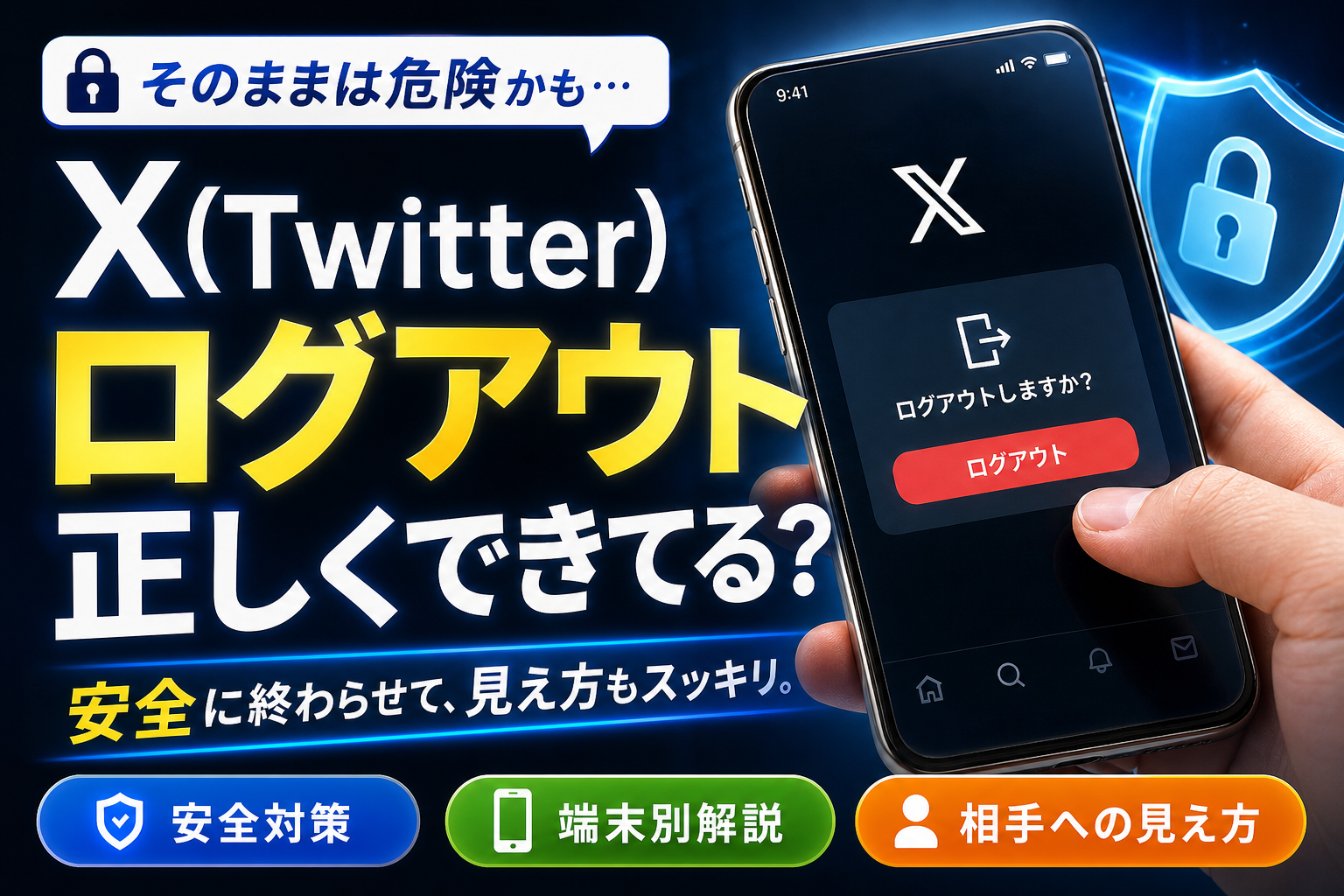
会社や学校のPC、スマホでX(Twitter)にログインしたまま放置していないでしょうか。本当に怖いのは「twitter ログアウト 方法」を知らないことではなく、どの端末にどのアカウントが残っているか把握していない状態そのものです。一度でも共有PCや私物スマホで業務用アカウントを使っているなら、この記事を読まずに閉じることは、見えない情報漏えいリスクを放置するのと同じ意味を持ちます。
X(Twitter)のログアウトは端末との紐付けを切る操作に過ぎず、アカウント情報やツイートはサーバーに残存し、相手からはログアウトが判別できないため、どの端末にどのアカウントが残っているか把握することが情報漏えいリスク対策の本質です。
- XのログアウトはiPhone・Android・PCそれぞれUIが異なるため、利用環境に応じた操作手順を事前に把握しておくことが重要です。
- ログアウトはアカウント自体をサーバーから削除する処理ではなく端末との紐付けを切るだけであるため、情報漏えいリスクの本質は「どの端末にどのアカウントが残っているか把握していない状態」です。
- 通信環境やキャッシュ、別端末からのログアウト試行など複数の対処方法を組み合わせることで、ログアウトできない問題をほぼ解決できます。
本記事では、iPhoneアプリやAndroidアプリ、PCブラウザ、スマホブラウザ別に、最新版UIでのtwitter ログアウト 方法を一気に整理します。単に「ボタンの場所」を説明するのではなく、ログアウトするとフォロワーやDM、通知、検索結果がどう変わるのか、相手からどう見えるのかまで具体的に押さえます。さらに、Xでログアウトできない時の原因を、アプリ不具合か通信かセキュリティ設定かを切り分け、再ログインやログアウトを戻す方法も実務レベルで解説します。
加えて、共有PCやネットカフェ、外注先や退職者の端末にアカウントが残ったまま起きたトラブル事例を踏まえ、業務でXを使う人向けに「ログアウト運用マニュアル」とチェックリストの考え方まで示します。読み終えた時点で、自分と組織のXアカウントがどの端末にも取り残されていない状態を、再現性を持って作れるようになります。
Xログアウト方法の基本知識と勘違いしやすいポイント
「とりあえずログアウトしたいだけなのに、どこにボタンがあるのか分からない」「ログアウトしたらデータが消えそうで怖い」──現場でよく聞く声です。
SNSの操作は数秒の判断ミスが、そのまま情報漏えいにつながります。ここでは最初のつまずきを一気に解消しつつ、やりがちな勘違いもまとめて押さえていきます。
Xへ名前が変わってからtwitterのログアウトの方法が分からない人が増えた理由
名前やロゴが変わっただけに見えて、実はログアウトまでの動線が何度か変わっていることが迷子の原因です。
代表的なつまずきポイントは次の通りです。
-
右上の「プロフィール画像」ではなく「⋯」アイコン側にメニューが移動
-
設定メニュー名が「アカウント」から「設定とプライバシー」などに統合
-
スマホアプリとブラウザでボタン位置が微妙に違う
業務で複数サービスを管理している人ほど、「前のクセ」でタップしてしまい、いつまでもログアウトにたどり着けません。
UIが変わるたびに社員全員へ周知しきれないため、「ログアウトしたつもり」が増えているのが、現場で見えている実態です。
twitterのログアウトと退会や削除と30日ルールの違いを知らないと損する!
ログアウトと退会・削除をごちゃまぜにすると、データを消すつもりがないのに復旧できない状態を招きます。よくある混同を、最初に整理しておきます。
| 操作 | 何が起こるか | 復活の可否 |
|---|---|---|
| ログアウト | 端末との紐付けを切るだけ。アカウント情報はサーバー側に残る | IDとパスワードでいつでも再ログイン可能 |
| 一時的な利用停止(放置) | アカウントは残るが、長期未使用で制限対象になることがある | ログインできれば利用継続可能 |
| アカウント削除(退会申請) | 一定期間後に本人データの削除が進む | 期限を過ぎると復旧ほぼ不可 |
「会社の公式アカウントを安全のためにログアウトしたい」場面で、削除と混同してしまうと致命傷です。
逆に、退職者のアカウントを「ログアウトさせればいい」と誤解すると、別端末からいくらでも再ログインできる状態のままになり、後から炎上の火種になります。
twitterのログアウトの方法で何が起こる?ログアウト後の変化を一目で見える表で解説
ログアウト操作で何が変わり、何がそのまま残るのかを、利用者と相手側の両視点で整理します。
| 項目 | 自分側(ログアウトした人) | 相手側の見え方 |
|---|---|---|
| ツイート内容 | そのまま残る。検索やタイムラインにも表示される | これまで通り読める |
| フォロー・フォロワー | つながりは維持。数も変わらない | フォローが外れたようには見えない |
| DM(メッセージ) | 過去履歴はサーバーに残る。再ログインで閲覧可能 | 送ったDMは残る。ログアウトしたかは分からない |
| 通知 | ログアウト中は端末にプッシュされない | いいねやリプは通常どおり相手に届く |
| 相手からの見え方 | プロフィール・投稿履歴ともに通常通り表示される | 「ログアウトしたかどうか」は判別できない |
ポイントは、ログアウトした事実は周りからは基本的に分からないということです。
端末から一度切り離しても、アカウント自体はサービス上にそのまま存在します。
私の視点で言いますと、情報セキュリティ相談の現場で本当に問題になるのは「どうログアウトするか」よりも、「どの端末にどのアカウントが残っているかを把握していないこと」です。
この後の章では、iPhoneやAndroid、PCやブラウザなど端末別に、具体的な手順とトラブル対策を掘り下げていきます。ログアウトボタンを押す前に、「何が変わり、何は変わらないのか」を押さえておくことで、安心して操作できるはずです。
iPhone版Xアプリでのログアウト方法と相手からの見え方
電車の中でうっかり会社アカウントを開いたまま、冷や汗…という相談は珍しくありません。iPhoneなら数タップで安全に切り離せますが、Xに変わってからボタンの場所が分かりづらくなりました。ここで一度、手順・相手からの見え方・トラブル時の裏ワザをまとめて押さえておきましょう。
XのiPhoneアプリでtwitterのログアウトの方法を最新版UIで解説
2024年時点のiPhone版Xアプリでは、下部メニューからたどる形に変わっています。片手で操作する方が多いので、手順を最短に絞ります。
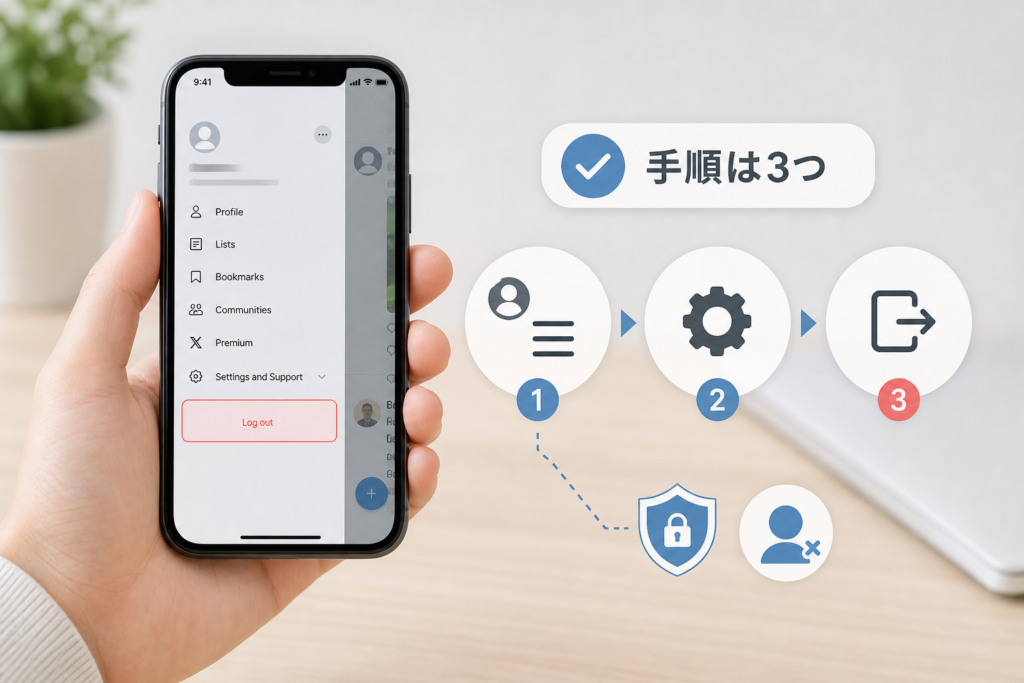
- アプリ右下のプロフィールアイコンをタップ
- 左上の歯車マーク(設定とプライバシー)をタップ
- 「アカウント」→「アカウント情報」または「アカウント」メニューを開く
- 一番下付近のログアウトをタップ
- 「ログアウトしますか?」で確認をタップ
複数アカウントを切り替えている場合は、手順1の後で上部のアカウント名をタップ→対象アカウントを選択してから進めると、「消すつもりのないアカウントを落としてしまった」事故を防げます。
twitterのログアウトをしてもフォローやDMはどうなる?相手目線で解説
「ログアウトしたらフォローが外れるのでは」「DMが消えるのでは」と不安になる方が多いので、iPhoneから操作した時に自分側と相手側で何が変わるかを整理します。
| 項目 | 自分の画面での変化 | 相手の画面での見え方 |
|---|---|---|
| フォロー・フォロワー | 一切変わらない | 一切変わらない |
| 過去ツイート | そのまま残る | そのまま見える |
| DM履歴 | アプリからは見えない(ログインしていないため) | 相手のDMボックスには残る |
| 通知 | 新しい通知はサーバー側に溜まる | 相手の通知は通常どおり届く |
| オンライン状態 | そもそも詳細なオンライン表示はない | 「ログアウトしたかどうか」は周りからは分からない |
ログアウトは、端末とアカウントの紐付けを一度切るだけの操作です。タイムラインやプロフィールはサーバーに残ったままなので、他人から見たアカウントの姿は変わりません。周りから「ログアウト中」がバレることもありません。
iPhoneでtwitterのログアウトの方法が分からない時に試す3つの裏ワザ
「ボタンは押せるのに終わらない」「そもそも設定画面に入れない」といった相談も現場ではよくあります。アプリの不具合だけで片付けず、次の3ステップを順番に試してみてください。
-
通信環境とモバイルデータの確認
- 低速モードやWi‑Fiの断続切断で、ログアウト要求がサーバーに届かないケースがあります。
- 4G/5Gに切り替える、機内モードのオンオフを試すなど、まずは「安定した回線」を確保します。
-
アプリのキャッシュ整理と再起動
- 設定アプリ→「一般」→「iPhoneストレージ」→Xアプリで容量を確認し、極端に膨らんでいるなら一度削除して再インストールする方法が有効です。
- 再インストール前に、利用中のアカウントのIDやメールアドレス、ログイン方法を必ずメモしておきます。
-
別の端末やブラウザからのログアウトを併用
- 業務現場では、iPhoneアプリからはうまくいかないのに、PCブラウザからログインし直してログアウトすると一気に解決するパターンが多くあります。
- アカウントページから「他の端末のセッションを終了」する機能を使えば、万一iPhoneを紛失しても遠隔で切り離せます。
この3つを押さえておくと、「会社の共有iPhoneでログアウトできない」「外出先で焦って操作が止まる」といった場面でも落ち着いて対処できます。複数のクラウドサービスやSNSの運用を支援している私の視点で言いますと、端末1台にこだわらず、別ルートからのログアウト手段を必ず確保しておくことが、情報漏えいを防ぐ一番現実的な守り方です。
Android版Xアプリでのログアウト方法と反応しない時の対処法
電車の中や職場の休憩室で「あれ、ログアウトできない…」と冷や汗をかいた経験はありませんか。AndroidのXアプリはUIが少し変わるたびにボタンの場所がずれていくため、現場でも迷子になる人がかなり多いです。この章では、操作手順だけでなく、「押しても反応しない時に現場で実際に効いた必殺技」まで一気に整理します。
Android版Xアプリでtwitterのログアウトの方法と複数アカウントの切り替え方
まずは基本の流れです。最新のAndroid版アプリでは、ざっくり次の順番で進みます。
- スマホでXアプリを開く
- 画面左上または右上のプロフィールアイコンをタップ
- 表示されたメニューの中から「設定とサポート」→「設定とプライバシー」をタップ
- 「アカウント」を開き、一番下の「ログアウト」を選択
- 確認画面で再度「ログアウト」をタップして完了
複数アカウントを切り替えている人は、「今どのアカウントを操作しているか」を必ず確認してください。アイコンをタップした時に表示されるアカウント一覧で、ログアウトしたいものに切り替えてから上記の手順を行います。
よくあるミスは、サブアカウントのつもりでメインアカウントをログアウトしてしまうパターンです。業務用と個人用を混在させている場合は、次のように簡単なルールを決めておくと事故が減ります。
-
アイコン画像やユーザー名に「仕事」「個人」などのキーワードを必ず入れておく
-
切り替え操作の前後で、ユーザー名を声に出して確認する習慣をつける
Androidでtwitterのログアウトの方法がうまくいかない時に確認したい通信やキャッシュやセキュリティアプリのポイント
「ログアウトを押しているのに、アカウント一覧に残ったまま」「エラー表示も出ない」こうした相談は、アプリ単体よりも通信と端末の環境に原因があることが多いです。私の視点で言いますと、現場で解決してきたパターンは次の3点にほぼ集約されます。
| チェック項目 | 症状の例 | 対処のポイント |
|---|---|---|
| 通信状況 | Wi-Fiも4Gも不安定で読み込みぐるぐる | モバイル通信に切り替え、1分後に再試行 |
| キャッシュ | タイムラインが古いまま更新されない | アプリ情報からキャッシュ削除、再起動 |
| セキュリティアプリ | 特定の通信だけブロックされる | 一時的に保護レベルを下げて操作し直す |
特にAndroidは、メーカーごとの省電力機能やセキュリティアプリが強力に働き、バックグラウンド通信を勝手に止めてしまうことがあります。ログアウトが完了する前に通信が切断されると、アプリ上は押せていてもサーバ側では処理が終わっていない状態になります。
チェックの順番としては、次の流れが効率的です。
- 機内モードのオンオフで通信をリセットして、4G/5G単体で試す
- それでもだめなら、端末の「アプリ情報」からXアプリのキャッシュとストレージを順に削除
- セキュリティアプリやVPNを使っている場合は、5分だけ停止してログアウト操作を再実行
この3ステップを踏むと、「押しても反応しない」ケースのかなりの部分が解消します。再ログイン用にアカウント情報とパスワードを控えてから作業することも忘れないでください。
twitterのログアウトの方法を知らずに放置した末に起こった業界裏話
最後に、あまり表には出ませんが、業務の現場で本当に起きたトラブルを挙げておきます。どれも「ログアウトの方法を知っていれば防げた」ケースです。
-
アルバイトの私物スマホに店舗アカウントをログインしたまま退職
-
共用タブレットで前任者のアカウントが残り、誤ってキャンペーン告知を個人名で投稿
-
外注先の端末にログインした状態が続き、契約終了後もしばらく運用権限が残っていた
これらは、技術的な不具合ではなく運用ルールの欠如が原因です。Androidスマホで運用している場合は、次のようなチェックリストをチームで共有しておくと安心です。
-
新しい担当者に引き継ぐ前に、旧担当者の端末から必ずログアウトする
-
共有端末は「1日1回、終了前にログアウト確認」をルール化する
-
外注やアルバイト契約の終了日をカレンダーに入れ、その日にログイン端末を棚卸しする
アカウントと端末の組み合わせを放置すると、気づかないうちに情報漏えいのリスクが積み上がっていきます。Androidの操作に慣れていない人が多い職場ほど、「ボタンの場所」だけでなく「誰のスマホで何のアカウントが動いているか」を見える化しておくことが、最強のセキュリティ対策になります。
PCブラウザ版Xでのログアウト方法と共用PCでの注意点
会社や学校のPCで開いたままのXを見て、「このまま帰ったらまずいよな…」とヒヤッとしたことはないでしょうか。PCブラウザ版はボタン位置も分かりづらく、ヘルプを開いて迷子になる人が非常に多いゾーンです。ここでは、仕事現場でトラブル対応をしてきた視点から、最短で安全に抜けるコツを整理します。
Webブラウザ版Xでtwitterのログアウトの方法を知ってヘルプページ迷子を脱出
PCブラウザ版は、画面右上のアイコン周りが分かれば一気に楽になります。最新のUIを前提に、最短ルートだけを押さえておきましょう。
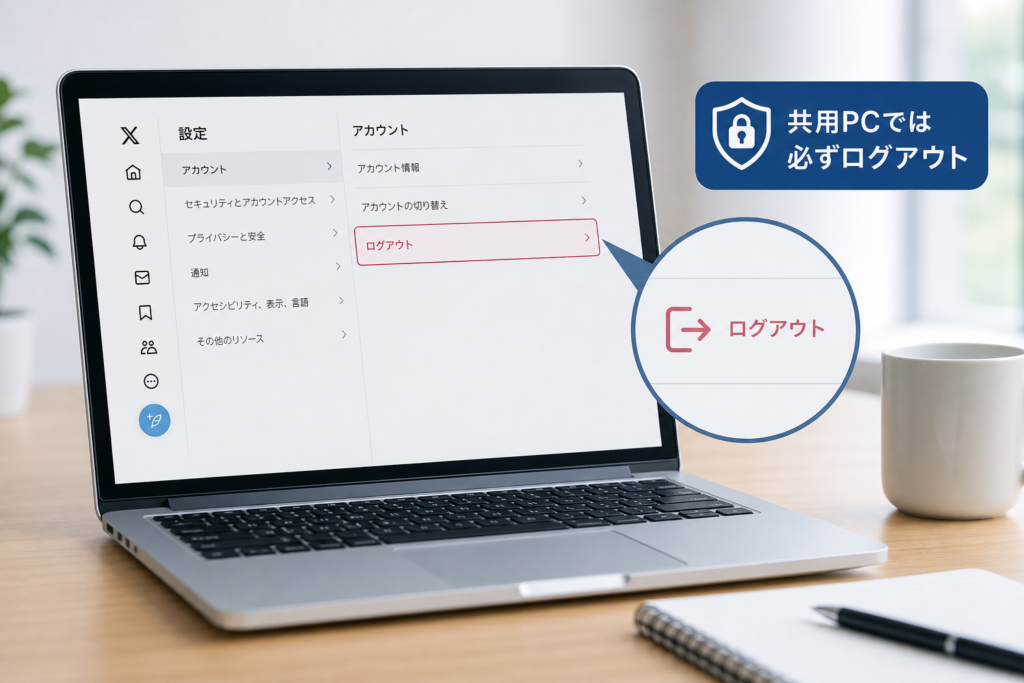
- 画面右上の自分のプロフィールアイコン(もしくは初期の丸いシルエット)をクリック
- 開いたメニューの中から設定とサポートを選択
- さらに表示されるサブメニューでログアウトをクリック
- 確認ダイアログが出たら、対象アカウントを確認してログアウトを押す
よくあるのが、「設定とプライバシー」だけを見てヘルプに飛んでしまい、肝心のボタンが見つからないパターンです。ポイントはプロフィールアイコン → 設定とサポート → ログアウトの3ステップに絞ることです。
複数アカウントを使っている場合は、ログアウトボタンの近くに「すべてのアカウントからログアウト」が表示されることがあります。共有PCでは必ずこちらを選ぶことをおすすめします。ひとつだけ残してしまい、後から別人に操作される事例が現場では本当に多いです。
twitterのログアウトの方法をPCブラウザで使ったとき消える情報と消えない情報
PCでログアウトすると、「フォローが消えたらどうしよう」「DMは残るのか」が気になります。動きを整理すると、次のようになります。
| 項目 | ログアウト後の状態 |
|---|---|
| ツイート・返信 | そのまま残る |
| フォロー・フォロワー | そのまま残る |
| いいね履歴 | そのまま残る |
| DMの内容 | 送受信したメッセージは残る |
| 通知 | 相手側の通知は、送信時点のものが維持される |
| ログイン中の端末情報 | ログアウトした端末からのみ切り離される |
| 保存されたログイン情報 | ブラウザの自動入力やCookieで残る場合あり |
大事なのは、ログアウトは「アカウントと端末を切り離す操作」であり、データ削除ではないという点です。相手の画面から見えるプロフィールやツイートは、退会や削除をしない限り基本的に変わりません。
一方で見落としやすいのが、ブラウザの「ログイン情報を保存」機能です。ログアウトしたつもりでも、IDやメールアドレスが自動入力で出てくる状態だと、他人が数クリックで再ログインできてしまいます。特にChromeやEdgeを共有している環境では、ブラウザ側の保存情報も一緒に消すことが安全運用のカギになります。
共用PCやネットカフェや学校PCでtwitterのログアウトの方法を徹底して安全に使う3つのコツ
現場でトラブル相談を受けていると、「ログアウトはしたけれど、それだけでは守り切れない」ケースが目立ちます。共用PCで使うときは、次の3つをセットで習慣化すると安心です。
-
ブラウザの自動入力とパスワードを必ず削除する
ログアウト後に、ブラウザのメニューから「閲覧履歴」「Cookie」「保存されたパスワード」を消去します。ネットカフェや学校PCでは、パスワード保存のポップアップは必ず拒否してください。一度保存されると、誰でもワンクリックで再ログインできてしまいます。 -
「すべてのアカウントからログアウト」を優先する
複数アカウントを業務で使う担当の方は要注意です。作業中に個人用と企業用を切り替えたまま、片方だけログアウトして帰ってしまうパターンが多く、翌日別の人が気付かず投稿してしまうことがあります。メニューに表示されていれば、迷わず全アカウントからのログアウトを選ぶ方が安全です。 -
最後にブラウザごと閉じてから離席する
ログアウトと履歴削除をしても、タブが開きっぱなしだと「戻るボタン」から一部画面が見えてしまう場合があります。共用環境では、- ログアウト
- 履歴・保存情報の削除
- ブラウザを完全終了
の3段階を一連の流れとして体で覚えておくと、思わぬ情報漏えいを防げます。
IT支援の仕事で実際にあった例として、退職者が社内PCで使っていたブラウザのパスワードが消されておらず、数か月後に別の社員がそのアカウントで誤って投稿してしまったケースがあります。私の視点で言いますと、ボタンの場所よりも「どの端末にどのアカウントの痕跡が残っているか」を意識することが、ビジネス利用では何より重要です。
PCブラウザ版を安全に使いこなせるようになると、スマホやアプリとの使い分けも一気に楽になります。まずは自分の環境で、今どのブラウザにどのアカウントが残っているか、一度棚卸ししてみてください。そうすることで、ログアウトを「作業の締め」ではなく「情報を守る最後のセキュリティチェック」として扱えるようになります。
スマホブラウザ版Xでのログアウト方法とアプリとの違い
電車の中でSafariを閉じたから安心…と思っていたら、実はブラウザ側はログインしっぱなし。アプリもサインイン済みで、端末を落とした瞬間にダブルで乗っ取りリスク、というケースは現場では珍しくありません。ここではスマホのブラウザ版での操作を軸に、アプリとの二重ログインを一気に片付ける視点で整理します。
SafariやChromeでtwitterのログアウトの方法を完全解説とCookie管理のポイント
スマホブラウザ版は、アプリとUIが微妙に違うため、ボタン迷子になりやすいです。代表的な流れを押さえておきましょう。
- SafariやChromeでXを開き、右上のプロフィールアイコンをタップ
- メニュー内の「設定とプライバシー」に進む
- 「アカウント」→「ログアウト」をタップ
- 確認画面で再度「ログアウト」を押して完了
ここでポイントになるのがCookieです。ブラウザは「どのサービスにログインしているか」をCookieとして保存しますが、これが残っていると、再アクセス時に自動ログインされることがあります。
スマホブラウザでの挙動を整理すると次のようになります。
| 項目 | ログアウトのみ | Cookie削除も実施 |
|---|---|---|
| 次回アクセス時 | ID入力からスタート | 再ログイン画面からスタート |
| 保存されたID | ブラウザ設定次第で残る | 基本的に削除される |
| セッション情報 | X側から切断 | X側+ブラウザ側の両方でリセット |
共有スマホや家族共用タブレットでは、ログアウトに加えて「Cookieとサイトデータ」を削除しておくと、「勝手にアカウントが開いたままだった」をかなり防げます。
アプリとブラウザ両方でtwitterのログアウトの方法を確認したい人必見のチェック手順
業務用アカウントを扱う担当者が見落としがちなのが、「アプリはログアウトしたが、ブラウザはそのまま」という二重ログインです。私の視点で言いますと、情報漏えい相談のヒアリングをすると、このパターンがかなりの割合を占めます。
スマホ1台で確認するなら、次のチェックリストをそのまま上からなぞってください。
-
端末のXアプリを開き、アカウント一覧から不要なアカウントをログアウト
-
Safari/Chromeなど、よく使うブラウザでXを開き、ログイン状態を確認
-
もし自動でタイムラインが表示されたら、その場でログアウト
-
ブラウザの「履歴」「サイトデータ」から、X関連のCookieを削除
-
最後に、プライベートブラウズ(シークレットモード)で再度アクセスし、ログイン画面が出ることを確認
この流れを1セットとして覚えておくと、「アプリだけ」「ブラウザだけ」という片手落ちを防げます。特に、社内マニュアルにする場合は、アプリ編とブラウザ編を分けず、1チェックリストに統合しておくと、現場での運用ミスが減ります。
Xでtwitterのログアウトの方法ができない時はブラウザ設定をこう見直そう
「ログアウトボタンを押しても、また勝手にログインしてしまう」という相談は、スマホブラウザ特有の設定が原因になっているケースが多いです。アプリ不具合と決めつける前に、次の3点を確認してみてください。
| 症状 | よくある原因 | 見直すポイント |
|---|---|---|
| ログアウトしてもすぐ再ログイン | パスワード自動入力・自動ログイン | ブラウザのパスワード保存設定 |
| ログアウト画面に進めない | 通信が不安定 | Wi-Fi/4G切り替え、機内モードON/OFF |
| ボタンを押しても画面が変わらない | キャッシュが古くなっている | キャッシュ削除・タブの開き直し |
実務で特に多いのが、パスワードマネージャーやセキュリティアプリが「自動ログイン」をかけ戻してしまうパターンです。ログアウト後に一度ブラウザを完全終了し、パスワード保存機能をオフにしてから再度アクセスすると、すんなり解決することがあります。
スマホブラウザ版のログアウトは、「ボタンを押す」だけでなく、「Cookie」「自動ログイン」「アプリとの二重ログイン」という3層をセットで切り離す作業です。この3つを意識しておけば、会社の共有端末でも、個人のスマホでも、安心してXアカウントを扱えるようになります。
Xログアウト後のデータ変化|DM・フォロー・検索結果の扱い
「ログアウトしたら、今までのツイートが全部消えるのでは…?」という不安があると、ボタンを押す手が止まってしまいます。ここでは、実務で多数のアカウント運用を見てきた立場から、ログアウト後にデータがどう扱われるかだけをピンポイントで整理します。
twitterのログアウトの方法とデータ削除の違いでツイートやいいねやフォローに何が起きる?
まず押さえたいのは、ログアウトとアカウント削除・退会はまったく別物だという点です。ログアウトは「この端末とアカウントの紐付けを外す操作」にすぎません。
ログアウトした場合と、削除(退会手続き)した場合を比べると、挙動の違いは次の通りです。
| 項目 | ログアウトしただけ | アカウント削除を申請した場合 |
|---|---|---|
| 過去のツイート | 残る | 一定時間後に非表示・削除方向 |
| いいね履歴 | 残る | 削除される |
| フォロー・フォロワー | そのまま | 相手側からも消える |
| プロフィール表示 | 残る | 削除後は表示されない |
| 再ログイン | いつでも可能 | 復活できるのは“削除手続き中の期間”のみ |
つまり、ログアウトだけではタイムラインの中身は一切消えません。端末から出ていくだけで、サービス上のデータには手を触れていないイメージです。
私の視点で言いますと、「誤投稿を消したいからログアウトする」という相談は現場で本当に多いのですが、それでは何も解決しません。消したいツイートは、ログアウト前に個別に削除しておく必要があります。
DMは残る?通知は?twitterのログアウトの方法で変わる相手側の見え方を図解
次に気になるのがDMや通知、相手からの見え方です。ここを誤解していると、仕事でのやり取りが思わぬ形で残り続けます。
| 項目 | 自分がログアウト後 | 相手側の画面・通知 |
|---|---|---|
| これまでのDM | 自分・相手ともにそのまま残る | 過去のDMスレッドは表示される |
| ログアウト後に届くDM | 自分には通知されないが、サーバーには届く | 相手側は「送信完了」と表示される |
| 相手のフォロー欄での表示 | 今まで通り表示される | 「フォローが外れた」とは見えない |
| オンライン状態の見え方 | 特に変化なし | ログアウトしたことは分からない |
| 通知全般(いいね・リプなど) | 自分の端末には飛んでこない | 相手の「送った通知」は通常どおり |
ポイントは、自分がログアウトしていても、相手に「ブロックされた」「フォローを外された」とは見えないことです。相手から見たあなたのアカウントは、そのまま残っています。
DMについても、送ったメッセージはサーバー上のデータなので、ログアウトでは消えません。やり取りを消したい場合は、個別に削除操作が必要になります。
twitterのログアウトの方法をしてから30日後・長期間放置でアカウントはどう扱われる?
「30日ログアウトしたままだと消えるのでは?」という誤解もよく聞きます。ここで整理したいのは、“30日”という数字は、削除申請をしたときの猶予期間と混同されやすいという点です。
ログアウトしただけなら、30日経っても、90日経っても、基本的には次の状態が続きます。
-
ツイート、いいね、フォロー関係はそのまま残る
-
検索結果にもプロフィールやツイートが表示される
-
DMもサーバー上には維持される
長期間まったくログインしない場合、サービス側のポリシーとして「長期非アクティブアカウント」を整理する方針が出されることはありますが、これは単にログアウトしているかどうかではなく、利用状況全体で判断されます。
一方で、アカウント削除を自分で申請した場合は「一定期間内なら再ログインでキャンセルでき、それを過ぎると完全削除」という運用が取られています。この“削除手続き中の30日”と、「ログアウト後の30日」を混同しないことが重要です。
まとめると、ログアウトは“今この端末から離れるだけ”の操作で、データの生死には直結しないという理解が、安全な使い方のスタートラインになります。データを消したいのか、端末から切り離したいだけなのかを切り分けて考えると、迷いがぐっと減っていきます。
Xログアウトできない原因と対処法|不具合と環境問題の切り分け
「ボタンは押せるのに、いつまでもログインされたまま」
この状態は、単なるアプリの不具合よりも、仕様・セキュリティ・通信・複数端末が絡み合って起きることが多いです。ここでは、現場で何度も相談を受けてきたパターンを軸に、原因を一気に洗い出していきます。
UI変更や凍結や二要素認証などtwitterのログアウトの方法が進まない時の切り分け術
まず、「どこで止まっているか」を冷静に分解します。
よくある詰まりポイントとサイン
| 症状 | 考えられる原因 | まず試すこと |
|---|---|---|
| ログアウトボタン自体が見つからない | UI変更・アプリの古いバージョン | アップデート・設定画面の再確認 |
| ログアウトするとエラー表示になる | 凍結・一時的な制限・サーバ障害 | 公式ステータスや通知の確認 |
| ログアウト後も別画面でまだ使える | 複数端末・複数ブラウザでログイン | 全端末のセッション確認 |
| セキュリティ通知後から動作が変 | 二要素認証・乗っ取り対策のロック | パスワード変更と再ログイン |
特にXへの名称変更後は、
・プロフィールアイコンを押した先のメニュー構成
・「ログアウト」の文言位置
が小刻みに変わるため、古い解説記事どおりに探しても見つからないケースが増えています。
アカウント凍結や一時制限中も、「タイムラインは読めるのに設定系だけ正しく動かない」という中途半端な状態になりがちです。この場合は、タイムラインではなく通知タブやメールの案内に凍結メッセージが出ていないかを確認し、ヘルプセンターから異議申し立てを行う流れになります。
AndroidやiPhoneでtwitterのログアウトの方法が詰まる通信事例や実際に解決した流れ
スマホの場合、アプリより通信まわりが原因だった例が目立ちます。実際に多いのが、次のようなパターンです。
よくあった詰まり方
-
社内Wi-Fiではログアウトできないが、4G/5Gに切り替えたら一発で成功した
-
セキュリティアプリの「VPN」や「トラッカー遮断」が効きすぎて、認証サーバに届いていなかった
-
Androidで省データモード中に操作して、処理の途中でタイムアウトしていた
実際の解決フローの一例をまとめると、次のようになります。
スマホで詰まった時の再現性が高かった手順
- モバイル回線とWi-Fiを切り替えて再度ログアウトを試す
- セキュリティアプリやVPNを一時停止してから再試行する
- アプリのキャッシュ削除 → 端末再起動 → アプリ最新版へ更新
- それでもダメなら、ブラウザ版から同じアカウントにログインし、そちらでログアウトを実行
私の視点で言いますと、特に「ブラウザからのログアウトでアプリ側もセッションが切れた」ケースは中小企業のサポート現場で何度も再現しており、アプリ単体ではなくサービス全体のログイン状況を揃える意識がトラブル減少につながります。
twitterのログアウトの方法ができないままだとこんなに危険!業務現場でのリアルトラブルまとめ
ログアウトできない状態を放置すると、個人利用以上に業務アカウントでは致命的なリスクになります。
実際に起きた代表的なトラブルを整理すると、次のようなものがあります。
-
退職した担当者の私物スマホに業務アカウントが残り、数カ月後に誤投稿
-
共有PCでログアウトし忘れ、別部署のメンバーが誤って社内の裏話を公式アカウントから投稿
-
外注先の制作会社に渡したログイン情報をそのままにし、契約終了後もアクセス可能な状態が続いていた
-
乗っ取りが疑われる動きが出たのに、どの端末でログインされているか把握しておらず、被害拡大が止められなかった
これらに共通するのは、「誰の端末に、どのアカウントが、どの状態で残っているか」をリスト化していないことです。
業務で使うなら、次の3点は最低限ルール化しておきたいところです。
-
退職・担当変更時には、端末とアカウントをセットで棚卸ししてログアウトする
-
共有PCやネットカフェから利用した場合は、その場でログアウトとブラウザの履歴・Cookie削除まで行う
-
外注先にはログイン情報を共有せず、必ずチーム機能や権限分けで対応する
アプリが悪いと決めつけず、UI変更・セキュリティ・通信・運用ルールという4つの層で見直すことで、ログアウト周りのトラブルは一気に減らせます。
業務用X運用時のログアウト手順とチェックリスト
社内でアカウント運用をしていると、炎上より怖いのが「誰の端末に、どのアカウントが、ログインしっぱなしなのか分からない状態」です。ここでは、ボタンの押し方ではなく「会社としてどう守るか」に踏み込みます。
共有PCや私物スマホでtwitterのログアウトの方法を徹底するための社内ルールを考えます
まず決めるべきは、どの端末からログインしてよいかとログアウトの条件です。
代表的なルール例は次の通りです。
-
共有PCでは、作業終了時に必ずログアウトしブラウザも閉じる
-
私物スマホで業務アカウントを使う場合は、アプリの自動ロックと画面ロックを必須にする
-
パスワードを端末やブラウザに保存しない
-
出張先やネットカフェのPCからはログインしない
ログアウト手順をマニュアル化する時は、「人の動き」にあわせて書くと現場で浸透しやすくなります。
例として、共有PCでの基本フローをまとめると次のようになります。
| タイミング | 必ずやる操作 | チェックポイント |
|---|---|---|
| 作業開始時 | ログイン | アカウント名を声出し確認 |
| 休憩時 | ログアウト | ブラウザを閉じてから席を立つ |
| 帰宅時 | ログアウト | 同僚と「ログアウト済み」を相互確認 |
私の視点で言いますと、ルール文書よりも「声かけ文化」の方が事故を減らします。「ログアウトした?」の一言をチームの合言葉にしてしまうくらいがちょうどよいです。
外注やアルバイトや退職者端末にtwitterのログアウトの方法を怠り残ったまま起きるトラブル事例
現場で多いのは、人の出入りと一緒にアカウント管理が崩れるパターンです。よくあるケースを整理します。
| シーン | ありがちなミス | 起きたトラブル例 |
|---|---|---|
| 外注の制作会社 | 担当者の私物スマホにログインしたまま | 契約終了後も勝手に投稿・DM返信が続く |
| アルバイト退職 | 学校PCと自宅PCの両方にログイン履歴 | 退職後に友人が誤操作で不適切ツイート |
| 社員退職 | 業務用スマホの回収だけで終了 | 本人の私物スマホから深夜に誤投稿 |
どの事例でも共通するのは、「端末リスト」がないことです。誰がどのサービスにログインしているか棚卸ししない限り、退職時にログアウト漏れが必ず出ます。
対策としては、次の3点を「退職・契約終了チェックリスト」に入れておくのが有効です。
-
本人の目の前で、スマホとPCからログアウトしてもらう
-
ログイン履歴や接続中アプリをアカウント設定画面で確認する
-
パスワードと二要素認証の再設定を必須にする
twitterのログアウトの方法とログアウト運用チェックリストを誰がどの端末で守るべき?
ログアウト運用は「情シス任せ」にすると必ず抜けます。役割ごとに何を守るかを分けておくと運用が回りやすくなります。
| 役割 | 主な責任 | 守るべきポイント |
|---|---|---|
| アカウント管理者 | 全体ポリシー策定 | 使ってよい端末・NG端末の明文化 |
| 各担当者 | 日々の運用 | 作業後のログアウトと画面ロック徹底 |
| 情報システム担当 | 技術的な裏付け | パスワード管理、二要素認証の強制設定 |
| 外注・アルバイト | 期間限定利用 | 契約書にログアウト義務と違反時の扱いを明記 |
現場で事故が起きるチームほど、「誰かがやってくれているはず」という思い込みが強くなっています。ログアウトの方法を教えるだけでなく、「自分の端末に業務アカウントを残さないのは、自分の身を守るためでもある」とセットで伝えることで、ようやく行動が変わります。
困った時に見るXログアウト方法と失敗しないための運用教訓
この記事でtwitterのログアウトの方法が分かる3つのポイントおさらい
一気に振り返ると、押さえるべき核心は次の3点です。
-
端末別の具体的な操作手順
-
ログアウト後に何が変わり、何が残るか
-
放置すると起こりうるトラブルと守るべきルール
特に業務でアカウントを使っている場合、操作だけ分かっていても不十分です。スマホアプリ、PCブラウザ、スマホブラウザがそれぞれ独立してログイン状態を持つことを意識しておくと、「あの端末だけログアウトし忘れた」がぐっと減ります。
よくある状態を整理すると、頭がクリアになります。
| 状態 | ログイン有無 | ありがちな勘違い |
|---|---|---|
| アプリのみログイン | スマホだけON | PCは使っていないから安心と思い込む |
| ブラウザのみログイン | 共用PCでON | タブを閉じれば大丈夫と誤解する |
| 複数端末で同一アカウント | スマホとPC両方でON | 片方をログアウトすれば全て切れると信じる |
twitterのログアウトの方法だけじゃないアカウントと端末の棚卸しという新常識
IT支援の現場で目立つのは、「どうログアウトするか」ではなくどこにログインしたままか誰も把握していないケースです。退職した担当者の私物スマホに会社のアカウントが残ったまま半年後に気づく、といった事例は珍しくありません。
そこでおすすめしているのが、簡易的な棚卸しシートです。
-
どのアカウントを
-
誰が
-
どの端末(スマホ・PC・タブレット・ブラウザ)で
-
ログインしているか
を1枚の表にしておくだけで、リスクは一気に下がります。特に複数アカウント運用やXと他のSNSをまとめて触る担当者ほど、ログイン状態がカオスになりがちです。
私の視点で言いますと、中小企業ほど口頭の引き継ぎで済ませてしまい、「ログアウトし忘れリスト」すら存在しないことがトラブルの温床になっています。棚卸しは1度やれば終わりではなく、担当変更や端末追加のたびに更新する「資産台帳」のように扱うと安心です。
OutlookやCRMと同じくtwitterのログアウトの方法を業務インフラに取り入れるべき理由
メールやCRMなら、「退職したらアカウント停止」「共用PCは自動ログアウト」といったルールが当たり前になっています。ところがSNSだけは、なぜか個人の感覚に任せた運用になりがちです。
業務インフラとして扱うなら、少なくとも次の3つはルールに組み込むべきです。
-
共有PCから離席・退室する前には必ずログアウトする
-
私物スマホに業務アカウントを登録する場合は、退職時の削除手順まで決めておく
-
パスワード変更や二要素認証の更新タイミングで、全端末のログアウトをセットで実施する
これらはOutlookやクラウドサービスではすでに行っていることと本質的に同じです。違うのは、Xのようなサービスの方が一度バズった投稿やDMのスクリーンショットが外に出た時のインパクトが大きいという点です。
ログアウトの操作は数タップですが、その裏側には「どの情報がどの端末から触れる状態か」というセキュリティ設計が隠れています。アカウントを守る最後の防波堤として、日々のログアウトと棚卸しをセットで運用に組み込んでいくことが、これからのIT担当者に求められる視点です。
この記事を書いた理由
著者 – 村上 雄介(newcurrent編集部ライター)
Xに名称が変わってから、ログアウトの場所が分からないという相談を、中小企業の現場で一気に耳にするようになりました。業務支援で伺うと、共有PCや私物スマホに複数アカウントのログイン状態が残ったまま、誰も把握していないケースが珍しくありません。
私自身、検証用に複数のPCやスマホ、SIM回線を日常的に使っていますが、打ち合わせ先の共用PCでログアウトを忘れ、後から通知が勝手に表示されていたことに気付き、背筋が冷えた経験があります。また支援先でも、外注先のPCや退職者のスマホにXのアカウントが残り、DM誤送信や意図しない投稿につながりかけた事例を実際に見てきました。
ボタンの場所だけ分かっていても、「どの端末にどのアカウントが残っているか」を整理できなければ、情報漏えいリスクは下がりません。この記事では、日々43社の支援で行っている端末確認やログアウト運用の考え方をベースに、個人利用と業務利用のどちらでも再現しやすい形にまとめました。読み終えた時点で、自分と組織のXアカウントが、余計な端末に取り残されない状態を作ってほしいというのが、この記事を書いた理由です。
Q. Xログアウト後、自分のツイートや過去のDMはどうなりますか?
Q. Xログアウトしたことは相手から分かりますか?
Q. 複数アカウントを使用している場合、ログアウト時に注意すべき点は何ですか?
Q. Xログアウトとアカウント削除(退会)の違いは何ですか?
🔗 あわせて読みたい関連記事
 インスタログアウト完全ガイド|一つだけ・復活・トラブル対処インスタのログアウト方法をiPhone・Android・Web別に解説。一つだけログアウトする方法、ログアウト後の復活条…
 検索結果が表示されない原因と対処法|端末別解決ガイド検索結果が表示されない原因は、ブラウザキャッシュ、ネットワーク不具合、セキュリティフィルター、サイト未登録のいずれか。端…
 インスタ保存のやり方を端末別・種類別で完全解説インスタ保存について、アプリ内保存と端末保存の違いから、iPhone・Android・PC別のやり方、投稿・ストーリー・…
 Twitter音声投稿のやり方と端末別のできない原因・対応ガイドTwitterのiPhone音声投稿の手順、AndroidやPC対応の代替策、mp3ファイル活用法を端末別に解説。音声ア…
 Twitterが重い原因を30秒で判定!端末別対処法で今すぐ改善Twitterが重い時は30秒で自分だけか全体障害かを判定し、端末別の対処法で改善できます。リアルタイム検索や障害マップ…
 Twitter4Kで読み込む意味・設定方法と端末別のやり方完全ガイドTwitter4Kで読み込むとは他人の高画質画像を表示する機能です。iPhone・Android・PCの設定方法、ボタン…