運営:Next Wave運用局(株式会社アセット) 会社概要|編集方針
「twitter 日付検索 できない」と検索するたび、タイムラインを手作業で遡っていないでしょうか。自分や特定のユーザーの過去ポストをその日だけ洗い出したいのに、sinceやuntilを試しても検索結果がスカスカになる。この状態は、炎上対応やキャンペーン振り返りのたびに、担当者の時間と判断精度を確実に削っています。
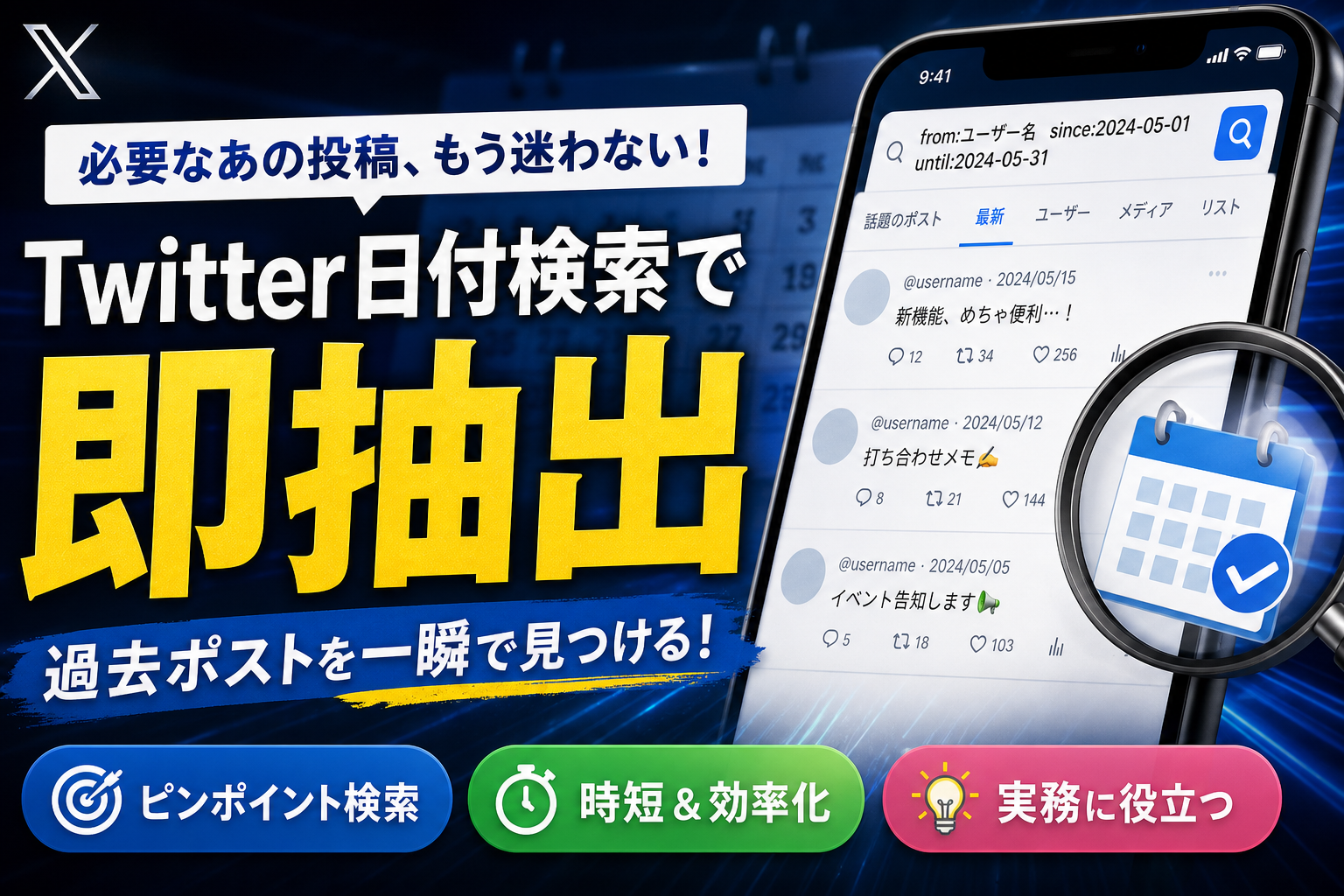
Twitter日付検索は、from・since・until・filterコマンドを正確に理解し、3つのゴール別に検索レシピを使い分けることで、過去ポストを数分で抽出できます。
- Twitter日付検索は、from・since・until・filterの4つのコマンドを日本語で正確に理解し、自分のアカウント・特定ユーザー・キーワードという3つのゴール別に使い分けることで効率化できます。
- 日付フォーマットはYYYY-MM-DD形式で統一し、ユーザーID確認とコマンドの半角化を徹底することで、検索結果が0件になる失敗を防げます。
- 検索レシピを社内マニュアルとして整理し、IDと期間だけを空欄にして共有することで、新人でも再現性高く期間別ポスト抽出が可能になります。
よくある「コマンド一覧」や「Twitter公式の説明」だけでは、PCとスマホ、アプリとブラウザの差、鍵垢や削除済みポストが絡んだときの挙動まではカバーできません。本当に必要なのは、自分か特定のユーザーか、キーワード×期間かという目的別に、失敗しない検索レシピが決まっていることと、うまくいかない原因をコマンドミスと仕様の限界に切り分けて即判断できることです。
この記事では、from since until filter minなどのコマンドを「コピペで使える実務パターン」として整理し、PCブラウザの高度な検索からスマホアプリの検索バー入力まで一気に体系化します。さらに、外部ツールや日付指定サイトにどこまで頼るか、口コミやMEO対策でtwitter 検索 日付をどう運用に組み込むかまで踏み込みます。読み終えるころには、「その日だけ」「あの期間だけ」のポストを数分で抽出し、部署で共有できる検索マニュアルまで一気に形にできるはずです。
- やりたいことを明確に:Twitter日付検索の3つのゴール別アプローチ
- 必須知識:Twitterの日付検索コマンド(from・since・until)の正確な使い方
- PCとスマホの検索方法の違い:Twitter日付検索を端末ごとに使い分ける
- トラブル対処:Twitter日付検索ができない原因の特定と解決方法
- 特定ユーザーと自分の投稿を日付で抽出:実務レシピ集
- 外部ツールとの使い分け:Twitter日付検索を補完するサービス選び
- 実践活用:Twitter日付検索でキャンペーン分析と口コミ対応を効率化
- 業務マニュアル化:Twitter日付検索の手順を組織で再現可能にするコツ
- 現場対応のポイント:Twitter日付検索の仕様限界とトラブル共通点
- この記事を書いた理由
やりたいことを明確に:Twitter日付検索の3つのゴール別アプローチ
炎上対応の直前でも、キャンペーン報告書の締切5分前でも、「欲しいポストだけ一気に出せるか」で仕事の勝負が決まります。日付検索をきちんと使いこなしている担当者は、ここで慌てません。まずは、あなたが今やりたいことを3つのゴールからはっきりさせておきましょう。
下のどれに当てはまるかを決めるだけで、この先の検索レシピ選びが一気にラクになります。
-
自分のアカウントの過去ポストを、ある日や期間だけで一覧にしたい
-
特定ユーザーのポストを、ある日や期間で絞り込みたい
-
キーワードやハッシュタグの「出来事の流れ」を期間で追いたい
この3つは現場での相談の9割以上を占めるパターンです。私の視点で言いますと、ここを曖昧にしたまま検索バーにコマンドを打ち込み始めると、高確率で「できない地獄」にハマります。
自分の過去ポストを「その日だけ」や「特定期間だけ」一気に洗い出したいとき
「去年のキャンペーン初日だけ」「トラブル当日のポストだけ」をまとめて確認したいケースです。タイムラインをスクロールで遡る方法は、数分で破綻します。
このゴールでは、次のような視点が重要になります。
-
対象は自分のアカウントだけ
-
日付は1日か、開始日と終了日のセット
-
リプライやリポストを含めるかどうか
よくあるシーンを整理すると、必要な軸が見えます。
| ケース | 目的 | 検索で見るべきポイント |
|---|---|---|
| キャンペーン初日 | 反応が良かったポストを確認 | 期間+いいね数でざっくり抽出 |
| 炎上・クレーム発生日 | 何を投稿していたか確認 | その日全ポスト+リプライ |
| 採用広報の振り返り | 投稿本数と内容の傾向 | 期間+キーワードで一覧 |
このパターンを選んだ人は、「アカウント」と「日付」と「範囲(リプライやメディアの有無)」の3点だけを意識すれば、後のコマンド入力が迷子になりません。
特定ユーザーやあの人のアカウントを日付指定でこっそりのぞき見したいとき
「競合のポストを、セール期間だけ見たい」「問い合わせで名前が挙がったユーザーの発言を確認したい」といった、他人のアカウントを対象にするパターンです。
自分のアカウント検索と決定的に違うのは、この2つです。
-
対象ユーザーのIDの把握が必須
-
鍵垢や削除済みアカウントだと検索結果に限界がある
現場で多いのは、表示名で覚えていてIDがあいまいなケースです。この場合、公式アプリやブラウザでプロフィールを開き、IDを正確に確認する一手間で、後の検索精度が大きく変わります。
| つまずきポイント | ありがちな状態 | 先に確認すべきこと |
|---|---|---|
| 検索しても全然出ない | 相手が鍵垢 | ログイン状態とフォロー状態 |
| 昔のポストだけ出てこない | アカウント名変更や凍結歴 | 現在のIDと過去のURL |
| 同名ユーザーが多い | 表示名だけで判断 | プロフィールのリンクやアイコン |
このゴールを選んだ人は、「IDの正確さ」と「アカウント状態の制約」を前提条件として押さえておくと、日付指定のコマンドを入れたときの結果の意味を正しく読み解けます。
キーワードやハッシュタグと期間を組み合わせて「出来事の流れ」を丸ごと追いかけたいとき
最後は、あるテーマの前後関係を追いたいケースです。例えば、店舗名と口コミ、商品名と不具合報告、キャンペーンハッシュタグと反応の推移などを、期間で区切ってざっくり把握したいときに使います。
このゴールでは、主役はユーザーではなくキーワードやハッシュタグです。期間を変えながら検索結果の雰囲気を見ることで、「いつから話題になり始めたか」「どのあたりで落ち着いたか」をつかめます。
| よくある目的 | 軸の組み合わせ | 見るべき検索結果 |
|---|---|---|
| キャンペーン分析 | ハッシュタグ+期間 | ポスト量の山と谷、メディア付き投稿 |
| 口コミ調査 | 店名や商品名+期間 | 否定的ワードの出始め時期 |
| 炎上の経緯把握 | キーワード+短い時間範囲 | 最初の火種と拡散タイミング |
このパターンは、fromなどのユーザー指定をあえて外すことで、「誰が言っているか」より先に「何が起きているか」をざっくりつかむのに向いています。そのうえで、後から特定ユーザーや自分のアカウントに絞り込めば、調査の抜け漏れを減らせます。
この3つのゴールを最初に決めておくと、次のステップで使うコマンドも「どれを組み合わせるか」が一目で整理できます。次章では、それぞれのパターンで即使える検索レシピに落とし込んでいきます。
必須知識:Twitterの日付検索コマンド(from・since・until)の正確な使い方
炎上時期のポスト洗い出しやキャンペーン分析でモタつくか、一発でたどり着けるかは、この章を知っているかどうかでほぼ決まります。スクロール作業から解放される“検索レシピの土台”を固めていきます。
sinceとuntilとfromを「日本語の文章」に置き換えて直感的に理解するコツ
ややこしく感じやすいのは、英単語をそのまま覚えようとするからです。現場では、次の日本語に言い換えて頭に入れておくとミスが激減します。
-
from: このアカウントが投稿したものに絞る
-
since: この日を含めて、それ以降のポスト
-
until: この日の直前までのポスト
つまり、頭の中では常に日本語の一文として読むのがコツです。
例:
from:account since:2023-01-01 until:2023-01-31
→「account が 2023年1月1日から 2023年1月30日までに投稿したもの全部」と読み替えます。
untilは指定日の“0時ちょうどより前”までなので、特定の日だけを抜き出したいときは、翌日をuntilにするのがプロ定番のやり方です。
日付のフォーマットは必ず YYYY-MM-DD 形式で、数字とハイフンは半角にそろえます。ここで全角が混ざると、検索結果が0件になる典型パターンです。
自分と特定ユーザーの検索レシピ集(コピペしてキーワードだけ差し替えれば即使える)
忙しいSNS担当向けに、現場でそのままマニュアル化できる形でレシピをまとめます。アカウントIDと日付だけ差し替えて使ってください。
基本レシピ早見表
| やりたいこと | 入力するコマンド | 補足ポイント |
|---|---|---|
| 自分のその日だけのポストを一覧 | from:自分のID since:2024-01-01 until:2024-01-02 | 1日分だけ欲しいときはuntilを翌日に |
| 自分の過去1か月の投稿 | from:自分のID since:2024-01-01 until:2024-02-01 | 月初〜翌月月初で区切ると再利用しやすい |
| 特定ユーザーの特定期間 | from:相手のID since:2023-07-01 until:2023-07-31 | 表示名ではなくID指定が鉄則 |
| 特定ユーザーのキーワード含む投稿 | from:相手のID キーワード since:2023-10-01 until:2023-10-15 | スペースでキーワードを追加 |
| 特定の出来事の流れを追う | キーワード since:2023-08-01 until:2023-08-10 | ハッシュタグも同じ書き方でOK |
ポイントは3つです。
-
fromは必ず@を付けないID形式で書く
-
キーワードは日本語でも英語でもOKだが、スペースで区切るとAND検索になります
-
アカウントID変更やなりすまし対策として、公式サイトやプロフィールからIDを確認してから検索するのが安全です
私の視点で言いますと、社内でレシピを共有するときは、この早見表をそのまま貼り、IDと期間だけ空欄にしておくと新人でも迷いません。
画像や動画やリポストやいいね数をfilterとminコマンドでスマートに絞り込むワザ
マーケ担当が「反応の良かった投稿だけ見たい」「画像付きだけ欲しい」と感じる場面では、filter系とmin系コマンドが威力を発揮します。
絞り込みに使う主なコマンド
-
filter:images 画像付きポストだけ表示
-
filter:videos 動画付きポストだけ表示
-
filter:media 画像と動画どちらも対象
-
filter:nativeretweets リポストだけ抽出
-
filter:replies リプライだけ抽出
-
min_retweets:10 10件以上リポストされたもの
-
min_faves:20 20件以上いいねされたもの
-
exclude:replies リプライを除外
-
exclude:retweets リポストを除外
組み合わせると、一気に“使える検索結果”になります。
例1 キャンペーン期間中にバズった自社画像ポストだけ見たい場合
from:自社ID filter:images min_faves:50 since:2023-11-01 until:2023-12-01
例2 特定ユーザーの発信だけを純粋に追いたい(リプライとリポストを除く)場合
from:相手ID exclude:replies exclude:retweets since:2023-01-01 until:2023-06-01
filterとmin系を使うときのチェックポイントは次の通りです。
-
日付やfromと同じく、コロンは半角で入力
-
filterとexclude、min系は順番が前後しても動作するが、社内マニュアルでは順番を固定した方が再現性が高い
-
検索結果の一覧をそのまま分析に使う場合、検索バーの条件をスクリーンショット保存しておくと、後から同じ条件を再実行しやすくなります
このレベルまで使いこなせると、単なる過去ポスト探しから一歩進んで、SNS運用の「簡易ダッシュボード」として日付検索を活用できるようになります。
PCとスマホの検索方法の違い:Twitter日付検索を端末ごとに使い分ける
「同じ条件で探しているのに、PCとスマホで検索結果が違う…」と感じた瞬間があれば、ここを押さえるだけで今日から迷子になりにくくなります。現場では、端末ごとの差を理解しているかどうかで、炎上対応のスピードが数時間変わることもあります。
PCブラウザの高度な検索から日付をスマート指定する手順とアドレスバー検索の裏ワザ
PCブラウザは、日付検索にいちばん向いた環境です。理由は、画面が広くて条件を一覧できることと、高度な検索画面が使えることの2つです。
主な使い分けは次の通りです。
| 方法 | 向いている場面 | ポイント |
|---|---|---|
| 高度な検索画面 | はじめて条件を組む時 | カレンダーで日付指定でき、書式ミスが起きにくい |
| 検索バーにコマンド | 条件が決まっている時 | コピペして日付やユーザーだけ差し替えれば一瞬で再利用可能 |
| アドレスバー直打ち | 自分専用レシピを多用する時 | ブックマークすればワンクリックで同じ検索結果を再現できる |
高度な検索では、キーワードやアカウントを指定したあと、画面下部の「日付」で開始日と終了日をカレンダーから選ぶだけです。内部的には、sinceとuntilの形式に変換されているイメージを持っておくと、のちほどコマンド入力に移行しやすくなります。
慣れてきたら、検索バーやアドレスバーに直接コマンドを入れて検索します。PCではURLも長く確認しやすいので、期間やfrom指定を少しずつ変えながら「どの条件でどこまで拾えるか」を検証しやすいのが強みです。
スマホアプリでのtwitterの日付検索は「検索バーとコマンド入力」が最適解になる理由
スマホアプリには、PCのような高度な検索画面が見つからない、または機能が縮小されているケースが多く、日付をカレンダーでポチポチ選ぶやり方は期待できません。その代わり、検索バーにコマンドを直接入力する運用に寄せた方が、結果として早くて正確になります。
スマホ側の前提を整理すると次のようになります。
-
画面が狭いので、条件をたくさん並べると自分でも何を書いたか分からなくなる
-
入力ミスに気付きにくく、「できない」と思って再検索を繰り返しがち
-
コピー&ペーストさえできれば、PCと同じ検索レシピを使い回せる
そのため、スマホでは次のような運用が現場で安定しやすいです。
-
よく使う検索レシピはメモアプリや社内マニュアルに保存しておき、スマホではコピペ中心で使う
-
検索バーに貼り付けたあと、日付やfromのIDだけを最低限書き換える
-
長い条件をいきなり作らず、「ユーザーだけ」「日付だけ」と段階的に絞り込む
私の視点で言いますと、スマホで一から全部の条件を打とうとする担当者ほど、「日付検索できない」と相談に来る頻度が高いです。スマホは考える場所ではなく、あくまで用意しておいたレシピを実行する場所と割り切るとミスが激減します。
「アプリとブラウザで結果が違う…」よくある表示差トラブルを一発で見抜くチェックポイント
同じアカウントと同じ検索コマンドを使っているのに、PCとスマホ、アプリとブラウザで検索結果がかみ合わないことは珍しくありません。原因を整理すると、次の3パターンに集約されます。
| 差が出る原因 | 具体的な症状 | まず確認するポイント |
|---|---|---|
| コマンドの差 | PCでは全角なし、スマホでどこかが全角 | 検索履歴を開き、完全一致で同じ文字列かを確認 |
| 表示仕様の差 | 並び順や一部のリポストだけ差が出る | 「最新」「話題」など表示タブが同じかどうか |
| アプリの更新差 | 片方だけ古いバージョン | ブラウザ版で再現するかを先にテストする |
現場でのおすすめは、「迷ったらPCブラウザを基準にする」ことです。ブラウザ版は、検索インデックスの反映や表示が比較的安定しており、アプリ特有のキャッシュや表示バグの影響を受けにくいためです。
トラブル時の簡易フローは次の通りです。
-
まずPCブラウザでコマンドを試し、想定通りの検索結果が出るかを確認
-
次に同じ文字列をスマホブラウザにコピーし、結果を比較
-
最後にスマホアプリで同じ条件を試し、差があればアプリ側の問題と切り分ける
この3ステップをマニュアルにしておくと、「できない」と感じた時に原因を人の勘ではなく手順で切り分けられます。業務で時間に追われている担当者ほど、端末ごとの差分を知っているかどうかで、日付検索のストレスが大きく変わってきます。
トラブル対処:Twitter日付検索ができない原因の特定と解決方法
「コマンドも日付も合ってるはずなのに、欲しいポストが出てこない…」という状態は、現場ではほぼ3種類の原因に分解できます。チェックリスト形式で、一気に犯人を絞り込みましょう。
| 観察ポイント | よくある症状 | 疑うべき犯人 |
|---|---|---|
| 入力内容 | エラーは出ないが結果0件 | コマンド書き方ミス |
| アカウント | 特定ユーザーだけ拾えない | 鍵垢・削除・ブロック |
| 時期・内容 | 古い時期だけ抜けている | 仕様・インデックス |
コマンド書き方ミス編:全角半角やコロンやハイフンや日付フォーマットの意外な落とし穴
実務で一番多いのは「目では合っているように見えるけど、機械からすると別物」パターンです。
チェックするポイント
-
半角スペースだけで区切れているか
-
since:2023-01-01 のように「コロンは半角」「日付はYYYY-MM-DD形式」になっているか
-
2023/01/01 や 2023.1.1 などスラッシュ・ドット・一桁月日を混ぜていないか
-
全角スペースや全角数字が紛れていないか(特にコピー&ペースト時)
| ミス例 | 問題点 | 正しい例 |
|---|---|---|
| since:2023-1-1 | コロンが全角・桁不足 | since:2023-01-01 |
| since 2023-01-01 | コロン抜け | since:2023-01-01 |
| since:2023/01/01 | 区切り文字が違う | since:2023-01-01 |
検索バーに貼る前に、テキストエディタで半角・記号を確認してからコピペすると、現場の取りこぼしが一気に減ります。
アカウント状態編:鍵垢や削除済みや凍結やブロックで検索結果が変わるパターン
コマンドが完璧でも、「アカウント側の事情」で絶対に出てこないケースがあります。ここを知らないと、延々と書式を疑って時間を溶かしてしまいます。
確認したいアカウント状態
-
非公開(鍵)アカウント
- 自分がフォロー承認されていなければ、そのユーザーのポストは基本的に検索結果に出ません。
-
削除済み・凍結アカウント
- from:ID を指定しても、過去ポストごと消えていることがあり、結果0件になります。
-
ブロック関係
- 自分がブロックしている、または相手にブロックされていると、一部ポストの表示が制限される可能性があります。
| 状態 | 典型的な見え方 | 対処の方向性 |
|---|---|---|
| 鍵アカ | プロフィールは見えるがポスト少ない | ログイン状態・フォロー関係を確認 |
| 削除 | 検索0件・プロフィールも消失 | 他のログ(社内メモ等)を当たる |
| 凍結 | 名前は出るがポストに辿り着けない | 期間の絞り込みを変えて再検証 |
チームで調査する時は、「担当者のアカウント権限」が違うと結果も変わるため、誰のログイン状態で検索したかをメモしておくと再現性が高まります。
仕様と検索インデックス編:古いポストや一部のリポストが表示されない本当の理由
書式もアカウント状態も問題ないのに、「特定の時期だけスッポリ抜ける」「リポストだけ妙に少ない」と感じる場合は、サービス側の仕様や検索インデックスの問題を疑います。
現場でよく起きるパターン
-
数年前のポストが一部だけヒットしない
-
高度な検索とコマンド検索で件数が微妙に違う
-
リポストやリプライが検索結果に混ざったり、逆に出てこなかったりする
| 症状 | 考えられる理由 | 実務的な対処 |
|---|---|---|
| 古い期間が抜ける | インデックスの都合で検索対象外になっている可能性 | 期間を広げる・別キーワードでもう一度確認 |
| リポストが少ない | nativeretweets の扱いが変わる場合がある | リポストは目視でタイムライン確認も併用 |
| 端末ごとに結果が違う | アプリとブラウザで仕様差 | PCブラウザの検索結果を基準にする |
私の視点で言いますと、炎上時期の洗い出しやクレーム調査では「サービス側の限界を前提に、どこまで追えるか」を早めに見切ることが重要です。検索が完璧でない前提を共有し、必要に応じてスクリーンショットや社内の一次ログも組み合わせると、調査の抜け漏れとムダなやり直しを大きく減らせます。
特定ユーザーと自分の投稿を日付で抽出:実務レシピ集
炎上の火元も、神キャンペーンの当たりポストも、「あの期間だけ」を一気に洗い出せるかどうかで、現場の生産性は別物になります。ここでは、日々SNS運用を支援している立場から、実務でそのまま使えるレシピだけを絞り込んで解説します。
fromと@IDの違いを押さえて、表示名変更やなりすましに振り回されない検索テクニック
まず、土台になる考え方です。
-
from:ユーザー名
→ アカウントIDを指定するコマンド
-
@表示名
→ プロフィールに書いた名前やニックネーム
表示名はいつでも変えられますが、fromで指定するユーザー名(ID)は基本的に1本筋の通った識別子です。なりすましや似た名前のアカウントがいても、IDさえ押さえておけばブレません。
日付検索の軸にするなら、必ずプロフィール画面でIDを確認してから、次のように使います。
-
from:公式アカウントID
-
from:自分のID
@を先頭につけて検索窓に入れる方法は、「メンションを含む会話全体」を拾いやすい一方で、関係ない他人の会話まで混ざることがあります。特定ユーザーのポストを正確に抽出したい場面では、ID指定が鉄則です。
代表的なミスと正解を並べると、現場では次のような差が出ます。
| 目的 | NG例 | OK例 |
|---|---|---|
| 企業公式の全ポスト | @ブランド名 | from:brand_official |
| 自分の過去ポスト | @自分の名前 | from:自分のID |
| なりすまし除外 | ブランド名 単語検索 | from:brand_official キーワード |
私の視点で言いますと、トラブル現場でログが見つからないケースの半分近くは、「表示名だけを頼りに検索している」ことが原因です。
「その日だけ」と「その期間だけ」を切り分けるsinceとuntil境界線の考え方
日付指定で一番つまずきやすいのが、境界線のイメージです。押さえるポイントは1つだけです。
-
since:YYYY-MM-DD → その日を含む「以降」
-
until:YYYY-MM-DD → その日「より前」まで(前日23:59:59までのイメージ)
つまり、「2023年5月1日だけ」を取りたいなら、実務的には次のように組みます。
- since:2023-05-01 until:2023-05-02
1日分というより、「開始日を含む」「終了日の前日まで」という2本の線で期間を切るイメージです。
よくあるパターンを整理すると、次のようになります。
| 狙い | 書き方の型 | ポイント |
|---|---|---|
| その日だけ | since:日付 until:翌日 | 1日をきっちり切る |
| 月初〜月末 | since:月初 until:翌月1日 | 「翌月1日」で締める |
| 特定週 | since:月曜 until:翌週月曜 | 曜日単位の振り返りに便利 |
この型をfromとセットにすると、現場で迷わなくなります。
-
from:自分のID since:2023-01-01 until:2023-01-08
→ 正月休み中の自分のポストだけを一覧
時間単位まで追い込みたい場合は、高度な検索画面や外部分析ツールの出番になりますが、まずは日単位を安定して切り出せるかが勝負どころです。
炎上やクレーム対応で、期間とキーワードを組み合わせてログを漏れなく拾う実践ワザ
炎上対応やクレーム調査では、「関係しそうなポストを1件も漏らさないこと」と「見なくてよいノイズを減らすこと」の両立が欠かせません。そこで使うのが、fromと期間指定にキーワードとfilterを足し込んだレシピです。
基本の流れは次の3ステップです。
- ざっくり期間だけで全ポストを出す
- キーワードで絞り込む
- 画像やリプライなど、必要なメディアだけをfilterで抽出または除外する
代表的なクエリの設計例を挙げます。
| シーン | 設計イメージ | ポイント |
|---|---|---|
| キャンペーン炎上の洗い出し | from:公式ID since:開始日 until:終了日 キャンペーン名 | まず自社の発信だけを見る |
| 顧客クレームの把握 | キーワード since:発生日 until:収束日 -from:自社ID | 一般ユーザーの声を優先 |
| 画像付きの問題投稿だけ確認 | キーワード since:日付 until:日付 filter:images | ビジュアル付きだけ抽出 |
マイナス記号での除外も強力です。
-
キーワード since:日付 until:日付 -filter:replies
→ リプライを外し、元ポストに集中
-
from:公式ID since:日付 until:日付 -filter:nativeretweets
→ 自分のリポストを除外してオリジナルだけ確認
現場では、検索レシピをテキストファイルや社内マニュアルにそのまま残しておき、「炎上時はこの3本を必ず投げる」と決めておくと、担当者が変わっても再現性が保てます。
その場しのぎで検索窓に思いつきワードを入力する運用から、一歩抜け出すかどうかが、トラブル対応のスピードを左右します。
外部ツールとの使い分け:Twitter日付検索を補完するサービス選び
「ツールを使えば一発で楽になるはずなのに、気づいたら余計ややこしくなっている」
現場でよく見るパターンです。ここでは、外部サービスに任せていい範囲と、自分で握っておくべき“最後の砦”を整理します。
検索条件自動生成ツールとログ保存系ツールの違いと、向いている使いどころ
まずは、よく混同される2タイプを切り分けます。
| 種類 | 代表的な機能 | 向いているケース | リスク |
|---|---|---|---|
| 検索条件自動生成ツール | since,until,from,filter,minをGUIで組み立てて検索バーに貼り付ける | コマンド入力が不安な担当者のミス削減、クエリの標準化 | ツール停止時に「検索レシピ」を誰も覚えていない状態になる |
| ログ保存系ツール | キーワードやユーザーと期間でポストを収集し、ダッシュボードやCSVで閲覧 | キャンペーン分析や炎上ログの長期保管 | 保管範囲や保持期間を誤解すると「あるはずの投稿がない」誤認が起きる |
検索条件自動生成タイプは、公式検索バーに貼るコマンドを自動で組み立てるだけなので、基本的に検索精度はブラウザと同じです。
一方でログ保存系は、サービス側の収集タイミングやAPI制限が絡むため、公式検索と結果がズレる前提で使うと安全です。
私の視点で言いますと、現場で混乱が起きやすいのは「保存系を公式検索の完全バックアップだと勘違いしたとき」です。あくまで傾向を見るダッシュボードと割り切るのがポイントです。
ログインやAPI連携が必要なサービスを使う前に確認したい「検索対象」と「権限」の中身
ログイン必須のツールを導入する前に、最低限チェックしておきたいのは次の3点です。
-
検索対象
- 公開アカウントだけか
- 自分がフォローしている鍵アカウントも含むか
- 自社アカウントのポストだけを深掘りするツールか
-
権限の種類
- 「読み取り専用」なのか
- ポスト作成やDM操作、フォロワー管理権限まで要求していないか
-
データの保管範囲
- いつからいつまでの期間を保持しているか
- 削除済みポストやリポストをどう扱うか
特に権限については、検索と無関係な権限を求めるサービスは警戒対象と考えておくと安全です。
API連携型は便利ですが、アカウント乗っ取り時に「どの外部サービスに何を委ねていたか」で被害範囲が変わります。IT支援の現場では、利用ツールと権限を一覧化したスプレッドシートを作り、年1回棚卸しする運用を置く企業が増えています。
ツールが突然使えなくなる時代にこそ持っておきたい「ブラウザ検索レシピ」という保険
API仕様変更やサービス終了で、昨日まで使えていた検索サイトが止まることは珍しくありません。そのたびに「もう過去の投稿が探せない」と慌てる組織と、淡々と業務を続ける組織の差は、ブラウザだけで再現できる検索レシピを持っているかどうかです。
ブラウザ検索レシピに最低限入れておきたい要素は次の通りです。
-
fromと日付(since,until)でユーザー単位の期間検索
-
キーワードとハッシュタグの掛け合わせ検索
-
filter:images,filter:videos,filter:nativeretweets,exclude:repliesでのノイズ除外
-
min_retweets,min_favesで反応が大きい投稿の抽出
これらを社内マニュアルとしてコピペ可能な形で残しておくと、外部ツールが止まっても「ブラウザに検索バーさえあれば業務は回る」状態を維持できます。
日付検索は、一度仕組みを理解してしまえばタイムラインを何千件もスクロールする作業を何度も削減できる領域です。外部ツールはその上に乗る“加速装置”と位置づけ、最後はブラウザ検索レシピに戻れるようにしておくことが、現場を守る一番地味で一番効く保険になります。
実践活用:Twitter日付検索でキャンペーン分析と口コミ対応を効率化
「炎上しそうな空気」「キャンペーンの手応え」これを感覚ではなく、画面上で一気に洗い出せるかどうかで、担当者の残業時間が決まります。私の視点で言いますと、日付検索はレポート作成というより「現場を守るための一次調査ツール」として使い倒すのが鍵です。
キャンペーン期間のポストと反応を、日付検索でざっくり可視化するシンプルなステップ
まずは「いつからいつまで、どのアカウントで」が決まれば勝ちです。代表的な流れを整理すると次の通りです。
- キャンペーン期間を日単位で決める
- 公式アカウントのIDを確認する
- 検索バーに from:公式ID since:YYYY-MM-DD until:YYYY-MM-DD と入力
- さらにキーワードやハッシュタグを足してノイズを削る
- 検索結果をスクロールしながら、反応の山をざっくり把握する
ここで役立つのが、メディアと反応を絞り込むfilterとmin系コマンドです。
| 活用シーン | 検索コマンド例 | ポイント |
|---|---|---|
| 画像付きキャンペーンの確認 | from:公式ID filter:images | 画像投稿だけを抽出してLPとの連動を確認 |
| バズった投稿の特定 | from:公式ID min_faves:50 | いいねが50以上の山だけを見る |
| リポストを含めた拡散確認 | from:公式ID filter:nativeretweets | オリジナルの拡散力を把握 |
Excelやスプレッドシートと組み合わせるなら、ブラウザ拡張のスクリーンショットで1画面ごとに保存しておくだけでも、ざっくりとした推移グラフを再現できます。完璧な分析より「昨日までに何が起きたかを1時間以内に掴む」ことを優先すると、運用チームの動きが一気に軽くなります。
競合アカウントの施策をfromと期間指定で“研究”するときに気をつけたい境界線
競合分析も、やること自体は同じです。対象を自社から競合のアカウントに変えるだけで、次のように見えてきます。
-
from:競合ID since:2023-10-01 until:2023-10-31
→ ハロウィン施策をどのタイミングで何回打ったか
-
さらに キャンペーン名 or 固有ハッシュタグ を組み合わせる
→ どのコピーが一番反応を取っているか
ここで大事なのは「ベンチマーク」と「監視」の線引きです。
| 見るべきポイント | 目的 | 注意点 |
|---|---|---|
| 投稿頻度と時間帯 | 運用リズムの参考 | 単純に真似せず、自社フォロワーの活動時間と照合する |
| 使っているメディア形式 | 画像か動画かテキストか | 予算や制作体制を踏まえ、再現可能な範囲に絞る |
| 反応が良いワード | コピーの勉強 | 文言をそのまま流用しない。トーンだけ参考にする |
フォロワーの反応やリプライを追いかけ過ぎると、個人の発言のスクリーンショット共有に踏み込みがちです。社内共有資料では、個人が特定できる情報をモザイク処理する、IDを伏せるといった最低限の配慮をルール化しておくと安心です。
MEOや口コミ対策で、Googleレビューとtwitterの時系列を照合するときの実務ポイント
店舗ビジネスやローカルサービスでは、Googleビジネスプロフィールのレビュー日付と、SNS上の声を突き合わせる場面が増えています。この時に役立つのが「日付軸を先に決める」進め方です。
- 気になるレビューの日付をメモする
- その前後3〜7日を一つの期間として設定する
- 検索バーで
- 店名やサービス名
- エリア名や駅名
- from:自社ID と fromを付けないパターン
を期間指定で切り替えながら検索する
例えば「from:自社ID 店名 since:2023-09-01 until:2023-09-08」と「店名 最寄り駅 since:2023-09-01 until:2023-09-08」を比較すると、公式が把握している声と、外側で起きている口コミのギャップが見えてきます。
| 見つけたい情報 | 検索パターン | 見落としやすい点 |
|---|---|---|
| 公式へのクレーム | from:自社ID キーワード | リプライだけでなく引用リポストも確認する |
| 店名での噂話 | 店名 エリア名 | 店名の略称や誤字も候補に入れる |
| 口コミの火種 | 店名 マイナスワード | 急に増えた日をGoogleレビューの日付と比較する |
ここでのゴールは、犯人捜しではなく「いつ頃から違和感が出始めたか」を特定することです。時系列を揃えることで、店舗オペレーションの変更日やシステム障害、スタッフ入れ替えのタイミングと冷静に結び付けられるようになります。SNS担当だけで抱え込まず、検索結果をそのままスクリーンショットで共有し、現場責任者と一緒に原因仮説を立てる文化を作ると、口コミ対策はぐっと楽になります。
業務マニュアル化:Twitter日付検索の手順を組織で再現可能にするコツ
タイムラインをスクロールし続ける作業は、残業代を燃やしているのと同じです。日付検索は「担当者の技」ではなく、部署で共有する業務フローにしてしまった方が圧倒的に楽になります。
ここでは、現場で本当に役立つマニュアル化のツボだけをぎゅっと絞って整理します。
部署で共有できる「検索レシピテンプレ」を作る前に決めておきたいルールとフォーマット
最初にやるべきは「テンプレそのもの」ではなく、書き方のルール決めです。これを飛ばすと、担当者ごとにバラバラなコマンドになり、検索結果が再現できません。
私の視点で言いますと、最低でも次の4項目だけはフォーマットとして固定しておくと事故が減ります。
-
使用するコマンドの組み合わせ
-
日付フォーマット
-
対象アカウントの指定方法
-
検索目的のメモ欄
下のような簡単なレイアウトを1枚作っておくと、社内で一気に共有しやすくなります。
| 項目 | 内容例 |
|---|---|
| 目的 | キャンペーンA期間中の自社ポストと反応を確認 |
| クエリ | from:公式アカウント since:2024-01-01 until:2024-01-16 |
| 絞り込み | filter:images min_faves:10 |
| 備考 | JST基準。終了日は翌日指定 |
ポイントは、実際に検索バーへそのまま貼れる形で残すことです。「文章で説明」より「クエリをそのまま保存」の方が、ミスも教育コストも一気に下がります。
検索結果をスクリーンショットやCSVで残すベストタイミングと保存場所の考え方
日付検索は「その場で見て終わり」にしがちですが、ビジネスでは証跡として残せるかが勝負です。特に炎上時期のログや口コミが絡むケースでは、後から「本当にその投稿だけでしたか」と確認される場面が増えています。
おすすめは、次の二段構えです。
-
ざっくり状況把握用のスクリーンショット
-
詳細分析や再確認用のCSVやURL保管
-
スクリーンショット
- 使いどころ: 上司への即時共有、チャットでの相談
- ベストタイミング: 条件を確定した直後と、スクロールし切った後
-
CSVやURL保管
- 使いどころ: 数量カウント、他チャネルとの照合、後日の再検索
- ベストタイミング: レポート作成前、キャンペーン終了直後
保存場所も「個人PCのデスクトップ」ではなく、案件単位のフォルダを決めておくと混乱しません。
| フォルダ階層 | 中身 |
|---|---|
| SNS_ログ | 全案件共通フォルダ |
| └2024_キャンペーンA | 対象期間ごとのCSVとスクリーンショット |
| └2024_クレーム対応_4月 | 検索クエリメモと証跡画像 |
こうしておくと、担当交代や振り返りのときに「前回どう検索したか」が一発で追えるようになります。
日付検索を“担当者の勘”に任せないための社内リテラシーの上げ方のヒント
マニュアルを作っても、「読む人のレベル」が揃っていないと現場では回りません。ITが得意でないメンバーでも迷子にならないように、リテラシーの底上げを意識して設計しておくことが重要です。
おすすめの手順は次の通りです。
-
コマンドの意味を日本語に置き換える表を用意する
- since → いつから
- until → いつまで
- from → 誰のアカウント
- filter:images → 画像付きだけ
このレベルまで分解しておくと、新人でも怖がらずに触れます。
-
NG例をあえてマニュアルに載せる
- 全角ハイフンでエラーになる例
- 日付をYYYY/MM/DDで書いてヒットしない例
「こう書くと失敗する」という実例は、どの研修より記憶に残ります。
-
定期的にクイズ形式で確認する
- 「自分のアカウントで、先月の画像付きポストだけ出してみてください」
- 「競合Aのリポストを期間指定で抽出してください」
5分程度のミニ演習を月1回やるだけでも、部署全体の検索精度は目に見えて変わります。
日付検索は、慣れると「炎上の火元を3分で特定できる武器」になります。スクロール地獄を卒業して、クエリとマニュアルで戦うチームに切り替えていきましょう。
現場対応のポイント:Twitter日付検索の仕様限界とトラブル共通点
「コマンドは合っているはずなのに、あのポストがどこにも出てこない」
現場でよく聞く悲鳴は、単なる入力ミスではなく、IT全体の設計ミスがにじみ出たサインです。
twitterの日付検索とそっくりなInstagramやGmailの“見つからない問題”の共通パターン
SNSやメールでの「見つからない」は、プラットフォームが違ってもパターンがほぼ同じです。
| サービス | ありがちな症状 | 本当の原因の例 |
|---|---|---|
| Twitter系検索 | sinceとuntilを入れても過去の投稿が出ない | インデックス未反映や鍵アカウント |
| ハッシュタグで期間を追っても抜け漏れが多い | 公式検索仕様の制限や一部非公開投稿 | |
| Gmail | 期間指定しても特定のメールだけヒットしない | ラベルやアーカイブ、別アカウントに保存 |
どれも「検索バーにキーワードや日付を入れれば全部出てくる」という思い込みが外れているだけです。
検索結果は、
-
どのデータがインデックス対象か
-
どのアカウント権限で見ているか
-
どのフィルタ条件が裏で効いているか
この3点の掛け算で決まります。
端末や回線やアカウント権限まで含めて原因を切り分ける、IT支援ならではの観察眼
業務支援の現場では、検索トラブルを必ずレイヤーに分けて整理します。
-
レイヤー1: 端末と回線
- 社内Wi‑Fiのみ表示が遅く検索結果が欠ける
- 古いスマホアプリだけfilterやminいいねの条件が効かない
-
レイヤー2: アカウントと権限
- 自分のアカウントだと見えるが、共用アカウントだと鍵垢ポストが消える
- ブロック状態でfrom指定をしても一部しか表示されない
-
レイヤー3: 検索クエリと仕様
- untilの日付を1日勘違いし、その日だけ抜けている
- nativeretweetsやexcludeリポストの指定で、欲しいログまで除外している
この3段階で切り分けると、「検索結果が変だな」という違和感を、どこから検証すればよいか一瞬で判断できます。
私の視点で言いますと、ここを曖昧にしたままAIや外部ツールに任せると、原因分析そのものが迷子になりがちです。
日付検索テクニックを越えて「現場で回る運用ルール」に落とし込むNewCurrent流の考え方
日付検索は、担当者が頭の中でやる技ではなく、チームで再現できる運用ルールに落とし込んだ瞬間から威力を発揮します。
-
検索レシピを文章で固定する
- 例:
- 「炎上確認時は from:公式ID since:YYYY-MM-DD until:YYYY-MM-DD キーワード -filter:replies」
- 「キャンペーン分析時は filter:images min_retweets:10 で反応が大きい投稿だけ抽出」
- 例:
-
マニュアルに“限界”も書く
- 古いポストは検索インデックスから漏れる可能性がある
- 鍵アカウントや削除済み投稿は、どのツールを使っても見えない
-
結果の残し方まで決める
- ブラウザ版で一覧表示させて、期間ごとにスクリーンショットまたはCSV保存
- 保存先フォルダ名にYYYYMMDDとfrom指定したIDを必ず含める
テクニックだけを覚えても、「前任者と同じ検索結果が再現できない」という事故はなくなりません。
検索コマンド、アカウント権限、保存ルールをひとまとめにした運用パッケージとして設計しておくことが、IT支援の現場で成果を左右するポイントになっています。
この記事を書いた理由
著者 – 村上 雄介(newcurrent編集部ライター)
SNS担当の方と話していると、「twitterで日付検索がうまくいかず、炎上対応のログ確認に何時間もかかった」「PCでは出るのにスマホでは出ない」といった相談が繰り返し出てきます。43社の継続支援のなかでも、キャンペーン振り返りやクレーム対応で、担当者がタイムラインをひたすら遡っている光景を何度も見てきました。
正直に言うと、私自身も最初は同じ失敗をしました。自分のPCでfromやsinceを試しても結果がスカスカで、「仕様なのか、書き方なのか、端末なのか」が切り分けられず、検証環境のスマホや別回線まで巻き込んで遠回りをしたことがあります。このとき、ブラウザとアプリ、鍵垢や削除済みポストの影響を一つずつ検証し、「どこを疑えば一番早く原因にたどり着けるか」の型をようやく掴めました。
この記事では、そのとき整理した考え方を、現場でそのまま使える検索レシピとしてまとめています。特別なツールに頼らず、担当者が自分で再現できる形に落とし込むことで、「探すのに消耗する時間」を少しでも減らしてほしいと考えています。
※個人情報の取扱いは 個人情報保護委員会 も参考になります。
Q. Twitter日付検索でコマンドを入力しても0件になるのはなぜですか?
Q. 特定ユーザーが鍵垢の場合、日付検索でポストが見えないのは仕様ですか?
Q. untilに指定した日のポストは検索結果に含まれますか?
Q. min_faves:50などの絞り込みコマンドは順番を変えても動作しますか?
🧰 お困りごとの解決に
 Appleサポートに電話でオペレーターにつなぐ方法Apple無料フリーダイヤル0120-277-535の自動音声を突破してオペレーターに最速で繋ぐ実務的な方法と、混雑時間…
 atoneをAmazonで使う方法と登録エラーの対処atoneはAmazonに直接登録できません。アプリから無料発行できるJCBバーチャルカードをクレジットカード枠で登録す…
 Gmailの受信トレイはどこ?スマホ・PC別の開き方Gmailの受信トレイの場所がわからないなら、まずスマホかPCかを確認し、使用するアプリやブラウザを特定することが大切で…
 Windows Media PlayerのCD再生・取り込み・エラー対処Windows10・11のMedia PlayerとWindows Media Player Legacyの見分け方、有…
 Uber Eatsのサポートへの連絡方法Ubereatsの電話番号は廃止。稼働中の配達トラブルはアプリ内チャットで「現在の配達に関する緊急項目」を選び、トリガー…