「急にOutlookが使えなくなった」「昨日まで普通に使えていたのに今日は起動できない」「パスワードは合っているはずなのにログインできない」「スマホのOutlookアプリだけサインインループする」「Windows11アップデート後からメール送受信だけ止まった」──このどれかに当てはまるなら、このページを閉じるほどの余裕はありません。
本稿は、Outlook障害今日などを検索しても原因がぼやけたまま時間だけ失われる状況を断ち切るために、PC版Outlook、Web版Outlook、iPhone/Androidアプリを一つの視点で整理し、自分の症状から最短ルートで復旧手順にたどり着くことだけを目的に構成しています。
起動しない・メール送受信できない・パスワード関連・スマホだけ不具合という4パターンを入口に、Windows11アップデートやkb5074109など2025〜2026年特有の不具合、新しいOutlookとクラシックOutlookの差、Office365接続トラブル、Outlook障害速報では見えないメールサーバ側や法人セキュリティ設定の影響まで、現場で多い「本当の犯人」を具体的に切り分けます。
再インストールやレジストリ編集といった危険な賭けに手を出す前に、本記事の手順で安全に検証すれば、復旧の見込みと自力で進める限界ラインが明確になり、無駄な時間とデータ損失のリスクを大きく減らせます。アウトルックが今まさに使えないなら、この数分の読解が今日一日の損失を左右します。
Outlookが急に使えなくなった場合、起動・送受信・ログイン・スマホの4パターンで症状を切り分け、Windows更新やメールサーバ設定などの環境変化を確認することで原因特定と安全な復旧が実現します。
- Outlookトラブルは起動しない・送受信できない・ログインできない・スマホだけおかしいの4パターンで症状を切り分け、Windows更新やメールサーバ設定などの環境変化を確認することが原因特定の最短ルートです。
- セーフモード起動やアドイン無効化といった安全な検証を先に進め、プロファイル削除やpstファイル削除といった取り返しのつかない操作は最後の手段にすることがメールデータ損失を防ぐポイントです。
- Web版Outlookが使える場合はPC側のOutlook本体・プロファイルの問題、Web版が使えない場合はMicrosoftアカウント・ロック状態が疑われますが、本文の表では送受信できないケースでWeb版ができる場合はメールサーバ設定・TLS・プロバイダが疑われる領域とされており、ログインできないケースでWeb版ができない場合がMicrosoftアカウント・ロック状態となっています。
- Outlookが使えなくなった時の症状別チェックリストと原因特定方法
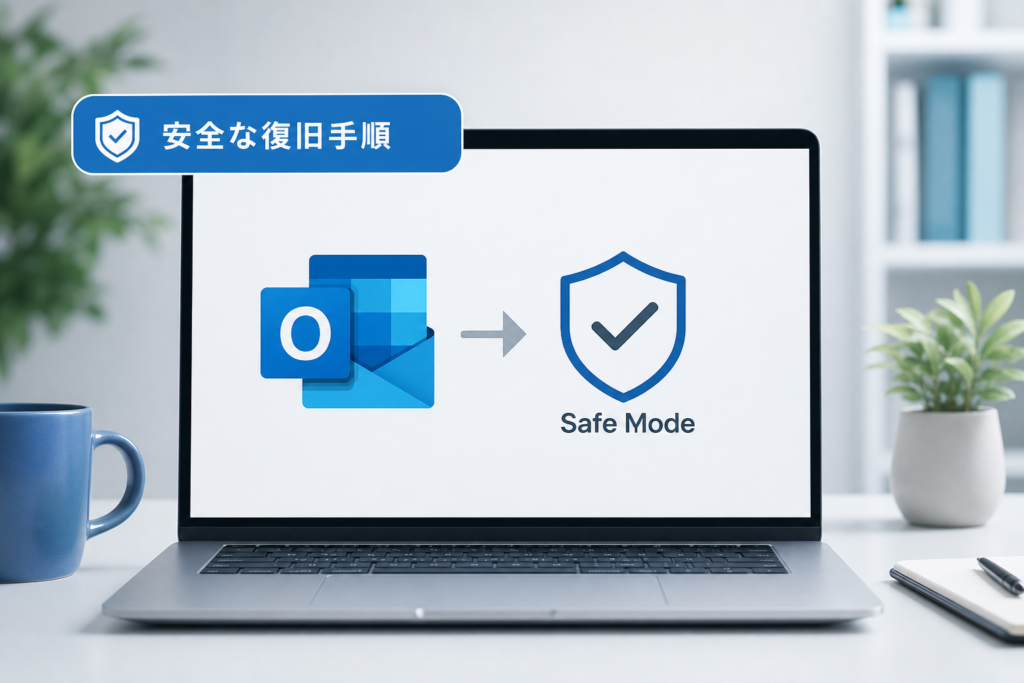
- Outlookが起動しない・ウィンドウが開けない時のセーフモード活用と安全な復旧手順
- Windows11アップデート後にOutlookが使えなくなった原因特定と更新プログラム確認ガイド
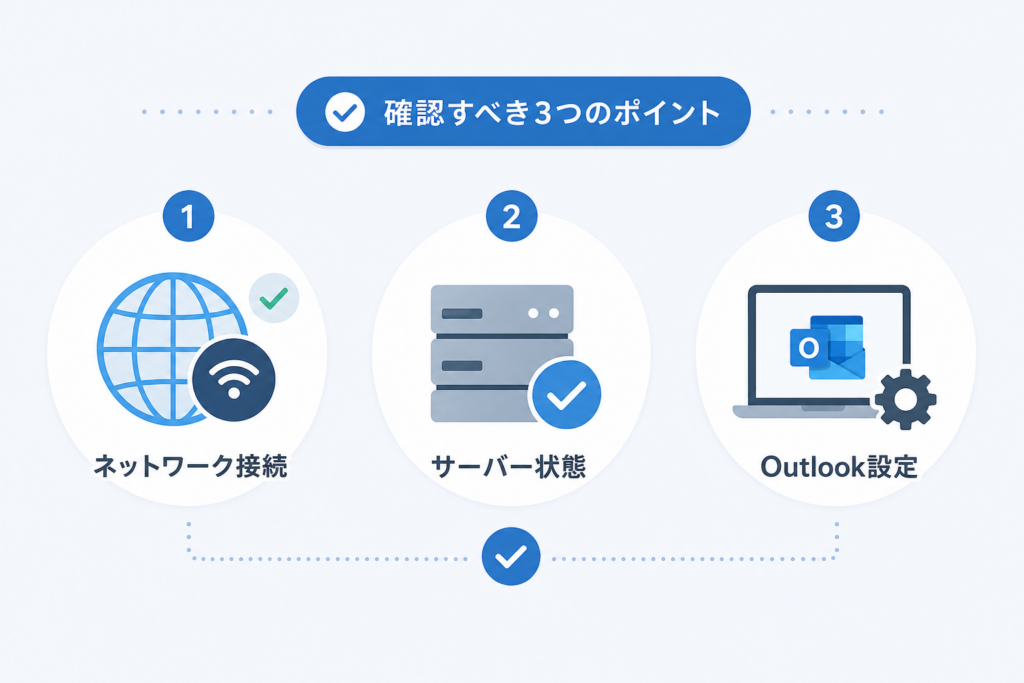
- Outlookでメール送受信が止まった時に確認すべき3つのポイント
- Outlookでパスワードが合っているのにログインできない時の対処法
- iPhoneやAndroidでOutlookが使えなくなった時のモバイル対応方法
- Outlookが動かない時の意外な原因と避けるべき危険な対処法
- Outlookトラブルを防ぐための予防策と賢い利用方法
- Outlook復旧に限界を感じた時の相談判断基準と準備リスト
- この記事を書いた理由
Outlookが使えなくなった時の症状別チェックリストと原因特定方法
「また後で直そう」と放置したメールトラブルほど、後から仕事の首を絞めます。まずは深呼吸して、今どのパターンかを冷静に切り分けていきましょう。
どのパターンか?起動しない・送受信できない・ログインできない・スマホだけおかしいを一瞬で見分けるコツ
最初にやるのは設定をいじることではなく、自分の症状をラベル付けすることです。現場では、ここを飛ばすと復旧までの時間が倍以上に伸びます。
まず、次の4つのどれに当てはまるかを確認します。
-
起動しない・ウィンドウが開かない
-
起動はするがメール送受信だけできない
-
パスワードエラーやサインインループでログインできない
-
スマホアプリだけおかしくてPCでは問題ない
次に、簡単なチェックを1〜2分で済ませます。
-
Web版Outlookにサインインできるか
-
別の端末(スマホ/別PC)ではメールが見えるか
-
社内の同僚や家族も同じタイミングでトラブルが出ていないか
この3点で、原因の“居場所”がかなり絞れます。整理すると次のようになります。
| 症状のパターン | Web版は使える | 他の端末 | 疑うべき主な領域 |
|---|---|---|---|
| 起動しない・開かない | 関係なし | 関係なし | PC側のOutlook本体・プロファイル |
| 送受信だけできない | できる | 同じ | メールサーバ設定・TLS・プロバイダ |
| ログインできない | できない | できない | Microsoftアカウント・ロック状態 |
| スマホだけおかしい | できる | PCは正常 | アプリ・スマホ側ネットワーク |
私の視点で言いますと、この表を意識しながら切り分けるだけで、サポート現場では半分以上の案件で「何を触るべきか」が即決できています。
「昨日まで普通に使えていた」Outlookが止まる時に必ず裏で起きている3つの変化とは
前日まで問題なかったのに急に動かなくなった場合、ユーザー側の“ミス操作”よりも、見えないところでの環境変化が原因になっていることが非常に多いです。ポイントは次の3つです。
-
WindowsやOfficeのアップデート
- Windows11の更新や、kb5074109のような更新プログラムの適用直後に、クラシック版Outlookだけ起動しなくなるケースが実際に報告されています。
- 特徴は「セーフモードなら起動する」「特定のバージョンでだけ頻発する」といった動き方です。
-
メールサーバやプロバイダ側の仕様変更
- TLSのバージョン変更や暗号化方式の強制切り替えで、古い設定のままのOutlookだけ送受信が止まることがあります。
- 同じアカウントでもWeb版では問題なく使えるのに、PCのOutlookだけエラーが出る場合、このパターンが疑われます。
-
アカウントやセキュリティポリシーの変更
- Microsoftアカウントのロック、多要素認証の強化、法人環境でのIP制限・端末制限などが、何もしていないように見えるタイミングで有効化されることがあります。
- 特に在宅ワークでは、自宅回線から会社のメールサーバへ接続できなくなるケースがあり、「障害だ」と誤解されやすいポイントです。
ここで大事なのは、「Outlookの中だけ」で考えないことです。
-
Windowsアップデート履歴
-
利用しているプロバイダ・メールサービスの障害情報
-
会社からのセキュリティ通知メール
この3つを軽く確認するだけで、「自分のPCの不具合」なのか「外部要因」なのかの見当がつき、闇雲な再インストールやレジストリ操作といった取り返しのつかない一手を避けやすくなります。
この後の章では、ここで切り分けた結果をもとに、起動しないケース・送受信できないケース・パスワード問題・スマホアプリの不具合を、それぞれ最短ルートで復旧する具体的なステップに落とし込んでいきます。
Outlookが起動しない・ウィンドウが開けない時のセーフモード活用と安全な復旧手順
朝イチでパソコンを開いたらOutlookだけ沈黙…ここで焦って操作すると、後からメールが丸ごと消えるケースが現場では珍しくありません。落ち着いて、原因を切り分けながら安全に進めていきます。
エラー別に原因を読み解く「Outlookを起動できません」「Outlookウィンドウを開けません」のチェックポイント
まずは画面に出ているメッセージを冷静に読み取ります。よくあるパターンを整理すると、次のように方向性が分かれます。
| 表示の例 | 現場で多い原因の方向性 | 最初に確認するポイント |
|---|---|---|
| Outlookを起動できません | プロファイル破損 / アドイン不具合 | セーフモード起動の可否 |
| Outlookウィンドウを開けません | 画面レイアウト情報の異常 | /resetnavpane オプション |
| 何も表示されず砂時計のまま | ウイルス対策ソフト / Windows更新直後の不具合 | Windowsアップデート履歴 |
チェックの順番はシンプルです。
- 他のOfficeアプリ(Wordなど)は起動するか確認
- Web版Outlookにブラウザからログインできるか確認
- 上記が問題なければ、Outlookアプリケーション単体の問題を疑う
Web版でメールが見られる場合、データそのものは生きているので、パソコン側の設定や更新が犯人の可能性が高くなります。
セーフモード起動でアドイン不具合をあぶり出す裏ワザと絶対に消してはいけないもの
プロが最初に行うのがセーフモード起動です。Windowsキー+Rで「outlook.exe /safe」と入力し、起動できるか試します。
起動できた場合は、ほぼアドインか表示設定の問題です。次の順で確認します。
-
ファイル → オプション → アドイン → COMアドインを開き、不要なアドインを一時的に全てオフ
-
一つずつオンに戻し、どれで再発するか確認
このとき、削除してはいけないのがメールアカウントとデータファイルそのものです。アドインのチェックボックスを外すだけにとどめ、アカウント削除やpst/ostの削除には手を出さないようにします。
セーフモードでも起動しない場合は、Windows更新プログラムやウイルス対策ソフトが影響しているケースが増えています。特にWindows11環境では、更新直後にクラシックOutlookだけ固まる相談が一時的に増えた時期があり、更新履歴の確認が重要なヒントになります。
プロファイルやPSTファイルを触る前に必ず押さえたい“取り返しのつかない一手”の見分け方
プロファイルやpstファイルは、財布そのものにあたる部分です。ここで一手間惜しむと、復旧コストが一気に跳ね上がります。私の視点で言いますと、次のどれかに当てはまる場合、自力で削除や新規作成をする前に必ずバックアップと情報整理を優先します。
-
pst/ostファイルの場所が分からない
-
仕事用メールで、サーバーの保存期間が不明
-
共有PCや会社支給PCで、自分に管理者権限がない
最低限やっておきたいのは次の3つです。
- コントロールパネル → メール → プロファイルから「コピー」を取り、元のプロファイルは残す
- pst/ostファイルを外付けドライブなどに丸ごとコピー
- メールアドレス・受信サーバ・送信サーバ・ログインIDなどの設定情報をメモ
現場では、「起動しないからプロファイルを全部削除した」後に、サーバー側の保存期間が短く、数年前のメールが二度と戻らなかった事例が実際にあります。起動トラブルのゴールは「開くこと」ではなく「メール資産を失わずに開くこと」です。この視点を持てるかどうかが、プロと自己流の分かれ目です。
Windows11アップデート後にOutlookが使えなくなった原因特定と更新プログラム確認ガイド
朝PCを開いたらWindowsが勝手に再起動されていて、Outlookだけ動かない。現場では、こうした「昨夜のアップデート」が原因のトラブルが一気に増えるタイミングがあります。パニックになる前に、順番どおりに“犯人捜し”をしていきましょう。
「昨夜勝手に再起動していた」時に真っ先に見るべきWindows更新履歴のツボ
最初に確認すべきは、OutlookではなくWindows側の更新状況です。ここを飛ばすと、どれだけ設定をいじっても堂々巡りになります。
主なチェックの流れは次のとおりです。
- 設定 > Windows Update > 更新の履歴 を開く
- 昨日〜直近数日の「品質更新プログラム」「その他の更新」を確認
- Office関連・.NET・セキュリティ更新でインストール日時がOutlook停止の直前のものをメモ
特定の月だけ、クラシックOutlookが起動しない問い合わせが急増した例では、同じ更新プログラム番号(例としてkb5074109のような識別子を持つもの)が共通点になっていたケースがあります。私の視点で言いますと、「自分のPCだけおかしい」のか「同じ更新を入れた人全体で起きている」のかを見極めるのが、プロが必ず押さえる第一歩です。
ポイントを表に整理します。
| 状況 | 確認ポイント | 優先度 |
|---|---|---|
| 昨夜自動再起動していた | 更新履歴の日付と時刻 | 高 |
| ここ数日動きが重かった | ドライバ更新・セキュリティ更新の有無 | 中 |
| 他のアプリも一部不安定 | .NET/グラフィック関連更新の有無 | 中 |
| Outlookだけおかしい | Office関連更新の有無 | 最優先 |
クラシックOutlookだけが急に開かない…現場で多発した症状と検証のステップ
Windows11アップデート後に「新しいOutlookは動くが、クラシックのアイコンから起動すると止まる」「セーフモードなら起動する」といった相談がまとまって発生した月があります。そこでは、次のような“型”で切り分けると原因に近づきやすくなりました。
-
セーフモード起動の確認
- Win + R >
outlook.exe /safe - これで起動する場合は、アドインか表示まわりの問題である可能性が高いです。
- Win + R >
-
アドインの一括無効化
- ファイル > オプション > アドイン > COMアドインを管理から全て外して起動
- その後、1つずつ有効にして再起動し「どれで止まるか」を特定
-
表示プロファイルの影響を確認
- 新しいメールプロファイルを作成し、一時的に接続
- これで改善する場合、既存プロファイルの構成と更新プログラムの相性が怪しくなります。
-
更新プログラムとの関連を見る
- 上記操作の前後で症状が変わらない場合、更新プログラム側の影響を強く疑う
ここで注意したいのは、PSTやOSTファイルをいきなり削除したり、レジストリ編集から入らないことです。プロの現場でデータを失ったケースの多くは、「更新との相性問題」を見極める前に、安易な“修復”操作をかけてしまったパターンです。
更新プログラムを安易に削除しないための“ロールバックしていいケース・悪いケース”
アップデートが怪しいからといって、すぐにアンインストールするのは危険です。セキュリティホールを再び開けてしまったり、会社のポリシー違反になったりすることがあります。ロールバックを検討する基準を整理します。
| ケース | ロールバック判断 |
|---|---|
| Outlookと同じ日に入った更新以降だけ不具合 | 一時的ロールバック候補。ただし単体で影響を確認 |
| 同じ更新で社内・ネット上でも大量に報告されている | 公式情報や会社のIT部門の判断を優先 |
| セキュリティパッチが含まれる更新 | 個人判断での削除は避け、別の回避策を優先 |
| 他の業務アプリも同時に不安定 | OS全体の整合性を重視し、サポート相談を優先 |
ロールバックしてよいのは、次の条件がそろう時です。
-
セーフモードやアドイン無効化では改善しない
-
特定の更新を削除したテスト環境で、明らかにOutlookが安定する
-
セキュリティ更新ではない、または代替策が確保されている
逆に、次のような状況での削除は避けた方が安全です。
-
会社支給PCで、自分に管理者権限がない
-
メール以外の業務システムも同じWindows更新を前提に動いている
-
社内から「この更新は必須」と案内が出ている
この場合は、Web版Outlookを一時避難先として使いながら、IT部門やサポート会社に「いつから」「どの更新の後」「どんなエラーメッセージか」をセットで伝えると、原因特定が一気に進みます。更新は敵ではなく、たまたまOutlookと“ケンカ”しているタイミングをどう乗り切るかが腕の見せ所です。
Outlookでメール送受信が止まった時に確認すべき3つのポイント
「Outlookは開くのに、メールだけ動かない」時は、原因がかなり絞り込めます。ここでは、サポート現場で実際にトラブルを量産しているポイントだけを、最短ルートで整理します。
アカウントに「!」マークが付いた時に追いかけるべき接続状態とメールサーバ設定のチェックリスト
アカウント名の横に「!」や「接続が切断されました」と表示される場合、まず疑うのはパソコンではなく接続条件です。私の視点で言いますと、この段階で設定をいじり始める人がトラブルを深刻化させています。
まず、次の順番で確認してみてください。
- インターネット接続
- ブラウザで外部サイトを開けるか
- 社内ならVPNや社内ゲートウェイへの接続状態
- メールサーバへの接続種類
- POP/IMAP/Exchange/Office365のどれを使っているか
- アカウント設定の最低限ポイント
- メールアドレス
- 受信サーバ名・送信サーバ名
- ポート番号と暗号化方式(SSL/TLS/STARTTLS)
ここが曖昧なまま触ると「送信だけ通らない」「受信だけ止まる」状態を自分で作り込んでしまいます。
下記のように切り分けると原因が見えやすくなります。
| 状態 | よくある原因 | 優先して見る場所 |
|---|---|---|
| 受信も送信もNG | ネットワーク遮断・アカウントロック | 他の端末やWebメールでの動作 |
| 受信OK送信NG | 送信ポート・認証方式の誤り | 送信サーバ設定・プロバイダ案内 |
| 受信NG送信OK | 受信サーバ側の仕様変更 | プロバイダや会社からの通知 |
プロバイダ側の仕様変更やTLS強制が「急に送れない」「急に受け取れない」を招いたリアルケース
ここ数年、現場で増えているのがプロバイダやメールサーバ側のセキュリティ強化です。特に多いのは次の2パターンです。
-
古い暗号化方式(SSL3.0など)がサーバ側で一斉停止
-
TLS1.2以上への強制切り替えで、古い設定がはじかれる
ユーザー側から見ると「昨日まで普通に送れていたメールが朝から一通も出ていかない」だけに見えるため、Outlookの不具合と勘違いしやすくなります。
プロバイダや会社が以下のような条件を変えると、設定を変えていないユーザーだけが一斉に通信エラーになります。
-
ポート番号の変更(例: 25番ポートから587番ポートへ)
-
「暗号化なし」から「TLS必須」への切り替え
-
認証方式の変更(APOP終了、OAuth2.0必須など)
プロの現場では、送受信エラーが集中するタイミングでプロバイダの障害情報・仕様変更情報を必ず確認します。自分のパソコンだけの問題か、同じサーバを使う利用者全体の問題かを切り分けることで、無駄な再インストールやプロファイル削除を避けられます。
Office365やOutlook接続できない時にWeb版Outlookで一気に切り分ける実践テクニック
Exchange OnlineやMicrosoft 365を使っている場合、Web版Outlookでの確認が最強の切り札になります。これは単なる代替手段ではなく、原因を一気に絞り込む診断ツールとして使えます。
次のように判断すると迷いが減ります。
| Web版Outlook | PC版Outlook | 想定される主な原因 |
|---|---|---|
| 送受信OK | 送受信NG | パソコン側のOutlook設定・プロファイル・セキュリティソフト |
| 送受信NG | 送受信NG | サーバ側障害・アカウントロック・契約問題 |
| Webログイン不可 | PCは古い認証のまま動作 | 近い将来PC側も停止する予兆 |
実践ステップとしては次の流れが鉄板です。
- ブラウザでOfficeのポータルにサインイン
- Web版Outlookで新規メール送信と受信の確認
- そこで問題がなければ、PC版Outlookのアカウント削除ではなく新規プロファイル作成で検証
- それでもダメなら、ウイルス対策ソフトやファイアウォールの一時停止で通信を確認
この流れを踏むことで、「サーバ側の障害なのにOutlookを再インストール」「プロファイル破損なのにパスワードを何度も変える」といった遠回りを避けられます。メールが止まると仕事も止まりますが、ポイントさえ押さえれば原因は必ずどこか一つに絞り込めます。
Outlookでパスワードが合っているのにログインできない時の対処法
「絶対にパスワードは合っているのに入れない」ここで焦るか、冷静に突破口を見つけるかで、その日の仕事の進み方が大きく変わります。鍵は、感覚ではなく画面のメッセージと言動から原因を切り分けることです。
パスワードエラー画面のメッセージから“何が起きているか”を読み解く視点
まずはOutlookやMicrosoftアカウントのログイン画面に表示されるメッセージを、しっかり「読む」ことが出発点になります。プロの現場では、次のように分類して原因を絞り込みます。
| 表示されやすいパターン | 状態の目安 | 次に確認するポイント |
|---|---|---|
| パスワードが違います | 入力ミスか旧パスワード使用 | 大文字小文字/NumLock/自動入力を疑う |
| このアカウントはロックされています | アカウントロック | WebブラウザでMicrosoftアカウントの状態確認 |
| サインインに問題が発生しました | ネットワークやサービス側の問題含む | 他の端末・スマホアプリで同じか確認 |
| セキュリティ保護のため~本人確認が必要です | 二要素認証やセキュリティ強化 | SMSや認証アプリ、予備メールの受信可否 |
特に重要なのは、Web版のOutlookやMicrosoftアカウントのページでサインインできるかどうかです。
-
Web版でも入れない → アカウントロックや停止、本人確認待ちの可能性が高い
-
Web版なら入れるがOutlookだけダメ → PC側のキャッシュや古い認証情報の問題が濃厚
ここを切り分けずに、ひたすら同じパスワードを打ち続けると、かえってロックを悪化させてしまいます。
アカウントロックや停止や二要素認証の見落としでハマる人が続出する理由
2025年以降、Microsoftや企業のメールサービスはセキュリティ強化が進み、「正しいパスワードでも弾かれる」設定変更が増えています。私の視点で言いますと、現場で目立つのは次の3パターンです。
-
一定回数の失敗でロック
早朝の寝ぼけた入力ミスや、スマホの自動入力ミスが連続してロックに到達し、その後いくら正しいパスワードを入れても拒否されるケースです。
-
二要素認証の“もう1つの鍵”を忘れている
認証アプリを機種変更で消してしまった、古い電話番号のまま、予備メールを使えない状態のまま放置していて、本人確認ステップで詰まるパターンが増えています。
-
会社側のセキュリティポリシー変更
在宅勤務用PCが「許可された端末ではない」と判定され、同じアカウントでもオフィスのPCからしかログインできなくなることがあります。この場合、パスワードの問題ではなく、IP制限や端末認証の問題です。
ポイントは、「パスワードが合っていない」のか「パスワード以外の条件でブロックされているのか」を切り離して考えることです。
パスワード再設定が通らない時にやりがちなNG行動と回復情報を整えるベストタイミング
焦ってパスワード再設定を連打すると、状況を悪化させることがあります。特に避けたい行動は次の通りです。
-
同じブラウザ・同じPCで、何度も再設定リンクを踏み直す
-
職場と自宅、スマホとPCで同時に再設定を試す
-
メールアドレスや電話番号を適当に入力して「そのうち届くだろう」と放置する
安全に進めるためのステップを整理します。
-
回復用情報を先に棚卸しする
- 登録している可能性がある電話番号
- 予備メールアドレス
- 認証アプリを入れているスマホの有無
これを思い出してメモしてから、再設定に進みます。
-
1台の端末・1つのブラウザに絞る
他端末ではログインや再設定を試さず、混線を防ぎます。 -
回復用メールやSMSが届かない時は“そこ”を疑う
迷惑メールフォルダ、SMS拒否設定、会社のメールフィルタを確認します。届かないまま再設定を繰り返すのが最も危険です。 -
再設定後は古い認証情報をクリアする
Outlookの資格情報マネージャーや保存パスワードを削除し、新しいパスワードを入れ直します。古い情報が残っているPCほど、再認証ループに陥りやすくなります。
パスワードの問題は「記憶力の勝負」ではなく、登録されている回復情報をどれだけ把握しているかの勝負です。トラブルが落ち着いたタイミングで、電話番号や予備メール、多要素認証の経路を整理しておくと、次に同じ壁に当たったときの突破スピードが一気に変わります。
iPhoneやAndroidでOutlookが使えなくなった時のモバイル対応方法
スマホのOutlookアプリが突然止まると、仕事も連絡も一気にストップします。ここでは、現場で実際に使われている「3ステップ切り分け」と、PC版との比較、ネットワークがらみの落とし穴まで一気に整理します。
Outlookアプリが落ちる・起動しない・サインインループを3ステップで切り分ける方法
まずは症状を冷静に分解します。アプリの不具合とアカウント問題をごちゃまぜにすると、延々ループします。
ステップ1 アプリ自体の不具合かを確認
-
iOS/Androidを再起動
-
App Store/Google PlayでOutlookアプリの更新確認
-
他のMicrosoftアプリ(TeamsやOneDrive)を起動してみる
ここで他アプリも落ちるなら、OS側やストレージ不足の可能性が高いです。
ステップ2 アカウントか認証方式の問題かを確認
-
同じアカウントでWeb版Outlookにログイン
-
ブラウザではメールが見られるか
-
Microsoftアカウントのセキュリティ情報ページで、二要素認証やサインイン履歴を確認
Web版も入れない場合はアカウントロックやパスワード誤入力の連発が疑われます。逆にWebでは正常なら、スマホアプリ側のキャッシュや古い認証方式(Basic認証や古いIMAP設定)が足を引っ張っているパターンが多いです。
ステップ3 サインインループ専用の対処
-
Outlookアプリの「アカウント削除」→アプリは残したまま、対象アカウントだけ削除
-
アプリのキャッシュ削除(Android)や再インストール前のサインアウト
-
多要素認証で別の方法(SMS→認証アプリなど)に切り替えて再ログイン
私の視点で言いますと、サインインループは「認証は通っているのに古いトークンが残っている」状態が多く、アカウント削除と再追加で一気に解決するケースが目立ちます。
「スマホでは見られるのにPCのOutlookだけダメ」な時にわかる原因の絞り込みポイント
スマホのOutlookアプリとPC版の両方を使っている場合、この差は非常に強力なヒントになります。
| 状態 | スマホアプリ | Web版Outlook | PCのOutlook | 現場で多い原因 |
|---|---|---|---|---|
| A | 見られる | 見られる | 見られない | PC側のプロファイル・PST/OST・アドインの不具合 |
| B | 見られる | 見られない | 見られない | アカウントロック・組織側の停止 |
| C | 見られない | 見られる | 見られる | スマホアプリのバグ・モバイル端末のセキュリティ設定 |
スマホだけ正常(A)の場合、Microsoftアカウントやメールサーバは生きていて、PCのOutlookだけが壊れている状態です。この場合にアプリの再インストールへ飛びつくより、PC側では以下の順序をおすすめします。
-
PCでOutlookのセーフモード起動(アドイン切り分け)
-
新しいプロファイルを作成し、既存プロファイルとの挙動比較
-
データファイル(PST/OST)の場所とサイズを確認し、破損や肥大化をチェック
一方でスマホとPCの両方がダメでWeb版だけ動く(C)なら、モバイルとPCの両方で「クライアント接続方式」だけが古い可能性もあります。IMAPやPOPで設定している場合は、管理側がTLSバージョンやポート番号を変更していることもあり、設定画面の「サーバー名」「暗号化方式」の再確認が近道になります。
公衆Wi-Fiやモバイル回線やVPNがOutlookアプリの敵になるパターンと回避テクニック
スマホのOutlookアプリは、メール本文の取得だけでなく、認証サーバやセキュリティサービスとも細かく通信します。そのため、ネットワーク環境の差がダイレクトにトラブルに出ます。
公衆Wi-Fiで起きやすいケース
-
ログイン画面は出るのに、サインイン後に真っ白
-
添付ファイルだけ延々読み込み中
-
「接続できません」エラーが出たり出なかったりする
多くの公衆Wi-Fiは、暗号化されていないポートやVPN通信を制限している場合があります。回避するには、いったんWi-Fiをオフにしてモバイル回線に切り替え、同じ操作を試すのが早道です。
VPNや会社のセキュリティアプリが原因になるケース
-
会社支給のVPNをオンにするとOutlookだけ落ちる
-
社内アプリ用のセキュリティアプリ導入後、スマホのメールだけ同期しない
この場合、Outlookアプリがブロックされているのか、VPN経由でしか許可されないのかを切り分ける必要があります。
-
VPNオフ+モバイル回線でWeb版Outlookにアクセス
-
セキュリティアプリのポリシーで「メール」「クラウドサービス」の制限内容を確認
-
会社のITサポートに「スマホアプリは許可されているか」「特定の国IPがブロックされていないか」を問い合わせ
公衆Wi-FiやVPNの問題は、Outlookアプリを何度入れ直しても解決しません。ネットワークを変えた瞬間に直るようなら、アプリではなく回線側に犯人がいると見て、設定やサポート窓口に話を持っていく方が、時間もストレスも大幅に削れます。
Outlookが動かない時の意外な原因と避けるべき危険な対処法
「再インストールしたら直るだろう」が危険な賭けになるOutlookトラブルの裏事情
画面が固まると、真っ先に思いつくのが「Officeを入れ直せばいい」という発想です。ただ、プロの現場でその一手は最後の最後の手段としてしか出てきません。
私の視点で言いますと、次のようなケースで「再インストールしたのに再発」が非常に多いです。
-
WindowsアップデートでクラシックOutlookだけが起動しなくなっている
-
メールサーバのTLSバージョン変更で接続だけ失敗している
-
古いアドインがセーフモードでは外れて正常に動く
これらはアプリケーション本体ではなく、外側の環境や設定が犯人です。再インストールしても、壊れたプロファイルや巨大化したPST、問題のあるアドインが残っていれば、表面処理だけして故障箇所に触れていないのと同じです。
再インストール前に少なくとも次を確認してから判断するのが安全です。
-
セーフモードで起動できるか
-
新しいプロファイルで同じアカウントを設定して再現するか
-
Web版Outlookやスマホアプリで同じアカウントが使えるか
ここまでで問題が切り分けられない場合にのみ、バックアップを取ったうえで再インストールを検討する流れが、現場では主流です。
レジストリ編集・PST削除・プロファイル削除で本当にメールが消えてしまったリアルな結末
インターネット上の断片的な対処法を見て、いきなりレジストリやPSTファイルに手を出すのは、金庫のダイヤルを手探りで回すのに近いリスクがあります。
よくある「取り返しのつかない流れ」は次の通りです。
- PSTの場所も意味も分からないまま削除
- 新しいプロファイルを作成して空の受信トレイだけが表示
- 「メールが全部消えた」と思い込む
実際には、古いPSTが別フォルダに残っていて復元できるケースもありますが、そこにさらに上書き保存やクリーンアップをかけてしまうと、本当に修復が難しくなります。
安全度の目安を整理すると、次のようになります。
| 作業内容 | 安全度 | プロ推奨か |
|---|---|---|
| 新しいプロファイルの追加 | 高い | 条件付きで可 |
| PSTファイルのコピー保存 | 高い | 強く推奨 |
| PSTの削除・上書き | 低い | 事前バックアップ必須 |
| レジストリの手動編集 | 極めて低い | 専門サポート向け |
特にレジストリ編集は、OutlookだけでなくWindows全体の起動に影響することがあります。プロでもバックアップと復元ポイントを取ってから行うレベルの作業です。
Outlook障害速報やSNSだけを頼りにして迷子になる“よくある勘違いシナリオ”
Windows11アップデート直後やkb5074109関連の話題が出ると、「今日は障害の日だ」とSNSが一気に騒がしくなります。ここでハマりやすいのが、すべてを障害のせいにして自分の環境の確認を止めてしまうことです。
現場でよく見る勘違いパターンは次の通りです。
-
Twitterで障害情報を見て、実は自分だけがメールサーバの設定変更に追随できていない
-
iPhoneのOutlookアプリだけログインできないのに、全体障害と思い込んで放置
-
会社のセキュリティポリシー変更(IP制限や端末制限)を知らされておらず、アカウントロックだと誤解
障害情報は「全体で起きているかどうか」を知る目安にはなりますが、自分のPCやスマホ、アカウントの状態を確認することを代替してはくれません。
最低限やっておきたいのは次の3つです。
-
Web版Outlookで同じアカウントにログインできるか
-
別のネットワーク(スマホ回線や別のWi-Fi)で同じ症状か
-
同僚や家族の環境でも同じトラブルが起きているか
ここまで確認して初めて、「本当に広範囲な障害か」「自分の環境だけの問題か」の見極めができます。焦って危険な操作をする前に、落ち着いて切り分けを進めることが、メール資産を守る一番の近道になります。
Outlookトラブルを防ぐための予防策と賢い利用方法
朝イチのメールが命綱なのに、パソコンの画面が沈黙した瞬間の冷や汗は、1回味わうと二度と経験したくないはずです。ここでは「壊れてから直す」ではなく、「壊れても致命傷にならない」状態をつくる攻めの予防策をまとめます。
Outlookデータを守り切るバックアップ設計とPST肥大化を防ぐフォルダ整理術
Outlookで一番まずいのは、PSTファイルが1つだけ巨大化している状態です。破損した時に職場全体が止まるケースもあります。
ポイントを整理します。
-
メールは年ごと・案件ごとにPSTを分ける
-
アーカイブ用PSTと、日常使用PSTを分離する
-
PSTはクラウド同期フォルダ(例:デスクトップ直下の同期フォルダ)に置かない
バックアップ設計の基本パターンを表にまとめます。
| 項目 | 最低ライン | 安全志向 |
|---|---|---|
| 保存先 | ローカルPC | ローカル+外付けHDD |
| 頻度 | 週1コピー | 毎日自動バックアップ |
| 分割 | 仕事用1つ | 年度・案件ごとに分割 |
私の視点で言いますと、PSTを触る前にコピーを1つ作るだけで、修理現場での「取り戻せなかったメール」がかなり減ります。コピー元が1つあるかどうかが生死ラインです。
新しいOutlookとクラシックOutlookの違いを踏まえたムリのない乗り換えステップ
2025〜2026年は、新しいOutlookへの移行がじわじわ進みますが、法人ではクラシックOutlookと併用される期間が長くなります。違いを理解せずに一気に切り替えると、「アドインが動かない」「いつもの画面が出ない」という混乱が起きます。
ムリのないステップは次の流れです。
-
まずWeb版Outlookに慣れる
ブラウザでメールを使う習慣を付けると、新しいOutlookのUIにスムーズに移行できます。 -
アドイン・マクロの棚卸し
営業支援ツールや経費精算アドインなど、クラシックでしか動かないものをリスト化し、代替策を検討します。 -
段階的に用途を分ける
- 新しいOutlook: 日常の閲覧・返信
- クラシックOutlook: 古いアドインが必要な処理
という役割分担にすると、トラブル発生時も切り戻しが容易です。
法人のセキュリティルール(IP制限・端末制限・多要素認証)と在宅ワークのギャップを埋めるコツ
最近増えているのが、「Outlookはおかしくないのに、会社のセキュリティ強化が原因で接続できない」パターンです。TLSバージョン変更やIP制限、端末制限、多要素認証のポリシー更新が背景にあります。
在宅ワーカーや出張が多い方ほど、次を押さえておくとトラブルが激減します。
-
会社のポリシー変更連絡は必ず保管する
-
自分の接続パターン(自宅Wi-Fi、テザリング、VPNなど)を一覧化する
-
スマホアプリ・Web版・PC版の3ルートでログインできるか、定期的に確認する
| 状況 | 疑うべきポイント | 自分でできる確認 |
|---|---|---|
| 社外からだけ使えない | IP制限 | 社内VPN経由で試す |
| 特定PCだけ拒否 | 端末制限 | 別PC・スマホで試す |
| 認証ループが増えた | 多要素認証設定 | 認証アプリやSMS設定を再確認 |
セキュリティは「厳しくするほど不便になる」仕組みです。インターネット回線、ログイン方法、端末の3点セットを常に2パターン以上用意しておくと、朝のトラブルでも慌てず仕事を続行できます。
Outlook復旧に限界を感じた時の相談判断基準と準備リスト
「ここまで来たら専門サポートに任せた方が早い」Outlookトラブルの境界線
自分で粘るほど時間を溶かすラインは、現場では次のように見分けます。
| 状態 | まだ自力で粘ってよいケース | すぐ専門サポート案件のケース |
|---|---|---|
| 起動・表示 | セーフモードでは起動する | セーフモードでも起動しない、画面が真っ白のまま |
| メールデータ | Web版では全て見える | Web版でも古いメールが消えている可能性がある |
| エラー内容 | 同じエラーが再現しない | 同じエラーが何度も出る、エラーコードが固定 |
| 環境 | 個人PC・個人アカウント | 会社PC、ExchangeやMicrosoft 365利用 |
特に、次のどれかに当てはまるなら、無理に触らずプロにバトンを渡した方が被害が広がりにくいです。
-
PSTやOSTのサイズが大きく、動作が極端に遅い
-
会社のメールサーバやセキュリティポリシーが絡んでいそう
-
シャットダウンや再インストールを何度繰り返しても改善しない
-
業務上、半日止まるだけで売上や信用に直結する
私の視点で言いますと、データ消失リスクが少しでも頭をよぎった時点が、専門サポートへ切り替えるベストタイミングです。
サポートに相談する前にまとめておくと一発で話が通じるチェック項目
サポート側が「最短ルート」で原因を突き止めるには、事前情報が決め手になります。問い合わせ前に、次だけはメモしておくと話が早く進みます。
1. 状況の整理
-
いつからおかしくなったか(〇月〇日朝から、Windowsアップデート直後など)
-
どの端末で問題か(PC、スマホ、両方)
-
症状の種類(起動しない、ログインエラー、送受信だけ不可、アプリが落ちる)
2. 画面情報
-
エラーメッセージの文言
-
エラーコード(0x0000…のような番号)
-
画面のスクリーンショット
3. 環境・設定情報
-
Windowsのバージョンと更新日時
-
Outlookの種類(クラシック版か新しいOutlookか、Office 365か)
-
利用しているメールサービス(Microsoft 365、会社独自のサーバ、プロバイダメール、IMAPかPOPか)
-
最近変更したこと(パスワード変更、スマホ機種変更、多要素認証の有効化など)
4. 既に試した対処法
-
セーフモード起動を試したか
-
プロファイルの新規作成を試したか
-
アプリの再インストールをしたか
-
Web版Outlookやスマホアプリでの動作状況
この一覧を送るだけで、サポート担当者は「PC側の問題」「アカウント側の問題」「サーバやネットワーク側の問題」を一気に絞り込めます。
業界の現場で実際にあった「急にoutlookが使えなくなった」相談事例から学ぶリスクと対処法
公開されているサポート事例を整理すると、次のような“見落としパターン”が目立ちます。
-
Windowsアップデート後にクラシックOutlookだけ起動せず、セーフモードでは動く
- 実際には特定更新プログラムとアドインの相性が原因
- 自力で更新を片っ端から削除し、別のアプリまで不安定にしてしまった例が報告されています
-
パスワードが合っているのにログインできないと感じていたケース
- Web版でも入れない → アカウントロックや停止が真犯人
- Web版では入れるがPCだけ失敗 → 古い認証情報のキャッシュや、TLS設定の不整合が原因になることが多いです
-
メール送受信だけ突然止まった在宅ワークのケース
- Outlookを疑って再インストールを繰り返していたが、最終的にはプロバイダ側のTLS必須化が原因だった事例もあります
これらに共通するリスクは、「本当の原因はアカウント・サーバ・セキュリティ側なのに、Outlook本体を壊す方向に手を出してしまう」ことです。
損をしない相談のコツは、
-
Outlook本体を大きくいじる前に、状態と履歴を整理して共有する
-
原因候補をPCだけに限定せず、アカウントやネットワークも視野に入れる
ことです。
ここまで押さえて専門サポートにつなげば、「どこから手を付けるのが一番安全か」を的確に案内してもらえます。トラブルの渦中でも、冷静に一手先を読んでいきましょう。
この記事を書いた理由
著者 –
仕事でも私生活でも、メールの半分以上をOutlookに頼っている身として、「今すぐ送らないといけない時に限ってOutlookが立ち上がらない」あの冷や汗を何度も味わってきました。自分のパソコンで、Windows更新の直後に起動しなくなり、焦って再インストールして大事なデータの復旧に何日も費やしたことがあります。また、複数の会社から「昨日まで普通に使えていたのに」「スマホだけサインインを繰り返す」と駆け込まれ、原因がアップデートやセキュリティ設定、メールサーバ側の仕様変更など、毎回バラバラであることも体感してきました。共通していたのは、多くの人が最初の切り分けを間違え、レジストリやPSTにいきなり手を出して状況を悪化させていたことです。あの時、どこから確認すればよかったのかを、症状ごとに整理した道筋として残したくて、この内容を書きました。今まさに画面の前で固まっている人が、最短で「ここまでは自分でできる」「ここからは相談した方がいい」と判断できるよう、自分が失敗した順番をそのまま反転させた手順にまとめています。
※美容・化粧品の広告表示は 消費者庁(景品表示法) も参考になります。
Q. Web版Outlookは使えるのにPC版だけ起動しない場合は何が原因ですか?
Q. Windows11アップデート直後にOutlookが動かなくなったら何を確認すればよいですか?
Q. プロファイルを削除する前に必ずやっておくべきことは何ですか?
Q. 起動しない場合にセーフモード起動できないときはどうすればよいですか?
🧰 お困りごとの解決に
 Appleサポートに電話でオペレーターにつなぐ方法Apple無料フリーダイヤル0120-277-535の自動音声を突破してオペレーターに最速で繋ぐ実務的な方法と、混雑時間…
 atoneをAmazonで使う方法と登録エラーの対処atoneはAmazonに直接登録できません。アプリから無料発行できるJCBバーチャルカードをクレジットカード枠で登録す…
 Gmailの受信トレイはどこ?スマホ・PC別の開き方Gmailの受信トレイの場所がわからないなら、まずスマホかPCかを確認し、使用するアプリやブラウザを特定することが大切で…
 Windows Media PlayerのCD再生・取り込み・エラー対処Windows10・11のMedia PlayerとWindows Media Player Legacyの見分け方、有…
 Uber Eatsのサポートへの連絡方法Ubereatsの電話番号は廃止。稼働中の配達トラブルはアプリ内チャットで「現在の配達に関する緊急項目」を選び、トリガー…