
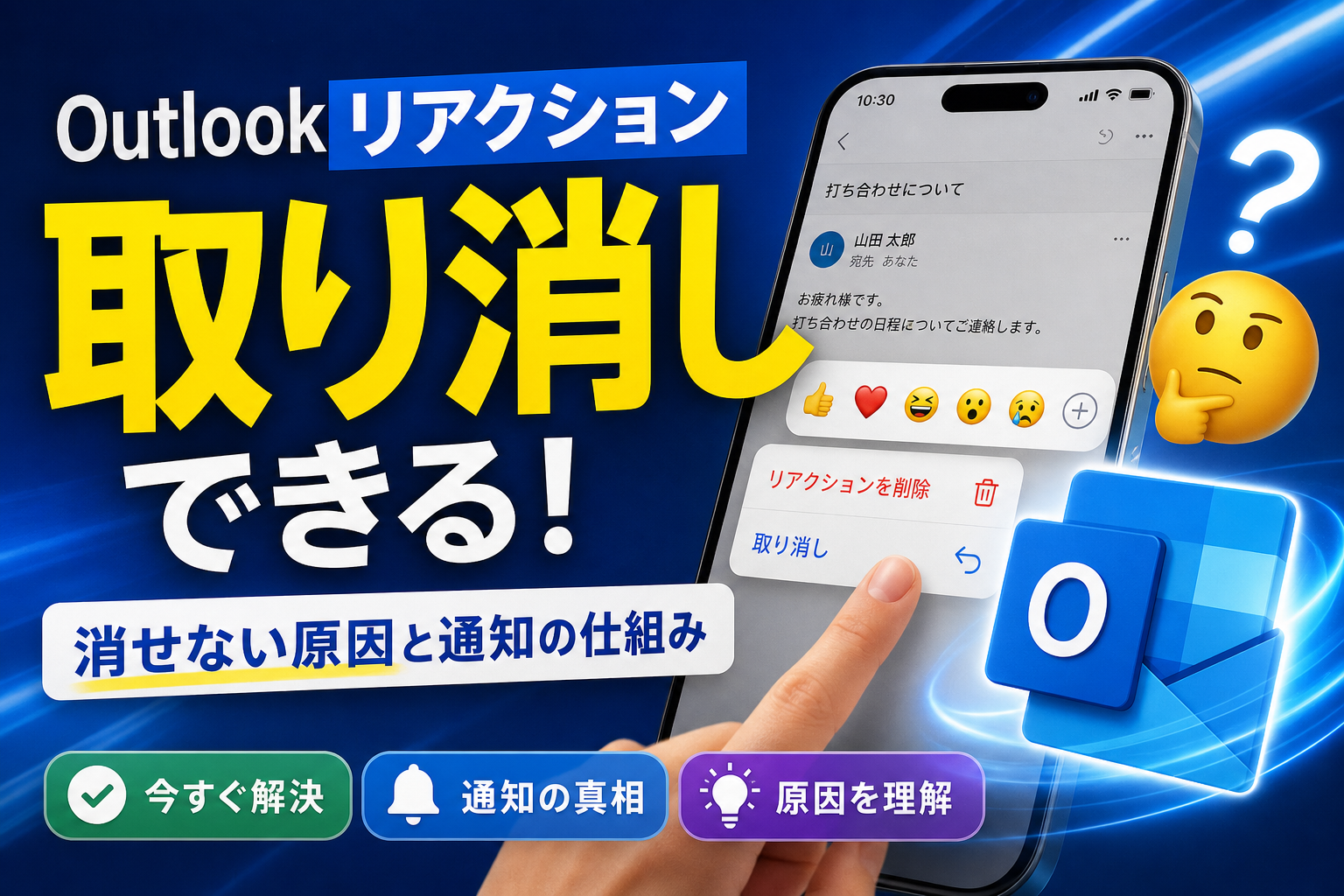
outlookリアクションで職場トラブルゼロ 取り消しや通知とマナー完全ガイド

スポンサーリンク
スポンサーリンク

Outlookのメール画面で「リアクションボタンがどこにもない」「押したのに相手に通知されない」「取り消しや変更のやり方が分からない」まま使い続けていると、本人はもちろん、相手にも静かにストレスが蓄積します。しかも厄介なのは、原因が操作ミスではなく、バージョン差やExchange OnlineとGmailなど外部宛での仕様差、通知設定の違いといった構造的な要因にあることです。
本記事では、outlookリアクションの基本の意味と種類から、「リアクションボタンが表示されない」「リアクションができない」時のチェックポイント、「取り消し」「変更」の限界と実務的なリカバリー、リアクション通知が誰にいつ届くのかという挙動までを、デスクトップ版・Web版・Outlook.comを横断して整理します。さらに、絵文字追加やカスタマイズに関する誤解を正し、社内と社外でのマナーと運用ルールの作り方まで踏み込んで解説します。この1本を押さえておけば、「うちの環境だけおかしい」「社外に失礼だったかもしれない」と迷う場面を実務レベルでほぼ潰せます。

スポンサーリンク
  1. outlookのリアクションとは何かを3分で整理する いいねボタンの正体をサクッと理解しよう
    1. outlookのリアクションの基本機能と意味 いいね・ハート・拍手はどう違うのか
    2. デスクトップ版とWeb版とOutlook.comの違い リアクションボタンが出る人と出ない人の境界線
    3. Exchange Onlineと外部メール(Gmailなど)でリアクションがどう扱われるのかをざっくり把握
  2. outlookのリアクションボタンはどこにある? デスクトップ版とWeb版の「押しどころ」ガイド
    1. デスクトップ版Outlookでのリアクションボタンの場所と押し方 にこちゃんマークを見逃さないコツ
    2. Web版Outlookでのメールリアクションの付け方 スレッド表示で迷子にならないために
    3. メール一覧と閲覧ウィンドウでのリアクション表示の違いと「どこにも見えない」時の見落としポイント
  3. outlookのリアクションが表示されない・できない時のレスキュー手順 最初に疑うべき5つのポイント
    1. バージョンと更新状況をチェック リアクションボタンが永遠に現れないPCの典型パターン
    2. 接続先とアカウント種別を整理 会社テナントとOutlook.comとGmail宛で挙動が変わる理由
    3. ビュー設定とアドイン・簡易表示を見直す リアクションが「そこにあるのに見えない」落とし穴
    4. Exchange Onlineではない相手へのリアクションが“片思い”になるケースとその見分け方
  4. outlookのリアクション取り消し・変更のリアル 戻せるものと取り返しがつかないもの
    1. 付けたリアクションの上書きと削除のルール 押し間違えた時にできること・できないこと
    2. 取り消しボタンがどこにも見当たらない時に知っておきたい「仕様の限界」
    3. 「取り消したはずなのに相手には残っている」ように見える場面と、その背景
    4. メール本文でのフォロー文例と、リアクションに頼りすぎないための一言テクニック
  5. outlookのリアクション通知は誰に飛ぶ? 「遅い・来ない・うるさい」を丸ごとスッキリ整理
    1. リアクションを押した時に通知される相手 送信者・全員・CCとBCCの扱いのリアル
    2. 通知が遅い・来ないように見える理由 リアクションビューとダイジェストメールのタイムラグ
    3. outlookのリアクション通知設定の基本 通知センターとポップアップとメールの調整術
    4. 「通知がうるさい」と言われないためのおすすめ初期設定と社内アナウンスのひな形
  6. outlookのリアクションの種類と意味をビジネス目線で読み解く どの絵文字をいつ使う?
    1. 標準のリアクション種類一覧と「仕事で使っていい・悪い」をざっくり仕分け
    2. 「いいね」と「ハート」と「拍手」を上司・同僚・取引先に使う時の微妙なニュアンス差
    3. リアクション絵文字の追加やカスタマイズはどこまで可能か よくある勘違いと現在の仕様
    4. Teamsやチャットのリアクション文化との違い メールだからこそ気をつけたいライン
  7. 社内・社外メールでのoutlookリアクションマナー集 好印象と誤解の分かれ道
    1. 社内の全社メールや業務連絡にリアクションだけで返す時のOKラインとNGライン
    2. 上司や役員・お客様にリアクションを使ってしまい、冷たく見えたケースのパターン分析
    3. Gmailやフリーメールの相手にリアクションが届かず、誤解が生まれる典型シナリオ
    4. 「リアクション前提にしない」ためのひと言+本文での安心設計
  8. 情シスとチームリーダーのためのoutlookリアクション運用術 社内ルールをスマートに作るコツ
    1. 部署別に使い方を分ける考え方 営業・開発・管理部門でリアクションの役割をどう変えるか
    2. outlookリアクションを「既読確認」と「了解返信」のどちらとして位置づけるかの判断軸
    3. ありがちな社内トラブル(ボタンが出ない人・通知に不満な人・社外宛の誤解)をルールに落とし込むコツ
    4. 社内研修やマニュアルで押さえるべき“最低限の一枚スライド”の構成イメージ
  9. メール文化をラクにするoutlookリアクションの使いこなし術 現場の失敗談から学ぶコツ
    1. 「メールが減るはずが増えた」リアクション導入失敗パターンとその回避策
    2. 「リアクションがない=読んでいない」と決めつけないための考え方リセット
    3. チャットとメールの間にある曖昧ゾーンをどう埋めるか リアクションを軸にした使い分け
    4. 小さなチームから試して育てる いきなり全社展開しない方がうまくいく理由
  10. この記事を書いた理由

outlookのリアクションとは何かを3分で整理する いいねボタンの正体をサクッと理解しよう

メールの下に小さな顔マークが並び、「いいねだけ押してくれれば返信いらないです」と言われてモヤッとしていないでしょうか。これは単なるおまけ機能ではなく、社内コミュニケーションのルールを変えてしまうスイッチです。ここを押さえておかないと「自分だけボタンがない」「相手に届いていないのに届いたと思い込む」といった職場トラブルの火種になります。

私の視点で言いますと、現場で多い相談は「どこにあるか」よりも「誰にどう見えているか」「ビジネスでどこまで頼っていいか」です。その前提として、まずは正体と仕組みを3分で押さえてしまいましょう。

outlookのリアクションの基本機能と意味 いいね・ハート・拍手はどう違うのか

リアクションは、メール本文に返信せずに「読みました」「賛成です」といった軽めの反応を返す仕組みです。代表的な意味合いを整理すると次の通りです。

アイコン例 主な意味合い 現場でよく使う場面
いいね 了解・賛成 指示メールへの「確認済み」
ハート 共感・感謝 お礼やフォローへの返答
拍手 ねぎらい・称賛 プロジェクト完了報告など

ポイントは、正式な承認や回答の代わりにはならないことです。仕様上はワンクリックで済みますが、稟議や契約のような重い話をリアクションだけで済ませると、後で「聞いていない」「承認していない」と揉める代表パターンになります。

デスクトップ版とWeb版とOutlook.comの違い リアクションボタンが出る人と出ない人の境界線

ボタンが出るか出ないかは、機能理解よりもまず「環境差」がカギになります。よくあるパターンを整理すると次のようになります。

環境 ボタン有無の目安 現場で起きがちな誤解
会社PCのデスクトップ版 バージョンが新しければ表示 古い版の人だけ「別世界」に取り残される
Web版(ブラウザ版) ほぼ常に表示 画面レイアウトで場所が分からない
Outlook.comの個人アカウント 表示される場合が多い 会社アカウントとの違いが混在する

同じ組織の中でも、更新されていないPCだけリアクションボタンが出ず、「自分だけ機能がない」と不公平感が爆発するケースが現場ではよくあります。逆にWeb版に切り替えるとあっさり表示されることも多く、「まずはブラウザで開いてみる」が手軽な確認方法になります。

Exchange Onlineと外部メール(Gmailなど)でリアクションがどう扱われるのかをざっくり把握

社内では問題なくリアクションできるのに、社外では挙動がガラッと変わることがあります。ざっくり整理すると次のイメージです。

宛先 相手側の見え方の傾向 注意したいポイント
同じ組織のExchange Online アイコンや通知が想定通り出やすい 社内の「既読・了解」文化として機能しやすい
他社のMicrosoft系環境 条件次第で反映される 相手側の設定やバージョンに左右される
Gmailなど外部サービス 通知メールが届かないことがある 送った側だけ「反応したつもり」になりやすい

特にGmailなどの相手に対しては、送信側の画面ではリアクションが付いたように見えても、相手には専用の通知やアイコンが出ない場合があります。この「片思いリアクション」が、「ちゃんとリアクションしたのに無視された」といった誤解を生む典型パターンです。社外に対しては、あくまでおまけ機能と考え、重要な用件は短い本文返信を添える方が安全です。

スポンサーリンク

outlookのリアクションボタンはどこにある? デスクトップ版とWeb版の「押しどころ」ガイド

メール画面を前に「いいねを押したいのにボタンが見当たらない…」と固まる人は本当に多いです。場所さえ分かれば3秒で終わる操作なので、ここで一気に迷子状態から抜け出してしまいましょう。


デスクトップ版Outlookでのリアクションボタンの場所と押し方 にこちゃんマークを見逃さないコツ

デスクトップ版では、リアクションはメールを開いた時の上部バーと差出人付近に現れます。

主なパターンを表にまとめます。

画面 ボタンの見え方 チェックポイント
メールを別ウィンドウで開いた時 件名の右側に顔マークや「いいね」 ウィンドウを横に狭くしすぎない
右側の閲覧ウィンドウで表示 差出人名の右横に小さな顔マーク 読み取りウィンドウを表示にする
メール一覧のみ表示 一覧には出ず、開かないと押せない 一覧で探しても見つからないのが普通

押し方はシンプルで、顔マークを1回クリック→候補の絵文字が並ぶ→目的のアイコンをクリックの3ステップです。

にこちゃんマークを見逃しやすい典型パターンは次の通りです。

  • ウィンドウ幅が狭くなり、顔マークが「…」のメニューに隠れている

  • 差出人名の右側が切れていて、アイコンごと見えなくなっている

横幅を少し広げるだけで突然現れるケースは多く、ヘルプデスクでも何度も遭遇しているポイントです。


Web版Outlookでのメールリアクションの付け方 スレッド表示で迷子にならないために

Web版はマウスを載せた時だけ一瞬出るボタンが曲者です。「ボタンがない」のではなく、「ずっと隠れている」と捉えた方が分かりやすいです。

基本動きは次の通りです。

  • メール一覧の各行にマウスカーソルを合わせる

  • 行の右端に小さなアイコン群が出現

  • その中にリアクション用の顔マークや「いいね」ボタンが表示

スレッド表示の場合は、スレッド全体ではなく、個別のメッセージ行にカーソルを合わせる必要があります。同じ題名のやり取りが重なっていると、

  • スレッドの先頭だけを見て「押せない」と判断してしまう

  • 実際には、途中のメッセージにだけリアクションボタンが出ている

というズレが起きやすくなります。

私の視点で言いますと、スレッド型の画面では「誰のどの発言に反応したいのか」を意識して、その行をピンポイントで狙うことが、誤爆防止にも直結します。


メール一覧と閲覧ウィンドウでのリアクション表示の違いと「どこにも見えない」時の見落としポイント

「どこにもボタンが見えない」と相談される場面では、画面レイアウトとビュー設定が原因になっていることが多いです。整理すると次のようになります。

状況 起きがちな誤解 実際の対処
メール一覧のみ表示 一覧にボタンが並ぶはずだと思い込む メールを開くか、Web版なら行にカーソルを載せる
閲覧ウィンドウを非表示にしている 何度クリックしても内容しか変わらない 「表示」メニューから閲覧ウィンドウをオンにする
高DPIや拡大表示 アイコンが小さすぎて存在に気付かない 表示倍率を一時的に100%付近に戻す

さらに、次の2点もよく見落とされます。

  • 会議出席依頼など一部の種類のアイテムでは、通常メールと表示レイアウトが異なり、リアクションが出ないパターンがある

  • 組織のポリシーや古いバージョンのOutlook環境では、そもそもこの機能が無効または未提供で、「探しても出てこない」状態になっている

この場合は、他の同僚の画面と見比べて「同じ場所に同じマークがあるか」を確認すると、個人設定の問題か環境由来の問題かが切り分けやすくなります。

ボタンの場所さえ掴めれば、あとは通勤電車の中でも片手で押せるレベルの操作です。まずは自分の環境で、1通だけテストメールを開いて、顔マークを探すミニ実験から始めてみてください。

スポンサーリンク

outlookのリアクションが表示されない・できない時のレスキュー手順 最初に疑うべき5つのポイント

「みんなの画面にはニコちゃんがあるのに、自分だけ何も出ない…」という相談は、現場では毎週のように起きます。慌てて設定をいじる前に、次のポイントを順番に潰していくと、ほとんどのケースは5分以内で原因を特定できます。

バージョンと更新状況をチェック リアクションボタンが永遠に現れないPCの典型パターン

まず疑うべきはOutlookアプリの世代落ちです。特に長く使っている社用PCほど要注意です。

主なチェック観点を表にまとめます。

観点 要チェックのサイン 対処の方向性
バージョン メニュー構成が周囲と明らかに違う Microsoft 365 Appsの更新
更新状態 「更新プログラムの確認」を長く実行していない Windows Update+Office更新
ライセンス 永続版(例:2016/2019)のまま 管理部門にクラウド版移行を相談

職場で「自分だけボタンがない」状態は、不公平感からIT不信につながりやすい部分です。情シス側は「最新バージョンでなければリアクションは出ないこと」をヘルプや社内FAQで一度言語化しておくとクレームを減らせます。

接続先とアカウント種別を整理 会社テナントとOutlook.comとGmail宛で挙動が変わる理由

次に確認したいのが、どのアカウントで、どこに送っているメールかです。同じOutlookの画面でも、裏で動いているサービスが違うとリアクションの扱いも変わります。

  • 会社支給のMicrosoft 365 アカウント(Exchange Online)

  • 個人用のOutlook.com アカウント

  • GmailをOutlookで受信しているだけのアカウント

この3つは、同じように見えても別サービスです。特に多いのが「Exchange Online同士にだけきちんと通知が届き、Gmail宛には送信側の自己満足で終わる」という“片側だけの成功体験”です。
自分のアカウント種別は、Outlookのアカウント設定画面でサーバーの種類がExchangeか、IMAP/POPかを確認すると整理しやすくなります。

ビュー設定とアドイン・簡易表示を見直す リアクションが「そこにあるのに見えない」落とし穴

バージョンもアカウントも問題なさそうなのに「どこにも見えない」ときは、画面レイアウトの罠にはまっている可能性があります。

  • メール一覧を狭く表示していて、右端のリアクションアイコンが折りたたまれている

  • プレビューウィンドウをオフにしていて、閲覧画面にだけ出るボタンを見逃している

  • コンパクトビューや簡易表示設定でアイコンが省略されている

  • サードパーティのアドインがレイアウトを崩している

一度「表示」タブからビューのリセットを行ったり、アドインを一時的に無効化して確認してみてください。現場でも「ビューを初期化したら一発で出た」というケースは少なくありません。

Exchange Onlineではない相手へのリアクションが“片思い”になるケースとその見分け方

最後に押さえておきたいのが、相手側の環境によってはリアクションが伝わらないという前提です。送信者側の画面ではきちんとリアクションが付き、履歴も確認できるのに、相手には何も届いていないパターンが代表例です。

  • 社内の同僚(同じテナント)にはリアクションが通知として届く

  • 社外の取引先(独自メールサーバーや一部クラウドサービス)には通知も見た目の変化もない

  • Gmailのような別サービスでは、リアクションを押しても相手側で再現されない

この“片思い状態”を避けるには、相手が社外・フリーメールの場合は重要な用件をリアクションだけで済まさないことが鉄則です。私の視点で言いますと、情シスとして社内研修をするときは「リアクションは社内向けの軽い返答が基本」と明言しておくと、後からトラブルになりにくくなります。

スポンサーリンク

outlookのリアクション取り消し・変更のリアル 戻せるものと取り返しがつかないもの

メールのいいねをワンクリックした瞬間、「しまった、これじゃ軽すぎた…」と冷や汗をかいた経験はないでしょうか。ここは、現場で何度も相談される「押した後の世界」を整理します。

付けたリアクションの上書きと削除のルール 押し間違えた時にできること・できないこと

基本ルールはシンプルです。

  • 同じメールに対して、自分のリアクションは1つだけ

  • 別のアイコンを押せば上書き

  • リアクション自体を外したい場合は、同じアイコンをもう一度クリックしてオフ

ポイントは、「自分の分だけを外せる」ことで、相手や他のユーザーのリアクションには手を出せません。

よくある勘違いを整理すると、次のようになります。

やりたいこと できる / できない 操作のイメージ
いいねをハートに変えたい できる ハートをクリックして上書き
自分が付けたリアクションを完全になし できる 同じアイコンを再クリック
他人のリアクションを消したい できない 権限なし
相手側の画面から履歴ごと消したい できない 自分側の表示だけが変わるイメージ

取り消しボタンがどこにも見当たらない時に知っておきたい「仕様の限界」

「取り消し」という専用ボタンを探すと迷子になります。実際のアクションはアイコンそのものがオンオフボタンです。

  • デスクトップ版では、メッセージ上部のにこちゃんマークから選んだ絵文字がハイライトされます

  • そのハイライトされた絵文字をもう一度押すと解除されます

私の視点で言いますと、ヘルプデスクに多い問い合わせは「どこまで戻るのか」という不安です。リアクションは「本文の書き換え」ではなく「軽いスタンプ」に近い機能なので、送信取り消しのように履歴ごと巻き戻すことはできないと割り切っておくと、モヤモヤが減ります。

「取り消したはずなのに相手には残っている」ように見える場面と、その背景

ここが現場で一番トラブルになりやすいポイントです。代表的なパターンを挙げます。

  • 相手のOutlookが古いバージョンで、リアクションビューが更新されていない

  • Exchange Online同士では消えているが、相手が別サービス(Gmailなど)で、リアクションが通知メールとして届いている

  • モバイルとPCで同期が遅れ、スマホでは消えているのにPCでは残って見える時間差がある

送った側だけ「消したつもり」で、相手の画面や通知には「届いた事実」が残っているケースがある、という前提で動いた方が安全です。

メール本文でのフォロー文例と、リアクションに頼りすぎないための一言テクニック

ビジネスでは、「押し間違えたら素直に一言」が最強です。場面別のフォロー例を挙げます。

  • 上司宛で軽すぎる絵文字を押してしまった時

    • 「先ほど誤ってリアクションを付けてしまいました。内容はしっかり確認しております。」
  • 社外のお客様宛に使ってしまった時

    • 「先ほどのリアクションは確認済みのしるしとして付けました。失礼に当たっていたら申し訳ありません。」

また、リアクションだけで済ませず、一行テキストを添える癖をつけると誤解が激減します。

  • 社内:

    • 「了解しました。詳細はリアクションで返信しています。」
  • 社外:

    • 「受領しております。念のためリアクションも付けております。」

リアクションは「合図」程度、本当に伝えたいことはメール本文で押さえる。このバランスが取れていると、ボタン一つのミスで職場トラブルになるリスクをかなり下げられます。

スポンサーリンク

outlookのリアクション通知は誰に飛ぶ? 「遅い・来ない・うるさい」を丸ごとスッキリ整理

リアクションを押した時に通知される相手 送信者・全員・CCとBCCの扱いのリアル

「誰に飛んでるか分からない通知」ほど職場のストレス源になるものはありません。ここを整理すると、一気に安心して使えるようになります。

リアクション通知の基本イメージは、そのメールの“関係者全員”への共有です。ただし、To・CC・BCCで温度差があります。

宛先種別 相手側に見えるリアクション 相手への通知のニュアンス
To 高確率で表示・通知対象 「直接やり取りしている相手」として優先される
CC 表示はされることが多い 通知は環境や設定で控えめになるケースがある
BCC もともと隠し宛先のため特殊 BCC側からのリアクションは相手に違和感を与えやすい

現場でよく起きるのは、BCCで受け取った上司がリアクションすると、送信者が「BCCに入れていたのがバレるのでは」と不安になるケースです。メール文化的にも、BCCで見ている側はリアクションを控えめにする運用がおすすめです。

Exchange Onlineの社内ユーザー同士では共有されやすく、Gmailなど外部サービスでは「押した人の自己満足」で終わるケースもあります。「相手の環境により見え方が違う」前提で考えるとトラブルが減ります。

通知が遅い・来ないように見える理由 リアクションビューとダイジェストメールのタイムラグ

「さっき押したのに、相手から『何も来てないよ』と言われた」時、機能不具合ではなく通知経路の違いで説明できることが多いです。

リアクションには主に2つの見え方があります。

  • メール上のリアクションビューに、静かに積み上がる表示

  • 一定時間分をまとめて送るダイジェストメール風の通知

前者はほぼリアルタイムですが、相手がメールを開き直さない限り気づきにくいのが弱点です。後者はMicrosoft側の処理タイミング次第でラグが出ます。結果として、「押した側は送ったつもり」「相手はまだ見えていない」という時間差が生まれます。

私の視点で言いますと、Exchange Onlineテナント内でも「即時に出る人」と「数十分後にまとめて届く人」が混在し、その“部分的な不公平感”がクレームの火種になりがちです。ヘルプデスクでは、「少し時間差が出ることがある」「リアクションビューだけで完結することもある」と最初に伝えておくと、問い合わせが大幅に減ります。

outlookのリアクション通知設定の基本 通知センターとポップアップとメールの調整術

「リアクションがうるさい」と感じる人の多くは、通知の入り口が複数あることを知らない状態です。整理すると、調整ポイントは次の3層になります。

  • OSの通知センター設定

  • Outlookクライアントの通知ポップアップ設定

  • メールとして届くリアクション通知の扱い

おすすめは、「ポップアップは最小限、メール通知はフォルダー振り分け」です。例えば、リアクション通知を件名ルールで専用フォルダーに自動仕分けしておけば、受信トレイを圧迫しません。

調整場所 効果的な使い分けの例
通知センター 音とバナーを抑えたい人はここを弱める
Outlookポップアップ 業務中の集中を守りたい場合はオフ寄りに
メールルール リアクション関連を専用フォルダーに隔離

Microsoft 365を使う企業では、Power Automateを使ってリアクション通知メールをTeamsのチャンネルに転送するアクションを組むケースもあります。メールは静かに受け取り、Teamsだけでリアクションの雰囲気を確認する、といったハイブリッド運用も選択肢になります。

「通知がうるさい」と言われないためのおすすめ初期設定と社内アナウンスのひな形

リアクション機能そのものより、「一部のユーザーだけ通知が鳴りっぱなし」が不満の原因になりやすいです。導入時は、次のような初期ルールとひな形アナウンスをセットで出すとスムーズです。

おすすめ初期設定の方針

  • リアクション通知のポップアップは初期値で弱めにする

  • リアクション通知メールは自動で専用フォルダーへ振り分けるルールをテンプレート配布

  • 役員や外部顧客宛メールでは、むやみにリアクションを連打しないよう部門ルール化

社内アナウンスのひな形(要約)

・リアクションは「了解」「見ました」を短く伝えるための機能として推奨します。
・ただし、通知が多く感じる場合は各自で通知設定を調整できます。操作手順は社内ポータルのマニュアルを参照してください。
・社外のお客様や役員宛のメールでは、従来どおり本文での返信を基本とし、リアクションのみで完結させない運用とします。

このひと手間で、「メールが増えた」「通知がうるさい」という声をかなり抑えられます。リアクション機能は、Microsoftが用意した便利ツールですが、最後に快適さを決めるのは各組織の運用設計です。通知の線引きさえ整えてしまえば、メール文化を軽くする強力な味方になってくれます。

スポンサーリンク

outlookのリアクションの種類と意味をビジネス目線で読み解く どの絵文字をいつ使う?

メールの返信を減らしつつ、「ちゃんと読んでいますよ」と伝えられる便利なリアクションですが、使い方を誤ると一瞬で「軽い人」「失礼な人」に見えてしまいます。ここでは、職場で安心して使えるラインを経験ベースで整理します。

標準のリアクション種類一覧と「仕事で使っていい・悪い」をざっくり仕分け

現在の標準的な種類は、おおよそ次のイメージで使い分けます。

種類 意味のイメージ ビジネス利用の目安
いいね(親指) 了解・同意・確認済み 社内・社外とも基本OK
ハート 感謝・共感・強い好意 親しい同僚まで
拍手 祝福・成果への称賛 社内の成果共有に最適
笑顔 軽いユーモア・好意的反応 カジュアルな社内のみ
びっくり系 驚き・意外性 限定的に社内のみ

ポイントは「文章に置き換えたときにそのまま送れるか」で判断することです。文章で送りにくい温度感のものは、リアクションでも避けた方が安全です。

「いいね」と「ハート」と「拍手」を上司・同僚・取引先に使う時の微妙なニュアンス差

同じリアクションでも、相手との関係で受け取られ方が大きく変わります。

  • 上司・役員へ

    • いいね: 「指示内容を理解しました」のサインとして有効
    • 拍手: 公開の功績共有メールへの一言の代わりに使いやすい
    • ハート: 基本的に避けるのが無難
  • 同僚・部下へ

    • いいね: タスク完了報告への即レス代わりとして便利
    • 拍手: 成果報告や感謝のメールにおすすめ
    • ハート: 感謝が強いときに限定的に使用
  • 取引先・顧客へ

    • いいね: 合意の確認としてギリギリ許容範囲
    • 拍手: 関係が近く、相手もMicrosoftサービスに慣れている場合のみ
    • ハート: 基本的に使わない方が安全

私の視点で言いますと、「文字で『了解です』と書いて違和感がないか」を一度頭の中で置き換えてみると、暴走をかなり防げます。

リアクション絵文字の追加やカスタマイズはどこまで可能か よくある勘違いと現在の仕様

Teamsやスマホのメッセンジャーに慣れているユーザーほど、「好きな絵文字に変えられるはず」と思い込みがちです。ところが、メールのリアクションはMicrosoft側が提供する定義済みの種類にほぼ固定されており、ユーザーが自由に種類追加やアイコン変更を行うことは想定されていません。

よくある問い合わせとして「絵文字を追加する設定画面はどこか」「Powerユーザー向けの隠し設定があるのか」と聞かれますが、現状は一覧から選ぶ方式で、カスタマイズはきわめて限定的と考えておくのが現実的です。もし独自の温度感を伝えたい場合は、リアクションではなく本文で一言添える方が誤解がありません。

Teamsやチャットのリアクション文化との違い メールだからこそ気をつけたいライン

Teamsやチャットのリアクションは、会話の最中にテンポ良く投げ合う「相づち」に近い文化です。一方、メールは記録として長く残り、相手の画面にも通知として蓄積されるコミュニケーション手段です。この違いを意識しないと、次のようなギャップが生まれます。

  • チャット感覚でハートや笑い系を多用すると、真面目な議事録メールの履歴が軽く見える

  • Exchange Online同士の社内では盛り上がるが、Gmail利用の社外には通知も届かず「無反応」と誤解される

  • リアクションを既読サインとみなす人と、通知負担を避けて押さない人で、温度差が生まれる

メールのリアクションは、「既読+軽い肯定」のサインを省エネで送る道具と割り切ると、過剰な感情表現に走らずに済みます。特に顧客とのやり取りでは、Teamsよりも一段フォーマルな温度感をキープすることが、トラブルを避ける近道になります。

スポンサーリンク

社内・社外メールでのoutlookリアクションマナー集 好印象と誤解の分かれ道

メールのリアクションは、うまく使えば「即レスより速い了解サイン」、間違えると「手抜き返信」に見える両刃の剣です。Microsoftの機能仕様だけでなく、職場の空気まで読み解いていきます。

社内の全社メールや業務連絡にリアクションだけで返す時のOKラインとNGライン

社内メールでは、内容によってリアクションだけで済ませてよいかが変わります。

リアクションだけでOKな例

  • 参加・不参加が不要な情報共有(障害報告、システムメンテナンス告知など)

  • 「資料展開しました」「録画アップしました」など一方向の案内

  • 定例会議の議事録共有に対する「確認しました」の意味

リアクションだけは危険な例

  • 出欠や承認の有無を求めている依頼メール

  • 緊急対応の依頼やトラブル連絡

  • 人事・評価・給与などセンシティブな内容

簡単な目安を表にすると次の通りです。

メールの目的 リアクションのみ 一言返信が必要
単なる情報共有
返信必須の依頼・確認 ×
トラブル・クレーム共有 ×
雑談・アイスブレイク

「返信が必要か分からない」と感じたら、リアクション+短いテキスト返信をセットにするのが安全です。

上司や役員・お客様にリアクションを使ってしまい、冷たく見えたケースのパターン分析

現場でよくあるのは、部下や同僚には好評だった使い方を、そのまま上位層や社外に適用してしまうパターンです。

代表的な「冷たく見える」ケースは次の通りです。

  • 上司からの「急ぎで対応お願いします」に対してリアクションだけ

  • 役員からの長文メッセージに、本文は無言でいいねだけ

  • お客様からの要望に対し、受信側だけでリアクションが完結してしまう場合

これらは送信側から見ると「読んだかどうか分からない」「軽く扱われた」と感じやすくなります。
私の視点で言いますと、特に役員クラスはメールを「記録」として重視するため、短くても「承知しました」「対応します」の文面を残す方が安心されます。

Gmailやフリーメールの相手にリアクションが届かず、誤解が生まれる典型シナリオ

Exchange Onlineどうしではリアクションが自然に機能しますが、Gmailなど外部サービスでは扱いが分かれます。送信側だけが「リアクションした」と思っていても、相手には通常のメール通知としてしか届かない、あるいはそもそも何も届かないケースがあります。

そこで起きやすい誤解は次の通りです。

  • 担当者A「さっきリアクションしておきました」

    取引先「何も来ていないが…?」

  • 社内で既読代わりにリアクション文化が根づいた結果、社外でも同じノリで使い、「対応の遅い会社」と見なされる

外部アカウントとのやり取りでは、リアクションは自分用のメモ程度と捉え、正式な了解・回答は必ず通常のメールで返すのが安全です。

「リアクション前提にしない」ためのひと言+本文での安心設計

誤解のほとんどは、「リアクションを既読確認や承認の前提にしてしまう」ことから生まれます。送る側のメール本文に、ひと言添えるだけでトラブルをかなり防げます。

使いやすい文例をいくつか挙げます。

  • 依頼メールの場合

    →「対応可否は必ずメールでご返信ください。リアクションのみでは回答とみなしません。」

  • 情報共有メールの場合

    →「内容ご確認のうえ、問題なければリアクションまたは短文返信で結構です。」

  • 外部宛の場合

    →「お手数ですが、受信の有無はメールで一言ご返信いただけますと幸いです。」

社内ルールとしては、
「リアクションは“補助的なサイン”であり、約束や承諾の正式な手段ではない」
と明文化しておくと、ユーザーごとの解釈差を抑えられます。

メールは記録、リアクションはニュアンス。この役割分担をチームで共有できれば、通知に振り回されず、コミュニケーションのストレスも一気に減っていきます。

スポンサーリンク

情シスとチームリーダーのためのoutlookリアクション運用術 社内ルールをスマートに作るコツ

メールの山を減らしたいのに、リアクションが逆に火種になる会社は少なくありません。ポイントは「機能の説明」ではなく「役割の設計」を先に決めることです。

部署別に使い方を分ける考え方 営業・開発・管理部門でリアクションの役割をどう変えるか

私の視点で言いますと、部署ごとにリアクションのゴールを決めると一気に静かになります。

部署 主な役割 おすすめルールの例
営業 すばやい了解・既読共有 「了解」はリアクション可、要見積もりは本文返信必須
開発・制作 認識合わせ・仕様確認 タスク確定は返信、軽い情報共有はリアクションのみ可
管理・人事・総務 通達・規程・全社案内 全社メールは返信禁止、リアクションは任意の既読目安

「このメールはリアクションだけでOK」「ここから先は必ず返信」という線を部署ごとに決めておくと、ユーザーは迷わなくなります。

outlookリアクションを「既読確認」と「了解返信」のどちらとして位置づけるかの判断軸

リアクションを何扱いにするかが、社内トラブルを左右します。判断軸は次の3点です。

  • 金額が動くか

  • 期限が発生するか

  • 責任範囲が変わるか

この3つのどれかに当てはまるメールは必ず本文返信、当てはまらない情報共有メールは「既読目安」としてリアクションを許可する、と決めると運用が安定します。
安易に「了解代わりでいいですよ」と全社に広げると、「聞いていない」「押した覚えがない」が必ず発生します。

ありがちな社内トラブル(ボタンが出ない人・通知に不満な人・社外宛の誤解)をルールに落とし込むコツ

現場で多いのは次の3パターンです。

  • 古いバージョンでボタンが出ない人が「自分だけ損」と感じる

  • 通知メールが多すぎて「逆にうるさい」とクレームになる

  • Gmailなど社外宛でリアクションが伝わらず「無視された」と誤解される

これを防ぐには、ルールに環境条件と対象範囲を明記します。

  • 「リアクションは会社PCとモバイルアプリの最新版で利用可能」

  • 「社外宛のメールには利用しない」

  • 「通知が多い人はヘルプページを案内して自分で調整してもらう」

こうした一文をガイドラインに足すだけで、「人によって違う」不満をかなり抑えられます。

社内研修やマニュアルで押さえるべき“最低限の一枚スライド”の構成イメージ

研修や社内ポータルに載せるなら、1枚に次をまとめると伝わりやすくなります。

  • 上段: ボタンの場所と画面イメージ(デスクトップとWebを並べる)

  • 中段:

    • 左:リアクションだけで済ませてよいケース一覧
    • 右:必ず本文返信が必要なケース一覧
  • 下段:

    • 注意書き「社外宛には使わない」
    • 「ボタンが出ない時」「通知が多い時」のヘルプ窓口リンク

この1枚を配ってから機能説明をすると、「うちの環境でどこまで使っていいか」が最初から共有され、細かな問い合わせも激減します。

スポンサーリンク

メール文化をラクにするoutlookリアクションの使いこなし術 現場の失敗談から学ぶコツ

「メールが減るはずが増えた」リアクション導入失敗パターンとその回避策

導入直後によく起きるのが、「了解です」と打っていたメールに加え、リアクション通知メールまで飛び交い、単純に通数が倍増するパターンです。原因は役割の整理不足です。

まず、社内で次のように用途を一本化すると混乱が一気に減ります。

  • リアクションは「読みました・賛成です」の既読サイン

  • 文章で返すのは「判断・依頼・説明」があるときだけ

運用ルールを明文化しないと、ユーザーごとに解釈がバラバラになり、通知が増えたと感じやすくなります。情シスやチームリーダーは、配布資料や朝会で「このメールにはリアクションだけでOK」という具体例をセットで示すと、現場への浸透が早くなります。

「リアクションがない=読んでいない」と決めつけないための考え方リセット

現場で最もこじれやすいのが、「あの人は毎回押してくれない=無視されている」という誤解です。ここを放置すると、便利な機能が一気に人間関係の火種になります。

私の視点で言いますと、次の3点をチーム単位で共有しておくと空気が穏やかになります。

  • リアクションは「任意」であり、強制しない

  • モバイルや古いバージョンではボタンが出ない人もいる

  • 外部サービス経由では送信側だけが反応を見ているケースもある

特に、Exchange Online同士は問題なくても、Gmail側では何も起きていないケースがあります。「リアクションが見えない人もいる前提」で運用することが、トラブル防止の一番の近道です。

チャットとメールの間にある曖昧ゾーンをどう埋めるか リアクションを軸にした使い分け

Teamsやチャットとメールの境界が曖昧な組織ほど、「どこで何にリアクションを使うか」があやふやになります。おすすめは、次のようなシンプルな線引きです。

手段 想定するやり取り リアクションの役割
メール 稟議、社外連絡、履歴を残したい連絡 既読・賛同のサイン
チャット 日々の相談、雑談、軽い確認 テンポ重視のレス代替
会議招集メール 出欠確認 出席・保留のサイン

このように「メールでは最低限の安心サイン」「チャットではテンポ重視」と役割を分けておくと、どこまでリアクションに頼ってよいかが自然と整理されます。

小さなチームから試して育てる いきなり全社展開しない方がうまくいく理由

情シスの現場では、一気に全社展開して「通知がうるさい」「ボタンが出ない人だけ損をしている」といった不満が噴出し、そのまま機能自体が「なかったこと」にされるケースが少なくありません。

失敗を避けるポイントは、小さな実験サイクルです。

  • まずは1部署(例: 管理部門)だけで1~2週間試す

  • 「どのメールにはリアクションだけ」「どこからは文章」という具体例を集める

  • トラブル例(外部アカウントに届かない、通知が多い)を洗い出す

  • ガイドラインとQ&Aを整えてから、次の部署へ広げる

このスモールスタートを踏むと、「うちの現場に合った使い方」が自然と見えてきます。Microsoftの機能としては単純でも、組織文化に落とし込む作業は一気にやらないことが、長く定着させる最大のコツになります。

スポンサーリンク

この記事を書いた理由

著者 –

最初にOutlookのリアクションを業務で使い始めたとき、私自身「どこにボタンがあるのか」「押したことが本当に相手に届いているのか」が分からず、かえってメール往復が増えた経験があります。ある日、社内の共有メールにうっかり軽い絵文字で返してしまい、書いた本人は好意のつもりでも、受け手には「温度差がある」と受け止められ、後からフォローに回ったこともあります。原因を丁寧に追っていくと、操作よりも、バージョンや接続先、通知仕様への理解不足がトラブルの元になっている場面が多く、同じことで悩んでいる人が身近にも少なくありませんでした。このページでは、そうした行き違いを一つずつつぶし、立場や環境が違っても「失礼なく、気軽に使える」状態まで持っていくために、自分が実際に確認してきたポイントを整理して伝えたいと考えています。

Next Wave
スポンサーリンク
スポンサーリンク
スポンサーリンク




