運営:Next Wave運用局(株式会社アセット) 会社概要|編集方針
Instagramのトラブルで止まっている時間は、そのまま売上や信頼の損失につながります。にもかかわらず、多くの方が「instagram 問い合わせ 電話番号」「インスタ お問い合わせ メール」を探し続け、実際には機能していない窓口に期待して足踏みしてしまいます。問題は「連絡先を知らない」ことではなく、状況に合った問い合わせ窓口と、通りやすい伝え方を知らないことです。
Instagram問い合わせは公式電話やメール窓口が機能せず、ヘルプセンター・アプリの問題報告・専用フォームを状況に合わせ、正確な情報記載が解決の分かれ目になります。
- Instagram問い合わせは公開電話やメール窓口が機能しないため、ヘルプセンター・アプリの問題報告・専用フォームを状況に合わせて選択することが解決の第一歩になります。
- 端末情報・発生日時・具体的な操作手順など、再現レシピのように正確に情報を記載したフォームは審査キューに乗りやすく、返信率も上がる傾向があります。
- 登録メール・電話番号を常に有効にし、信頼済み端末を1台に限定する日常運用が、緊急時のログイン復旧を大きく改善します。
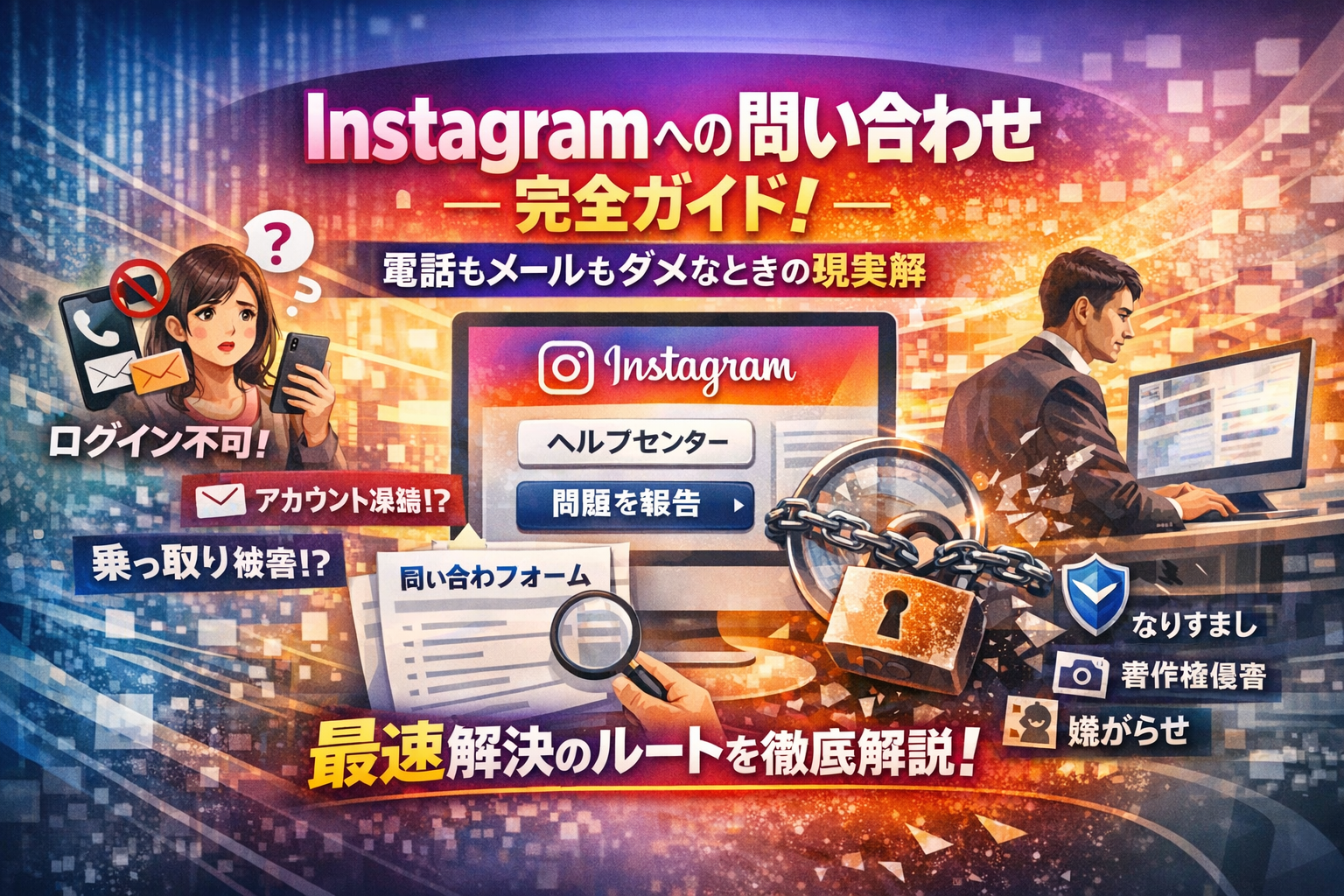
本記事では、インスタアプリの「問題を報告」やinstagram 問い合わせフォームの正しい使い分けから、ログインできない・アカウント凍結・乗っ取り・なりすまし・著作権侵害まで、ケース別に最短ルートを示します。さらに、instagram カスタマーサポートには電話やメール、チャットでどこまで期待できるのか、その現実と限界を具体的に整理します。
そして、一般ユーザーだけでなくビジネスアカウント担当者向けに、ヘルプセンターに頼り切らずに済むIT設計や問い合わせフローの作り方まで踏み込みます。「問い合わせても動かない前提」で、どこまで復旧を狙い、どこからはビジネスを守る設計に切り替えるか。ここまで一気通貫で整理しているコンテンツは多くありません。今のトラブルを解決しつつ、次に同じ問題で止まらないために、必要な情報をこの一本に集約しました。
この記事の要点
乗っ取りなどでInstagramのアカウントにアクセスできない場合は、公式の復旧ページ「instagram.com/hacked」が問い合わせの入口になります。Meta公式ニュースルームによると、乗っ取り、パスワード忘れ、二段階認証へのアクセス喪失など、状況を選んでサポートを受けるためのページとして案内されています。
- 1復旧ページを開く
ブラウザで https://www.instagram.com/hacked/ にアクセスします。 - 2状況を選ぶ
乗っ取り、パスワード忘れ、二段階認証へのアクセス喪失など、自分に該当する状況を選びます。 - 3案内に沿って進む
選択した状況に応じて表示される、アクセス回復のための案内に従います。
- Instagram問い合わせの全体像|実現できることと限界を整理する
- インスタアプリから運営への問題報告|基本手順と記載ポイント
- Instagram問い合わせのケース別対応|ログイン不可・凍結・乗っ取り時の窓口選択
- 権利侵害・なりすまし・嫌がらせの報告|Instagram被害報告の窓口と記載方法
- Instagramのカスタマーサポート現実|電話・メール・チャット対応の限界
- ビジネスアカウント向けInstagram運用|トラブル最小化のIT設計と運用ルール
- 問い合わせが動かない前提の戦略|Instagram依存度低下と復旧フロー
- Instagram問い合わせを通す7つの鉄則|現場ケーススタディまとめ
- ITインフラ視点でのInstagram問い合わせ|限界と賢い付き合い方
- 本記事作成の背景
- ログインできない人向け:公式復旧ページの直接リンク
- 問い合わせ後に届く「運営を名乗るDM」の見分け方
Instagram問い合わせの全体像|実現できることと限界を整理する
「今すぐ運営に電話したい」「ログインできないから直接メールしたい」──トラブルの現場でよく聞く声ですが、ここでルートを間違えると、回復できるアカウントも自分で遠ざけてしまいます。サポート窓口の“地図”を先に押さえておくと、ムダな消耗を一気に減らせます。
instagram問い合わせをしたい人がハマる三つの勘違い(電話番号・メールアドレス・裏窓口信仰)
現場でトラブル相談を受けていると、多くの人が次の三つでつまずきます。
-
一般向けの電話窓口があると思い込む
-
一般向けのメール窓口で個別対応を受けられると思い込む
-
検索で見つかる非公式の方法やフォームで復旧できると思い込む
一般向けの電話・個別返信用メール窓口はありませんが、Meta公式のMeta Verified案内では、加入者向けにチャット・メールの有人サポートが提供されています。返信を期待して送っても、自動処理のフィルタを通過しないケースがほとんどです。
怪しい「裏窓口」は、フィッシングや乗っ取りの入り口になりやすく、安全面でもリスクが高いです。
インスタヘルプセンターとアプリの問題を報告と問い合わせフォームの役割の違い
同じサポートでも、役割が違います。ここを整理しておきます。
| 種類 | 主な役割 | 向いているケース |
|---|---|---|
| ヘルプセンター(Web) | 仕様やポリシーの確認・一部フォームへの入口 | 凍結・著作権・なりすましなど深刻なトラブル |
| アプリの問題を報告 | 不具合・表示バグ・軽微なトラブルの通知 | ストーリーズが投稿できない、通知がおかしいなど |
| 専用問い合わせフォーム | ログイン不可・停止・権利侵害の詳細報告 | 本人確認が必要なケースや審査が必要なケース |
ポイントは、「読んでもらう」のではなく「システムの審査フローに正しく載せる」という発想です。
報告には、端末情報、発生日時、スクリーンショットをできるだけ正確に記載します。
一般ユーザーとビジネスアカウントで問い合わせ窓口がどう変わるかをざっくり把握
同じInstagramでも、個人利用とビジネス利用ではアクセスできるサポートの層が変わります。
| ユーザー種別 | 利用できる主な窓口 | 特徴 |
|---|---|---|
| 一般ユーザー | アプリの問題報告、ヘルプセンターのフォーム | 基本は自動審査中心。返信が来ない前提で備える必要 |
| クリエイターアカウント | 上記+一部サポートリクエスト | フォロワー数や利用状況で対応レベルが変わることも |
| ビジネスアカウント | 上記+Metaビジネスサポート、広告チャット | 広告アカウントや請求関連の相談がしやすい |
ビジネスアカウントや広告を利用している企業の場合、Metaビジネスサポートのチャットやメール対応にアクセスできることがあります。ここでは人間のオペレーターがつくケースもありますが、「アカウント停止を必ず解除してくれる場所」ではありません。
逆に、一般ユーザーは電話番号やカスタマーセンターを探し回っても時間だけが溶けます。
自分がどの層にいるのかを一度整理し、使える窓口と使えない窓口を切り分けることが、最初の一歩になります。
この全体像を押さえた上で、次の章からはアプリでの具体的な問題報告や、ログインできない・凍結・乗っ取りといったケース別の対処フローを深掘りしていきます。ここまで読んで、「どこに何を送るべきか」のモヤモヤが少しでも薄れていたら、次の一手はかなり打ちやすくなります。
インスタアプリから運営への問題報告|基本手順と記載ポイント
スマホを握りしめて「どこから連絡すればいいのか分からない」と止まってしまう人が本当に多いです。最短で運営に情報を届けるには、まずアプリからの問題報告ルートを正しく踏むことがスタートラインになります。
設定から詳細とサポートへ進みヘルプセンターや問題報告へたどり着くまでのルート解説
インスタアプリで迷子になりがちなポイントは、設定画面の階層が深いことです。スクショがなくても進めるように、流れを文章だけでイメージできる形に整理します。
主なルートは次の2本です。
-
日常的な不具合・バグ報告ルート
-
ログイン中にアカウントのトラブルを報告するルート
それぞれ、現在ログインできている前提で説明します。
- プロフィール画面右上のメニューをタップ
- 「設定とプライバシー」を開く
- 画面を下にスクロールして「ヘルプ」へ進む
- ここから次のどちらかを選択
- 「問題を報告」→アプリの不具合や表示のトラブル向け
- 「ヘルプセンター」→ブラウザ画面に飛び、問い合わせフォームやポリシー解説にアクセス
現場感覚で言うと、「問題を報告」はアプリの操作感や表示の不具合、「ヘルプセンター」はアカウント停止や著作権などポリシー寄りの問題に向いています。
よくあるつまずきポイントを整理すると次の通りです。
| 状況 | 開くべきメニュー | よくあるミス |
|---|---|---|
| 画面が真っ白・投稿が読み込めない | 問題を報告 | 再インストールだけで放置 |
| ストーリーズ投稿ができない | 問題を報告 | 回線や端末情報を書かない |
| 凍結・停止のメッセージ表示 | ヘルプセンター | バグ扱いで問題を報告から送る |
| なりすまし・著作権トラブル | ヘルプセンター | 通報だけで終わらせてしまう |
「どちらから送るか」で運営側のキューが変わるため、入口選びで解決スピードが変わります。
インスタ不具合を報告するときに書くべき内容と送信前チェックポイント
同じ不具合でも、情報の粒度次第で対応されやすさが変わります。私の視点で言いますと、ITサポートの現場では「症状の再現ができる報告」ほど優先されやすい傾向があります。
送信前に最低限そろえたい情報は次の通りです。
-
いつから発生しているか(日時・頻度)
-
どの画面で何をしたときに起きるか(具体的な操作手順)
-
端末情報(iPhone/Androidの機種名とOSバージョン)
-
アプリのバージョン(アプリストアで確認)
-
通信環境(Wi-Fiかモバイル回線か、他のアプリは問題ないか)
文章は「日記」ではなく「再現レシピ」のように書くと伝わりやすくなります。
-
悪い例
- 「昨日からストーリーズが上がりません。困っています。」
-
良い例
- 「1月25日18時ごろから、ストーリーズ投稿時に送信ボタンを押すと、読み込み中のまま完了しません。
iPhone 13 / iOS17、アプリバージョン300.0.0、Wi-Fiと4Gどちらでも同じ症状です。アプリ再起動と再インストール済みですが改善していません。」
- 「1月25日18時ごろから、ストーリーズ投稿時に送信ボタンを押すと、読み込み中のまま完了しません。
送信前チェックとして、次を確認しておくと精度が上がります。
-
同じアカウントで別端末からログインした場合も起きるか
-
同じ端末で別アカウントを使った場合も起きるか
-
モバイル回線とWi-Fiを切り替えても変わらないか
この3点を試してから報告すると、「端末依存かアカウント依存か」の切り分けが進み、運営側が状況を判断しやすくなります。
ログインできないときでも使える問い合わせルートはあるのか?パターン別の現実
一番焦るのが、そもそもアプリに入れないケースです。ここで「アプリから報告できないから詰んだ」と思い込む人が多いのですが、ブラウザ経由なら打てる手は残っています。
代表的なパターンごとに整理します。
| パターン | まず試す場所 | その後の問い合わせルート |
|---|---|---|
| パスワードを忘れた | ログイン画面の「パスワードを忘れた」 | 登録メールやSMSが使えない場合はヘルプセンターで「ログインの問題」を選択 |
| パスワードは合っているが拒否される | 別端末・別回線で再度ログイン | それでも不可ならヘルプセンターのアカウント関連フォーム |
| 本人確認ループで進めない | ログイン画面の「ヘルプが必要な場合」リンク | 指示された本人確認フォームから身分証を送信 |
| 乗っ取りの疑い | ログイン画面の「パスワードを忘れた」からメールリセット | 乗っ取られてメールも書き換えられている場合はヘルプセンターのセキュリティ関連フォーム |
ログインできない状態では、次の点が詰みポイントになりやすいです。
-
登録メールアドレスが古く、もう受信できない
-
登録電話番号のSIMを解約している
-
ビジネスアカウントを複数人で共有し、誰の端末が「信頼済み」か分からない
この状態だと、本人確認メールやSMSが届いても受け取れず、結果として問い合わせても復旧まで時間がかかったり、戻らないケースが出てきます。
日常運用の段階で次の2つを済ませておくと、ログイン不能になってから慌てずにすみます。
-
常に受信できるメールアドレスと電話番号を登録しておく
-
信頼できる端末を1台決めて、安易に人に貸さない運用ルールを作る
特にビジネスアカウントでは、私物スマホを3〜4台で共用する運用が凍結リスクを一気に高めます。アカウントそのものを守る意味でも、「誰が・どの端末で・どの回線から触るか」を決めたうえで、万が一に備えて問い合わせルートを把握しておくことが、最も現実的な防御策になります。
Instagram問い合わせのケース別対応|ログイン不可・凍結・乗っ取り時の窓口選択
「急にインスタに入れない」「ビジネスアカウントが真っ白」そんなときは、原因ごとに窓口が違います。ここを外すと、何度フォームを送っても審査キューに乗らず、時間だけが溶けていきます。
インスタログインできないときの対処フロー(パスワード忘れ・本人確認エラー・アプリ不具合の切り分け)
まずは原因を3つに分解して考えます。
-
パスワード・ID系
- 「ログインに関するヘルプ」からメールアドレスまたは電話番号を入力
- 古いメールや解約済みの電話番号しか登録していない場合は要注意
その連絡先を使えない場合は、Instagram公式復旧ハブで状況を選び、表示される別の本人確認・復旧方法を確認します。
-
本人確認エラー系
- 急に別の端末や海外IPからアクセスすると、セキュリティ判定が厳しくなります。
- 普段使っているスマホと回線に戻して再試行すると通ることがあります。
-
アプリや端末不具合系
- アプリの再インストール、Wi‑Fiとモバイル回線の切り替え、別端末やWebブラウザからのアクセスを順に確認します。
問い合わせフローは次のイメージです。
| 状況 | 優先する対処 | 問い合わせ窓口 |
|---|---|---|
| パスワード忘れ | ログインヘルプで再設定 | 専用リンクからのみ |
| 本人確認エラー | 端末と回線を元に戻す | ログイン画面のサポートリクエスト |
| 明らかなバグ | アプリ再インストール | アプリ内の問題を報告 |
インスタアカウントの凍結や停止に気づいたらポリシー違反と誤検知それぞれの問い合わせフォーム
凍結・停止は「本当にポリシー違反をしている場合」と「誤検知」で分けて考えます。
-
ポリシー違反の自覚がある場合
- アダルト寄り表現、著作権ギリギリの投稿、フォロワー増加ツールの利用などがあれば、違反の可能性が高いです。
- 停止通知やログイン時の画面に表示される案内に従い、再審査を申請します。
-
誤検知っぽい場合
- 特に違反心当たりがないのに突然停止されたケースです。
- プロフィールのリンク先が危険サイト扱いされる、広告強化のタイミングで過去投稿が一括でチェックされる、というパターンが現場でよく起きます。
- 停止画面やメールにある「審査を依頼」「サポートへの連絡」リンクを使用します。
停止時は、通知やログイン時の画面に表示される再審査の案内を確認してください。公式復旧ハブを利用する場合も、該当する状況を選び、表示される案内に従ってください。
乗っ取り・不正ログインが疑われるとき絶対にやってはいけない問い合わせミス
乗っ取り時に多い致命的ミスは次の3つです。
-
一般的な不具合フォームから送ってしまう
- セキュリティインシデント扱いにならず、審査が大幅に遅れます。
-
犯人がメールアドレスを変更したあとに、古い感覚で認証を進める
- 現在のログイン情報が攻撃者に握られているため、むやみに試すと状況を悪化させます。
-
複数の私物スマホから同時ログインを繰り返す
- 乗っ取りと誤認されて凍結されるケースもあり、ビジネスアカウントでは特に危険です。
乗っ取りが疑われるときは、Instagram公式復旧ハブで状況を選び、表示される本人確認方法に従って進めます。
その際は以下を必ず盛り込みます。
-
発生日時と心当たりのある操作
-
使用端末と回線の種類
-
不正ログイン通知や怪しいメールのスクリーンショット
インスタアカウントが戻らないケーススタディから学ぶ諦めラインと次の一手
現場で多い「戻らない」パターンを整理すると、次のようになります。
| ケース | 戻りにくい主な理由 | 次の一手 |
|---|---|---|
| 古いメール・電話番号のまま | 認証コードを受け取れない | 新アカウント前提で顧客に案内し直す |
| 明確なポリシー違反投稿が多数 | 再審査でも方針は変わらない | 投稿方針を見直し、新アカウント運用 |
| 乗っ取り後に連絡先も書き換え | 本人性を証明しづらい | 他チャネルでの顧客接点を急ぎ確保 |
申請回数や返信のない期間だけで復旧不能とは判断せず、公式画面に表示される案内や期限を確認してください。ここを越えたら、「どう復旧させるか」よりも「インスタ外でどう顧客との接点を維持するか」に舵を切った方が、ビジネスとしてのダメージは小さくなります。
その意味で、日頃から以下を整えておくことが、最大の問い合わせ対策になります。
-
プロフィールに自社サイトや問い合わせフォームを併設する
-
LINE公式アカウントやメールマガジンにもフォロワーを誘導しておく
-
管理用メールアドレスと電話番号を常に最新に保つ
問い合わせフォームの書き方より前に、「万が一戻らなくても致命傷にならない設計」をしておくことが、インスタ時代の現実的な守り方です。
権利侵害・なりすまし・嫌がらせの報告|Instagram被害報告の窓口と記載方法
「通報ボタンは押した。でも本当に伝わっているのか分からない」
権利侵害やなりすましが起きた現場では、この不安が一番ストレスになります。ここでは、報告時に整理しておきたい情報をまとめます。
なりすましアカウントをインスタ運営に連絡するときのカテゴリ選びと証拠の集め方
なりすましは、カテゴリ選びと証拠のセットで結果が変わります。私の視点で言いますと、ここを外すと審査キューが回らず放置されがちです。
まず選ぶべき報告の入口は次のどれかです。
-
あなた本人が被害者の場合: プロフィール画面から「報告」→「なりすまし」の選択
-
企業や店舗の場合: ビジネスアカウントのプロフィールやWebブラウザ版ヘルプセンターから「偽アカウント」関連のフォーム
このとき、事前に証拠をそろえておくことが重要です。
用意しておきたい情報は次の通りです。
-
本物アカウントのプロフィールURL
-
なりすましアカウントのプロフィールURLとスクリーンショット
-
同じ画像や文章が使われている投稿のスクリーンショット
-
企業や店舗なら、公式サイトや名刺、会社情報ページのURL
被害内容は「感情」ではなく「事実の時系列」で書きます。
-
いつ気づいたか
-
どの投稿がコピーされているか
-
フォロワーや顧客からどんな問い合わせが来ているか
短くてもいいので、時系列と影響範囲を具体的に書くと、サポート側が判断しやすくなります。
インスタの著作権侵害や無断転載や肖像権侵害はどの問い合わせフォームから報告するか
著作権や肖像権の問題は、単なる「問題を報告」とは窓口が少し違います。特にビジネスで写真や動画を運用している場合、ここを間違えると対応が遅れます。
代表的な入り口は次の通りです。
| 被害内容 | 主な窓口 | ポイント |
|---|---|---|
| 写真やイラストの無断転載 | 著作権関連専用フォーム | 著作権者本人か代理人かを明確にする |
| 顔写真の無断利用 | 肖像権・プライバシー関連フォーム | 自分の顔と分かる証拠を添付する |
| ロゴや商品写真の無断利用 | 権利と利用状況に応じて著作権・商標関連フォームを選択 | 公式サイトのURLを必ず記載する |
報告フォームに入力するときは、次の3点をセットで書くと通りやすくなります。
-
侵害している投稿のURL
-
元データが自分のものであることを示す情報(元データ、公開日時、制作の背景)
-
ビジネスへの影響(ブランド毀損、誤購入、クレーム発生など)
特に中小企業では、「公式サイトに同じ画像がいつから掲載されているか」を示すだけでも説得力が上がります。Web担当者がいれば、サイトの公開日時ログを確認しておくと安心です。
誹謗中傷やスパムコメントや嫌がらせDMに対する報告とブロックの使い分け
誹謗中傷や嫌がらせは、報告だけではなく運用ルールとセットで考えることが重要です。感情的に全部スクショを送りつけるより、「どこまでを自分で防御し、どこからを運営に委ねるか」を決めた方が、心も業務も削られません。
基本の使い分けは次のイメージです。
| 状況 | まずやること | 運営への報告基準 |
|---|---|---|
| 単発の不快コメント | 非表示・削除・ブロック | 通報は必須ではない |
| 継続的な誹謗中傷 | ブロック+スクリーンショット保存 | アカウント単位で報告する |
| 脅迫・ストーカー的DM | 即ブロック+証拠保全 | 必ず報告し、必要なら警察相談も検討 |
| スパム的な大量コメント | 「スパムとして報告」 | 自動ツールの可能性が高い |
報告するときは、次のポイントを押さえておきます。
-
連投のスクリーンショット(1件よりも「続いている」ことが重要)
-
プロフィールURL
-
被害の継続期間(いつから、どのくらいの頻度か)
-
仕事やメンタルへの影響が出ている場合は、その概要
ビジネスアカウントの場合、「担当者のスマホに通知が鳴り続けて業務に支障が出ている」「店舗のGoogleマップレビューにも同じ内容が書かれている」など、他チャネルへの波及も添えておくと、深刻度が伝わりやすくなります。
権利侵害やなりすましの対応は、通報した瞬間に解決するスイッチではありません。だからこそ、窓口の選び方と書き方を押さえつつ、証拠の整理や社内ルールの整備を「次の被害を減らす投資」として捉えることが、結果的に一番の近道になります。
Instagramのカスタマーサポート現実|電話・メール・チャット対応の限界
「今すぐ電話で事情を話して何とかしてほしい」──多くの人がここからスタートしますが、ここで現実を知っておかないと、時間も気力も一気に削られます。
インスタお客様センターやカスタマーセンターに電話したい人が知るべき現実
Instagramの一般ユーザー向けに、日本語で直接つながるお客様センターの電話番号は実質ありません。検索して出てくる番号は
「広告出稿企業向けの窓口」や「過去の会社情報」「非公式の怪しい業者」が混ざりがちです。
私の視点で言いますと、電話番号探しに30分かけるくらいなら、正しいフォームから1本でも多く具体的な報告を送る方が復旧確率は高いと感じます。
代表的な窓口の特徴を整理すると次のようになります。
| 手段 | 一般ユーザー | ビジネスアカウント | 向いているケース |
|---|---|---|---|
| 電話 | ほぼ不可 | 一部の広告主のみ | 大口広告のトラブル |
| メール | Meta Verified加入者向け窓口あり | Meta Verified加入者や対象の広告利用者向け窓口あり | 公式から案内された場合 |
| チャット | Meta Verified加入者は利用可能 | Meta Verified加入者や対象の広告利用者は利用可能 | 広告・課金の不具合 |
instagram公式のメールアドレスと一般ユーザーサポートとして機能しない理由
昔は「support@〜」のようなアドレスが紹介されることもありましたが、現在はメールをスタート地点にした問い合わせは想定されていません。理由は3つあります。
-
本人確認が取りづらく、成りすましリスクが高い
-
どの機能の相談なのか自動仕分けしにくく、審査フローに載せにくい
-
スパムメールが膨大で、返信までたどり着かない
そのため実際のサポートは、ヘルプセンターやアプリ内フォームからの「カテゴリ付きレポート」を前提に設計されています。メールアドレスを探すより、どのカテゴリのフォームを使うかを見極めることが重要です。
Meta Verifiedやビジネスサポートのチャットは人間対応なのか?期待値の正しいセット方法
ビジネスアカウントで広告を利用している場合、Metaビジネススイートからチャットサポートにつながることがあります。ここは多くの場合、人が日本語または英語で対応しますが、期待値は「技術者と直接話せる」ではなく「窓口担当がマニュアルに沿って案内する」レベルに置くのが現実的です。
チャットを有効活用しやすいのは次のような案件です。
-
広告アカウントの停止・制限に関する質問
-
請求・支払い・返金周りの確認
-
ビジネスマネージャーや権限設定のトラブル
逆に、
-
個人アカウントの乗っ取り
-
ログインできない問題の詳細調査
などは、チャット担当でも専用フォームへの再案内にとどまるケースが多くなります。
redditやQ&Aサイトより見えるインスタサポートセンターの実態と賢い付き合い方
海外のredditや国内のQ&Aサイトを追っていると、サポートの「生の声」が見えてきます。共通するパターンは次の通りです。
-
同じ内容でも、端末情報・発生日時・再現手順・スクリーンショットを詳しく送った人の方が復旧報告が多い
-
乗っ取りなのに、一般的な不具合フォームから送ってしまい、審査キューがずれて長期化しているケースが目立つ
-
何十回も同じ内容を送るより、「状況が変わったタイミング」で情報を追加して送った方が反応が返りやすい
サポートセンターは「電話で土下座すれば何とかしてくれる場所」ではなく、
機械的な審査フローに、どれだけ正確な“事件レポート”を流し込めるかが勝負の場です。
そのために今日からできるポイントは次の3つです。
-
問題が起きた端末・OS・アプリバージョンを控えておく
-
画面のスクリーンショットを時系列で保存しておく
-
どのフォームから何を送ったか、自分でも記録しておく
電話番号探しをやめた瞬間から、ようやく「解決に近づくための一手」が打てるようになります。サポートのリアルを前提に、こちら側の打ち手を変えていきましょう。
ビジネスアカウント向けInstagram運用|トラブル最小化のIT設計と運用ルール
「フォロワーは右肩上がり、なのにある日アクセスがゼロ」
現場でよく聞くこのパターンは、投稿内容以前にIT設計と運用ルールの甘さから生まれます。ここでは、ビジネスアカウント担当者が今すぐ見直すべきポイントを整理します。
一つのインスタビジネスアカウントを複数人で触るときのログインと端末設計の落とし穴
一番多いトラブルの種は「1アカウントを複数人の私物スマホで共有」する運用です。
代表的なリスクは次の通りです。
-
IPアドレスや回線がバラバラで、不正アクセスと判定されやすい
-
海外出張や出先のフリーWi-Fiからのログインでセキュリティフラグが立つ
-
退職者の端末からいつまでもアクセスできる
おすすめは「役割ごとに端末と権限を分ける」設計です。
| 項目 | NG例 | 望ましい設計 |
|---|---|---|
| ログイン端末 | 各自の私物スマホ | 共有用業務スマホ1〜2台 |
| アクセス場所 | 自宅・カフェ・海外などバラバラ | 会社Wi-Fi+テザリングに限定 |
| パスワード管理 | 担当者の頭の中 | パスワードマネージャー+管理表 |
最低限、ログイン端末を「業務用スマホ」と「管理PC」に固定し、他の端末からのログインは禁止するルールを明文化しておくと、停止リスクを大きく下げられます。
インスタ広告アカウントの停止リスクを減らすために運用前に必ず確認すべきMetaポリシー
広告アカウント停止は「悪いことをしたつもりはないのに」というケースがほとんどです。原因になりやすいのは、次のようなポイントです。
-
ビフォーアフター画像や体型・収入を直接的に強調
-
医療・美容・金融などセンシティブ領域の表現
-
実際のランディングページが広告文と大きく乖離
運用前にやるべきは、「投稿より先にポリシーを読み込む」ことです。
-
事業カテゴリが「要注意領域」に入っていないか
-
禁止表現に引っかかるキーワードを使っていないか
-
Webサイト側の表記・特商法・プライバシーポリシーが整っているか
特に中小企業では、広告運用を外部代行に任せる場面が多くなりますが、「売上が伸びればOK」ではなく、ポリシー違反がないかを社内でもダブルチェックする体制が重要です。
インスタプロフィールのお問い合わせボタンやDMや外部フォームをどう組み合わせるか
問い合わせ窓口を1つに絞ると、トラブル時に一瞬で行き止まりになります。ビジネスアカウントでは、入口を分散しつつ、管理は一元化する設計がポイントです。
おすすめの組み合わせは次の通りです。
-
プロフィール
- お問い合わせボタン:メールアドレスまたは電話番号
- 外部リンク:自社サイトのお問い合わせフォーム
-
日常運用
- DM:一次受付として活用(予約希望や質問を集約)
-
裏側の運用
- すべての問い合わせを、社内のヘルプデスク用メールやCRMに転送・記録
こうしておくと、アカウント停止やログイン不可になっても「Webフォームやメールで連絡が取れる」ため、売上と信用のダメージを抑えやすくなります。
中小企業の現場で起きがちなインスタ頼み集客とそれが止まったときのリアルな被害イメージ
中小企業でよくあるのは、次のような状況です。
-
Webサイトはほぼ更新されておらず、集客はインスタ一択
-
予約や問い合わせもDMに一本化
-
公式LINEやメールマガジン、顧客リストは未整備
この状態でアカウントが凍結すると、現場ではこうなります。
-
予約問い合わせが一晩でゼロに落ちる
-
リピーターに一斉連絡する手段がない
-
「閉店したのでは」と誤解され、口コミも止まる
財布の中身で言えば、現金を1つの財布に全部入れて、その財布を落とした状態です。
ビジネスアカウント担当者が本当に守るべきなのは、フォロワー数ではなく「連絡先リスト」と「複数の問い合わせ窓口」です。今の運用がこの条件を満たしているか、一度冷静に棚卸ししてみる価値があります。
問い合わせが動かない前提の戦略|Instagram依存度低下と復旧フロー
「運営から返信が来ない…」と画面を更新し続ける時間は、ビジネスにとっては“失血タイム”です。ここでは、問い合わせが動かなくても売上とお客様との関係を止めないための設計をまとめます。
インスタDMを一次窓口に詳細対応をLINE公式やメールフォームへ逃がす設計例
私の視点で言いますと、現場で一番コスパが良いのは「DMは呼び鈴、詳細は別ルート」で受ける設計です。
典型的なフローは次のようになります。
- プロフィールに「予約・お問い合わせはDMまたはLINEへ」と記載
- DMが来たら定型文で、LINE公式アカウントやWebフォームのURLを返信
- 予約日時や個人情報のやり取りはLINEやフォーム側で完結させる
このとき、チャネルごとの役割をはっきり分けると運用が安定します。
| チャネル | 役割 | 強み | 弱み |
|---|---|---|---|
| DM | 初回接点・軽い質問 | 気軽・返信率が高い | 凍結時に消える・検索しづらい |
| LINE公式 | 予約・顧客管理 | 1対1で深い相談 | 友だち追加の一手間 |
| メールフォーム | 見積もり・正式依頼 | 必要情報を漏れなく取得 | 入力ハードルがやや高い |
ポイントは、DMだけに会話を閉じないことです。アカウント停止になっても、LINEやフォームにたどり着いたお客様とは連絡が途切れません。
アカウント停止に備える問い合わせ窓口の分散と運用提案
仮想例として、「予約もクレームもすべてDM頼み」で運用するサロンや飲食店が、突然ログインできなくなる状況を考えます。このとき被害が大きくなるパターンは、問い合わせ先がインスタだけに固定されている場合です。
停止に備えて問い合わせ窓口を分散する運用提案は、次の通りです。
-
プロフィールに自社サイトの問い合わせフォームと電話番号を追記
-
ストーリーズのハイライトに「予約方法」「連絡先まとめ」を固定
-
既存客にはLINE公式アカウントへの移行を一斉案内
-
紙のショップカードやレシートにもWebとLINEのQRコードを印刷
この設計は、インスタ経由の新規流入が一時的に減っても、紹介客やリピーターがLINEやサイト経由で予約できる状態を目指すものです。
SNSだけに頼らないためのCRMや顧客リストや自社サイトの役割をITインフラ視点で整理
問い合わせフローを“サービスの神経網”と捉えると、SNSはあくまで末端の神経にすぎません。中枢として用意すべきなのは、顧客リストと自社サイト、そしてそれらをつなぐCRMツールです。
-
CRM・顧客リスト
- 名前、連絡先、来店履歴、購入履歴を一元管理
- インスタが止まっても、メールやSMSで一斉連絡が可能
-
自社サイト
- 問い合わせフォーム、よくある質問、料金表を常時掲載
- 検索からの流入も拾える“第二の入り口”になる
-
ITインフラ設計のポイント
- アカウントを複数端末・複数人で共有する場合は、誰がどの端末でログインするかをルール化
- 連絡先メールアドレスや電話番号を常に最新に保ち、パスワードリセットで詰まないようにする
- DMで来た問い合わせは、要点をCRMに転記して「記録をSNS外に逃がす」習慣をつくる
SNSだけに顧客接点を置くのは、家の鍵をポストに置いている状態に近いものです。問い合わせが止まってもビジネスは動き続けるよう、DMは入口、自社のITインフラを“母艦”とする設計に切り替えていくことが、結果的にアカウントも売上も守る近道になります。
Instagram問い合わせを通す7つの鉄則|現場ケーススタディまとめ
「フォームは送った。でも返信がこない。このまま待つしかないのか。」
多くのユーザーや中小企業の担当者が、この沼にはまります。ここでは、問い合わせ時に整理する情報と、復旧対応と並行して備えるポイントをまとめます。
カテゴリ選びや本人確認情報や端末情報やスクリーンショットで通りやすい問い合わせ共通パターン
サポート側から見ると、問い合わせは「機械が仕分けしやすいかどうか」が勝負です。私の視点で言いますと、内容の良し悪しよりも入力の整理具合で結果が変わります。
まず押さえたい鉄則は次の7つです。
- カテゴリは「一番近いもの」ではなく「システム上の入り口」に合わせる
・乗っ取りは「不正アクセス/アカウントが侵害された」系
・凍結は「アカウントが停止された/利用制限」系 - 連絡用には現在アクセスできる連絡先を記載し、アカウント特定用に登録時・変更前のメールアドレスや電話番号を求められた場合は、フォームの案内に従って記載する
- 端末情報(iPhone/Android/PC、OSバージョン)を添える
- ログイン手順とどこでエラーが出るかを時系列で書く
- 発生日時と頻度(毎回/ときどき)を明記する
- スクリーンショットは報告内容に関連するものを選び、添付条件はフォームの案内に従う
- 広告やビジネスアカウントの問題は、必ずMetaビジネス系の窓口を使う
よくある「通りにくい」パターンとの違いを整理すると、イメージしやすくなります。
| 項目 | 通りやすい問い合わせ | 通りにくい問い合わせ |
|---|---|---|
| カテゴリ | 凍結・乗っ取り・著作権など、症状に直結 | 「その他」で長文説明 |
| 本人確認 | 連絡用とアカウント特定用を区別し、フォームで求められた情報を記載 | 連絡用の欄に受信できないアドレスを記載 |
| 内容 | 端末・日時・手順を番号付きで整理 | 「突然おかしくなった」の一文 |
| 証拠 | エラー画面を中心に2〜3枚 | 画面録画や大量の画像で重い |
古いSMS番号で認証コードを受け取れない場合も、Instagram公式復旧ハブで利用できる本人確認・復旧方法を確認してください。普段から連絡先の更新をしておくかどうかで、生存率が大きく変わります。
インスタ運営に何度送っても返事がない状態でやってはいけない消耗と切り替えのタイミング
返信がないと、不安から同じ内容を何度も送信しがちですが、これは逆効果になりやすい行動です。
やってはいけない消耗パターンは次のとおりです。
-
同じ内容を1日に何回もフォーム送信する
-
カテゴリを変えながら似た申請を連投する
-
関係のない権利侵害フォームや広告フォームからも送りまくる
-
英語と日本語を混ぜて、内容だけ変え続ける
これらはサポートキューを乱し、「スパム的な問い合わせ」と誤認されるリスクがあります。再送の要否や時期は、公式窓口に表示される案内に従ってください。
切り替えのタイミングの目安は、次の3つがそろった時です。
-
2〜3週間経っても、メール通知やアプリ内のサポートリクエストに動きがない
-
他の端末や回線、ブラウザから試しても状況が一切変わらない
-
ポリシー違反の可能性が高く、過去の投稿を見てもグレーなものが多い
この段階に来たら、「戻らない前提での次の一手」に頭を切り替えた方が、ビジネス的な損失は小さくなります。特に企業アカウントの場合、ここで数ヶ月待ち続けると、集客チャネルが一気に目減りします。
一般ユーザーと中小企業で今からできるセルフ防衛策チェックリスト
最後に、「問い合わせに頼らざるを得ない状況に陥らないための準備」として、一般ユーザーとビジネスアカウント担当者に分けたチェックリストを置いておきます。
一般ユーザー向けチェックリスト
-
メールアドレスと電話番号は、今使っているものに更新しているか
-
パスワードは他サービスと使い回していないか
-
2段階認証をオンにしているか
-
見知らぬDMのURLやログイン画面にアクセスしていないか
-
端末を機種変更したとき、古い端末からもログアウトしているか
中小企業向けチェックリスト
-
1つのアカウントを、複数の私物スマホからログインしていないか
-
社内でログイン情報の管理者を明確にしているか
-
PC・スマホ・回線の契約者が誰かを把握しているか
-
インスタ経由の問い合わせを、自社サイトやLINE公式、メールフォームにも分散しているか
-
広告運用前に、Metaの広告ポリシーとガイドラインを担当者全員で確認したか
-
フォロワーとの連絡先を、SNS外(メールリストやCRM)にも蓄積しているか
このあたりを整えておくと、トラブルが起きても「1つのアカウントにすべてを握られている状態」から抜け出せます。問い合わせフォームは最後の砦であって、ビジネスを守る本丸は日頃のIT設計と運用ルールにあります。
ITインフラ視点でのInstagram問い合わせ|限界と賢い付き合い方
SNSトラブルは単なるアプリ不具合ではなく業務フローと端末環境の問題として捉える
ログインできない場合は、アプリだけでなく、連絡先やパスワードの管理、端末環境も確認します。
私の視点で言いますと、特にビジネスアカウントで目立つのは次のパターンです。
-
1つのアカウントを複数の私物スマホで共有し、毎日違う回線からアクセスしている
-
店舗Wi-Fiと自宅回線とフリーWi-Fiを行き来し、セキュリティ判定が揺れている
-
パスワード管理が属人化し、担当者退職と同時に誰もログインできなくなる
これは「アカウントの安全のためにInstagram側が厳しく見ている」のに、運用側がその目線で設計していない状態です。問い合わせフォームから事情説明をしても、そもそも日々のアクセスパターンが怪しく映っていれば、復旧判断も厳しくなりやすいと考えた方が現実的です。
インスタだけでなくPCやスマホや回線や業務ツールをまとめて見直すべき理由
アカウント停止や凍結が起きた企業ほど、後から「なぜもっと早くIT環境を整えなかったのか」と口をそろえます。ポイントは、インスタ単体ではなく、周辺のITインフラをセットで設計し直すことです。
見直しの典型ポイントを整理すると次の通りです。
| 見直す対象 | よくある課題 | 改善の方向性 |
|---|---|---|
| スマホ・PC | 私物端末バラバラでログイン | 端末を限定し、業務用に集約 |
| 回線 | フリーWi-Fi多用 | 会社回線か信頼できるモバイル回線に固定 |
| アカウント管理 | パスワードを担当者の頭の中だけで管理 | パスワードマネージャーや権限管理ツールを導入 |
| 業務ツール | 連絡窓口がインスタDMだけ | メール、Webフォーム、LINE公式へ分散 |
こうした見直しをすると、「なぜか急にログインできない」「サポートに送信しても通らない」といった曖昧なトラブルが、ぐっと減っていきます。特にMeta広告やショップ機能と連携している場合、PCのブラウザ、ビジネス管理ツール、CRMなどWebまわりを含めた一体設計が欠かせません。
問い合わせ方法ではなく問い合わせが必要にならない設計にシフトするため今知っておきたいこと
問い合わせフォームの場所を覚えるより、そもそもサポートに頼らなくて済む運用フローを組む方が、ビジネス的なリスクははるかに下がります。特に次の3点は、今日から着手しておきたい部分です。
-
本人確認情報を常に最新にする
ログインメールアドレスや電話番号が古いまま放置されていると、停止や乗っ取り時に復旧メールが届かず、問い合わせても打つ手がなくなります。担当者交代のたびに更新するルールを業務フローに入れておくべきです。
-
顧客との接点をインスタ一本にしない
プロフィールにDMだけでなく、Webサイトや問い合わせフォーム、LINE公式のリンクを併記しておくと、万一アカウントが凍結しても、フォロワーと連絡を取り続けられます。これはマーケティング施策であると同時に、リスク分散のインフラ整備です。
-
アクセス端末と権限の一覧を作る
「誰が、どの端末から、どの権限でログインしているか」を一覧化すると、不自然なログインパターンにすぐ気づけます。トラブルが起きたときも、この一覧をもとに状況を整理してヘルプセンターへ報告できるので、サポート側から見ても理解しやすい説明になります。
問い合わせは最後の保険です。アカウント、端末、回線、業務フローを一体で設計しておくことが、結果として「問い合わせが通りやすい状態」をつくり、同時に「問い合わせ自体が滅多に要らない状態」もつくってくれます。SNSを単なる集客ツールではなく、自社のITインフラの一部として扱う視点が、これからの企業には欠かせません。
本記事作成の背景
著者 – 村上 雄介(newcurrent編集部ライター)
本記事では、インスタのトラブルによる業務への影響を想定しています。一般向けの電話・個別返信用メール窓口はないため、状況に合う公式ルートを選び、求められる本人確認情報や画面の状況を整理することが重要です。
運用上の確認事項として、アプリの不具合だけでなく、端末や回線、ビジネスマネージャの権限設定も整理します。
この記事では、公式の案内に基づく問い合わせルートと、報告時に整理する情報、トラブル時に備えるための設計の考え方を整理しています。インスタのトラブルで仕事や生活を止めないための、現実的な選択肢を手元に置いてもらうことが目的です。
Q. Instagramに電話で直接問い合わせできますか?
Q. アプリにログインできない場合、どの窓口に連絡すればいいですか?
Q. 問題報告を送ってから、どのくらいで返信がもらえますか?
Q. ビジネスアカウントはどの窓口にアクセスできますか?
ログインできない人向け:公式復旧ページの直接リンク
アプリ内のメニューを開けない場合に備え、ブラウザから使える入口を示します。Instagramは、アカウントへのアクセスに関する問題を報告・解決するためのページとして「instagram.com/hacked」を案内しています。(出典: Instagram「Instagramの安全とセキュリティを確保するための継続的取り組み」、2026年10月参照)
- 入口:Instagram公式のアカウント復旧ページをブラウザで開きます。(出典: Instagram「Instagramの安全とセキュリティを確保するための継続的取り組み」、2026年10月参照)
- 対象:乗っ取り、パスワード忘れ、二段階認証へのアクセス喪失などから該当する状況を選び、その後の案内に沿って進みます。(出典: Instagram「Instagramの安全とセキュリティを確保するための継続的取り組み」、2026年10月参照)
問い合わせ後に届く「運営を名乗るDM」の見分け方
問い合わせ先を探すときには、届いた連絡が本物かを確認する方法も知っておきたいところです。Instagramは、アカウントについてユーザーにDMを送ることはないと説明しています。(出典: Instagram「Instagramで安全とセキュリティを確保」、2026年10月参照)
- 確認する場所:Instagramから届いたメールの真偽は、アプリ内の「Instagramからのメール」で確認できると公式に案内されています。(出典: Instagram「Instagramで安全とセキュリティを確保」、2026年10月参照)
- 不審なDMへの対応:アカウント停止などを口実に情報を要求する不審なメッセージについて、Instagramは報告し、送信者をブロックするよう案内しています。(出典: Instagram「Staying Safe and Secure on Instagram」、2026年10月参照)
📚 参考・出典
- npa.go.jp (npa.go.jp)
- soumu.go.jp (soumu.go.jp)
- daito.lg.jp (city.daito.lg.jp)
- moj.go.jp (moj.go.jp)
- kokusen.go.jp (kokusen.go.jp)
- instagram.com (about.instagram.com)
※本記事の作成にあたり、上記の公開情報・一次ソースを参照しています(参照日: 2026年10月2日)。内容は公式情報の更新により変わることがあります。
🧰 お困りごとの解決に
 Appleサポートに電話でオペレーターにつなぐ方法Apple無料フリーダイヤル0120-277-535の自動音声を突破してオペレーターに最速で繋ぐ実務的な方法と、混雑時間…
 atoneをAmazonで使う方法と登録エラーの対処atoneはAmazonに直接登録できません。アプリから無料発行できるJCBバーチャルカードをクレジットカード枠で登録す…
 Gmailの受信トレイはどこ?スマホ・PC別の開き方Gmailの受信トレイの場所がわからないなら、まずスマホかPCかを確認し、使用するアプリやブラウザを特定することが大切で…
 Windows Media PlayerのCD再生・取り込み・エラー対処Windows10・11のMedia PlayerとWindows Media Player Legacyの見分け方、有…
 Uber Eatsのサポートへの連絡方法Ubereatsの電話番号は廃止。稼働中の配達トラブルはアプリ内チャットで「現在の配達に関する緊急項目」を選び、トリガー…