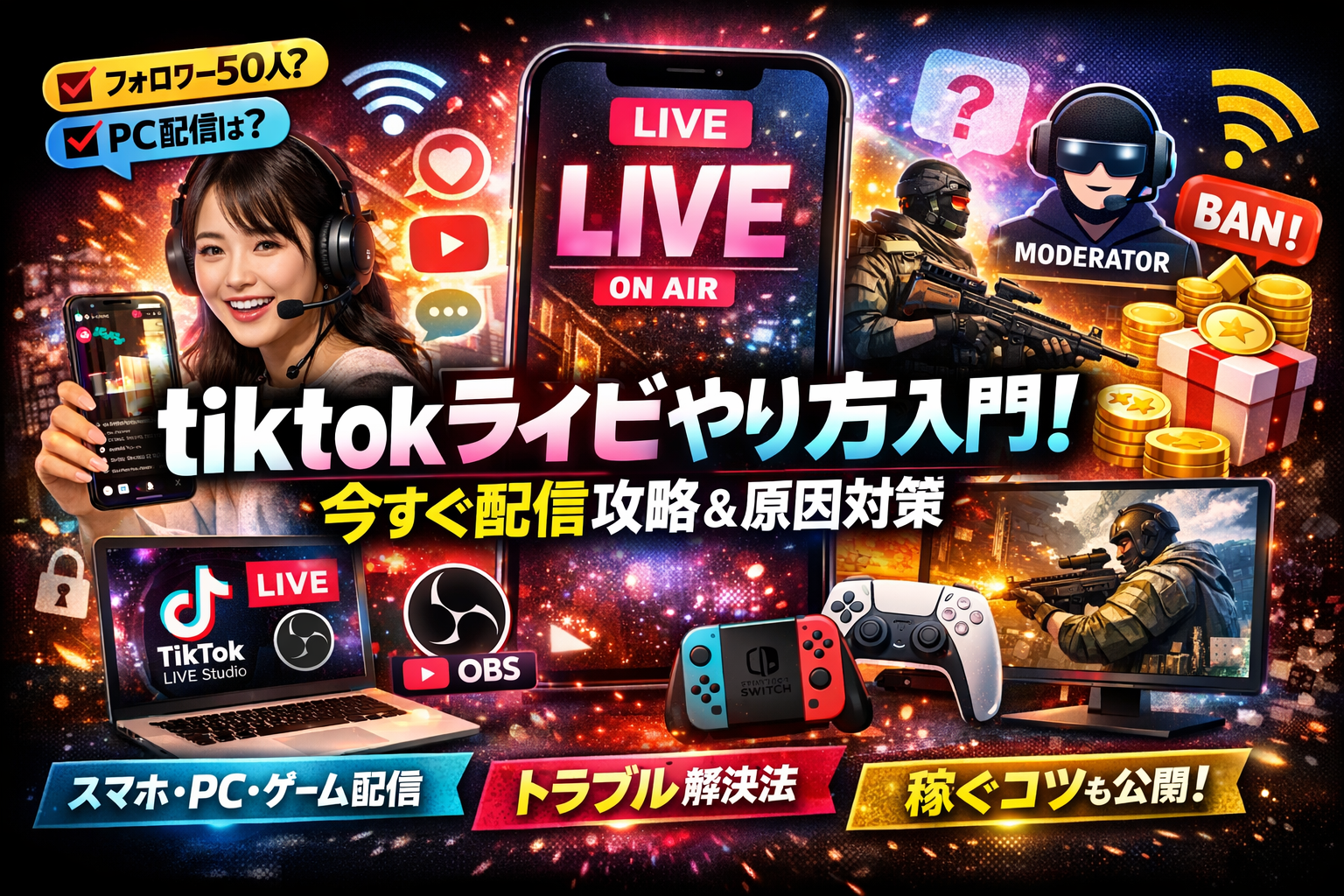
TikTokライブのやり方を調べても、フォロワー条件が50人なのか100人なのか、PC配信は別条件なのか、情報が分散していて「結局、自分は今すぐ配信できるのか」が判断しづらい状態になっています。さらに、条件を満たしているはずなのにLIVEボタンが表示されない、スマホではできるのにPCやゲーム配信だけうまくいかない、といったトラブルで時間だけが失われているケースも少なくありません。
TikTokライブの配信可否は年齢・フォロワー・アカウント健全性・端末の4点セットで決まり、条件確認から原因切り分けまで体系的に判定することで対応できます。
- TikTokライブは年齢・フォロワー・アカウント健全性・端末の4点セットで配信可否が決まり、ライブボタン非表示は条件確認と原因切り分けで体系的に対応できます。
- ラジオ配信・静止画配信・お絵描き配信など複数の配信スタイルが用意されており、小さなチャレンジを積み上げることで継続率と安定したフォロワー増加が期待できます。
- PC配信やLIVE Studioを使う場合は上り回線の安定性と社内ネットワーク環境が追加条件となり、事前確認で配信トラブルを防げます。
本記事は、TikTokライブやり方の「今すぐ配信できるか」を最短で判定し、スマホ・PC・ゲーム配信それぞれの具体的な手順と、できない原因の切り分け方まで一気に整理することを目的にしています。2025年版の配信条件、iPhoneとAndroidの操作、TikTok LIVE StudioやOBSを使ったPC配信、スマホゲーム実況やお絵描き配信、コラボやバトル機能、コメント固定やモデレーター設定、企業アカウントのマーケティング活用まで、バラバラに検索しがちな情報を一つのロジックで接続しました。
単なるボタン操作の解説ではなく、「条件・端末設定・通信環境・社内ネットワーク」のどこでつまずいているかを即座に見抜き、安定して配信できる状態に持っていくための実務的なチェックも網羅しています。スマホから始める個人配信者も、PCゲーム配信や企業のマーケティング活用を狙う担当者も、自分に関係する章だけ拾ってもらえれば、今日中に「配信できない状態」から抜け出せるはずです。
- TikTokライブやり方を30秒で把握|他のライブ配信アプリとの違いと特徴
- スマホで実践するTikTokライブやり方|iPhoneとAndroid共通の操作手順
- TikTokライブやり方の応用|ゲーム実況やお絵描き配信のスマホ・PC活用法
- TikTokライブをPCから配信する設定|LIVE StudioとOBSの実装ガイド
- TikTokライブやり方ができない原因の切り分け|ボタン表示されない時の対策
- TikTokライブやり方でのコミュニティガイドラインと安全な運用
- TikTokライブの人気化戦略|フォロワー増加と動画投稿の並行運用
- tiktokライブやり方を本当に現場で使えるツールにするITインフラ設計とプロ技大公開
- この記事を書いた理由
TikTokライブやり方を30秒で把握|他のライブ配信アプリとの違いと特徴
「スマホ1台で一番ラクに人を集めたい」なら、この配信機能は今いちばん“伸びしろの塊”です。
短尺動画でバズりやすいSNSの流れをそのままライブに乗せられるので、視聴者との距離がとにかく近くなります。
仕組みとしては、スマホやPCのカメラから映像や音声をリアルタイムで配信し、コメントやいいね、ギフトで視聴者と双方向にやり取りできるサービスです。
InstagramやYouTubeと違い、通常のショート動画で興味を持ったユーザーが、そのままライブに流れ込みやすいアルゴリズムになっている点が最大の特徴です。
ライブ機能でよく使う要素をざっくり整理すると、実際のイメージが掴みやすくなります。
| 項目 | 内容 | ポイント |
|---|---|---|
| 配信デバイス | スマホ・PC | 初心者はスマホ一択でOK |
| 主な機能 | コメント・ギフト・コラボ・バトル | リアルタイムの盛り上がりを作りやすい |
| 視聴スタイル | 通常視聴・小窓・バックグラウンド再生 | 視聴ハードルが低く滞在時間が伸びやすい |
| 収益の軸 | 投げ銭・案件・集客 | 副業とビジネスの両方を狙える |
tiktokライブやり方が人気な理由とInstagramやYouTubeライブとの徹底比較
「どのライブ配信サービスを軸にするか」で伸び方が大きく変わります。
現場で配信設計をしている立場から見ると、TikTok、Instagram、YouTubeにははっきりと役割の差があります。
| サービス | 得意分野 | 視聴者の温度感 | 強み |
|---|---|---|---|
| TikTok | ライブとショート動画の連携 | ノリで入りやすい・コメントが多い | 新規視聴者が入りやすくバズが出やすい |
| 既存ファンとの交流 | フォロワー重視 | ブランド感を崩さず交流しやすい | |
| YouTube | 長尺配信・アーカイブ | じっくり見る | 解説・ゲーム実況の“番組化”に最適 |
TikTokライブが人気を集めている理由は、「発見タブからの新規流入」と「フォロワー数が少なくてもおすすめに載りやすい」アルゴリズムにあります。
フォロワー100人前後でも、タイトル設計や配信時間帯を工夫すると、一気に数百人が視聴に集まるケースも珍しくありません。
YouTubeが“テレビ番組を作る感覚”だとすると、TikTokは“路上ライブで足を止めてもらう感覚”に近く、テンポの良さとコミュニケーションの速さが武器になります。
tiktokライブやり方を副業やマーケティングに使う魅力ポイント
副業目線・企業目線で見たとき、このライブ機能は「テストしやすいのに、リターンが大きい」のが魅力です。
主な活用パターンは次の通りです。
-
個人ライバーとしてギフト収益を得る
-
通販や店舗の集客に使い、その場で商品を紹介
-
相談会・Q&Aライブとして自社サービスの問い合わせ窓口にする
-
オンラインイベントの“前説”として告知と盛り上げに使う
副業として狙うなら、ギフトだけに頼らず「ライブ→別サービスでの収益」という導線を作るのがポイントです。
例えば、ライブで固定コメントにショップURLやLINE登録を置き、視聴者を確実に移動させると「今日は何人が財布を開いてくれたか」が見えるようになります。
企業のマーケティングでは、広告出稿と違い、現場のリアクションをその場で確認できるリアルタイム調査ツールとしても機能します。
新商品の反応をテストしたり、キャンペーンのキャッチコピーをライブ中のコメントで磨き込む、という使い方は、数字だけを見るWeb広告にはない強みです。
tiktokライブやり方でチャレンジできるラジオ配信やお絵描き配信のバリエーション紹介
「顔出しは怖い」「部屋を見せたくない」という声もよく聞きますが、そのハードルを下げる配信スタイルがしっかり用意されています。
代表的なスタイルを整理すると、どれから始めればいいか決めやすくなります。
-
ラジオ配信(音声のみ)
スマホを机に置いて、声だけで雑談・勉強配信・作業配信を行うスタイルです。カメラオフでもコメントやギフトは通常通り利用できます。
-
静止画配信・画像配信
1枚の画像やテキストスライドを画面に出したまま話す形式です。商品説明やセミナー形式との相性が良く、企業アカウントに向いています。
-
お絵描き配信・画面共有
タブレットやPCの画面を共有して、イラスト制作や資料作成の様子を見せる配信です。クリエイターやデザイナーがポートフォリオ代わりに活用するケースが増えています。
-
コラボ・バトル・PK配信
ライバー同士が画面を分割して同時に登場したり、ギフト数で対戦する配信形式です。視聴者のコメントが活発になりやすく、フォロワー獲得スピードを一気に上げたいときに有効です。
私の視点で言いますと、最初の1カ月はラジオ配信か静止画配信で慣れ、コメントとの会話パターンを掴んでから顔出しやコラボに広げていくと、配信の継続率がかなり変わります。
いきなり完璧を目指すより、「今日は10分だけラジオ」「週1だけお絵描き」といった小さなチャレンジを積み上げる方が、結果的にフォロワーの増え方も安定していきます。
025年TikTokライブ配信条件を徹底解説|年齢・フォロワー・アカウント健全性の確認
ライブ配信ができるかどうかは、「フォロワー数」「年齢」「アカウントの健全性」「利用するデバイス」の4点セットで決まります。ライブボタンが出るか出ないかは、健康診断の結果票のようなもので、どこか1つでも赤点があると表示されません。
まずはスマホ配信の基本イメージを整理します。
| 項目 | 目安・条件イメージ | よくあるNGパターン |
|---|---|---|
| 年齢 | 18歳以上がフル機能の対象 | 生年月日登録ミス |
| フォロワー数 | 数十〜数百で解放されるケースが多い | 50人達成直後でまだ反映されない |
| アカウント状態 | ガイドライン違反がない・警告なし | 過去の違反で一部機能制限 |
| デバイス | 最新版アプリ・対応OS | 古いOSや古いアプリバージョン |
上の4つを同時にクリアしているかどうかを、一度冷静に見直してみてください。
tiktokライブやり方でフォロワー50人なのにできないパターンの謎解明と対策
「フォロワー50人を超えたはずなのに、いつまで経ってもライブボタンが出ない」という相談は非常に多いです。ここには3つのからくりがあります。
- 解放条件が固定ではない
- 50人、100人、1000人という数字はあくまで「よく語られる目安」で、実際には地域やアカウント種別、配信機能の段階解放などで差があります。
- 条件達成から反映までタイムラグがある
- 直近で一気にフォロワーが増えた場合、サーバ側で判定が追いつかず、数日遅れて表示されるケースがあります。
- アカウント健全性が足を引っ張る
- 過去に著作権やコミュニティガイドラインに触れた動画があると、見えない形で機能制限を受けることがあります。
対策は次のステップで確認すると整理しやすくなります。
-
プロフィール画面でフォロワー数と生年月日を確認
-
アプリの「通知」「インボックス」に警告メッセージが来ていないか確認
-
アプリを最新版にアップデート
-
2〜3日経過しても変化がなければ、ヘルプセンターから問い合わせ
フォロワー数だけに注目しても解決しないので、「フォロワー+健全性+時間差」の3点セットで考えるのが近道です。
tiktokライブやり方で18歳以上でも配信できない時に必ず見てほしい3ポイント
成人しているのにライブ機能が表示されない場合は、年齢の問題ではなく「設定とアカウント状態」が原因になっていることがほとんどです。私の視点で言いますと、現場でよく詰まるのは次の3つです。
-
生年月日の登録ミス・年齢認証の未完了
- 初回登録時にざっくり入力した生年月日が、実年齢より若く設定されている
- 本人確認プロセスが途中で止まっている
-
コミュニティガイドライン違反による一時制限
- 過激な表現の動画を削除された履歴がある
- 著作権的にグレーな音源を多用し、警告がたまっている
-
端末とアプリ側の制限・不具合
- 保護者管理アプリや端末のペアレンタルコントロールでライブ機能が制限されている
- アプリのキャッシュ不具合でボタン表示が崩れている
チェックリストとしては、
-
設定画面で生年月日と各種認証状態を確認
-
過去30〜90日の通知履歴をさかのぼり、違反や削除の記録を確認
-
端末の年齢制限・コンテンツ制限を一時的にオフにして挙動を確認
-
効かなければアプリ削除→再インストールで再ログイン
という順番で切り分けると、原因が見えやすくなります。
tiktokライブやり方PC配信やTikTok LIVE Studioで落とし穴にハマらないために知る条件
スマホでは問題なくライブできるのに、PC配信やTikTok LIVE Studioに切り替えた瞬間うまくいかないケースも頻発します。ここでは「追加条件」と「社内ネットワーク」の2つが落とし穴です。
| 項目 | スマホ配信 | PC配信・LIVE Studio |
|---|---|---|
| 基本条件 | 年齢・フォロワー・健全性 | スマホ配信と同じ |
| 追加条件 | 特になし | PC配信機能の申請や承認が必要になることがある |
| 必要環境 | 4G/5Gや安定したWi-Fi | 上り回線の安定性・有線LAN推奨 |
| ネットワーク | 個人Wi-Fiなら影響が少ない | 社内プロキシ・ファイアウォールの影響 |
| ツール | アプリ単体 | LIVE StudioやOBSなどの配信ソフト |
現場で特に多いのは、次のようなケースです。
-
会社のフロアを変えたら、急に映像が固まり始める
→フロアごとにWi-Fiルーターが分かれていて、上り帯域が足りないフロアを使っている
-
社内プロキシやウイルス対策ソフトがLIVE StudioやOBSの通信をブロック
→特定ポートが閉じており、視聴ページは開けるのに配信だけ失敗する
-
ノートPCの省電力設定でCPUやGPUが絞られ、映像がカクカク
→電源オプションを「高パフォーマンス」にしていない
PC配信を始める前に、次の3点をIT担当と共有しておくと安全です。
-
使用するPCのスペックとOSのバージョン
-
利用する回線と、可能なら上り速度の実測値
-
社内ネットワークで配信ソフトの通信がブロックされていないか
スマホだけで完結する個人配信と違い、PC配信は「ITインフラとの相性」が勝負を分けます。条件をクリアしているのに配信できない時ほど、アカウントではなくネットワーク側を疑った方が早く抜け出せます。
スマホで実践するTikTokライブやり方|iPhoneとAndroid共通の操作手順
スマホさえあれば、今日このあと10分で生配信デビューできます。操作自体はシンプルですが、「ボタンが見つからない」「途中で落ちる」という相談が現場ではとても多いです。ここではiPhoneとAndroidどちらでも迷わない手順と、経験者だけが知っている安定配信のコツをまとめます。
tiktokライブやり方のLIVEボタンの発見からタイトル設定までを画像でイメージ
画面を頭の中に思い浮かべながら読むと、そのまま指が動くレベルで整理します。
スマホ版アプリの基本フローは次の通りです。
| 手順 | 画面イメージとポイント |
|---|---|
| 1 | アプリ起動後、画面下中央の「+」から投稿画面へ移動 |
| 2 | 下部の「カメラ」「ストーリー」などの右端にある「LIVE」を横スワイプで選択 |
| 3 | 画面中央にサムネ用のカメラ映像、下部にタイトル入力欄 |
| 4 | タイトルを入力し、カテゴリーや公開範囲を設定 |
| 5 | 「LIVE開始」ボタンをタップして配信スタート |
ボタンが見つからない時は、まず次の3点を確認すると復活するケースが多いです。
-
アプリを最新バージョンにアップデートしているか
-
一度ログアウトしてログインし直したか
-
通信がWi‑Fiとモバイル回線のどちらでも安定しているか
私の視点で言いますと、テスト配信の前に上り速度3〜5Mbps以上出ているかを計測しておくと、本番で映像がカクつくリスクをかなり減らせます。
tiktokライブやり方で顔出しなし・ラジオ・静止画もバレずに楽しむコツ
「学校や会社にバレたくない」「今日はすっぴんだから顔を出したくない」という人向けのスタイルもスマホだけで完結します。
代表的なスタイルと設定の違いを整理します。
| スタイル | 設定ポイント | バレにくくする工夫 |
|---|---|---|
| 顔出しなし(手元配信) | カメラをテーブルに向ける | 机の上の書類やPC画面を映さない |
| ラジオ配信 | カメラをレンズカバーや壁に向ける | 生活音が入らない静かな場所を選ぶ |
| 静止画配信 | 事前に作った画像を背景に設定 | プロフィール画像とテイストを合わせる |
実際の操作は、LIVE画面でエフェクトやフィルターを選びつつ、カメラを裏返して風景だけを映したり、スタンドに立てて手元だけを撮るだけです。
名前バレが怖い場合は、次の点も意識すると安心です。
-
本名や勤務先が連想できるユーザー名を避ける
-
部屋のポスターや制服など、身元が分かるものを画面に入れない
-
アーカイブに残したくない配信は、録画設定をオフにしておく
tiktokライブやり方のコラボ・バトル・マルチゲスト参加とコメント管理技まとめ
一人しゃべりに飽きたら、コラボ機能やバトル機能で一気にライブ感を上げられます。ただし、機能が増えるほど「荒らしコメント」「不快な発言」も入りやすくなるため、準備が大事です。
スマホ配信で押さえておきたい機能は次の3つです。
-
コラボライブ
他の配信者と同じ画面に映って一緒に話す機能です。視聴者が行き来しやすく、フォロワー獲得に効きます。
→ 招待前に、事前にDMや別チャットで「配信テーマ」「NGワード」を共有しておくと安心です。 -
バトル・PK機能
制限時間内のギフト数や視聴者数を競うゲーム的なライブです。盛り上がる一方で、煽りコメントが増えがちです。
→ 事前に「楽しむ範囲」を口頭で宣言しておくと、雰囲気が荒れにくくなります。 -
マルチゲスト(複数参加)
最大人数でワイワイ話す雑談に向いていますが、音声トラブルが出やすいです。
→ 参加者に「イヤホンマイク推奨」「周囲の雑音チェック」をお願いしておくと、聞きやすさが段違いになります。
コメント管理は、スマホの画面だけでも次のように整えられます。
-
コメント固定機能で「配信ルール」や「今日のテーマ」を一番上に表示
-
ミュートやブロックをタップで即対応できるよう、あらかじめ操作場所を確認
-
仲の良い視聴者をモデレーターに設定し、不適切なコメントを削除してもらう
企業アカウントや店舗マーケティングで活用する場合は、配信前に「NGコメント例」と「対応方針」を社内で共有しておくと、担当者が一人でも安心してスマホから配信できます。生配信は一発勝負に見えますが、ここまで準備しておくと、スマホ1台でも安定した“番組クオリティ”に近づいていきます。
TikTokライブやり方の応用|ゲーム実況やお絵描き配信のスマホ・PC活用法
ゲーム実況やお絵描き配信は、通常の顔出しライブよりも「準備8割」です。ここを外さないだけで、同じフォロワー数でも視聴維持率とギフト率がはっきり変わります。
tiktokライブやり方でスマホゲーム実況のはじめ方・画面共有の注意点も解説
スマホゲーム配信は、アプリだけで完結できるため初心者に最適です。基本の流れは次の通りです。
- TikTokアプリでライブ開始画面まで進む
- 配信カテゴリーをゲームやお絵描きに近いジャンルに設定
- 「画面共有」機能を選び、配信スタート
- ゲームアプリを起動して実況開始
ここで多いトラブルは「通知が映る」「画面がカクつく」「途中で配信が落ちる」の3つです。私の視点で言いますと、原因の8割はスマホ側の設定と回線です。
スマホ配信前に、次のチェックだけはルーティンにしておくと安心です。
-
通知の一括オフ(おやすみモードやフォーカスモードを活用)
-
充電ケーブルを接続しつつ、発熱しやすい重いゲームは画質を一段下げる
-
Wi-Fiとモバイル回線の両方を試し、上りの通信速度が安定している方を選ぶ
お絵描きアプリを使う場合も手順は同じで、画面共有からお絵描きアプリを起動すれば、手元カメラなしで作業画面だけを見せられます。素顔を出したくない人にも相性が良い方法です。
tiktokライブやり方PCゲーム配信でLIVE StudioかOBSを迷わず選ぶコツ
PCゲームや本格的なレイアウトで配信したい場合は、TikTok LIVE StudioかOBSを使う形になります。どちらを選ぶかは「どこまで作り込みたいか」と「社内PCの制限」がポイントです。
| 項目 | LIVE Studio | OBS連携配信 |
|---|---|---|
| セットアップ難易度 | 低い | 中〜高い |
| 画面レイアウトの自由度 | 標準的 | 非常に高い |
| 企業PCとの相性 | 比較的良い | セキュリティでブロックされやすい |
| ゲーム配信の安定性 | 軽めの構成向き | 高性能PCなら強い |
-
配信初心者や、社内PCの権限が厳しい広報担当はLIVE Studio
-
画面構成を細かく作り込みたいゲーム配信者はOBS
この選び方が失敗しにくいパターンです。特に企業のPCは、ウイルス対策ソフトやプロキシがOBSの通信を遮断して「配信開始はできるが映像が真っ黒」というケースが頻出しています。社内ネットワークに縛られるなら、まずLIVE Studioから試す方が現実的です。
tiktokライブやり方でapexやPS5やSwitch配信によくあるトラブル事例と一発解決法
apexやPS5、Switch配信では「ゲーム機→キャプチャーボード→PC→配信ソフト→TikTok」という構成になるため、トラブルの発生ポイントが一気に増えます。現場で多いパターンを整理すると、次の3つが目立ちます。
| 症状 | よくある原因 | 解決の方向性 |
|---|---|---|
| 画面が映らない | PS5/Switch側の著作権保護設定(HDCP)がオン | ゲームプレイ時のみHDCPをオフに設定 |
| 音だけ出ない | キャプチャーボードの音声入力設定ミス | 配信ソフト側の音声入力デバイスを見直す |
| 配信だけカクカク | 上り回線不足またはWi-Fi混雑 | 有線LANに切り替え、ビットレートを下げる |
特にPS5とSwitchは、映像のコピー防止機能がオンになっていると、配信ソフト側に一切映像が出ません。キャプチャーボードやケーブルを疑う前に、ゲーム機本体の設定を見直す方が早道なことが多いです。
さらに、企業オフィスでゲーム配信を試す場合は、フロアごとのWi-Fi差にも注意が必要です。テストは会議室で問題なかったのに、本番でショールーム側に移動したら急に映像が固まり始める、といったケースは珍しくありません。場所を変える度に、上り速度と接続端末数だけは小まめに確認しておくと、本番での冷や汗をかなり減らせます。
TikTokライブをPCから配信する設定|LIVE StudioとOBSの実装ガイド
スマホだけの世界から一歩抜けて、PC配信に切り替えた瞬間から、配信は「趣味」から「ちゃんとした現場」に変わります。ここではLIVE StudioとOBSを使って、最短で安定した配信環境を作る手順を整理します。
まず前提として押さえたいのは次の3点です。
-
PC配信はスマホ配信よりも「回線」「端末性能」「社内ネットワーク」の影響を強く受ける
-
LIVE StudioはTikTok公式ツール、OBSは自由度が高い汎用ツール
-
企業アカウントや店舗配信では、情シスやIT担当との連携が必須レベルになる
この3つを踏まえたうえで、順番に整えていきます。
tiktokライブやり方TikTok LIVE Studioのインストール・シーン設定で困った時の対策集
LIVE Studioは、PC配信を簡単に始められる公式アプリですが、「インストールまでは行けたのに、画面が映らない」「音だけ出ない」といった相談が非常に多いです。よくつまずくポイントと対処を表にまとめます。
| 症状 | 主な原因 | すぐ試したい対策 |
|---|---|---|
| 画面が真っ黒 | キャプチャ対象の選択ミス | ゲーム画面ではなく「ウィンドウ」や「画面全体」を選び直す |
| 音が乗らない | 入力デバイスの選択ミス | マイク、PC音声の入力デバイスを明示的に指定 |
| カクカクする | ビットレート・解像度が高すぎ | 720p・3000kbps前後まで一度落としてテスト |
インストールから配信開始までの現場的なチェックポイントは以下です。
-
アプリをダウンロードしたら、必ず再起動してから初回起動する
-
TikTokアカウントでログイン後、配信キー不要のモードかどうかを確認する
-
シーンは「カメラのみ」「画面共有のみ」「両方」の3パターンをテンプレとして保存
-
マイクはUSBマイク1本に絞り、PC内蔵マイクと二重にならないようにする
私の視点で言いますと、初回は「見た目を作り込むより、音声と映像が5分途切れずに出続けるか」を確認するテスト配信から始めるのが一番事故が少ないです。
tiktokライブやり方PC配信だけ真っ黒画面・接続できない時の社内ネットワーク設定チェック
スマホでは普通にライブできるのに、PCからだけ「接続失敗」「真っ黒のまま始まらない」という場合、多くは社内ネットワークやセキュリティソフトが壁になっています。特に企業や店舗のWi-Fiで起こりがちです。
まず疑うべきレイヤーはこの3つです。
-
Wi-Fiの違い
会議室だけ電波が弱く、配信開始と同時に映像が固まるケースがよくあります。フロアごとにスピードテストを行い、上り速度が安定して出る場所を本番フロアに決めてください。
-
プロキシ・ファイアウォール
社内のセキュリティ設定で、LIVE StudioやOBSの通信ポートが遮断されることがあります。IT担当に「リアルタイム動画配信サービスへの通信を制限していないか」「怪しいアプリ扱いでブロックされていないか」を確認すると早いです。
-
ウイルス対策ソフト
セキュリティソフトが画面キャプチャを妨害し、黒画面になるパターンがあります。一時的に保護レベルを下げるか、LIVE Studio/OBSを「信頼済みアプリ」に登録して再度テストすると改善する場合が多いです。
PC配信が安定しないときは、次のような順番で切り分けると誤診が減ります。
-
社内Wi-Fiではなく、スマホのテザリングでPC配信を試す
-
それでもダメなら、別PCにLIVE Studioを入れて動作を確認
-
別PC・別回線で問題なければ「元のPCか社内ネットワークが原因」と判断してIT担当に相談
tiktokライブやり方でノートPC・デスクトップ・スマホ選ぶなら何で配信すべき?
「どの端末から配信するか」は、映像のキレイさだけでなく、トラブルの起きやすさも変えます。用途別のおすすめを整理します。
| 配信端末 | 向いている用途 | メリット | 注意点 |
|---|---|---|---|
| スマホ | 雑談・ラジオ・日常配信 | 準備が早く、どこでも配信可能 | 長時間配信で発熱しやすい |
| ノートPC | 企業配信・プレゼン・お絵描き | 画面共有がしやすく、移動も可能 | スペック不足だとゲーム配信は厳しい |
| デスクトップPC | ゲーム実況・高画質配信 | 高性能GPUで安定配信しやすい | 設置場所が固定、LAN配線が前提 |
個人配信であれば、最初はスマホ、次にノートPCで画面共有やスライドを使った配信にステップアップし、ゲーム実況や長時間企画をする段階でデスクトップを検討する流れが現実的です。
企業や店舗アカウントでは、以下のような構成が安定します。
-
有線LAN接続のデスクトップPC
-
固定位置のフルHD対応Webカメラ
-
USBマイクもしくはオーディオインターフェース
-
LIVE StudioまたはOBSでシーンを事前にプリセット
スマホ1台でもライブは始められますが、「本番で固まらない」「毎週同じクオリティで配信できる」レベルを目指すなら、PC配信の土台作りが結果的に一番の近道になります。PCとネットワークの設計を押さえておけば、ゲーム実況も企業ウェビナーも、同じ仕組みの上にどんどん積み上げていけます。
TikTokライブやり方ができない原因の切り分け|ボタン表示されない時の対策
ライブボタンが消えた瞬間に焦ってアプリを連打しても、配信は復活しません。ここだけは配信現場のエンジニアのように、落ち着いて原因を切り分けるのが最短ルートです。
tiktokライブやり方の条件未達・アプリ不具合・アカウント制限を3レイヤーで原因究明
まずは闇雲に触らず、次の3レイヤーに分けてチェックします。
- アカウント・配信条件
- アプリ・OS
- 端末・ネットワーク
私の視点で言いますと、この順番を守るだけでトラブルの8割は短時間で原因にたどり着きます。
1.アカウント・配信条件
-
年齢設定の確認(生年月日ミスで17歳扱いになっているケースが多い)
-
フォロワー数と直近の配信実績
-
ガイドライン違反の警告や制限の有無
2.アプリ・OS
-
アプリのバージョン更新
-
一度ログアウト→再ログイン
-
キャッシュ削除、再インストール
3.端末・ネットワーク
-
残りストレージ容量
-
他アプリの同時起動
-
Wi-Fiかモバイル通信かの切り替えテスト
| レイヤー | よくある症状 | 最初にやること |
|---|---|---|
| アカウント | ライブボタンが常に出ない | 年齢・警告・フォロワーを確認 |
| アプリ | 昨日までできたのに急に不可 | 更新・再起動・再インストール |
| 端末/回線 | 配信は開始できるが重い | 速度テストと別回線での検証 |
tiktokライブやり方Android省電力やiPhone設定で配信が止まる時の裏ワザ
テストでは問題ないのに、本番だけ配信が途中で切れる相談はほぼ端末設定が原因です。特にゲーム配信や長時間配信で起きやすくなります。
Androidで確認するポイント
-
バッテリーの最適化から配信アプリを除外
-
省電力モードをオフ
-
ゲームモードやパフォーマンスモードを「高パフォーマンス」に
iPhoneで確認するポイント
-
低電力モードをオフ
-
画面収録中に「おやすみモード」をオン(通知によるカクつき防止)
-
画面収録やマイクへのアクセス権限をオン
配信中に画面を一瞬ロックするだけで配信が落ちる機種もあるため、ライブ前のテストでは「5分間触らずに放置しても止まらないか」を必ず見ておくと安全です。
tiktokライブやり方で通信環境と端末スペックが原因の配信トラブル対処&テスト方法
映像が固まる、コメントが遅れて届く、PCからだけ真っ黒画面になる、といった症状は通信とスペックの二択で考えます。
通信トラブルの切り分けフロー
- スマホで速度テストを実行(上りの数値をチェック)
- 同じ場所でWi-Fi→モバイル通信に切り替えて再テスト
- オフィスならフロアを変えてテスト(フロアごとのWi-Fi品質差が非常に多い)
| 状況 | 疑うべきポイント | 対処の例 |
|---|---|---|
| 家では快適、会社でだけ重い | 社内ネットワークやプロキシ | 情シスにライブ配信のポート・アプリ許可を相談 |
| スマホは安定、PCだけ途切れる | PCスペック・LANケーブル・セキュリティソフト | エンコード設定を軽くする、別ポートで接続 |
| 視聴者数が増えるとカクつく | 上り帯域の不足 | 他の端末のWi-Fiを切る、時間帯をずらす |
端末スペック側の見直し
-
PCの場合はCPU負荷とメモリ使用率をモニタリング
-
不要なアプリやブラウザタブをすべて閉じる
-
LIVE StudioやOBSのビットレート・解像度を段階的に下げてテスト
スマホ配信でも、ストレージがギリギリの状態だとアプリが不安定になりやすいので、動画や画像を整理してから配信するだけで安定度が一段上がります。
この3レイヤーで順番に切り分けていくと、「ボタンが出ない」「途中で止まる」「PCだけうまくいかない」といったバラバラの悩みも、原因がどこにあるか一気に見えてきます。配信前に5〜10分のテスト時間を確保しておくことが、視聴者から「この人は配信が安定していて安心」と思ってもらう一番の近道になります。
TikTokライブやり方でのコミュニティガイドラインと安全な運用
一気にバズるライブでも、ガイドライン違反1発で配信停止になれば全て水の泡です。安全運転で攻めるために、「盛り上げ方」と「守るべきライン」を先に押さえておきましょう。
tiktokライブやり方未成年・ギフトで炎上しないためのガイド規則と守り方
未成年とギフト周りは、運営が最も敏感なゾーンです。ここを雑に扱うとBANリスクが一気に跳ね上がります。
未成年とギフトで特に気をつけたいポイントを整理すると次の通りです。
-
年齢確認があいまいなまま「お金」「稼げる」を前面に出さない
-
学生っぽい視聴者に「もっとギフト送って」「親にバレない?」といった発言をしない
-
深夜帯の配信時間や、飲酒・喫煙を連想させる演出を避ける
-
企業アカウントはキャンペーンでギフトを事実上の「購入特典」にしない
企業や店舗の場合は、社内ルールとTikTok側のコミュニティガイドラインの両方をクリアする必要があります。配信前に、以下を1枚の社内資料にまとめておくと安全です。
| 項目 | 決めておく内容 |
|---|---|
| 配信時間帯 | 未成年視聴者が多い時間を避けるかどうか |
| ギフトの扱い | 「お礼の言い方」「煽らない言い回し」のテンプレ |
| 禁止ワード | 金融・副業・アルバイトと誤解される表現 |
| 司会者の権限 | 怪しいコメントを即ブロックしてよいかの基準 |
私の視点で言いますと、炎上した配信のほとんどは「その場のノリでの一言」が原因です。事前にNG例をチームで共有しておくだけで、リスクはかなり下がります。
tiktokライブやり方著作権・音源・カラオケ配信で「やっちゃダメ」な線を解説
音楽と著作権は、配信者よりも権利者が主導権を持っています。感覚的には「自分の部屋で流しているBGMを、世界中のマイクが拾っている」と考えると危険度がイメージしやすくなります。
避けるべきパターンを3つに分解します。
-
CD音源やサブスク音楽をスピーカーで流しながら歌う
-
業務用カラオケ機器をスマホマイクで拾って生配信する
-
他人のライブ映像やゲーム配信画面をそのまま映して解説する
安全寄りに運用したい場合は、次のようにルールを決めておくとよいです。
| シーン | 安全寄りの運用例 |
|---|---|
| 歌ってみた | TikTokアプリ内の利用可能音源を中心に選ぶ |
| BGM | フリー素材サイトのライブ利用可BGMに限定 |
| ゲーム | 配信を公式が許可しているタイトルだけに絞る |
特に企業アカウントは、「社名で権利侵害している」という重さになります。音源やカラオケ配信を企画に入れる前に、広報・法務・制作会社と一度テーブルを囲んでおく方が現場は楽になります。
tiktokライブやり方モデレーターとコメント管理で企業アカウントを守る新ルール
視聴者コメントはライブの醍醐味ですが、誹謗中傷やスパムが混ざると一気にブランド価値を削ります。そこで重要になるのがモデレーター設定です。
モデレーターに任せる役割は、次の3つに絞ると運用しやすくなります。
-
NGワードを含むコメントの即時削除
-
配信のテーマと関係ない勧誘・宣伝コメントのブロック
-
荒れそうな議論を「別テーマの質問箱」へ誘導
企業アカウントでは、以下のようなコメント運用ルールを事前に決めておくと安心です。
| 分類 | 対応例 |
|---|---|
| 明確な誹謗中傷 | 即ブロック+コメント削除 |
| グレーな批判 | 一度だけ丁寧に回答し、それ以上は深追いしない |
| 商品質問 | コメント固定でFAQに誘導 |
| 個人情報っぽい書き込み | 読み上げず、DMや問い合わせフォームへ誘導 |
モデレーターは配信者の「保険」です。社内の信頼できるメンバーか、外部の制作パートナーに役割を割り振り、事前にチェックリストを共有しておくことで、ライブの勢いを保ちながらもBANリスクをぐっと抑えられます。
TikTokライブの人気化戦略|フォロワー増加と動画投稿の並行運用
フォロワー50人前後で伸び悩む人は、配信だけ頑張っても伸びが鈍ります。ライブとショート動画を車の両輪として回すと、急におすすめ帯に乗りやすくなります。私の視点で言いますと「ライブで濃く、動画で広く」が伸びるアカウントの共通パターンです。
ライブと動画の役割は、次の整理が分かりやすいです。
| フェーズ | 目的 | 使うコンテンツ |
|---|---|---|
| 集客 | 新規に見つけてもらう | ショート動画・リール |
| 関係構築 | コメントで会話・信頼作り | ライブ配信 |
| 定着 | リピート視聴・指名視聴 | アーカイブ動画・固定投稿 |
tiktokライブやり方ライブ前後にショート動画やリール活用で再生数を爆増させるコツ
ライブ前後30分をどう使うかで、その日の最大同接数が大きく変わります。実務で結果が出やすい流れは次の通りです。
-
ライブ開始の30〜60分前に「予告動画」を投稿
- サムネと冒頭3秒に、開始時刻とテーマをテキスト表示
- ハッシュタグはライブテーマ+業界ワードを3〜5個に絞る
-
ライブ直後に「切り抜き動画」を1本アップ
- ギフトが飛んだ瞬間や神回答を15〜30秒に圧縮
- テロップで「この続きは次回の生配信で」と予告を書く
ライブ前後の動画に共通するポイントは、「ライブに来る理由を1秒で伝えるテロップ」を必ず入れることです。単に「配信します」ではなく、「就活の裏話を全部話す配信」「店舗の裏側を生中継」といった具体テーマを書くと、クリック率が目に見えて変わります。
tiktokライブやり方コメント固定やDM誘導でPococha等と一味違うファンづくり導線
TikTokはコメントとDMの導線をきちんと設計すると、Pocochaや他サービスよりもフォロワーの熱量を高く保ちやすくなります。ポイントはライブ中のコメント固定とライブ後のDM誘導です。
-
コメント固定で使うべき3パターン
- プロフィールへ誘導「詳細プロフィールは上のリンクから」
- 次回予告「次は金曜21時にコラボ配信」
- 企業や店舗の場合「予約フォームはプロフィールのURLから」
-
ライブ後15分以内にやるべき動き
- よくコメントしてくれた人のアカウントをチェックし、日常動画にいいね
- 企業アカウントなら、ガイドラインを守った範囲でDMにお礼メッセージ
- BGMや機材をよく聞かれた場合は、まとめ動画を投稿して質問に回答
この導線を続けると、「たまたま来た視聴者」が「指名して見に来る常連」に変わっていきます。
tiktokライブやり方BtoBやBtoCで変わるライブ企画による稼ぎ方と副業との相性
個人の副業配信と企業マーケティング配信では、企画の組み立て方と収益の取り方がかなり違います。
| タイプ | 主なゴール | 相性の良いライブ企画 |
|---|---|---|
| 個人副業 | ギフト・案件・物販 | 雑談配信・ゲーム実況・お悩み相談 |
| BtoC企業 | 来店・EC購入 | 新商品開封・試着会・タイムセール中継 |
| BtoB企業 | 問い合わせ・資料請求 | ミニセミナー・デモ配信・Q&Aライブ |
副業であれば、週2〜3回のライブと毎日のショート動画が現実的なラインです。BtoC店舗なら、来店が多い時間帯の前後に配信して「今日のおすすめ」「空き状況」をリアルタイムで見せると、広告より安く集客できます。BtoBは、セミナーの一部をライブで公開し、詳細はフォーム登録後にアーカイブ共有する形にすると、営業リストの獲得に直結しやすくなります。
ライブと動画をセットで設計すると、フォロワー50人の段階でも「仕組み」で1000人まで伸ばしていけます。毎回の配信で、表のどのフェーズを強化する回なのかを意識して企画を組むことが、安定して人気を積み上げる近道です。
tiktokライブやり方を本当に現場で使えるツールにするITインフラ設計とプロ技大公開
スマホをかざして「配信開始」を押した瞬間に、映像がカクカク・音がブツブツでは一気に信用を落としてしまいます。ライブ配信はカメラアプリではなく、リアルタイム通信システムです。ここを押さえれば、中小企業でも安定した配信基盤を低コストで作れます。
tiktokライブやり方中小企業の現場で「まさか」のトラブルとPCや回線のウラ事情
現場でよくあるのは「テストでは完璧、本番でだけ崩壊」というパターンです。
代表的な落とし穴を整理すると、次のようになります。
| シーン | 起きがちなトラブル | 背景にあるウラ事情 |
|---|---|---|
| 会議室でテスト | 問題なく配信できる | 高速Wi‑Fi・接続台数が少ない |
| 店舗フロア本番 | 画質が荒い・固まる | フロア用Wi‑Fiが細い/来店客のスマホで帯域が埋まる |
| オフィスPCから配信 | LIVE Studioだけ接続不可 | 社内プロキシやファイアウォールがポートを遮断 |
| 社長の私物スマホ | 途中で配信が落ちる | Android省電力・テザリングの上り不足 |
私の視点で言いますと、「回線の上り速度」と「社内セキュリティ設定」を見ずに機材だけ新しくするケースが非常に多いです。カメラやマイクより前に、ネットワークポリシーとWi‑Fi設計を確認した方が、配信の安定度は一気に変わります。
中でも見落とされやすいのが、Androidの自動最適化機能です。バックグラウンド配信中に省電力モードが働き、アプリが強制終了されるケースは、ゲーム実況や長時間ライブでは定番トラブルになっています。
tiktokライブやり方配信前にIT苦手な人もOKなチェックリストを共有しよう
配信担当がITに詳しくなくても、紙1枚レベルのチェックリストを共有しておけば、ほとんどの事故は未然に防げます。おすすめは「通信・端末・アカウント」の3レイヤーで分ける方法です。
1. 通信まわりのチェック
-
上り速度を事前にテスト(目安: 5Mbps以上を確保)
-
ルーターとの距離を10m以内にする、できれば有線LAN
-
同じWi‑Fiに接続しているPC・スマホを本番中は減らす
-
店舗Wi‑Fiとモバイル回線の両方で試し、安定する方を採用
2. 端末・PCのチェック
-
OSとアプリを最新バージョンに更新
-
Androidはバッテリーセーバーと自動最適化を一時オフ
-
iPhoneは低電力モードと集中モードをオフ
-
PCは他の重いアプリ(クラウド同期、ウイルススキャン)を停止
-
外付けマイク・Webカメラ利用時は、事前に音声レベルを確認
3. アカウント・機能のチェック
-
年齢・フォロワー・違反履歴など、配信条件を事前確認
-
LIVEボタンの有無をテストし、なければ別端末でも確認
-
PC配信は、会社のセキュリティポリシーで禁止されていないか情シスと共有
-
コメント管理用に、サブ端末かモデレーター担当を1人決めておく
これらを次のように1ページにまとめ、社内共有しておくと便利です。
| レイヤー | 担当 | 本番前にやること |
|---|---|---|
| 通信 | 情シス/店舗責任者 | 上り速度テスト・Wi‑Fi/モバイル比較 |
| 端末 | 配信担当 | 省電力設定オフ・アプリ更新・不要アプリ停止 |
| アカウント | マーケ/広報 | 条件確認・ガイドライン確認・モデレーター決定 |
tiktokライブやり方をWebサイト運用やCRMやAI活用と組み合わせた実践シナリオ
配信は「やり方」を覚えた後、業務フローにどう組み込むかで成果が変わります。中小企業や店舗が取り組みやすい実践シナリオを3つ挙げます。
1. Webサイト連動で問い合わせ導線を太くする
-
ライブで紹介した商品やサービスを、自社サイトの特設ページに一覧化
-
配信中にコメント固定でURLを案内し、配信後はアーカイブ説明欄にも同じリンクを掲載
-
Web解析ツールで「ライブ経由のアクセス」を計測し、配信テーマの効果を可視化
2. CRMと組み合わせて見込み客の温度を上げる
-
事前にフォームやLINE公式で「ライブ参加登録」を受け付ける
-
視聴者の質問をタグ付けして、CRMで興味関心ごとに分類
-
セミナー型のライブ後に、質問内容に合わせた資料や事例記事をメール配信
3. AI活用で配信内容を資産に変える
-
配信後、字幕データをテキスト化し、AIで要約
-
要約からブログ記事やFAQ、営業トークスクリプトを自動生成のたたき台にする
-
視聴者のコメントログを分析し、次回ライブのテーマやキーワードを抽出
これらを回し始めると、ライブ配信は単発のイベントではなく、Webサイト・SNS・営業資料をつなぐ中核のコンテンツになります。機能や条件の理解で止まらず、「回線・端末・業務フロー」まで設計してこそ、現場で本当に使える配信基盤に育っていきます。
この記事を書いた理由
著者 – 村上 雄介(newcurrent編集部ライター)
中小企業の配信支援をしていると、「フォロワーは条件を満たしているのにTikTokライブだけ始められない」「スマホからは配信できるのに、PCゲームだけ真っ黒」という相談が、2023年頃から一気に増えました。とくに社内のWi-Fi制限やプロキシ設定、古いノートPCのスペック不足が原因なのに、アプリ側の不具合だと思い込んで何日も時間を浪費してしまうケースを、少なくとも10社以上で見ています。
私自身もテスト用に3回線・複数端末で配信検証をしている中で、LIVEボタンが突然消えたことや、TikTok LIVE Studioだけ接続できない状況に何度も遭遇しました。原因は年齢・フォロワー条件だけでなく、端末の省電力設定やゲーム機周りの配線ミスなど、細かいところに潜んでいました。
この記事では、そのときに実際に行った切り分け手順を、スマホ・PC・ゲーム配信ごとに整理し、「自分は今どこで詰まっているのか」を一気に判断できる形にまとめました。配信の専門担当ではない方でも、今日中に配信開始までたどり着けるようにすることが、この記事を書いた理由です。