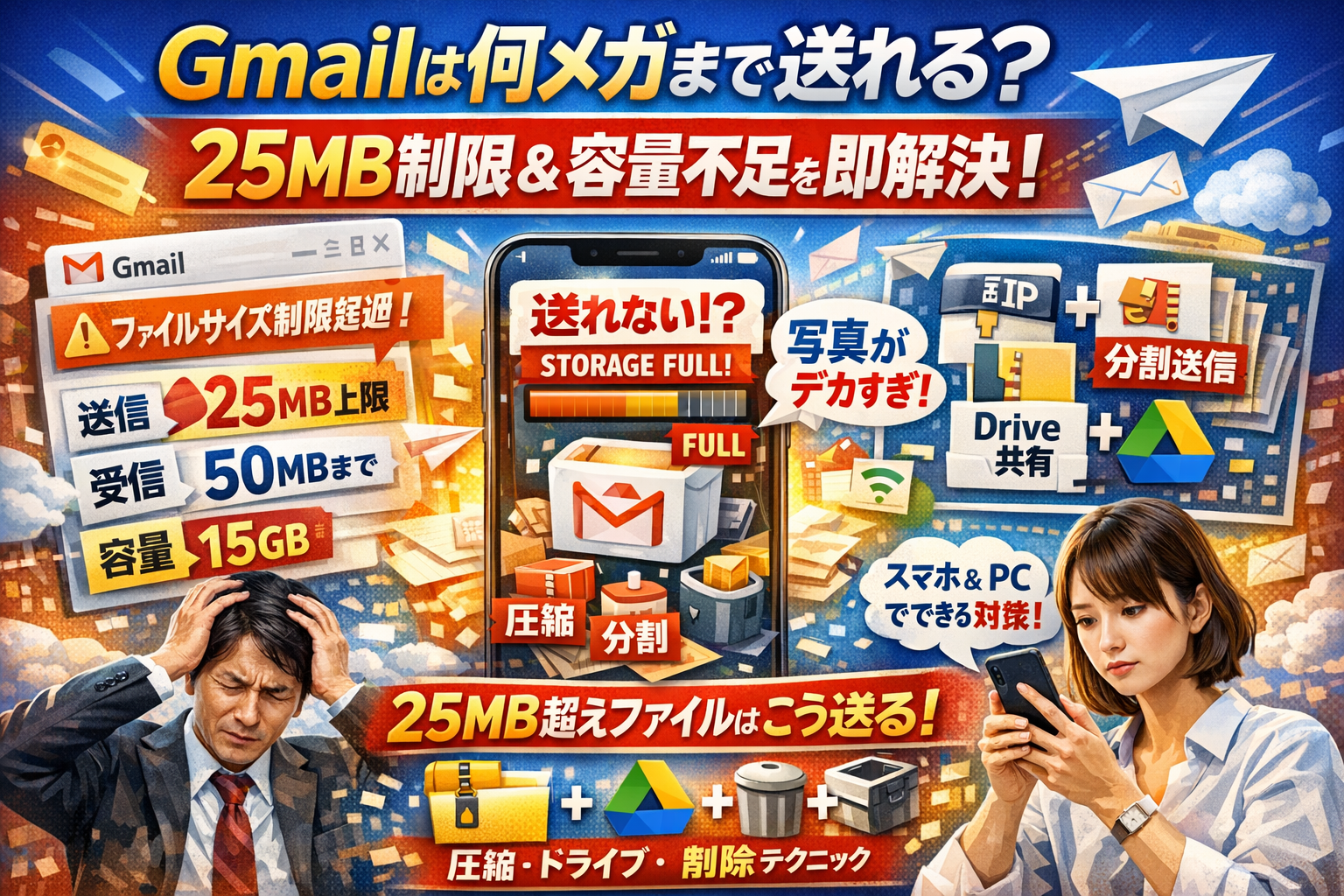
「Gmailは25MBまで送れるはずなのに、このファイルだけエラーになる」「メールサイズの制限超過と出たが、どこを削ればいいのか分からない」。このまま手探りで試行錯誤を続けると、取引先への送信遅れや「届いていない」トラブルが静かに積み上がります。しかも多くの解説は送信25MBや受信50MB、容量15GBといった仕様紹介で止まり、実際にどのサイズなら安全に送れるのか、スマホの写真や動画をどう圧縮すべきか、Gmailの容量いっぱいになったときにどこから削除すべきかまでは踏み込んでいません。
本記事は、Gmailで何メガまで送信・受信できるかを一枚で整理したうえで、25MB以下でも送れない理由、スマホからの添付でこける典型パターン、Googleドライブや圧縮・分割の現実的な使い分けまで、現場のトラブル事例を軸に解説します。PC版とスマホ版それぞれでの容量確認と削除の手順、キャリアメールや古い社内メールサーバーに対してどこまでの添付容量なら安全かという実務目安も提示します。読み終えるころには、「このファイルは添付」「これはリンク」「これは削除」と即断できる自分用の容量ルールが手に入り、Gmailの容量トラブルに振り回される時間と機会損失を一気に減らせます。
Gmail送信25MB・受信50MB・保存15GB の仕組みを理解し、エンコードとヘッダーの増量を考慮した実務上20MB以下の運用と、スマホカメラ圧縮、定期的なメール削除で送受信トラブルを防げます。
- Gmail送信25MB・受信50MB・保存15GBは仕様上の上限ですが、エンコード・ヘッダー・相手環境の制限を考慮すると、実務上は20MB以下での運用が安全です。
- スマホカメラの写真動画は予想以上に容量が大きく、複数枚送信時は事前圧縮またはGoogleドライブ共有への切り替えで送受信エラーを防ぎます。
- Gmail全体の15GBストレージはメール・ドライブ・フォトで共有されるため、定期的な容量整理と添付ファイル管理の運用ルール化が送受信停止防止に不可欠です。
Gmailの送受信容量と保存容量を整理する3つの枠組み
「どこまで添付していいか分からないから、毎回ビクビクしながら送信ボタンを押している」──そんな状態を今日で終わらせたい方に、最初に全体像を一気にお見せします。
結論として押さえておくべき容量の枠は、送信、受信、保存の3つです。
| 種類 | 公開されている上限 | 実務で安全に使える目安 | ポイント |
|---|---|---|---|
| 1通の送信サイズ | 約25MBまで | 添付ファイル合計 15〜20MBまで | 本文やヘッダー、エンコードで増量するため、25MBぎりぎりは危険です |
| 1通の受信サイズ | 約50MBまで | 相手からの添付 20MBまで を想定 | 相手側サーバーやスマホ環境が先に限界を迎えるケースが多いです |
| 保存容量(ストレージ) | 合計15GBまで(無料プラン) | 添付が多い運用だと数年で圧迫 | Gmailだけでなくドライブや写真と同じ財布を取り合っています |
ここさえ押さえておけば、「このファイルはそのまま送っていいのか」「ドライブに逃がすべきか」を一瞬で判断できるようになります。
Gmailで送信できるメールサイズの上限と25MBの正しい意味
25MBという数字は、「メール全体のサイズ」に対する上限です。ここで多くの人が勘違いするのが、25MBのファイルをそのまま1つ添付しても大丈夫だと思ってしまう点です。
実際には、次のように容量が積み上がります。
- 添付ファイル本体の容量
- 送信時のエンコード(変換)で1.3〜1.5倍に膨らむ分
- 件名や本文、宛先情報などのヘッダーデータ
そのため、ファイル容量が22〜23MBあたりになると「メールサイズの制限超過」というエラーが出やすくなります。業界の現場感としては、「合計20MBを超えたらドライブか別の方法を検討」くらいが安全ラインです。
特にスマホから写真や動画をそのまま添付する場合は、1ファイルで10MBを平気で超えます。3〜4枚まとめて送ろうとして一気に25MBオーバー、というパターンは中小企業でも何度も見てきました。
Gmailで受信できる容量は何メガまでか50MBと実務上のギャップ
受信側の上限は送信よりも大きく、メール1通あたり約50MBまで受信できる仕様になっています。ただ、ここにも現場ならではの落とし穴があります。
- 相手側の送信サーバーが10MB〜20MBに制限されている
- キャリアメール(docomoやau、ソフトバンク)が小さい上限を持っている
- 相手の受信トレイが容量いっぱいで、受け取るスペースがそもそもない
このため、「こちらでは正常送信になっているのに、相手には届いていない」という状況が起きやすくなります。とくに古い社内メールサーバーを使っている企業は、今でも10MB制限が残っているケースがあり、見積書PDFを何度送っても届かないといった相談は今も珍しくありません。
私の視点で言いますと、ビジネス相手に添付ファイルを送るときは、「相手は10MB制限かもしれない」という前提で設計しておく方が、トラブルをぐっと減らせます。
Gmail全体の容量15GBの内訳と添付ファイルが食い潰すゾーン
無料プランで使えるストレージは合計15GBです。ただし、これはGmail専用の15GBではありません。1つのGoogleアカウントで、次のように共用しています。
| サービス | 容量の扱い | 注意ポイント |
|---|---|---|
| Gmail | メール本文、添付ファイルすべてをカウント | 添付が多いと数年でパンパンになります |
| Googleドライブ | アップロードしたファイルをカウント | 大容量の動画やZipを置きっぱなしにしがちです |
| Googleフォト | 原寸保存の場合は容量を消費 | スマホの自動バックアップがサイレントで貯まります |
つまり、容量は「メール」「ファイル」「写真」の3者で財布を取り合っている状態です。このうち一気に容量を食い潰すゾーンが、メールの添付ファイルとドライブ上の大きなデータです。
現場で多いパターンは、次のような流れです。
- メルマガや案内メールに毎回高解像度の画像を添付して送信・受信を繰り返す
- 社内外とのやり取りで、資料PDFやZipファイルを毎日やり取りする
- すべてGmailに残しっぱなしで、ドライブにもバックアップして二重で保存している
この使い方を続けると、ある日突然「Gmailの容量がいっぱいになったら」の状態に入り、急に送信も受信もできなくなります。対策としては、後続の章で触れるように、添付ファイルは定期的にドライブに退避してメール本体を削除する運用を組み込むことが重要です。
まずはここまでの3つの枠組み、「送信25MB」「受信50MB」「合計15GB」という数字と、その裏側で起きている現場の事情を押さえておくと、これから出てくるトラブルシュートの内容が一気に理解しやすくなります。
5MB以下でも送れない理由:エンコード・ヘッダー・相手サーバーの制限
「25MB以下なのにエラーで跳ね返されるメール」は、現場では日常茶飯事です。数字だけ見ていると一生ハマるポイントなので、仕組みから一気に整理してしまいましょう。
添付ファイルと本文とヘッダーでメール全体サイズが膨らむ仕組み
多くの人が見ているのは「添付したファイル容量」だけですが、制限されるのはメール全体のサイズです。
メールには、最低でも次の3つが乗ります。
- 添付ファイル
- 本文(テキスト、署名、画像)
- ヘッダー(差出人、宛先、件名、各種制御情報)
イメージとしては「宅配便の中身(添付)だけでなく、ダンボール+緩衝材まで含めて重さ制限を食らっている」状態です。実務では、添付が20MBを超えると、本文やヘッダーを含めた全体サイズが25MBを割り込むかかなりギリギリになりやすいです。
送信中のエンコードで容量が1.3〜1.5倍になる見えない増量
さらに厄介なのが、送信時のエンコードです。添付ファイルはそのままでは送れないため、メール用の形式に変換されます。その際に約1.3〜1.5倍に膨らむのが、現場でトラブルを量産するポイントです。
例えば、添付ファイルが18MBだと、変換後は23〜27MB程度になることがあります。元ファイルのプロパティだけを見て「まだ25MB以下だ」と判断すると、制限超過に直行します。私の視点で言いますと、中小企業の相談現場では、20MB台前半のPDFや画像詰め合わせがこの“見えない増量”で弾かれているケースが非常に多いです。
相手側のメールサーバーやドコモやezwebの容量制限に引っかかるケース
送信側の制限だけクリアしても、相手側が受け取れないパターンもよくあります。特に多いのが、キャリアメールや古い社内メールサーバーです。
| 相手のメール種別 | 実務上の安全な添付サイズ目安 |
|---|---|
| ドコモ、au、ソフトバンクのキャリアメール | 5MB程度まで |
| 古い社内メールサーバー | 5〜10MB程度まで |
| フリーメール(Gmail、Yahoo!など) | 10〜15MB程度まで |
中小企業の現場では、「こちらの送信履歴では正常」「相手は届いていないと言う」という行き違いがたびたび起きます。調べると、相手側のサーバーが10MB制限で破棄していた、スマホの受信ボックスがいっぱいだった、といったオチが非常に多いです。
Gmail25MB以下送れない時に最初に確認すべきチェックリスト
急いでいる時ほど、闇雲に再送して状況を悪化させがちです。制限超過が出た時は、次の順番で「どこで詰まっているか」を切り分けると早く抜けられます。
- 添付ファイルの合計サイズを確認する
- 目安として、合計20MBを超えていたら危険ゾーンと考え、圧縮か分割かクラウド共有を検討します。
- ファイル形式を確認する
- 高解像度画像を大量に入れたPowerPointやPDFは、見た目より重くなりがちです。不要な画像を削除し、再保存してから添付します。
- 相手のメール環境を推測する
- 「キャリアメール」「プロバイダメール」「社内独自ドメイン」の場合は、5〜10MB超えたら要注意と判断して、最初からGoogleドライブや他のクラウドでの共有に切り替えた方が安全です。
- テスト送信で切り分ける
- 自分の別アドレスや同僚のアドレスに同じファイルを送り、
- 自分にも届かない→送信側での制限超過やエラー
- 自分には届くが相手にだけ届かない→相手側の制限や迷惑メール判定
を見極めます。
- 自分の別アドレスや同僚のアドレスに同じファイルを送り、
- 本文を極力シンプルにする
- 画像入りの署名やロゴを削り、テキスト中心にするだけでも全体サイズが数百KB〜数MB変わることがあります。
この流れでチェックすると、「そもそも自分の送り方の問題か」「相手の受信環境の問題か」がかなりの確率で切り分けられます。エラー表示だけを眺めていても前に進まないので、メールを“中身+箱+梱包材のセット”として見る感覚を持つと、一気に扱いやすくなります。
スマホカメラの写真・動画をメール送信する際のサイズ目安と圧縮方法
スマホで撮った「きれいな写真」ほど、メールでは一番トラブルを起こしやすい相手になります。送ったつもりが届いていない、エラーで戻ってくる…その多くは、カメラ性能の進化とメール容量のギャップから生まれています。
私の視点で言いますと、現場で容量トラブルを起こしているのはPCよりも、ほぼスマホカメラです。
iPhoneやAndroidカメラの写真や動画は1枚や1分でどれくらいのMBになるか
まずは「そもそもどれくらい重いのか」をざっくり押さえておくと判断がかなり楽になります。
| 撮影設定の例 | 写真1枚の目安 | 動画1分の目安 |
|---|---|---|
| 1200万画素・標準画質 | 2〜4MB | 60〜100MB |
| 4800万画素・高画質 | 5〜10MB | 150MB以上 |
| インカメラ・低画質 | 1〜2MB | 30〜60MB |
最近のiPhoneやハイエンドAndroidだと、風景写真1枚で5MB前後は珍しくありません。動画はさらに桁違いで、フルHDや4Kで撮ると1分で100MBを超えることもあります。
つまり「旅行で撮った写真を10枚まとめてメール」は、軽く30〜50MBを超えやすく、1通あたりの上限に真正面からぶつかりやすい組み合わせです。
Gmail写真添付でよくある家族アルバムが全部エラーになるパターン
家庭でも職場でもよく起きるのが、こんな流れです。
- 子どものイベント写真を20〜30枚まとめて選ぶ
- スマホアプリからそのままメールに添付
- 送信ボタンを押した瞬間に「メールサイズの制限超過」や、送信キューのまま進まない
ここで見落とされがちなのが、写真そのものの容量に加えて、メールとして送る時にデータが増える点です。画像はメール用に変換される際に、だいたい1.3〜1.5倍になります。
「1枚3MBだから10枚で30MBくらいかな」と見積もっていると、実際は40MB超えになり、上限をオーバーしてしまうわけです。
さらに、受信側がドコモやauのキャリアメールだったり、古い社内メールサーバーだったりすると、上限が10MB〜20MBに設定されているケースもよくあります。送った側の画面ではエラーが出ず「送信済み」になっているのに、相手側では勝手にブロックされて消えている、という厄介なパターンも珍しくありません。
この「家族アルバム一括送信」がこける原因は、次の3つがほとんどです。
- 写真1枚あたりが重い(高画質設定のまま)
- 枚数が多く、メール全体サイズが膨らみすぎている
- 相手側のメールサービスの容量制限が想定より厳しい
ここを意識しておくだけで、「一度に送る枚数を5〜8枚に抑える」「残りはクラウド共有にする」といった調整がしやすくなります。
ビジネスメールでは何メガまでがマナー範囲なのか2〜5MBの根拠
仕事でスマホから資料画像や動画を送る場合、「送れるか」だけでなく「相手の環境にどれだけ負担をかけないか」がポイントになります。
業界でよく使われる目安は次の通りです。
| シーン | 添付の合計サイズの目安 | 理由 |
|---|---|---|
| 一般的なビジネス連絡 | 2MB以内 | モバイル回線でもサッと開ける |
| 図解や写真を含む資料 | 5MB以内 | スマホでも読み込み時間が許容範囲 |
| どうしても重くなる場合 | 10MB前後まで | ここを超えたらクラウドリンク推奨 |
2〜5MBがマナー範囲とされる背景には、次のような現場事情があります。
- 受信側がスマホの4G回線やテザリングでメールを見ていることが増えた
- 受信ボックスの空き容量が少ないと、大きな添付だけ受信に失敗しやすい
- 迷惑メールフィルターが「異常に大きいメール」を怪しいと判断することがある
つまり、仕様上の上限ギリギリを攻めるほど、相手の通信環境やサーバー負荷、迷惑メール判定のリスクを自分から上げてしまうことになります。
ビジネスでは次のようなルールを決めておくと、安全運用にぐっと近づきます。
- 画像を添付する時は、まず1〜3枚に絞る
- スマホで撮った写真は圧縮アプリや標準機能で「中」程度に落としてから添付する
- 10MB近くになる時点で、Googleドライブなどのクラウドリンクに切り替える
特に中小企業では、取引先が古いメールサーバーやキャリアメールを使っているケースが多く、「こちらは余裕で送れたのに、先方ではパンクしていた」という事態が頻発しています。
スマホから送る前に「この1通で何MBくらいになりそうか」をざっくり計算し、マナー範囲の2〜5MBに収まるよう意識するだけでも、トラブルは目に見えて減っていきます。
5MBを超えるファイルを安全に送るためのGoogleドライブ・圧縮・分割の使い分け
「メールサイズの制限超過」が出て止まった瞬間が、運用を整えるチャンスです。25MBを超える資料や動画をどうさばくかで、社内のITリテラシーと信頼感がはっきり見えてきます。
25MB以上の資料や動画はGoogleドライブリンクに切り替えるのが基本線
25MBを超えるファイルは、添付で勝負するよりクラウド共有が前提と考えた方が安全です。特にGoogleドライブはGmailと連携が強く、PCでもスマホでも操作がシンプルです。
代表的な使い方は次の3パターンです。
- 資料や動画をドライブにアップロード
- アクセス権を「リンクを知っている全員」か「特定ユーザー」に設定
- Gmail本文にリンクを挿入して送信
よくある失敗は、リンクを貼ったのに「権限がありません」と言われるパターンです。ビジネスなら、次の組み合わせが現場で安定しやすいです。
| シーン | 推奨権限 | ポイント |
|---|---|---|
| 不特定多数への配信 | リンクを知っている全員閲覧可 | メルマガや案内資料向き |
| 取引先数社だけ | 特定ユーザーに限定 | 誤送信時のリスクを抑える |
| 社内だけ | 組織内ユーザーのみ | 社外漏えい対策として鉄板 |
日常的に複数の企業と資料共有をしている私の視点で言いますと、「25MBを超えたらドライブリンク」という一言ルールを社内で決めておくと、トラブルが一気に減ります。
Zip圧縮と分割送信はどこまで有効か相手のスキルと環境をどう読むか
Zip圧縮は今も強力な手段ですが、相手の環境が追いついているかを必ず読みます。
圧縮・分割を検討する目安は次の通りです。
- 相手がWindowsパソコン中心 → Zip添付は基本的に問題なし
- 相手がスマホ中心・キャリアメール → Zipを開けない、容量制限で止まるリスク大
- 相手が古い社内メールサーバー → 10MB〜20MBで上限になるケースが多い
| 方法 | メリット | リスク |
|---|---|---|
| Zip圧縮 | 容量削減、ファイルをまとめられる | スマホで開けない、迷惑メール判定 |
| ファイル分割送信 | 1通あたりの容量を抑えられる | 管理が煩雑、受信側が復元しづらい |
特に写真20枚を一気にZipにして送ると、「容量はギリギリOKだけど相手のスマホが固まる」という中小企業の現場パターンが何度も見られます。圧縮する前に、そもそもメール添付で送るべきかを一呼吸おいて考えるのがポイントです。
ファイル転送サービスを使う時のセキュリティとリンク有効期限の考え方
動画や設計データなど、数百MB〜GBクラスのファイルは、専用のファイル転送サービスを使った方がスムーズです。ただし、セキュリティと有効期限の設計を間違えると情報漏えいリスクが一気に上がります。
見るべきポイントは次の3つです。
- パスワード保護
顧客情報や見積書を送るなら、パスワード付きリンクが必須です。パスワードは別メールか電話で伝えると安心です。
- リンクの有効期限
期限が長すぎると、URLがどこかに流出した時に追跡できません。実務では次のようなラインが扱いやすいです。
| データの種類 | 推奨有効期限 |
|---|---|
| 一度見ればよい動画案内 | 3〜7日 |
| 見積書・契約書ドラフト | 7〜14日 |
| 継続的なマニュアルや仕様書 | 期限なし〜長期だが、閲覧権限を限定 |
- ログと管理者機能
誰がいつダウンロードしたかが分かるサービスを選ぶと、社内の情報管理ルールと相性が良くなります。
メール添付を無理に使い続けると、「送れない」「見れない」「届いていない」の三重苦になります。25MBを境目に、ドライブ・圧縮・転送サービスを使い分けることで、現場のストレスもクレームも一気に減らせます。
PC版Gmailでメール容量を確認・削除するテクニック
「容量オーバーで送れない」「気づいたら保存容量が真っ赤」になってから動くと、現場は必ず止まります。パソコン版の画面から、メールサイズを“攻めて管理”するやり方を押さえておくと、トラブルの9割は未然に防げます。
メールサイズ確認とこのメールは本当に添付で送るべきかの判断軸
PC版では、送信前にざっくりのメールサイズを把握しておくと安全です。
- 添付したファイル名の横に出る「MB表示」を合計する
- その合計に1.3〜1.5倍をかけた数字が、実際に飛んでいくメールサイズの目安になります(エンコードで膨らむためです)
迷ったときの判断軸は次の通りです。
| 条件 | おすすめ送信方法 |
|---|---|
| 合計5MB未満 | 添付でOK(社内外どちらもほぼ安全ゾーン) |
| 5〜15MB | 重要書類だけ添付、画像は圧縮かクラウド共有を検討 |
| 15MB超 | 添付をやめてGoogleドライブや他クラウドのリンクに変更 |
特に取引先がキャリアメールや古い社内サーバーの場合、10MBを超えたら「添付で送って大丈夫か」一度立ち止まる癖をつけると、後のトラブルをかなり潰せます。
has:attachment larger:10Mで容量を食っている犯人メールをあぶり出す
保存容量が逼迫しているときは、「どのメールが太り過ぎているか」を一撃で探すのがプロのやり方です。PC版Gmailの検索窓に、次のように入力します。
has:attachment larger:10M
これで10MBを超える添付付きメールだけを抽出できます。数値を変えれば狙い撃ちが可能です。
- 画像だらけで後から見返さない取引先とのやりとり
- 動画データをそのまま送受信した過去メール
- メルマガ配信結果レポートの添付ファイル
私の視点で言いますと、中小企業の現場では、この検索一発で数GB単位の空き容量を確保できるケースが珍しくありません。
古い添付付きメールを安全に削除するコツと相手先との合意の取り方
容量削減は「闇雲に削除しない」が鉄則です。削る順番を決めておくと判断がぶれません。
- ステップ1:社内だけで完結している古い資料(2年以上前)の添付メール
- ステップ2:見積もりや請求書など、すでに基幹システムやクラウドストレージに保存済みのもの
- ステップ3:同じ資料を複数回やりとりしているスレッドの古い方
相手先と関係するデータを削るときは、次のような合意をとっておくと安心です。
- 契約書や重要書類は「最終版をクラウド保存し、メールは1年で削除する」と社内ルールを明文化
- お客様向けには、「大容量ファイルはリンク共有を基本とし、添付メールは一定期間後に削除する」方針を案内文に一行追加
Gmailは検索性が高い反面、何でも残してしまいがちなツールです。PC版の検索演算子を使って“太っているメールだけピンポイントでダイエットする”感覚で運用すると、容量トラブルに追われない環境をつくれます。
スマホ版Gmailで写真圧縮・動画圧縮によるサイズ削減の実務ワザ
スマホから写真や動画を送ろうとして、容量エラーで足止めされるときほどイラッとする瞬間はありません。ここでは、現場で何度もトラブル対応してきた立場から「とりあえずこれをやれば通る」という最短ルートだけをまとめます。
iPhoneで写真や動画を小さくしてGmail添付するシンプルな手順
iPhoneはカメラ性能が高いぶん、1枚数MB〜動画なら一気に数百MBになりがちです。ポイントは撮る前に抑えるか、送る前に落とすかの二択です。
【写真を送るときのおすすめ手順】
- 写真アプリで共有をタップ
- メールを選択
- 「小」「中」「大」「実際のサイズ」から中または大を選ぶ
→ 自動で圧縮されてGmailにもそのサイズで渡せます
送信前にざっくり目安を知りたいときは、次のように見ます。
| 内容 | 目安サイズ | Gmailで安全な枚数の目安 |
|---|---|---|
| iPhone写真1枚(通常) | 2〜4MB | ビジネスなら2〜3枚まで |
| iPhone動画1分(フルHD) | 100〜200MB | 添付はほぼ不可 ドライブ推奨 |
動画は添付ではなく、写真アプリから共有で「リンクをコピー」(iCloudリンク)にして、本文にURLを貼る方が安定します。社外とのやり取りで権限が不安なら、最初からGoogleドライブにアップロードして共有リンクを使うとトラブルが減ります。
AndroidでGmail添付ファイル容量が大きい時に使える圧縮アプリの考え方
Androidは機種ごとに操作がバラバラなので、考え方を決め打ちしておくと迷いません。
- 写真は「共有」からサイズ変更機能付きのギャラリーアプリか、軽量化アプリを経由する
- 複数枚まとめて送りたい時は、ファイルアプリから選択してZip圧縮
- それでも大きい場合は、Googleドライブにアップロードしてリンク共有
現場でよくやるパターンを整理すると、次の通りです。
| シーン | 有効なやり方 | 注意点 |
|---|---|---|
| 写真数枚を取引先へ | ギャラリーのサイズ変更で1枚1MB前後に | 画質劣化しすぎないか自分でも確認 |
| 図面や資料をまとめて送付 | Zip圧縮してGmail添付 | 相手がZipを解凍できるか事前に確認 |
| 長めの動画共有 | Googleフォトやドライブのリンクを送る | 閲覧権限を「リンクを知っている全員」に設定 |
圧縮アプリは「使いやすく、広告が派手すぎないもの」を1つだけ社内標準に決めておくと、サポートがぐっと楽になります。私の視点で言いますと、アプリ選定より「これを使う」と決めて全員に周知する方が、トラブル削減効果は圧倒的です。
スマホだけで難しい場合にスマホからクラウドからPCのルートで安定させる
写真も動画も重くてどうにもならない、相手側の容量制限も読めない。そんなときは、最初からスマホ→クラウド→PC→Gmailのルートを前提にすると安定します。
基本の流れは次の通りです。
- スマホからGoogleドライブやOneDriveなどのクラウドへアップロード
- 職場のPCでクラウドにアクセスしてファイルを整理
- PC版Gmailから
- 相手の環境が読めない大容量はリンク共有
- 軽くした一部だけを添付で送信
| ルート | 強み | 向いているケース |
|---|---|---|
| スマホから直接添付 | 早いが容量エラーが出やすい | 写真1〜2枚の簡単な共有 |
| スマホからクラウドリンク | 容量制限をほぼ回避できる | 動画や大量画像の共有 |
| スマホ→クラウド→PC→Gmail | 整理や再圧縮がしやすい | 取引先へ正式な資料を送るとき |
中小企業の現場では、時間がない担当者ほど「今このスマホからどうにか送りたい」状況に追い込まれがちです。ただ、容量トラブルを根こそぎ減らしたいなら、日頃から「重いデータはスマホからクラウドに逃がす」習慣を社内ルールとして決めておく方が、長期的には圧倒的に楽になります。
送信エラーの原因が自分か相手かを切り分ける診断フロー
「送ったはずなのに届いていない」と言われた瞬間、商談もクレームも一気にヒリつきます。ここを感情論にせず、3分で原因を切り分けるのが現場プロの流儀です。
Gmail側は正常送信なのに届いていないと言われた時の3ステップ診断
私の視点で言いますと、トラブル対応は次の順番で見ていくと無駄な空振りが激減します。
- 送信ログとエラーメールの有無を確認する
- 自分の送信トレイにそのメールがあるか
- 「配信できませんでした」「delivery」などのエラーメールが戻ってきていないか
→ エラーが戻っていれば、ほぼ相手側サーバーや容量制限の問題です。
- 相手の受信環境をざっくりヒアリングする
- スマホのキャリアメールか
- フリーメールか
- 会社の独自ドメインか
→ ここで後述の「安全な容量の目安」と照合します。
- テキストのみの軽量メールでテスト送信する
- 件名に「テスト」、本文に一行だけ入れて送信
- これが届くなら、元メールの添付容量か迷惑メール判定が濃厚
- テストも届かないなら、アドレスの誤りや受信拒否設定を疑います
この3ステップで「どちら側の問題か」をほぼ決め打ちできるので、無駄に同じファイルを何度も送り直す事態を避けられます。
キャリアメールやフリーメールや社内メールサーバー別に実務上安全な添付容量の目安
仕様上の上限より、現場で事故りにくい安全ラインを押さえておくことが重要です。中小企業支援の現場で見てきた感覚値をまとめると、次の通りです。
| 相手のアドレス種別 | 仕様上の傾向 | 実務上「安全な」添付合計サイズ |
|---|---|---|
| キャリアメール(docomo等) | 5~10MB制限がまだ多い | 3MB以下 |
| フリーメール(Gmail等) | 20~25MB程度までが多い | 10MB以下 |
| 社内メール(古いサーバー) | 10MB前後で頭打ちがまだ多い | 5MB以下 |
| 最近のクラウドメール全般 | 20MB超でも通ることが多い | ビジネスなら10MB以下推奨 |
特に多いのが、自分はGmailで25MB近くまで送れるのに、相手の古い社内サーバーが10MB制限で止まっているケースです。送信側は「エラーなく送れている」のに、相手側で黙ってはじかれるため、「届いていない」騒ぎになりやすくなります。
迷った時は、「ビジネス文書は5MB以内、それを超えたらクラウドリンク」を社内ルールにしておくと安全です。
メールサイズの制限超過相手の再検索を防ぐ事前共有メッセージのテンプレ
毎回トラブルになってから説明するのではなく、最初の一往復でルールを共有してしまうと、後がとても楽になります。実際の現場で使いやすい文章例を載せますので、そのまま社内テンプレにして構いません。
-初回取引先向け(資料送付前)-
いつもお世話になっております。
当社からお送りする資料がファイル容量の大きいものになる場合、受信エラーを避けるため、メール添付ではなくクラウドストレージのリンクで共有させていただくことがあります。
もし御社側でメールの添付容量に制限(例:10MBまで等)がありましたら、お手数ですが事前に目安をお知らせいただけますと幸いです。
-容量エラーが疑われる時のフォロー-
先ほどお送りしたメールが、添付ファイルの容量制限により受信できていない可能性があります。
念のため、同じ資料を次のリンクからダウンロードできるようにいたしました。
(クラウドのリンク)
今後は、受信容量の上限に配慮しつつ、5MBを超える資料は原則としてリンク共有に切り替えてまいります。
この2パターンを準備しておくだけで、「メールサイズの制限超過 相手」で検索しながら右往左往する回数がぐっと減ります。技術トラブルを、ひとつの運用ルールに変えてしまうのが、情シス役を任された人の一番賢い動き方です。
Gmail容量がいっぱいになった時の確認・整理・運用ルール作成
Gmailが急に送受信できなくなる瞬間は、現場ではほぼ「ストレージ満杯」が原因です。ここでは、情シス担当がそのまま社内マニュアルに流用できるレベルで、確認から整理、ルール作りまで一気に整理します。
Gmail容量いっぱいになったら起きる症状と今どれくらい使っているかの確認方法
まずは「本当に容量が原因か」をサクッと切り分けます。
代表的な症状は次の通りです。
- メール送信時にエラーメッセージが出る
- 新着メールがまったく入ってこない
- 添付ファイルのアップロードが途中で止まる
- スマホのGmailアプリで「ストレージが不足しています」と表示される
ここまで見えたら、次は残り容量の確認です。パソコンでもスマホでも、ブラウザでGoogleアカウントのストレージ画面にアクセスすると、GmailとGoogleドライブとGoogleフォトの使用量が一目で分かります。
容量の見え方を整理すると、イメージがつきやすくなります。
| 項目 | 主に食うデータ | 現場での要注意ポイント |
|---|---|---|
| Gmail | 添付付きメール、ニュースレター | 古い見積書や画像付き案内が溜まりやすい |
| Googleドライブ | 資料ファイル、共有フォルダ | 社外共有のまま放置されがち |
| Googleフォト | 写真、動画 | スマホ自動バックアップが容量を圧迫 |
私の視点で言いますと、「Gmailだけではなく3つまとめて見る」ことが、復旧を早く終わらせるコツです。
添付ファイルを優先的に削除して容量を減らす方法とGoogleドライブへの退避パターン
容量を空けるなら、テキストよりも添付ファイルを狙い撃ちした方が効率的です。実務では次の順番で進めると失敗が少なくなります。
- 容量を食っているメールをあぶり出す
- Gmailの検索欄で
has:attachment larger:10Mhas:attachment larger:5M
という形で大きいメールから順に表示します。
- Gmailの検索欄で
- 削除前に「本当にメールで残す必要があるか」を判断
- 契約書や重要見積書 → ドライブに保存してから削除
- 古い案内資料や一斉配信メール → そのまま削除候補
- 残したいファイルはドライブに退避
- 添付ファイルを開き「ドライブに保存」を選択
- フォルダを「取引先別」「年度別」に分けておくと後から検索しやすくなります。
- メール本体を削除またはアーカイブ
- ファイルをドライブに移した後は、Gmail上の同じ添付を残しておく意味は薄いケースが多いです。
整理手順のざっくり優先度は次の通りです。
| 優先度 | 作業内容 | 効果 |
|---|---|---|
| 高 | 10MB以上の添付付きメール削除 | 少ない件数で一気にGB単位を空けられる |
| 中 | 5MB以上の添付付きメール整理 | 日々の業務メールの肥大化を抑える |
| 低 | テキストだけのメール削除 | 手間の割に空く容量は小さい |
このあたりをサボると、「Gmail容量減らす方法」を毎月ググる羽目になるので、一度腰を据えて整理した方が結果的に楽です。
社内のメール保存ルールを決める時に押さえたい3年や1年や即削除のライン
単発で掃除しても、ルールがない会社は半年後に必ず同じトラブルが再発します。中小企業の現場では、次の3本ラインを決めておくと運用が安定します。
- 3年保存ライン
- 契約に関わるやり取り、重要な仕様合意のメール
- 会計や法務上、一定期間残したいメール
→ ラベルで「契約」「重要」といったタグを付け、年度ごとにアーカイブ。添付はドライブに退避し、メール側はテキスト中心にしておくと容量を食いません。
- 1年保存ライン
- 見積書、受発注の詳細連絡、サポート履歴
→ 1年経過したら、添付だけドライブ保管し、メール本体はまとめて削除する運用が理想です。
- 見積書、受発注の詳細連絡、サポート履歴
- 即削除ライン
- メルマガ、広告的な案内、既に対応済みで証跡不要な通知
→ 受信トレイで送信元をまとめて検索し、一括削除。定期的にフィルタを作成し、自動アーカイブや自動削除に回すとさらに効率が上がります。
- メルマガ、広告的な案内、既に対応済みで証跡不要な通知
社内ルールとしては、次のようにシンプルに掲示しておくと現場に浸透しやすくなります。
- 添付付きメールは原則「年度末に整理」
- 10MBを超えるファイルは最初からドライブ共有を優先
- 重要メールはラベル必須、その他は3年で自動的に削除候補
こうしたルールを一度決めてしまえば、「Gmail容量確認ができない」「突然受信できない」といったトラブルに追われる時間を、本来の業務に戻すことができます。容量の管理は面倒に見えて、実は会社全体の生産性と直結するIT基盤の設計とも言える領域です。
メール容量トラブル防止のためのIT設計と外部サポート活用
「また添付が送れない」「お客様から届いていないと言われた」――このやり取りが月に数回でも発生しているなら、単なる操作ミスではなく会社のIT設計そのものが悲鳴を上げているサインです。
Gmailの容量制限をきっかけに見直すべき社内のメールやファイル運用フロー
メール容量トラブルが多い会社ほど、メールが「何でも倉庫」になっています。まずは次の3つを切り分けて設計し直すと、容量問題が一気に落ち着きます。
- 送る用のメール
- 保管する用のクラウドストレージ
- 共有・配布用のツール(ドライブや配信システムなど)
| 項目 | メール | クラウドストレージ | 共有リンク・配信 |
|---|---|---|---|
| 主な役割 | 連絡・通知 | 保管・バックアップ | 大容量ファイル共有 |
| 推奨サイズ | 2〜5MB程度 | 制限なし前提で整理 | 容量大きいもの中心 |
| よくある誤用 | 添付で全部送る | 整理せずゴミ箱化 | 権限設定が緩い |
「容量制限に当たったらドライブリンクに切り替える」ではなく、最初から「資料はリンクが標準、例外的に小さいものだけ添付」と決めておくのがコツです。
現場でGmail添付ファイル送れないが多発する会社に共通する3つの構造問題
容量トラブルが常習化している会社には、次の3つがほぼセットで存在します。
- ルールが人ごとにバラバラ
- 営業AはPDFを毎回添付、営業Bはクラウドリンク、総務は紙で郵送という状態だと、受信側も社内も混乱します。
- 保管場所が分散し過ぎている
- 社内サーバー、個人PC、クラウドサービスが混在し、「最新版がどこか分からない」ために毎回送り直し、そのたびに容量を消費します。
- 社外の制限を考えていない
- 中小企業同士のやり取りでは、相手が古いメールサーバーやキャリアメールを使っていることが珍しくありません。10MB前後で止まる環境も多く、送信側にはエラーが出ないため、「届いていない」が繰り返されます。
私の視点で言いますと、現場でよくあるのが「見積書を何度送っても届かない」と相談され、調べたら相手側のメールサーバーが10MB制限だったケースです。送信側では成功と表示されるため、送った側は完了したつもりなのに、ビジネス的には“送っていない”のと同じ事故になります。
この3つを放置すると、情シス担当が「容量消防士」になり、本来やるべき改善仕事に時間を割けません。
ツール単体ではなく業務フローと社員リテラシーまで見てくれるITパートナーの選び方
容量トラブルを本気で減らすなら、「どのツールを入れるか」だけに注目するパートナーは避けた方が安全です。見るべきポイントは次の3つです。
- 業務フローから聞いてくれるか
- いきなり「このクラウドが便利です」とツールの話に入るのではなく、「誰が誰に、どんなファイルを、どの頻度で送るか」をヒアリングしてくれるかが重要です。
- 社員リテラシーを前提に設計してくれるか
- 全員がITに強い前提で難しい仕組みを入れると、数カ月で形骸化します。パソコンが苦手な人でも、3ステップ以内で使える運用を提案してくれるかを確認すると安心です。
- 「ルール文書」までセットで作るか
| 見極めポイント | 良いパートナー | 要注意パターン |
|---|---|---|
| 提案の入口 | 業務内容・トラブル事例のヒアリングから | いきなり製品カタログ説明 |
| 仕組みだけでなくルールも提案するか | マニュアルや社内テンプレまで用意 | 設定だけして終わり |
| 社員教育 | 簡単なレクチャーや動画も用意 | 「操作は各自覚えてください」で終了 |
容量トラブルは、「このサービスを入れたら解決」という単発の話ではありません。メールは連絡、ファイルはクラウド、共有はリンクという役割分担を社内標準に落とし込めるかどうかが勝負どころです。そこまで一緒に設計し、社員の使い方まで面倒を見てくれるパートナーを選べば、「メールが送れない」から解放され、本来の仕事に時間を戻せます。
メール容量のトラブルを減らすには、Gmailだけでなく日々の業務で多用するExcelなどのツールも含めて、社内のファイル運用フローを見直すことが重要です。特にExcel業務の自動化や効率化は、メール添付の頻度や容量を減らすうえでも効果があります。
参考:独学エクセル塾 | 初心者から中級者までシステム・関数・VBAを伝授します
この記事を書いた理由
著者 – 村上 雄介(newcurrent編集部ライター)
中小企業の支援をしていると、「Gmailは25MBまでだから大丈夫だと思ったのに送れない」「取引先から容量オーバーで届いていないと言われた」といった相談を、毎月のように受けます。2023年頃からは、社内外でスマホ撮影の写真や動画をそのままGmail添付するケースが一気に増え、3〜4枚の家族写真や、3分程度の簡易動画だけで、重要な見積書や契約書の送信がブロックされる状況も何度も見てきました。
私自身も、検証用に使っているGmailで、テスト動画を何度も送受信しているうちに15GBを超え、ある日突然「送信できない」「受信も止まる」という状態を経験しました。原因が添付ファイルの蓄積だと分かるまでに時間がかかり、「どこから消せば安全か」「どの容量なら相手に確実に届くか」を整理していなかったことを痛感しました。
43社を継続支援する中で、Gmailの容量トラブルが起点となり、取引先への見積提出が数時間遅れた例や、採用応募のメールが弾かれていた例も実際に発生しています。多くの会社では、Gmailの仕様自体は知っていても、「スマホ写真はこのサイズまで」「この相手には添付は何MBまで」といった具体的な運用ルールがありません。
そこで本記事では、私が企業支援と自分の環境で繰り返し検証してきた「どのくらいのサイズなら安心して送れるのか」「容量がいっぱいになったらどこから整理するか」を、PCとスマホの両方の視点で整理しました。単なる数字の紹介ではなく、日々の業務の中で迷わず判断できる基準を持ってほしい、そう考えてこの記事を書いています。