「Gmailとは何ですか」と検索している時点で、すでに小さく損をしています。メールが届かないたびに原因を探したり、スマホ機種変更やiPhoneの引き継ぎのたびに「私のGmailはどこ?」と振り回されるたびに、時間も信用も削られているからです。しかも、個人のGmailアドレスをそのまま仕事の代表メールにしている中小企業は、数年後に必ず権限管理や退職者対応で高いコストを払うことになります。
Gmailはスマホやパソコンの端末内ではなくGoogleサーバー上にメール保存するウェブメールサービスで、スマホ・PCは窓口に過ぎず、同じアカウントでログインすれば端末変更後も過去メールが復元される、個人利用とビジネス利用で運用方法が異なります。
- Gmailはスマホやパソコンの端末内にあるのではなくGoogleサーバー上に保存されるため、同じアカウントでどの端末からもアクセスでき、機種変更後も過去メールが復元されます。
- 個人利用なら無料版Gmailで十分ですが、会社の代表アドレスを運用する場合は権限管理や退職者対応で課題が生じるため、中小企業も早めにGoogle Workspaceへの切り替えを検討すべきです。
- メールのトラブルはほぼアカウント設計ミスから始まるため、用途別に名前を分け、端末別に使い分け方を決め、パソコンで先に設定を整えてから運用することが、数年後のトラブル回避と業務効率化を分けます。
本記事では、EメールとGmailの本当の関係を住所と郵便受けのイメージで整理しつつ、AndroidやiPhone、パソコンでのGmailアプリとブラウザ版の正しい使い分け、Gmailアカウント作成やGmailアドレス確認・エイリアス・複数アカウント運用の勘所まで一気通貫で解説します。さらに、受信トレイからメールが消えたように見える理由、Gmailを受信できない典型パターン、キャリアメール側の制限、そしてGmail Workspaceとの差とビジネス利用の限界も、現場の事例ベースで押さえます。
読み終える頃には、「Gmailをどう設定するか」だけでなく、「どこまでをGmailに任せ、どこからGoogle Workspaceや配信システムに切り替えるべきか」まで判断できる状態になります。ここで仕組みと運用の設計をやり直しておくかどうかが、これから数年のトラブル件数と仕事のスピードをはっきり分けます。
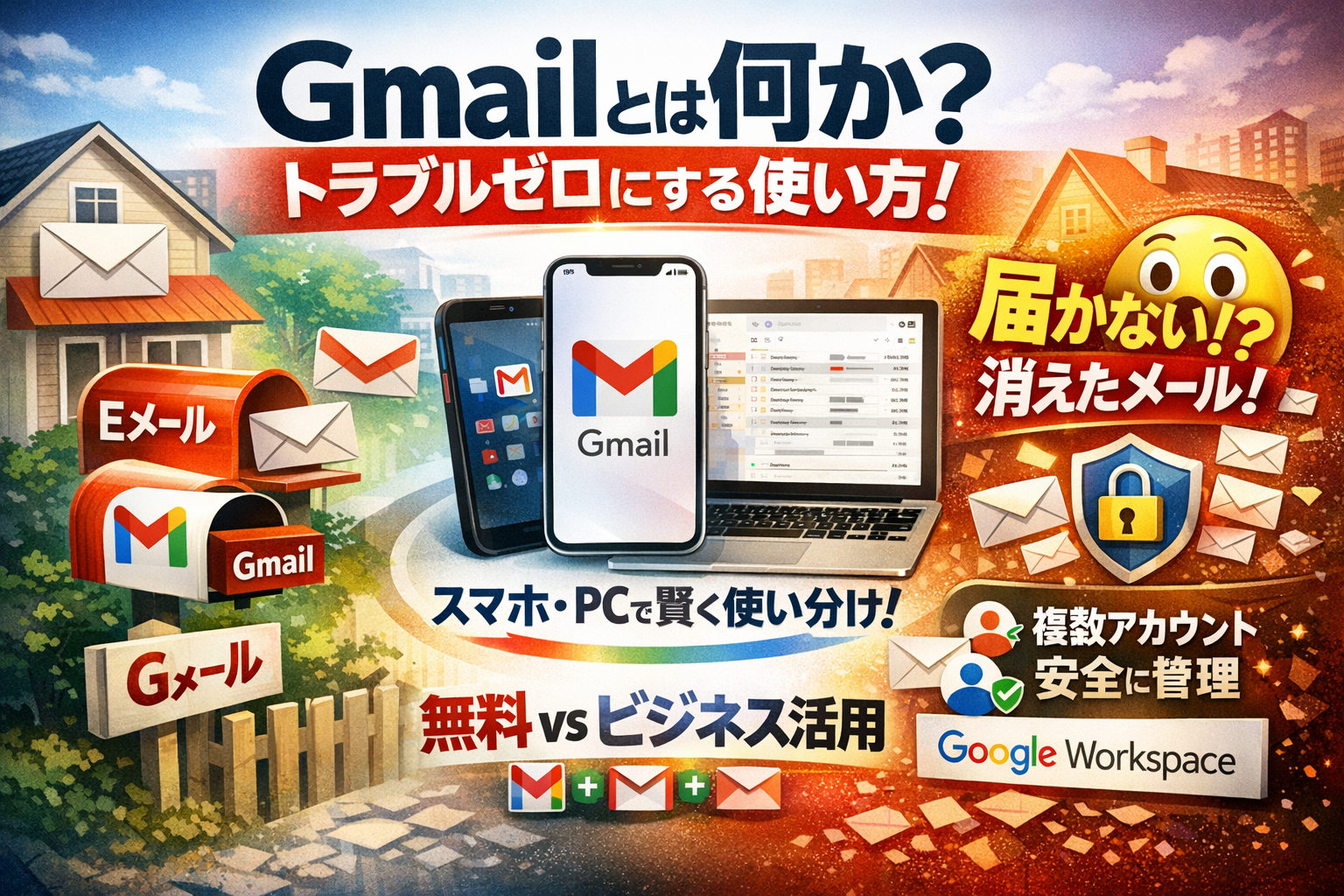
Gmailとは?Eメールとの違いを住所と郵便受けで整理
スマホを機種変更した瞬間に「メールが全部消えた」と青ざめる人がいます。実は消えていないのに、仕組みを知らないだけというケースがとても多いです。ここを押さえると、メールの不安がかなり減ります。
Eメールとは何かとGmailとはどんな関係なのか
まず全体像から整理します。
-
Eメール=「仕組み」の名前
-
Gmail=Googleが提供するメールサービスの名前
家で例えると、
-
Eメールは「郵便という仕組み」
-
メールアドレスは「住所」
-
Gmailは「巨大な集合ポスト付きマンション」
というイメージです。
GmailはGoogleのサーバー上にメールを保存するウェブメールサービスです。スマホやパソコンはポストそのものではなく、ポストをのぞくための窓に過ぎません。私の視点で言いますと、ここを理解しているかどうかで、受信トレイのトラブル対応スピードがまったく変わります。
フリーメールとはGmailの位置づけやキャリアメールとの決定的な違い
よく混ざるのが、携帯会社のメールとの違いです。代表的なパターンを整理します。
| 種類 | 例 | 管理している会社 | 特徴 | 弱点 |
|---|---|---|---|---|
| キャリアメール | docomoやauのメール | 携帯会社 | 電話番号と一緒に契約される | 機種変更や解約で消えやすい |
| フリーメール | GmailやYahooメール | Googleなど | ブラウザやアプリからどの端末でも受信送信可能 | IDとパスワードの自己管理が必須 |
| 会社メール | 会社独自ドメインのメール | 会社や管理部門 | ビジネスに信頼感が出る | 会社ルールに縛られる |
Gmailはフリーメールの代表格で、スマートフォンでもパソコンでも同じアカウントでアクセスできます。端末を変えても、Googleアカウントとパスワードを設定すれば受信トレイがそのまま再現される点が、キャリアメールとの決定的な違いです。
Gmailは無料か有料かと保存容量GBやオンラインストレージの全貌
料金と容量の話もよく聞かれます。ポイントは「メール専用の箱」ではなく、Google全体のストレージとして扱われていることです。
-
無料の個人向けGmail
- 利用料金は0円
- GoogleドライブやGoogleフォトと合わせた共有ストレージとして数十GB程度が付与
- 受信トレイや送信済みだけでなく、添付ファイルもここにカウント
-
ビジネス向けGoogle WorkspaceのGmail
- 月額料金が発生
- 会社のドメインアドレスでメール送信可能
- 管理者がアカウントやデータを一括管理し、退職者のメールも引き継ぎやすい
無料版は個人利用には十分な容量がありますが、大きな添付ファイルを頻繁に送受信しているとストレージを圧迫します。受信トレイの古いメールをアーカイブしても容量は減らないので、実際には不要な添付ファイルをGoogleドライブ側で整理する運用が効きます。
逆に、会社の代表アドレスを無料版Gmailで運用し続けると、ストレージの上限や権限管理で必ず壁にぶつかります。中小企業であれば、早めにWorkspaceを検討しておく方が、数年後にメール環境を総入れ替えするコストを抑えられます。メールは単なる連絡手段ではなく、ビジネスデータが詰まった資産として扱う発想が重要です。
Gmailをスマホ・iPhone・パソコンで見るための3つの端末別アクセス方法
スマホを握りしめて「メールはどこに行ったの…?」と固まる人を、現場で何百回も見てきました。ポイントは、メールは端末の中ではなくGoogle側にあり、スマホやパソコンは窓口にすぎないことを押さえることです。この章では、その窓口を最短で整える3ステップを整理します。
スマホでGmailを使うにはAndroidのGmailアプリとブラウザの使い分け
Androidスマートフォンは、多くの場合最初からGmailアプリが入っています。ただし、機種変更や初期設定の違いで「届いているのに見られない」ケースが頻発します。
まず押さえたい3ステップです。
- ホーム画面やアプリ一覧からGmailアイコンを探して起動
- 右上のアイコンをタップして、ログイン中のGoogleアカウントを確認
- 想定と違うアカウントなら「別のアカウントを追加」から正しいアドレスでログイン
私の視点で言いますと、機種変更後に「メールが全部消えた」と相談される多くのケースは、GmailアプリではなくGoogleアカウントの引き継ぎ漏れが原因です。同じアドレスでサインインし直せば、過去のメールはそのまま戻ります。
アプリとブラウザの違いは、次のように整理できます。
| 利用方法 | 主なメリット | 注意点 |
|---|---|---|
| Gmailアプリ | 通知が速い 操作が分かりやすい オフラインでも下書き可能 | 会社アカウントと個人アカウントを混在させやすい |
| ブラウザ(Chrome等) | パソコン版に近い画面 ラベルや設定を細かく触れる | 通知が弱い ブックマークしないと毎回検索が必要 |
スマホメインの人はアプリを基本にし、細かい設定やラベル整理をしたい時だけブラウザに切り替えると管理しやすくなります。
GmailとはiPhoneでどう使うのかやGmailアプリなしでの意外な方法
iPhoneの場合、「Gmailアプリを入れるか」「標準のメールアプリにGoogleアカウントを登録するか」で迷う人が多いです。それぞれの特徴を整理します。
| 使い方 | 向いている人 | 特徴 |
|---|---|---|
| Gmailアプリ | Googleサービスをよく使う人 | ラベル アーカイブ スレッド表示がそのまま使える |
| iPhone標準メールアプリ | キャリアメールや会社メールと一緒に管理したい人 | 受信だけ分かれば良い人には画面がシンプル |
Gmailアプリなしで使う場合は、次のどれかになります。
-
標準メールアプリにGoogleアカウントを追加
-
Safariでブラウザ版Gmailにアクセスし、ホーム画面に追加
Safariを開き、検索欄にgmail comと入力してログインし、共有アイコンから「ホーム画面に追加」を選べば、アプリのように使えます。アプリを増やしたくない人や、会社のセキュリティポリシーでアプリ制限がある場合の現実的な選択肢です。
iPhoneで多いトラブルは、通知だけ来るのに受信トレイを開いてもメールが見つからないパターンです。この場合は、標準メールアプリでは受信できているが、Gmailアプリのほうは別アカウントでログインしているというミスがよくあります。通知元のアプリを確認するだけで一気に整理できます。
パソコンでGmailを開くにはブラウザ版Gmailの画面の迷わない見方
パソコンでの操作を覚えると、スマホではやりにくい設定や整理が一気に楽になります。基本は次の3ステップです。
- Chrome Edge Safariなどのブラウザを開く
- アドレスバーにgmail comと入力してアクセス
- Googleアカウントでログイン
ブラウザ版の画面は、構造を一度つかめば迷いにくくなります。
-
左側: 受信トレイ 送信済み ゴミ箱 ラベル一覧
-
真ん中: 選択したトレイやラベル内のメール一覧
-
右側: カレンダー タスク Keepなどとの連携アイコン
-
右上: アカウント切り替え 設定 メニュー
特に右上のアカウントアイコンは重要です。中小企業の現場では、個人用と会社用のGoogleアカウントをブラウザ内で複数ログインし、どのアカウントから送っているか分からなくなる事故が多発します。仕事用には専用ブラウザや別プロファイルを用意し、見た目で切り替わるようにしておくと誤送信リスクを大きく減らせます。
スマホだけで頑張ろうとすると、設定画面にたどり着くまでが大変です。パソコン版で一度ラベルやフィルタを整え、その後はスマホで読むだけにすると、日々のメール作業が驚くほど軽くなります。
Gmailアカウント作成からアドレス確認・複数管理まで失敗しない手順
「スマホを変えたらメールが全部消えた気がする」「仕事用と混ざってカオス」──メールの混乱は、ほぼすべてアカウント設計ミスから始まります。ここで一度、土台からきれいに組み直してしまいましょう。
Googleアカウント作成からGmailアドレス取得までのやさしいステップ
まず押さえたいのは、アドレスはGoogle側に保管されていて、スマホやパソコンは単なる窓口という構造です。機種変更で慌てる人の多くが、ここを誤解しています。
新規作成の流れはシンプルです。
- ブラウザで「Googleアカウント作成ページ」にアクセス
- 「名前」「ユーザー名(@より前)」「パスワード」を入力
- 必要に応じて電話番号や再設定用メールアドレスを登録
- 利用規約に同意して完了
スマホで行う場合は、Androidなら設定アプリの「アカウント」から、iPhoneならGmailアプリやGoogleアプリから同じように作成できます。
現場で強くおすすめするのは、最初から用途別に名前を分けることです。
-
個人用: yamada.taro.personal@…
-
仕事用: yamada.taro.work@…
私の視点で言いますと、ここを曖昧にした会社ほど、数年後に「誰のアドレスか分からない」「退職者がログインできてしまう」という手痛いトラブルを起こしています。
自分のGmailアドレスを確認するには?忘れた時の助け舟
「ログインはできるけれど、自分のアドレスが分からない」という相談は非常に多いです。確認方法は端末ごとに少し違います。
-
パソコンブラウザ
右上のアイコンをクリックし、表示されるメールアドレスを確認
-
スマホアプリ
左上の三本線メニュー → 上部のアカウント名をタップ → アドレス表示
-
Android本体設定
設定 → アカウント → Google → 表示されるアドレスを確認
もしログイン情報すら失った場合は、「メールアドレスを探す」画面から、登録していた電話番号や別のメールアドレスを使って検索します。ここでよく問題になるのが、家族で同じ電話番号を再設定用に使い回しているケースです。誰のアドレスか分からなくなるため、できるだけ本人ごとに管理する方が安全です。
新しくGmailを作るには複数アカウント追加やGmailエイリアスを使う本当のコツ
1人で複数アカウントを持つのは珍しくありませんが、運用ルールを決めずに増やすと一気に迷子になります。複数追加とエイリアスは、次のように使い分けると整理しやすくなります。
| 仕組み | 例 | 向いている用途 | 注意点 |
|---|---|---|---|
| 複数アカウント | personal@…, work@… | 個人用と仕事用を完全に分けたい | ログイン切り替えが必要 |
| エイリアス | personal+shop@… | 買い物サイトやニュースレターの振り分け | アドレスの所有者は同じ |
| 独自ドメイン+Workspace | info@company.com | 会社代表・部署アドレス | 退職者対応や権限管理がしやすい |
複数アカウントをスマホに追加する際は、
- Gmailアプリのアイコンをタップ
- 右上のアイコン → 「別のアカウントを追加」
- 追加したいアドレスとパスワードを入力
という流れになります。ここでよくある失敗が、家族の端末にも自分の仕事用アカウントを追加してしまい、誤送信や情報漏えいを招くパターンです。仕事用は自分の業務用端末だけに入れる、という線引きを徹底してください。
一方、エイリアスは「ユーザー名+任意の文字@」の形で使えます。例えば、
-
通販登録用: taro+shop@…
-
メルマガ用: taro+news@…
としておき、受信したらラベルやフィルタで自動整理する運用が便利です。エイリアスはあくまで同じ受信トレイに届く別名なので、「アカウントを増やさずに整理したい時のテクニック」と捉えると分かりやすいです。
最後に強調したいのは、アドレスの所有者と、ログインできる人は別物として設計するという視点です。個人用アドレスを会社代表に流用する運用は、トラブルの温床になります。仕事用の代表アドレスは、最初から組織用のアカウントやWorkspaceを前提にした方が、長期的にはコストもリスクも下がります。
アカウント設計が明確になったら、次のステップとして複数のGmailアドレスを効率よく管理するための設定や、用途別の運用ルール作りが、現場で起こるメールトラブルを大きく減らしています。

Gmailの受信トレイが消えた?メール消失の原因と受信できない時の対応
Gmail受信トレイとは何かとすべてのメールとの違いをズバリ解説
「あのメールが見当たらない…」と感じる多くのケースは、削除ではなく表示場所の違いです。まずここを押さえると一気に楽になります。
| 表示場所 | 役割 | よくある勘違い |
|---|---|---|
| 受信トレイ | 今、優先的に見るべきメールの表玄関 | ここにない=消えたと思い込む |
| すべてのメール | 受信・送信・アーカイブを含む全メール | 「フォルダ」ではなく履歴の一覧 |
| ゴミ箱 | 削除したメール | 一定期間後に完全削除 |
ポイントは、Gmailはフォルダで分けるのではなく、同じメールに「どこから見えるか」というタグを付けていることです。受信トレイから外れても、すべてのメールから見つかれば「まだ生きているメール」と考えてください。
Gmail受信トレイから消えたメールはどこへ?アーカイブの仕組みを徹底理解
アーカイブは、現場で一番誤解される機能です。私の視点で言いますと、相談の半分は「削除したつもりはないのに消えた」です。
アーカイブの動きは次の通りです。
-
受信トレイからは消える
-
すべてのメールには残る
-
検索すれば普通に出てくる
-
返信が来ると受信トレイに復活することが多い
つまりアーカイブは、「読み終わった郵便物を引き出しにしまう」操作であり、捨てる行為ではありません。
スマホで「スワイプしたら消えた」場合、多くは削除ではなくアーカイブです。紛失チェックの手順は次の通りです。
- 検索バーで相手の名前や件名の一部を入力
- 左上メニューから「すべてのメール」を開く
- 見つかったら、ツールバーの「受信トレイに移動」で表玄関に戻す
これで「どこかへ消えたメール」をかなりの確率で救出できます。
ラベルとフォルダの違いとスマートフォンでのGmail受信トレイの表示設定
多くの人がつまずくのが、ラベル=フォルダではないという点です。
| 概念 | ラベル | フォルダ的なもの |
|---|---|---|
| 付け方 | 1通に複数付けられる | 通常1通は1か所だけ |
| Gmailでの名前 | ラベル | 受信トレイ・送信済みなどのシステムラベル |
| 実際の動き | 同じメールが複数の場所から見える | 移動すると元の場所からは消えることが多い |
ラベルは、同じメールに「仕事」「請求書」「要返信」といったタグを重ね貼りできるイメージです。スマートフォンで迷子になりやすい人は、次の設定を見直すとスッキリします。
-
Gmailアプリ左上メニューを開く
-
「設定」→対象アカウント→「受信トレイの種類」
-
最初は標準にして、優先トレイや未読優先はオフにする
受信トレイの種類をいじり過ぎると、「未読はあるのにどこにも見えない」といった状況を自分で作ってしまいます。まずは標準で慣れてから、ソーシャル・プロモーションなどのタブを少しずつ活用する流れがおすすめです。
「メールが消えた」と感じた時は、削除を疑う前に、受信トレイの設定・アーカイブ・ラベル表示の3点を順番に確認する習慣をつけると、トラブル対応のスピードが段違いに上がります。
Gmailを受信できない・届かない時の実例と解決策
スマホにもパソコンにも通知が来ない。けれど送った人は「送ったよ」と言う。このパターンは、現場では毎日のように起きています。メールそのものが消えたわけではなく、多くは「別ルートに流れている」だけです。ここでは、実際のサポート現場で何百件と見てきたつまずきを軸に、最短で原因を絞り込む視点をまとめます。
私の視点で言いますと、受信トラブルは端末よりも設定と運用のクセを押さえた方が早く片付きます。
キャリアメール側の受信制限や迷惑メールやGmailが届かない典型パターン
まず押さえたいのは「送る側の問題ではなく、受け取る側のキャリアメール設定で止まっているケースが圧倒的」という点です。とくにdocomoやau、SoftBankのアドレス宛てに送る時は、次のどれかに必ず当たります。
主なパターンを整理します。
| 状況 | 起きがちな原因 | チェックポイント |
|---|---|---|
| キャリア宛に全く届かない | ドメイン指定受信、PCメール拒否 | 受信側でpcメール拒否になっていないか |
| 一部の人にだけ届かない | 個別の迷惑メール登録 | 自分のアドレスが迷惑登録されていないか |
| 添付付きだけ届かない | 容量制限、圧縮ファイル拒否 | 添付サイズ、zip添付の可否 |
| URL入りだけ届かない | URL付きメール制限 | 本文のURLを減らしてテスト送信 |
ここで重要なのは「Gmail側にはエラーも戻らず、送信済みに普通に入っている」ため、送る側が異常に気づきにくいことです。スマホで通話やSNSは問題なくても、メールだけサイレントにブロックされます。
ビジネスで使う場合は、取引先にキャリアメールを代表連絡先にしないよう依頼し、できるだけGmailや会社ドメインのアドレスを使ってもらうと事故が激減します。
Gmailを受信するには設定しておきたいフィルタや差出人アドレス表示のチェックポイント
Gmail側の受信トラブルは、「届いているのに見えていない」ケースが大半です。次の順番で画面を確認すると、ほとんどのメールは見つかります。
-
検索ボックスで相手のアドレスや件名の一部を検索
-
左側メニューのすべてのメールを開く
-
迷惑メール、ゴミ箱、アーカイブ済みを順番に見る
それでも見つからない場合、フィルタ設定や差出人アドレスの指定を見直します。とくに仕事で複数アカウントやエイリアスを使っている場合、「送っているアドレス」と「返信に使われるアドレス」が食い違うことがあります。
事前にやっておきたいポイントは次の通りです。
-
大事な取引先のアドレスは連絡先に登録し、迷惑メールになったら迷惑メールでないを必ず実行
-
条件付きで自動削除するフィルタを作る場合は、実行前に検索テストでヒット対象を目視確認
-
差出人アドレスを複数持つ場合は、設定→アカウント→名前で既定のアドレスを明示的に指定
これらを一度整えておくと、スマホやタブレット、パソコンどのデバイスからアクセスしても同じトレイ構造で受信できるため、作業効率が一気に上がります。
winmail datや添付ファイルが開けない時に突き止めるべきメール形式のトラブル
ファイルは届いているのに開けない、特にwinmail datという謎のファイルだけが添付されている。この現象は、送信側のメールソフトが「リッチテキスト形式」や独自形式で送信していることがほぼ原因です。
ポイントは、受信する側のGmailアプリやブラウザではなく、送信した側の設定を直す必要があるところです。
| 画面で見える症状 | 想定される原因 | 対応 |
|---|---|---|
| winmail datだけが添付 | 送信元がOutlookの独自形式 | 送信側にHTMLかテキスト形式で再送してもらう |
| 画像が本文に埋め込まれて見えない | メールクライアント間の表示差 | 画像をファイルとして添付で送るよう依頼 |
| zipやexeが削除される | セキュリティ保護 | クラウドストレージ経由で共有してもらう |
ビジネス利用では、重要な見積書や契約書を添付しているのに相手側で開けない、といった事故が実務上の損失につながります。Googleドライブや別のファイル共有サービスを併用し、「添付しなくてもURLからダウンロードできる」形を標準フローにしておくと、安全性と確実性が大きく向上します。
メールは単なるメッセージではなく、相手との信頼を運ぶインフラです。受信できない状況を放置せず、原因を構造から押さえておくことで、スマホ中心の個人利用でも、中小企業の業務でも「届いて当たり前」の状態を作り込めます。
個人利用とビジネス利用の違いは?仕事でのGmail活用限界
「仕事用のメール、これで本当に大丈夫?」と感じたことが一度でもあれば、この章はまさに今読む価値があります。現場でメールトラブルを何百件も見てきた立場から、表向きの“便利さ”の裏側をはっきり言語化していきます。
フリーメールとはGmailを仕事で使う時に選ばれるポイントや注意点
個人利用で人気のサービスが、ビジネスでも選ばれる理由はシンプルです。
-
無料で使い始められる
-
スマホ、パソコン、タブレットどこからでもアクセスできる
-
迷惑メールフィルタが比較的賢い
とくに創業直後や副業では、この3点だけで十分に魅力があります。ただ、仕事で使うときはメリットとリスクをセットで把握することが重要です。
| 観点 | フリーメール利用のメリット | 見落とされがちなリスク |
|---|---|---|
| 信頼感 | 取引先もよく見かけるアドレスで安心しやすい | 独自ドメインに比べると「個人っぽい」印象 |
| 管理 | 個人がすぐに作成して運用開始できる | 退職・部署移動時にメールが個人の手元に残りやすい |
| セキュリティ | 2段階認証など機能は充実 | パスワード共有や紙メモで一気にザルになる |
「とりあえず代表アドレスを個人のアカウントにしておく」パターンは、数年後にほぼ確実に権限問題を生みます。社外とのやり取りが増えた段階で、組織としてのアカウント設計を見直すタイミングが来ると考えてください。
Gmail Workspaceとは何かや無料版Gmailとの意外な違い
無料版と仕事向けのサービスを同じだと思っている方は非常に多いですが、中身はまったく別物です。私の視点で言いますと「メールソフト」というより「会社の情報インフラかどうか」が大きな分かれ目です。
| 項目 | 無料版 | Workspace版 |
|---|---|---|
| アドレス | @gmail.com | 会社独自ドメインを利用 |
| 管理者機能 | なし | アカウント一括管理、権限設定、ログ監査 |
| 退職者対応 | 個人の判断に依存 | メール引き継ぎや一括停止が可能 |
| 容量 | 個人ごとの上限 | プランに応じて拡張しやすい |
| サポート | 基本はセルフヘルプ | 管理者向けサポート窓口あり |
無料版は「個人の財布」、Workspace版は「会社の金庫」に近いイメージです。ビジネスとして継続的に使うなら、次のどれかに当てはまった時点でWorkspaceの検討を強くおすすめします。
-
共通の代表アドレスを複数人で見る必要が出てきた
-
社員の入社・退職のたびにメール対応がバタバタする
-
社外から「フリーメールで大丈夫ですか」と問われた
メルマガや配信システムでGmailを使う時に起きやすい帯域制限や送信上限の罠
「案内メールくらいなら、アカウントから一斉送信でいいか」と考えるのは、現場ではかなり危険な判断です。無料版もWorkspace版も、迷惑メール対策のために送信数や帯域に上限があるからです。
よくある危険パターンは次の通りです。
-
社内イベントの告知を数百件Bccで送信した結果、一部だけ届かずクレームになる
-
定期メルマガを個人アカウントから配信し続け、ある日突然迷惑メール判定される
-
添付ファイルを大量に付けて送信し、しばらく送信制限がかかる
対策としては、次の順番で検討すると安全です。
- そもそも一斉送信が必要か整理し、チャットや社内ポータルで代替できる部分を削る
- 本当にメール一斉配信が必要な分については、専用の配信システムを導入する
- どうしてもアカウントから送る場合は、宛先数と頻度を抑え、テキスト主体で送信する
メールは「届いて当たり前」と思われるインフラです。だからこそ、無料の便利さに甘えすぎず、ビジネスでは設計とルールで守る発想が欠かせません。
企業のGmail運用で避けるべきNG事例と安全な設計術
「メールは届いているのに、組織はじわじわ壊れていく」
現場でそう感じる瞬間の多くは、サービスそのものより運用の決め方に原因があります。ここでは、中小企業の担当者や家族のIT係がつまずきやすいパターンを、実際の相談ベースでかみ砕いて整理します。
社長や個人のGmailを代表アドレスにすると後で困る理由をリアル解説
創業時あるあるが「社長の個人アカウントを代表メールアドレスにしてしまう」パターンです。立ち上げ直後は便利に見えますが、社員が増えた途端に次のような問題が噴き出します。
-
退職や権限変更のたびに、メールだけでなくカレンダーやドライブも一緒に巻き込まれる
-
代表アドレスのパスワードを、総務・営業・外注と複数人で共有してしまい、誰がどのメールを見たか分からない
-
個人の連絡先と会社の顧客情報が混ざり、アドレス帳の整理が不可能になる
整理すると、次のような危険があります。
| NG運用 | 何がまずいか | 安全な代替案 |
|---|---|---|
| 社長個人のアカウントを代表にする | 人が動くたびに会社全体のデータが揺さぶられる | 代表用に専用アカウントを新規作成して共有運用 |
| 1つのパスワードを複数人で共有 | セキュリティ事故時に責任範囲が不明になる | メーリングリストやグループ機能で閲覧を分配 |
| 個人アカウントで全社の業務を回す | 退職・休職時に業務メールごと「人質」にされる | Workspaceや共有メールボックスで権限を明確に管理 |
私の視点で言いますと、中小企業は「今すぐコストを抑えたい」あまりに、メールアドレス設計を軽く見てしまいがちです。しかし、代表アドレスを作り直す時に発生する顧客周知・名刺差し替え・フォーム修正作業のコストは、最初に専用アカウントを1つ用意しておけば避けられるケースがほとんどです。
スマホ機種変更時に「私のGmailはどこ?」と迷子にならないアカウント管理
機種変更後に「メールが全部消えた」と駆け込んでくる人の多くは、そもそもメールが端末ではなくGoogle側に保存されている構造を理解していません。端末はあくまで「窓口」であり、アカウントでログインし直せばメールは戻ります。
迷子になりがちなポイントは、次の3つです。
-
旧スマホのアカウントでログインしていない
-
アドレスやパスワードを書き残しておらず、入力すべき情報がそもそも分からない
-
携帯キャリアのIDとGoogleアカウントをごちゃ混ぜにして覚えている
そこで、機種変更前に最低限やっておくべきことをチェックリストにしておきます。
-
使っているアドレスを紙とデジタル両方にメモ
-
回復用の電話番号と別メールアドレスを設定
-
2段階認証の方法を確認(SMSか認証アプリか)
-
家族や社内の誰が「ログインを一緒に確認できる人」か決めておく
この準備があるだけで、新しいAndroidやiPhoneでGmailアプリを起動しても、「どのアカウントでログインすればいいか」がすぐ判断できます。逆にこれを怠ると、機種変更のたびに「新しいアカウントを作ってしまい、連絡先がバラバラ」という状態に陥ります。
子どもや高齢家族にGmailを始めるにはどう支援するかとパスワード管理の現実
家族のIT係として一番悩ましいのが、子どもや高齢の家族のメール環境です。ここで大切なのは、「自分で全部覚えさせる」ことを目標にしないことです。現実には次のバランス設計が安全です。
| 対象 | アカウント管理のポイント | 実務的な工夫例 |
|---|---|---|
| 子ども | 安全第一。勝手な課金やサービス登録を防ぐ | 保護者のアカウントを管理者にし、家族グループで権限管理 |
| 高齢家族 | 複雑なパスワードや2段階認証を1人で回させない | 紙のノート+パスワードマネージャを家族で共用 |
パスワード管理については、理想論だけを押し付けると運用が続きません。現場でおすすめしているのは次のような段階的なやり方です。
- まずは「ノートに書く」ことを許容する(ただし置き場所を限定)
- 信頼できる家族1人をアカウント管理のサブ担当にして、ログイン情報を二重に保管
- 慣れてきたら、パスワードマネージャやブラウザの保存機能も併用していく
重要なのは、アドレスの持ち主と、ログイン手続きができる人を分けて設計する発想です。持ち主はあくまで本人ですが、トラブル時に家族が最低限サポートできるよう、「どのサービスにどのアカウントを使っているか」を一覧で共有しておくと、スマホ故障や機種変更、入院などの「いざという時」に慌てずに済みます。
メールは単なる通信手段ではなく、今や銀行や行政サービス、オンライン授業への鍵でもあります。NGパターンを早めに把握しておくことで、家族も会社も、後から高い「やり直しコスト」を払わずに済むようになります。
GoogleカレンダーやドライブやAIと連携させるGmail活用術
メールを読むだけで終わらせるか、仕事の“司令塔”に育てるかで、生産性が何倍も変わります。ここでは、カレンダーやドライブ、AI連携まで含めて、現場で本当に使えるレベルの話に踏み込みます。
GmailとGoogleカレンダーやドライブやコンタクト連携で変わる日常業務
メールは「連絡手段」から「作業指示書」に変えると一気に楽になります。そのカギがカレンダー、ドライブ、連絡先との連携です。
代表的な連携イメージを整理します。
| 連携先 | メールからの一歩 | 現場で起きる変化 | 落とし穴・注意点 |
|---|---|---|---|
| Googleカレンダー | 日程を予定として登録 | 会議や訪問予定をメール検索しなくて良くなる | 「どのカレンダーに入れたか」が迷子になりがち |
| Googleドライブ | 添付ファイルを保存・共有 | 最新ファイルを全員が同じ場所で確認できる | 個人ドライブに置いて退職と同時に消えるリスク |
| 連絡先(コンタクト) | 送信元をワンクリックで登録 | 宛先入力の手間とミスが激減 | 名刺の個人アドレスと代表アドレスを混在させない |
現場で効くポイントは次の3つです。
-
会議案内やオンライン会議URLが届いたら、その場でカレンダーに追加する
-
添付ファイルは必ずドライブに保存し、メール本文には「リンク」を貼る運用に変える
-
新規の取引先からメールが来たら、最初の返信前に連絡先へ登録する
私の視点で言いますと、特に中小企業では「個人ドライブに業務データをため込んで退職と同時に見えなくなる」トラブルが非常に多いです。共有ドライブか、少なくともチーム用のフォルダを決めておくと、メールとファイルの紐付けが長期的に守れます。
GmailとAIやGeminiとで叶えるメール整理や下書き自動化の未来
メールが多すぎて追いつかない人ほど、AI連携の恩恵が大きくなります。今の流れでは、GoogleのGeminiのようなAIを組み合わせることで、次のレベルの使い方が現実的になっています。
AI活用の代表パターンは次の通りです。
-
長文スレッドの要約
- 見積もり交渉や日程調整が何十往復も続いたスレッドを、AIに「今日やるべき作業」の単位で整理させる
-
下書き作成
- クレーム返信や謝罪メールの「たたき台」をAIに作らせ、人が最終チェックだけする
-
ラベル分けの支援
- 取引先名、案件名、社内外の別など、人間が決めたルールに沿ってラベル候補を出させる
ただし、AI任せにしてはいけないポイントもあります。
-
機密情報をそのままプロンプトに貼り付けない
-
定型文を使い回しすぎて「どの会社にも同じ文面を送っている」と気づかれないよう、最後は必ず人が一文足す
-
法的な表現や契約条件は、AI案を採用する前に必ず専門家か責任者がチェックする
AIは「仕分け係」と「たたき台作成係」と割り切り、最終判断は人が握る設計にしておくと、安全に効率だけを取り込めます。
LINEや電話やチャットとの役割シェアとGmailメールアプリを残す理由
今はLINEやチャットツール、電話、ビデオ会議が混在しています。ここを整理しないまま進むと、「どこで何を話したか分からない」というカオスになります。
おすすめの役割分担は次のイメージです。
-
メール
- 見積もり、契約、仕様確定、正式な依頼や回答など、あとから証拠として残すべき連絡
-
チャットツールやLINE
- 進捗確認、軽い相談、ちょっとした質問やリアルタイムの連絡
-
電話やビデオ会議
- 温度感が重要な交渉、ご家族や高齢者へのサポートなど、声があった方が誤解が少ない場面
この前提があるからこそ、スマホやパソコンで使うGmailアプリは、安易に別アプリに置き換えない方が安全です。理由は3つあります。
-
カレンダーやドライブ、Meet、Chatと一体になっているため、別アプリにバラすと「どのツールで来た話か」が見えにくくなる
-
メールが正式な証跡になる場面で、Googleアカウント単位で一元管理しておく方が、退職者対応や端末紛失時のリスクを減らせる
-
スマホを機種変更しても、アプリを入れてアカウントでログインし直すだけで、過去のメールや連絡先が一気に復活する
メールを「古い連絡手段」と切り捨てるのではなく、「証拠と履歴を残す中枢」として位置付け、その周りをLINEやチャットや電話が囲む形にしておくと、個人利用でもビジネスでも迷いにくくなります。
実務現場で見た本当のGmailつまずきと明日から使えるヒント
ログイン不可や権限エラーや通信不良で分かるGmailと端末や回線のポイント
メールが急に使えなくなる場面の多くは、サービス側の不具合ではなく「端末か回線かアカウント設計」が原因です。ここを切り分けられると、一気に怖くなくなります。
まず押さえたいチェック順は次の3ステップです。
- 他のサイトは開けるか(モバイル通信やWi‑Fiの問題かを確認)
- 同じアカウントで別の端末からログインできるか(スマホかPCどちらの問題かを切り分け)
- パスワードエラーなのか権限エラーなのかをメッセージで読む
特に、スマートフォンで機種変更した後の「メールが全部消えた」という相談は、端末に保存していたのではなく、Google側にあるデータへログインし直していないだけ、というケースが非常に多いです。
ログインまわりで混ざりやすいポイントを整理すると、次のようになります。
| 状況 | 端末側の問題例 | アカウント側の問題例 |
|---|---|---|
| ログイン画面が開かない | 機内モード・Wi‑Fi不安定 | ほぼ関係なし |
| パスワードが通らない | キーボードの自動修正・大文字小文字 | パスワード変更、別人のアカウント |
| 特定フォルダだけ見えない | アプリの同期設定オフ | 権限のない共有メールボックスを参照 |
| 添付ファイルが開けない | アプリ未インストール・容量不足 | 共有権限なし、送信側形式の相性問題 |
私の視点で言いますと、ログイン画面で焦る前に「別回線・別端末で同じアカウントに入れるか」を試すだけで、半分以上のトラブルは方向性が見えてきます。
中小企業ITやAI活用支援だから見えた「Gmailを軸にした業務フロー再設計」のヒント
ビジネス利用では、単にメールを送受信できれば良いわけではありません。誰が、どのアドレスで、どのデータと一緒に仕事しているかが重要です。現場でよくある「もったいない設計」は次の3パターンです。
-
個人アドレスと代表アドレスとメルマガ用アドレスがごちゃ混ぜ
-
退職者のメールボックスが放置されており、取引履歴の所在不明
-
カレンダーやドライブと連携せず、メール本文に日程やファイルが埋もれている
これを避けるシンプルな設計の考え方は、次の通りです。
| 視点 | 個人利用寄りの設計 | 業務利用向きの設計 |
|---|---|---|
| アドレス | 一人につき1つだけ | 役割ごと(info、supportなど)と個人を分離 |
| データ管理 | 各自のドライブにバラバラ | 共有ドライブにプロジェクト単位で集約 |
| 権限 | パスワードを教え合う | グループ・Workspaceで権限を細かく設定 |
| AI活用 | メール下書き支援程度 | テンプレート化しチーム全体で再利用 |
メールを軸に、カレンダー・ドライブ・タスクを紐づけると、プロジェクトの「誰が・いつまでに・何をやるか」が自然と整理されます。AIを組み合わせれば、定型返信の下書き作成やラベル分けの自動化も進み、担当者の頭を「考える仕事」に空けやすくなります。
GmailやWorkspaceや他クラウドを独断で決める前に相談すべきポイント
サービス選定でよくあるのが、「今使っているものに合わせる」「料金の安さだけで決める」という決め方です。短期的には楽ですが、数年後のやり直しコストが膨らみやすい領域でもあります。判断前に必ず整理しておきたい論点を挙げます。
-
メールアドレスの持ち主は個人か、会社か
-
退職者のアカウントとデータをどう扱うか
-
メルマガや一斉配信を、どの範囲まで自前のメールで賄うか
-
顧客情報やファイル共有を、どこまで同じクラウドに乗せるか
-
将来的に他のクラウドやAIツールと連携する余地を残すか
判断に迷う場合は、「どのサービスが良いか」よりも、「数年後にどんな体制で仕事をしていたいか」を先に言語化すると方向性が見えやすくなります。メールはその土台になるインフラなので、目先の便利さだけで選ばず、業務フロー全体を見渡した設計を意識しておくと、後から慌てて総入れ替えするリスクを減らせます。
この記事を書いた理由
著者 – 村上 雄介(newcurrent編集部ライター)
中小企業を支援していると、「Gmailとは何か」をあいまいなまま使っているケースに何度も出会いました。ここ5年で伴走した43社のうち、社長個人のGmailを代表アドレスにしていた会社が7社あり、退職者の引き継ぎやスマホ紛失のタイミングで、見積書や顧客からの問い合わせがどこに届いているか分からなくなる事態が実際に起きています。
私自身も、検証用に作った複数アカウントをスマホの機種変更時に混在させ、受信トレイからメールが「消えた」と思い込み、半日かけて探したことがあります。原因は、アーカイブとラベル、そしてアプリとブラウザの違いをきちんと意識していなかったことでした。
また、家族やアルバイト先の同僚から「Gmailを受信できない」「私のGmailはどこ」と休日に連絡が来るたびに、アドレスの位置づけやGoogleアカウントの仕組みを最初に説明しておけば避けられたと痛感してきました。
この記事では、こうした現場で何度も繰り返されたつまずきを整理し、「住所と郵便受け」のイメージでGmailを捉え直しながら、スマホ・PC・仕事利用までを一つの線でつなげて理解できる形にまとめています。迷子メールとアカウント迷子をこれ以上増やさないための、最低限おさえてほしい設計図として書きました。
※通信・電気通信サービスの情報は 総務省 も参考になります。