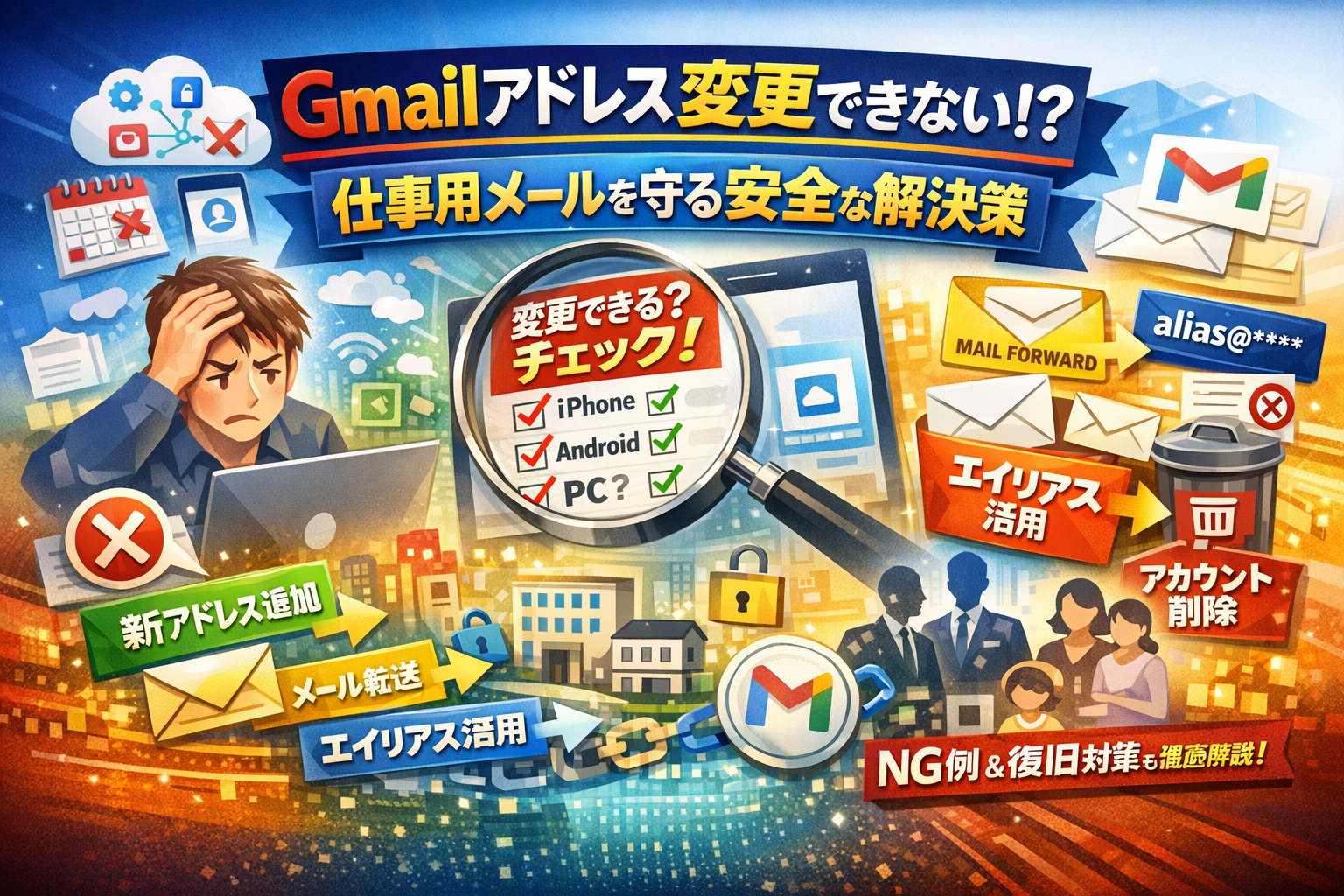
Gmailのアドレスを変えたいのに「このGmailアドレスは変更できません」とだけ表示される。iPhoneでもAndroidでもPCでも変更メニューが見つからない。適当に新アドレスを作ろうとして「仕事用メールや登録情報がバラバラになるのは避けたい」と手が止まっていないでしょうか。実は、多くのユーザーは仕様そのものよりも、連携サービスや仕事のフローへの影響を知らないまま動くことで、気付かない損失を抱えています。
GmailのメールアドレスはログインIDとして内部システムに紐づけられているため直接変更できず、新規追加・エイリアス・自動転送を組み合わせて実質的な変更を実現する必要があります。
- Gmailアドレスは内部IDとして固定されているため、新規追加・エイリアス・自動転送で実質的な変更を実現する必要があります。
- 個人・副業・中小企業で必要な対応が異なり、代表アドレスや基幹サービス登録用は並走期間を設けた段階的切り替えが失敗を避ける鍵になります。
- 複数アカウント利用者は事前にすべてのアドレスと用途を整理し、変更したいアカウントで設定を開くことが誤操作防止につながります。
本記事では、Gmail アドレス変更 できない理由を、Googleアカウントの仕組みから3分で整理したうえで、「あなたのアカウントは変更できるのか」をiPhone/Android/PC別の画面で即確認できるようにします。そのうえで、アドレス追加やエイリアス、メール転送、アカウント削除という代替案を、個人・副業・中小企業・家庭それぞれの使い方に合わせて比較し、どの方法を選べば仕事用メールを止めずに“実質的なアドレス変更”を実現できるかを示します。さらに、ありがちなNG例と復旧の可否、アカウント棚卸しのポイントまで一気通貫で整理します。この記事を読み終える頃には、「何をどこまで触ってよいか」「どの順番で設定すれば安全か」がはっきりし、迷いなく次の一手を打てるようになります。
Gmailアドレス変更できない理由と仕組みを3分で理解する
「ボタンがどこにもない」「このアドレスは変更できませんと言われて固まった」。実務の現場で一番多いのは、この瞬間のフリーズです。実はここを理解できるかどうかで、仕事用メールを守れるかが決まります。
GmailのメールアドレスとGoogleアカウントの見た目が中身と異なるカラクリ
多くの人が混乱するのは、見た目のアドレスと、裏側のIDが別物という点です。
目に見えるのは次の2つです。
-
メールの差出人として表示される名前
-
ユーザー名@gmail.com というアドレス
しかしGoogle側が「本人を特定する鍵」として握っているのは、最初に取得したログインIDです。ここがロックされているため、あとから好きに差し替えられません。
ざっくり構造を整理すると、次のようになります。
| 見えているもの | Googleが本当に重要視しているもの | 変更のしやすさ |
|---|---|---|
| 差出人名 | ログインIDとなるメールアドレス | 比較的自由 |
| プロフィール写真 | 内部のアカウントID | 比較的自由 |
| @gmail.com部分 | 連携サービスとの紐づき | ほぼ固定 |
「名前は名札、アドレスは家の住所、アカウントIDは土地の登記簿」とイメージすると腹落ちしやすくなります。名札は替えられても、登記簿を書き換えるのは簡単ではありません。
なぜGmailアドレス変更ができない理由として「このGmailアドレスは変更できません」と表示されるのかを知る
画面にこのメッセージが出る背景には、技術的な事情だけでなく、セキュリティと事故防止という現場寄りの理由があります。
私の視点で言いますと、中小企業の支援をしていると、次のような事故が繰り返されています。
-
会計サービスやクラウドストレージのログインに使っていたアドレスを変え、請求メールも重要通知も届かなくなる
-
代表アドレスを変更した結果、取引先が旧アドレスに送り続け、受注の機会を落とす
-
退職者が作ったアドレスを安易に変え、誰も元の契約に入れなくなる
Google側から見ると、アドレスを自由に差し替えられる状態はなりすましやアカウント乗っ取りのリスクも跳ね上がります。そのため、内部IDとして機能しているアドレスは原則ロックし、「変更できません」とはっきり示しているわけです。
ここで大事なのは、「機能として用意されていない」のではなく、あえてできないようにしているという視点です。この前提を理解すると、無理にこじ開ける発想から、「追加」「転送」「新規アカウント」という安全な代替案へ頭を切り替えやすくなります。
2025年以降のGmailアドレス変更ができない理由が残るアカウント条件をチェック
最近「Googleアカウントのメールアドレスを変えられるようになった」といった情報を見て、自分の画面との違いに戸惑う声も増えています。ここには変更できるケースとできないケースの線引きがあります。
代表的な条件を整理すると、次のようなイメージです。
| パターン | 変更ボタンが出やすいか | 理由のポイント |
|---|---|---|
| 最初から別ドメインのメールで登録したGoogleアカウント | 出る可能性あり | @gmail.comが内部IDではないため余地がある |
| 古くから使っている@ gmail.comの個人アカウント | 出ないケースが多い | 連携サービスが膨大でリスクが高い |
| 会社や学校から配布されたGoogleアカウント | 管理者設定に依存 | 管理コンソール側で制御されている |
| スマホ購入時に自動作成されたアカウント | 画面上は分かりにくい | キャリアやPlayストアと深く紐づいている |
ポイントは、「自分のアカウントが、どのサービスの鍵になっているか」を把握しているかどうかです。特にAndroidスマホの購入時に登録したアカウントは、Playストアやバックアップ、写真の同期にも絡んでくるため、安易な変更は現場でも強く止めています。
このあと検討すべきは、「では自分のケースでは、追加・移行・並走のどれで攻めるか」という設計です。次のセクション以降で、個人、副業、中小企業、家族利用それぞれの現実的なパターンを具体的に整理していきます。
自分のGmailアドレスが変更できるかチェックリストで判定
「自分のアドレスだけ、いつまで待っても変えられない…」と感じている方は、まずここで現状を一発判定してしまいましょう。
下のチェックに3つ以上当てはまると、現時点では“元アドレスそのものの変更”はほぼ不可能で、追加や転送での対応が現実解になります。
変更できる可能性が比較的高いパターン
-
比較的新しく作った個人用のアカウントである
-
仕事の共有ではなく、自分専用で使っている
-
ログイン用メールが別アドレス(プロバイダや会社ドメイン)になっている
変更できないことが多いパターン
-
かなり昔に作成したメインのgmail.comアドレスである
-
会計サービスやクラウドストレージのログインに使っている
-
家族や社内で使い回していて、誰のものか曖昧になっている
経験上、仕事の基幹サービスに登録している古いアドレスほど、“IDそのもの”として固定されていて変更ボタンが出にくい印象です。
iPhoneやAndroidまたはPCで変更メニューの見え方が異なる注意ポイント
同じアカウントでも、端末ごとに画面の入り口が違うため、「スマホでは見つからないのにPCでは出てくる」という相談が非常に多いです。
アドレス関連の設定画面の入り口
| 端末 | よくある入り口 | つまずきポイント |
|---|---|---|
| iPhone | Gmailアプリ → メニュー → アカウント管理 → Googleアカウントを管理 | 実際の変更はブラウザ画面に飛ばないと触れない |
| Android | 設定アプリ → Google → Googleアカウント管理 | Gmailアプリだけ触ってもアドレス自体は変わらない |
| PC | 右上アイコン → Googleアカウントを管理 | 複数ログイン時に別アカウントを開いてしまう |
ポイントは、Gmailアプリの中だけでは“IDとしてのアドレス変更”はできないということです。必ず「Googleアカウント管理」の画面にたどり着く必要があります。
Gmailアドレス変更ができない理由となる変更ボタンが表示されない典型パターンとその時の対処法
現場で多い「ボタンが出ないパターン」と、そのときに取るべき動き方を整理します。
ボタンが出ない典型ケース
-
アカウント作成時から、gmail.comアドレスがそのままログインIDになっている
-
学校配布や会社管理のGoogleアカウントで、自分に権限がない
-
ビジネス向けサービスに登録済みで、セキュリティ上ロックされている
この場合、「裏ワザでの変更」は現実的ではありません。代わりに取るべき手は次の3つです。
-
新しいアドレスを追加で作成し、送信用に使い始める
-
旧アドレスから新アドレスへ自動転送を設定して受信を逃さない
-
各サービスの登録メールを、時間をかけて一件ずつ変更する
私の視点で言いますと、会計クラウドや決済サービスの登録を一気に変えようとしてミスが増え、請求メールが迷子になるケースが少なくありません。代表アドレスや副業の請求用メールは、「並走期間」を作って慎重に切り替える方が安全です。
Gmailアドレス変更ができない理由を解決するためのアドレス確認やログイン中アカウントの見分け方(複数アカウント利用者向け)
複数アカウントを使っている人に多いのが、「違うアカウントの設定画面を見ている」という素朴なミスです。まずは、今触っているのがどのアドレスかをはっきりさせましょう。
確認ステップ
- ブラウザ右上のアイコンをクリックし、表示されるメールアドレスをメモする
- そこに表示される「他のアカウント」をリストアップし、用途を書き出す
- 変更したいアドレスで再ログインし直してから、Googleアカウント管理を開く
簡単なメモ例は次の通りです。
| メールアドレス | 主な用途 | 重要度 |
|---|---|---|
| xxx@gmail.com | 副業の問い合わせ用 | 高 |
| yyy@gmail.com | ネット通販登録用 | 中 |
| zzz@gmail.com | サブ端末の予備 | 低 |
この整理をしておくと、「本当に変えたいのはどのアドレスか」「削除してはいけないのはどれか」が一目で分かり、誤操作を大きく減らせます。複数アカウント利用者ほど、まずこの棚卸しから着手することが、アドレス変更を安全に進める近道になります。
Gmailアドレス変更ができない理由を前提にする時の追加や移行のベストな3パターン
「ボタンが出ないなら、どう動けばダメージ最小で“実質変更”できるか」が勝負どころです。ここでは、現場で使われている鉄板の3パターンを整理します。
| 利用シーン | おすすめパターン | リスクの大きさ | 手間 |
|---|---|---|---|
| 個人・副業 | 新アドレス追加+自動転送 | 小 | 小 |
| 中小企業・代表 | 旧新アドレス並走+段階移行 | 大 | 中〜大 |
| 家族・共有 | 複数アドレス運用+ラベル整理 | 中 | 中 |
個人や副業でのGmailアドレス変更ができない理由と新アドレス追加×自動転送で“実質変更”の裏ワザ
個人や副業では、アドレスそのものを無理に変えようとせず、新しいアカウントを作成し、自動転送と送信元設定で実質的に乗り換えるのが安全です。
ポイントは次の3つです。
-
新しいアドレスを作成し、名刺やプロフィールはすべて新側を記載
-
旧アドレス側で「すべて新アドレスへ転送」を設定
-
新アドレスの送信設定で、旧アドレスとしても送信できるようエイリアスを登録
こうすると、取引先から見ると「アドレスが自然に更新された人」に見えます。副業の現場では、確定申告サービスやECサイトに紐づくアカウントを一気に変えず、ログインできるものから順に登録メールだけ差し替えていく運用がトラブルを避けやすいです。
中小企業や代表アドレスの場合にGmailアドレス変更ができない理由をふまえつつ並走期間で失敗しない方法
代表アドレスや問い合わせアドレスは、会計クラウド、フォーム、広告アカウント、各種サブスクの入口になっていることが多く、削除や急な変更は致命傷になりやすいです。
私の視点で言いますと、現場で安定するパターンは次の流れです。
- 旧代表アドレスで使っているサービスを一覧化
- 新しい代表アドレスを追加し、Webサイトや名刺は先に新へ差し替え
- 旧から新への転送をかけ、3〜6か月は並走期間を確保
- 並走期間中に、ログインできたサービスから順に登録アドレスを新へ変更
この「並走」がないと、ありがちな失敗として、旧代表アドレス削除後に「会計サービスに誰も入れない」「広告の請求メールが届かない」といった事態が発生します。代表アカウントは、最後まで消さない前提で運用を組み立てるのがプロの現場感です。
家族や共有アカウントからスムーズに卒業するアドレス複数運用とラベル活用のコツ
家族共用や「会社みんなで1個だけログインしているアドレス」は、パスワード管理と二段階認証が崩壊しやすい危険ゾーンです。いきなり削除するのではなく、個人用アドレスを追加して徐々に役割分担する方が安全です。
おすすめの整理イメージは次の通りです。
-
家族・共有アドレスは「家族予約」「学校連絡」などラベルで用途を可視化
-
個人ごとに新しいアドレスを作成し、重要なサービスの登録メールを順次個人側へ変更
-
共有アドレスへ届いたメールは、フィルタで個人アドレスへ自動転送+ラベル付け
このように、アドレスを変えるのではなく“役割を移す”発想に切り替えると、ログイン不能リスクを抑えながらスムーズに卒業できます。
エイリアスや追加アドレスやメール転送やアカウント削除の全部を徹底比較
「アドレスを変えたいのにボタンがない」「どの方法を選べば安全か分からない」状態は、メールだけでなく仕事全体のブレーキになります。ここでは、現場で実際に選択肢として使っている4パターンを、メリットと落とし穴まで丸裸にして比べます。
エイリアスで差出人名やアドレスを変えるときの特徴やGmailアドレス変更ができない理由とその注意点
エイリアスは、見た目だけを変える「仮面」だと考えると分かりやすいです。Googleアカウント自体のIDはそのままで、送信時のアドレスや名前を変えて見せる仕組みです。
主な特徴を整理します。
-
元のアドレスはそのまま残る
-
差出人名や別アドレスとして送信できる
-
ログインに使うIDは変わらない
この仕組みのせいで、「根本のアカウントIDは変更できない」という理由が残り続けます。エイリアスでは、会計ソフトやクラウドサービスに登録したログイン用アドレスは書き換わりません。
エイリアス利用時の注意点は次の通りです。
-
転送用や独自ドメインアドレスを差出人にしても、パスワードを入力するのは元アカウントになる
-
相手側の受信画面で、「送信元サーバー」から本来のアドレスが推測されるケースがある
-
ビジネスで身バレを避けたい副業利用では、この仕様を理解しておかないと危険
私の視点で言いますと、現場では「まずエイリアスで見た目を整え、ID自体を無理に動かさない」方が、トラブルが最も少ない選び方になっています。
Gmailアドレス追加と複数アカウント管理のメリットや落とし穴・Gmailアドレス変更ができない理由も網羅
新しいアドレスを追加で作成し、複数アカウントを並行運用する方法は、実質的なアドレス変更の王道パターンです。元アカウントは残したまま、新アドレスをメインにしていきます。
メリットは次の通りです。
-
新しい名前や用途に合ったアドレスを取得できる
-
元アカウントにはログインできるため、過去メールやGoogleフォト、ドライブのデータを保持できる
-
スマホのGmailアプリで、複数アカウントをタップで切り替え可能
一方で、よくある落とし穴はこの3つです。
-
どのサービスをどのアドレスで登録したか分からなくなる
-
iPhoneやAndroidで、デフォルト送信アカウントが意図せず古い方になっている
-
「サブだから」と思っていた古いアカウントに、重要な請求書メールが届き続ける
ここでも「できない理由」が顔を出します。Googleアカウントは、作成時に決めたIDが軸になっており、後から別アカウントに差し替える前提では設計されていないためです。そのため、アドレス追加は「引っ越し」ではなく「家をもう1軒建てる」に近いとイメージしておくと管理しやすくなります。
比較しやすいように表で整理します。
| 方法 | 中身のIDは変わるか | 主な用途 | 現場でのリスク |
|---|---|---|---|
| エイリアス | 変わらない | 見た目の差出人調整 | 身バレ・設定ミス |
| 追加アドレス | 新アカウント | 実質的なアドレス変更 | 管理の複雑化 |
| 転送設定 | 変わらない | メール受信の集約 | 転送漏れ・設定忘れ |
| アカウント削除 | 消える | 完全撤退、整理 | ログイン不能・データ喪失 |
Gmailアカウント削除をする場合に見落とせない連携サービスやデータの存在
最後に、最も慎重さが求められるのがアカウント削除です。「いらないメールアドレスだから削除」だけで判断すると、仕事が止まるケースが後を絶ちません。
削除前に必ず確認したいポイントを挙げます。
-
そのアドレスでログインしているサービス
会計クラウド、顧客管理ツール、サブスク、SNS、アプリのバックアップなど
-
そのアドレス宛に届いている重要メール
請求書、パスワード再設定メール、契約更新のお知らせ、認証コード
-
Google内のデータ
ドライブの契約書ファイル、スプレッドシートで管理している顧客リスト、写真アプリの家族写真、カレンダーの予定
スマホだけで運用しているユーザーだと、「アプリからログインできているから安心」と誤解しやすいのですが、裏側では削除予定のアドレスでGoogle Playやバックアップが紐づいていることがあります。削除すると、機種変更時にアプリの復元や写真の同期ができない、といった問題が一気に表面化します。
安全に整理したい場合は、次の順番がおすすめです。
- 削除候補アカウントでログインし、Googleアカウントの「セキュリティ」「支払い」「アプリとサービスの接続」を順番に確認する
- 重要サービスのログインメールアドレスを、新アドレスに変更してから動作確認を行う
- メールは自動転送をしばらく並走させ、「もう何も来ない」と確信できてから削除を検討する
このプロセスを踏むことで、「削除した翌月に請求書だけ古いアドレスに飛んでいた」といった事故をかなりの確率で防げます。メールの片付け作業ではなく、自分のデジタル身分証を総点検する作業だと捉えると、判断を誤りにくくなります。
iPhoneやAndroidで起きがちなGmail設定ミスとトラブルの解決ポイント
スマホからいじっていたら、気づいたら「送られない・届かない・どのアドレスかわからない」三重苦になっている人が本当に多いです。原因のほとんどは、Gmailアプリだけ触っても変わらない設定をいじろうとしていることにあります。
Gmailアプリの設定だけでは解消しない、Gmailアドレス変更ができない理由への対処ステップ
スマホでよくある思い違いは、「アプリの中でメールアドレスそのものを変えられる」と考えてしまうことです。実際には、アドレスの本体はGoogleアカウント側で管理されており、アプリは“窓”として表示しているだけです。
対処の流れを整理すると次の通りです。
- 現在ログイン中のアカウントを確認
- 変更したいのが「差出人名」なのか「アドレス本体」なのかを切り分け
- アドレス本体を変えたい場合は、新規アカウント追加や転送を検討
スマホでの確認場所は次の表が目安になります。
| 操作内容 | iPhoneアプリ側 | Androidアプリ側 | 変更できるもの |
|---|---|---|---|
| 差出人名の変更 | メニュー → 設定 → アカウント | メニュー → 設定 → アカウント | 表示名のみ |
| アドレス本体の変更 | ブラウザでGoogleアカウント設定 | ブラウザでGoogleアカウント設定 | 原則不可/別アドレスへ移行 |
| 追加アカウント登録 | アカウントを追加 | アカウントを追加 | 新しいアドレス |
私の視点で言いますと、中小企業の現場では「アプリからいじっても変わらない項目」を延々と探して時間を溶かしているケースが非常に多いです。変えられる場所と変えられない場所を分けて考えることが近道になります。
転送設定したのに届かない・エイリアス送信できない時のGmailアドレス変更ができない理由と確認点
「新しいアドレスに転送したのにメールが来ない」「エイリアスから送信できない」という相談も頻発します。原因は、ほぼ次のどれかです。
-
転送元と転送先を逆に設定している
-
迷惑メールフィルタや自動振り分けで別ラベルに入っている
-
エイリアスの送信元確認メールにあるリンクをクリックしていない
-
スマホのメールアプリで古い送信アドレスを既定にしている
特にエイリアスは、「見た目の差出人アドレスを増やす仕組み」であり、本体アドレスを変えるものではありません。送信前に、次の2点だけは必ずチェックしておきたいところです。
-
ブラウザ版Gmailの設定 → アカウント → 名前 で、エイリアスが「メールアドレスを追加」で登録されているか
-
「デフォルトで使用するアドレス」が正しいものになっているか
スマホ側では、Gmailアプリで送信時の差出人をタップして切り替えない限り、古いアドレスのまま送られてしまう点も落とし穴です。
スマホやPCでメールアドレスがバラバラにならないための管理ルール
複数アカウントを持ち始めると、「このサービスはどのアドレスで登録したか」が一気にあいまいになります。ここからがトラブルの温床です。現場で安定しているのは、次のような超シンプルなルールです。
-
役割ごとにアドレスを決める
- 私用・副業・会社・家族共有のように分ける
-
1サービス1行でメモを残す
- 「サービス名 / ログインIDアドレス / 予備メール」の3列をスプレッドシートで管理
-
新しいサービス登録時は必ずその場で追記する
-
スマホとPCの両方に同じGoogleアカウントを追加し、「この端末はこの3アカウントまで」と上限を決める
特に中小企業では、「代表アドレスを誰のスマホにも無制限に追加した結果、退職者のスマホだけログインできる状態」のような事故が起こりがちです。スマホはあくまでも“窓”であり、アカウントの実体はGoogle側にあるという前提で、どの端末にどのアカウントを載せるかを意識して管理すると、後からのアドレス見直しも安全に進めやすくなります。
絶対やってはいけないGmailアドレス変更や削除のNG例と復旧できる境界線
「ちょっと整理しよう」と軽い気持ちで触ったアカウントが、翌日から仕事の生命線を止めてしまう。現場で何度も見てきたパターンです。ここでは、取り返しがつかなくなる前に知っておくべきNGと、助かるケースの境界線をはっきりさせます。
ありがち失敗例1:使っていないと思ってアカウント削除したら仕事メールが消えるGmailアドレス変更ができない理由
「このアドレスもう使っていないし、邪魔だから削除しよう」
この一歩が、一番危険です。
よくあるのは、昔フリマやクラウドサービス、請求書の受け取りに登録していたアドレスを、本人が忘れているケースです。GmailのアドレスはGoogleアカウントと一体なので、削除すると次のような事態が起きやすくなります。
-
請求メールや契約更新メールが届かなくなる
-
パスワード再発行メールが受け取れず、ログイン不能になる
-
クラウドに保存していた写真や書類にアクセスできなくなる
そもそも多くのユーザーが「メールアドレスの見た目だけ変えたい」のに、アカウント削除で“中身ごと消してしまう”ことが、変更できない理由と直結します。Google側は、このリスクを避けるためにアドレス自体の変更をかなり制限しているため、削除は最終手段と考えたほうが安全です。
削除前に、最低でも次のようなサービス登録を確認しておくとダメージを抑えやすくなります。
-
ショッピングサイト・サブスクサービス
-
会計ソフトやクラウドストレージ
-
スマホのバックアップ・写真アプリ
-
SNSアカウントのログイン用メール
ありがち失敗例2:退職者や家族が握るGmailアカウントに誰もアクセスできなくなるGmailアドレス変更ができない理由
中小企業や家族運用で多いのが、「代表メールを個人のGmailで代用していた」パターンです。
例えば info@ に近い役割を、社員や家族の個人アドレスで回しているケースが当てはまります。
ありがちな流れはこうです。
- 個人用アカウントで代表メールや問い合わせ窓口を運用
- 退職・別居・スマホ紛失などで、その人だけがログインできる状態に
- パスワードや二段階認証の情報が共有されておらず、誰も入れない
ここで「アドレスを変えたい」「アクセス権だけ変えたい」と思っても、そもそもログインできないので、変更メニューにたどり着けません。
この構造が、変更ができない理由の“見えない壁”になっています。
業界人の目線で言いますと、特に致命傷になりやすいのは次のようなケースです。
-
そのアドレスでGoogle Workspaceや有料ツールを契約している
-
会計ソフトや給与明細、税務関連のログインに使っている
-
求人サイトや顧客管理サービスのメインIDになっている
この場合、アカウントそのものを動かせないので、新しいアドレスへのスムーズな移行が極端に難しくなります。「個人アカウント=会社の代表アドレス」は、短期的に便利でも長期的には爆弾になりやすい設計です。
復旧可能かどうかを分ける事前準備チェックリストでGmailアドレス変更ができない理由も回避
どこまでなら復旧できて、どこからが“ほぼ詰み”なのか。境界線を分けるのは、削除や変更の前にどれだけ準備していたかです。下のチェックリストで、自分の状況を一度棚卸ししてみてください。
| チェック項目 | YESなら比較的安全 / NOなら危険ゾーン |
|---|---|
| どのアドレスでどのサービスにログインしているか一覧にしている | YESなら移行計画が立てやすい。NOなら削除厳禁 |
| 重要サービスの予備メールアドレスを登録している | YESなら復旧用ルートあり。NOならロックアウトリスク大 |
| 銀行・会計・給与・税務関連で使うアドレスを分けている | YESなら障害範囲を限定可能。NOなら一撃で全滅もあり得る |
| 代表アドレスや共有アドレスを個人アカウントと分離している | YESなら担当交代もスムーズ。NOなら退職・紛失が直撃 |
| 二段階認証のバックアップコードや予備端末を管理している | YESなら端末紛失時も復旧余地あり。NOならログイン不能リスク大 |
この表でNOが多い場合は、アドレスの変更やアカウント削除に手を出す前に、次の順番で整えていくと安全性が一気に上がります。
- メールアドレスごとの役割を紙かスプレッドシートに書き出す
- 重要サービスに予備メールアドレスを登録する
- 代表用途と個人用途のアドレスを分けて、新アドレスを“並走”させる
- 二段階認証の設定を見直し、バックアップコードを控える
この準備をしておけば、Gmail側の仕様でアドレス変更が制限されていても、「新アドレスの追加」「自動転送」「段階的なログインID変更」という安全な代替ルートが選びやすくなります。
一気にきれいにしようとするほど、リスクは跳ね上がります。
少し面倒でも、棚卸しと事前準備を挟むことで、「変えられない仕様」に振り回されず、自分のペースで安全にメール環境を整えていけます。
仕事用メールアドレスの設計を極める!ビジネスや副業や家庭それぞれのベストな分け方
「アドレスを変えたいのに変えられない」状況でも、最初から設計が良ければ焦る場面はかなり減ります。ここでは、仕事・副業・家庭ごとに、変更しづらい仕様を前提にした分け方を整理します。
ビジネスや中小企業でのGmailアドレス設計や役割分担とGmailアドレス変更ができない理由への備え
中小企業で一番危険なのは、代表メールと個人メールがごちゃ混ぜになっているケースです。アドレスを消せない、変えられないと悩む前に、役割ごとに分けておく方が安全です。
おすすめの分け方を整理します。
| 用途 | アドレス例 | 主な役割 | ポイント |
|---|---|---|---|
| 代表 | info@会社名やshop@会社名 | お問い合わせ全般 | 退職と関係しないIDにする |
| 部門 | sales@会社名やsupport@会社名 | 営業・サポート | 担当者が変わっても継続利用 |
| 個人 | 名前.苗字@会社名 | 個人のやり取り | 退職時に権限を整理しやすい |
私の視点で言いますと、トラブルが多いのは「代表アカウント1つで会計サービスやクラウド管理も全部ログインしている」パターンです。アカウント削除やログイン不能がそのまま会社の財布に直結します。代表用のGoogleアカウントは削除や変更を前提にせず、長期使用が基本になるため、最初の登録名と予備メールの設定を慎重に行ってください。
経営者や総務が押さえるチェック項目は次の通りです。
-
代表アカウントでログインしているサービス一覧を作る
-
退職リスクのある個人アドレスを業務の入り口に使わない
-
二段階認証のバックアップコードを社内で管理する
こうしておけば、アドレス自体が変えにくくても、業務は止まりません。
副業やフリーランスで印象アップするGmailアドレス命名ルールとGmailアドレス変更ができない理由を考慮した選択
副業・フリーランスのメールは、信用と覚えやすさがそのまま売上に響きます。あとから変更しにくい前提で、最初の命名を慎重に選びます。
避けた方がよい例
-
ニックネームだけ(taro555、love-aaaなど)
-
機種変更やキャリアに依存する文字列
-
西暦と年齢が強く結びつく数字
おすすめの組み立て方
-
苗字.名前.職種(suzuki.taro.design@…)
-
屋号.サービス名(brightworks.web@…)
-
国際的に読めるローマ字のみ
副業初期はプライベート用と仕事用を同じアカウントで済ませがちですが、後から切り離そうとすると、取引先の登録情報変更や請求書の差し替えで大きな手間になります。最初から仕事専用アカウントを作成し、以下を徹底した方が安全です。
-
登録に使うのは必ず仕事専用アドレス
-
SNS、クラウド会計、ストレージは全て同じアドレスで統一
-
メール署名に屋号・氏名・電話番号を必ず記載
変更できない状況になっても、「ブランドとしての顔」はぶれない設計にしておくイメージです。
家庭でのGmailアドレス管理や子ども用・家族用・個人用の安全な分け方とGmailアドレス変更ができない理由
家庭では「親のアカウントを家族全員で使用」「子どもの端末に親のアカウントをそのまま登録」がよく見られます。この状態でアドレスを変えたくなっても、写真、アプリ購入履歴、学校の連絡がすべて絡み合い、簡単に動かせません。
おすすめは、役割ベースでアカウントを分ける考え方です。
| 用途 | アカウント例 | 主な利用シーン | 注意点 |
|---|---|---|---|
| 親個人 | 親の名前@… | 個人メール、仕事以外の登録 | 子どもの端末とは分離 |
| 家族共有 | family.名字@… | 家族行事、自治会、サブスク共有 | パスワードを紙でも保管 |
| 子ども | 子どもの名前@… | 学校連絡、学習アプリ | 保護者メールを予備に登録 |
ポイントは、削除しにくいデータ(写真、購入済みアプリ、学校アカウント)をどのGoogleアカウントに置くかを最初に決めることです。スマホの機種変更やアプリ再インストールのたびに「どのアカウントで買ったか分からない」という相談は非常に多く、ここでアドレスを変えづらい仕様が壁になります。
家庭での鉄板ルールは次の3つです。
-
親のアカウントを子どもに使い回さない
-
家族共有アドレスのパスワードと復旧用情報を紙で控える
-
学校関連の登録アドレスを1つに統一する
こうした設計をしておけば、たとえアドレス自体を簡単に変えられなくても、家族のデータや連絡が人質になるリスクをぐっと減らせます。
Gmailアドレス変更で不安な時に現場IT支援が絶対チェックする3つの視点
「ボタンが出ない…理由も分からない…でも仕事メールは止められない」
そんな状態で触ると、一番壊したくないところから壊れていきます。
業界の現場でまず必ず押さえるのが、次の3つの視点です。
どのGmailアドレスがどのサービスに紐づいているかを洗い出す棚卸し術とGmailアドレス変更ができない理由の見分け方
最初にやるのは設定変更ではなく、アカウントの棚卸しです。
今のアドレスがどこで使われているか分からないまま変更や削除に動くと、会計ソフトやサブスク、スマホのバックアップに入れなくなるケースが本当に多いです。
棚卸しでは、次のように紙かスプレッドシートに書き出します。
| 確認する項目 | 例 | チェックのポイント |
|---|---|---|
| ログイン中のGoogleアカウント | 画面右上の丸アイコン | メールアドレス末尾まで確認 |
| メール受信だけの利用 | ECサイト、メルマガ | ログインに使っているかも確認 |
| ログインIDに使っているサービス | 会計、ストレージ、SNS | パスワード再設定メールの送り先か |
| 端末とのひも付き | Android・iPhoneのバックアップ | 端末初期化後に支障がないか |
棚卸しをしていると、そもそも変更機能の対象外なので変えられないアドレスも見えてきます。例えば、以前から使っている無料アカウントで、Googleアカウント自体の設定画面にメールアドレス変更項目が表示されないケースです。
こうした場合は「理由は仕様」と割り切り、次の章のように追加アドレスや転送で実質的な変更を設計していきます。
今すぐ分離すべきアカウントと触らない方がいいアカウントの見極めやGmailアドレス変更ができない理由を絡めた解説
棚卸しができたら、分けるべきアカウントと、あえて触らないアカウントを仕分けします。私の視点で言いますと、ここを間違えると後からのダメージが桁違いになります。
-
今すぐ分離した方がよいケース
- 副業やフリーランス用のメールが、本業の個人アドレスと混ざっている
- 家族共用アドレスで、銀行やクラウドサービスにログインしている
- 社内で複数人が1つのメールでネットサービスにログインしている
-
触らない方がよいケース
- Androidの初期設定に使ったアドレスで、Google Playや写真バックアップが紐づいている
- 長年利用している代表メールで、請求書や顧客情報が大量に届いている
- アドレス変更メニューが表示されず、ログインIDとして多数のサービスに登録している
特に後者は、「変えられない仕様+業務の心臓部に直結」という二重の理由で、無理に変更しない方が安全です。こうしたアカウントは、新しいアドレスを追加して役割を分担し、古い方は“ログインの鍵”として温存する運用に切り替えると事故が激減します。
自力で対応が難しい時にプロに相談する前にまとめておきたいポイントとGmailアドレス変更ができない理由
「自分でやるのは怖いからプロに任せたい」という相談は多いですが、丸投げする前に次の情報を整理しておくと、費用も時間も大きく節約できます。
-
使っている端末とアプリ
- iPhoneかAndroidか、パソコンはWindowsか
- スマホのGmailアプリでどのアドレスにログインしているかの画面キャプチャ
-
アドレスごとの役割メモ
- 仕事用/副業用/家族用などの用途
- そのアドレスでログインしている主なサービス名のリスト
-
困っているポイント
- 変更ボタンが見えないのか
- 変更メニューはあるが、エラー表示になって進めないのか
- 変更できない仕様と言われたが、仕事的にはどうしても整理したいのか
プロ側は、この情報がそろっているだけで、「そもそも変えられない理由が仕様なのか」「運用でカバーできるか」「どの順番で移行すれば止まらないか」をすぐに判断できます。
逆に何も整理されていないと、ヒアリングだけで時間がかかり、その間も請求メールや顧客からの連絡が古いアドレスに届き続ける状態が続きます。
アドレスを変えるかどうかは、見た目の問題ではなく仕事と生活のインフラをどう守るかの判断です。
棚卸し→仕分け→必要ならプロ相談、という3ステップを踏めば、変更できない仕様に振り回されず、自分にとって最適な落としどころが見えてきます。
この記事を書いた理由
著者 – 村上 雄介(newcurrent編集部ライター)
中小企業の支援をしていると、「Gmailアドレスを少し変えたいだけなのに、変更できない画面が出て何も進まない」という相談を毎月のように受けます。ここ3年だけでも、メールやGoogleアカウント絡みの相談は延べ60件を超えましたが、問題の本質は「仕様そのもの」より「連携している仕事用サービスへの影響が見えていないこと」にあります。
実際、私自身がフリーで動いていた頃、検証用に作ったつもりのGmailアカウントを削除し、後からそのアドレスで契約していたクラウド請求書サービスに入れなくなり、1週間支払い作業が止まったことがありました。クライアントでも、代表アドレスを個人のGmailで運用していた社長が、「恥ずかしいから」と思い立って新アドレスを作り直し、取引先からの受注メールが数日宙に浮いたケースがあります。
こうした事例では、「どのアドレスがどのサービスと結びついているか」「そもそもそのアカウントは変更できる条件なのか」の整理が後回しになっています。本記事では、現場で実際に行っている確認手順と、安全な代替案をそのまま落とし込むことで、「仕事用メールを止めずにGmailアドレス問題を片付ける」ことを目指してまとめました。