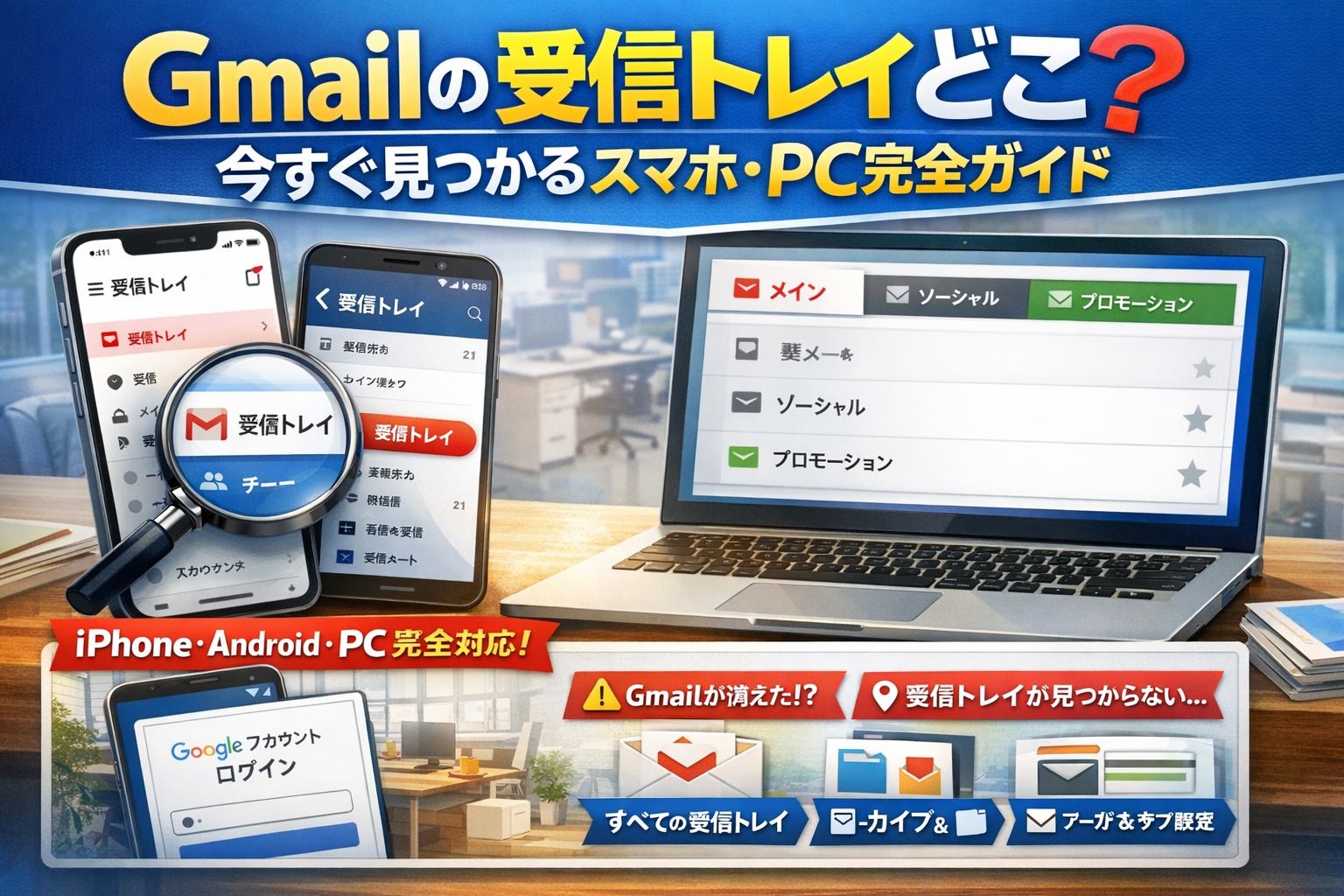
Gmailの受信トレイがどこにあるか分からない状態は、単なる操作ミスではなく、重要なメールを見逃し続ける静かな損失につながります。スマホを変えた途端に「Gmail受信トレイがどこ?」「表示されない」「見づらい」と感じているなら、端末ごとの画面の違いと、アカウントやタブ設定の混線が同時に起きている可能性が高いです。
本記事は、iPhone・Androidスマホ・ブラウザ版PCそれぞれで「いまの画面がこうなら、次にここをタップ/クリックする」だけで受信トレイにたどり着ける実務マニュアルとして設計しています。GmailアプリとiPhone標準メール、スマホの「すべての受信トレイ」、PCのタブやラベル、アーカイブの違いまで一度整理すれば、「Gmailの受信メールはどこで見るのか」「Gmail受信トレイが消えた」「Gmail届かない迷惑メールにもない」といった再検索は不要になります。
中小企業の現場で繰り返し起きている勘違いパターンと、その場で使っている復旧フローも具体的に載せています。この記事を最後まで使い切れば、スマホでもパソコンでも、Gmailの受信トレイがどこかで迷うことはなくなります。
Gmailの受信トレイはスマホ・パソコンの端末ごと、使用するアプリやブラウザで表示位置が異なりますが、アカウント確認と同期を押さえれば迷子から脱出できます。
- Gmail受信トレイは端末やアプリごとに表示位置が異なるため、まず自分が使っている端末と入り口を明確にすることが迷子回避の第一歩です。
- アカウント違いやアーカイブ、タブ分類による見落としが「受信トレイが消えた」と感じる原因のほとんどであり、アカウント確認と同期状態をチェックすれば多くの場合すぐに復旧します。
- 会社用と個人用のアドレスをどちらのアプリ・デバイスに設定しているかを一度整理しておくと、以後のメール混乱を大きく減らせます。
スマホ・パソコンで受信トレイの場所を今すぐ開ける全体マップ
「届いているはずのメールが画面のどこにもない」この数分のモヤモヤを、ここで一気に終わらせます。スマホでもパソコンでも、受信メールを見る場所はシンプルに言うと次の3パターンだけです。
-
スマホのGmailアプリで見る
-
スマホのブラウザや別のメールアプリで見る
-
パソコンのブラウザで見る
まずはこの3つのどれで見ようとしているかを決めると、迷子になりにくくなります。
スマホとパソコンのざっくり全体像は次の通りです。
| 端末 | よく使う入り口 | 受信トレイの場所の見え方 |
|---|---|---|
| iPhone | Gmailアプリ / 標準メール | アプリごとにメールの中身が違うことが多い |
| Androidスマホ | Gmailアプリ | 「すべての受信トレイ」とタブで混乱しやすい |
| パソコン | ブラウザでGmailサイト | タブ・ラベル・アーカイブで消えたように見える |
私の視点で言いますと、中小企業の現場では、この3つが頭の中で混ざっているせいで「どこにも受信トレイが出てこない」という相談が繰り返されています。
Gmail受信トレイがどこにあるかを30秒で直感イメージ
まずは30秒で、自分がどのパターンかをざっくり診断してみてください。
- 手に持っているのはスマホかパソコンかを決める
- スマホなら、今見ているのが
- カラフルなGマークのGmailアプリか
- SafariやChromeのようなブラウザか
- 「メール」とだけ書かれた標準アプリか
を確認
- パソコンなら、画面上部のアドレス欄に「mail.google.com」が入っているか見る
ここまで分かれば、受信トレイの場所の探し方もほぼ決まります。Gmailアプリなら画面左上の三本線メニューから「メイン」や「すべての受信トレイ」を見る流れ、ブラウザなら画面左側の「受信トレイ」「メイン」を探す流れになります。
アプリで見るGmail受信トレイとブラウザや別アプリで場所が変わるワナ
同じGのアイコンでも、「中身が同じメール」とは限らないのが最大のワナです。特に多いのは次のパターンです。
-
iPhoneで
- 標準メールアプリには会社アドレス
- Gmailアプリには個人アドレス
が入っていて、届く場所がそもそも違う
-
Androidで
- Gmailアプリでは「すべての受信トレイ」を見ている
- パソコンでは「メイン」タブしか見ていない
ため、プロモーションに入ったメールを「届かない」と勘違いする
-
スマホブラウザでGmailを開くと、アプリ版とボタン配置が違い、どこをタップすればいいか分からなくなる
これを避けるコツは、「どのアプリで、どのアカウントのメールを見ているか」を一度紙に書き出して整理してしまうことです。操作説明の前にここを整理すると、その後ほとんど迷子になりません。
Gmail受信トレイがどこか分からないときは正しいGoogleアカウントのログインから
受信トレイが見つからない相談を実務で聞くと、かなりの割合で原因はアカウント違いです。見た目が同じ画面でも、右上のアイコンが違えば別人のメールが開いています。
今どのアカウントで見ているかは、次のポイントで確認できます。
-
スマホのGmailアプリ
- 右上の丸いアイコンをタップ
- 表示されるメールアドレス一覧から、自分が探しているアドレスになっているか確認
-
パソコンのブラウザ
- 右上のアイコンにマウスを乗せる
- 表示されたメールアドレスが、会社用か個人用かをチェック
-
iPhone標準メールアプリ
- 左上の「メールボックス」からアカウント名を確認
もし「探しているアドレスが表示されていない」場合は、そのアドレスでGoogleアカウントにログインし直す必要があります。逆に言えば、ここで正しいアカウントさえ選べていれば、受信トレイは必ずどこかのタブやラベルに存在しています。
この後の章では、iPhone・Android・スマホブラウザ・パソコンそれぞれで、「いまこの画面なら次はここをタップ」「この表示ならこの設定を直す」という形で、迷子から一緒に出口までたどり着く手順を具体的に解説していきます。
iPhoneでGmail受信トレイの開き方|アプリと標準メールアプリの違い
「さっきまで見えていたメールが、iPhoneを触った瞬間に行方不明」──現場で本当によく聞くパターンです。ポイントは、どのアプリで・どのアカウントのメールを見ているかを一度整理することです。
私の視点で言いますと、ここを押さえるだけで、相談の半分はその場で解決します。
iPhoneでGmail受信トレイがどこなのかアプリで開く手順と消えて見えるケース
まずは一番シンプルに、Gmailアプリから受信トレイを開く流れです。
- iPhoneのホーム画面で赤い封筒のGmailアプリのアイコンをタップ
- 画面左上の三本線(メニュー)アイコンをタップ
- メニューの中から受信トレイをタップ
ここでよくある「消えたように見える」ケースは次の3つです。
-
上部が「すべての受信トレイ」や「送信済み」になっていて、受信トレイを開いていない
-
間違ったGoogleアカウントにログインしていて、別のメールしか出ていない
-
メールをスワイプしてアーカイブしてしまい、受信トレイからだけ消えている
迷ったときは、メニューで次の2点を必ず確認すると早いです。
-
上部のアカウントアイコンをタップし、見るべきアドレスでログインしているか
-
メニュー内で太字になっているラベルが今開いている場所になっているか
Gmail受信トレイはどこなのかiPhone標準メールとGmailアプリで起きる勘違い
iPhoneでは、青い封筒の「メール」アプリと、赤い封筒のGmailアプリが別物です。ここを混同すると、一気に迷路に入ります。
| 見る場所 | 主な特徴 | 現場で多い勘違い |
|---|---|---|
| メールアプリ | iPhone標準。複数サービスのメールを一括表示 | 会社用アドレスだけここに設定していて、Gmailアプリには別の個人アドレスが入っている |
| Gmailアプリ | Google公式。ラベルやタブ、アーカイブがそのまま使える | 「同じマークだから同じメールが出るはず」と思い込み、中身が違うことに気付かない |
「前のスマホでは会社のメールが見えていたのに、新しいiPhoneのGmailアプリには出てこない」という相談の多くが、前はメールアプリ、今はGmailアプリというパターンです。会社アドレスをどちらに設定しているか、一度確認してみてください。
iPhoneでGmail受信トレイがどこにも表示されない・届かない時のチェック
「アプリも合っているのに、受信トレイに何も出ない」「届くはずのメールがない」というときは、次の順で確認すると効率的です。
1. アカウントと同期の確認
-
Gmailアプリ右上のアイコンをタップし、メールアドレスを確認
-
設定アプリ → メール → アカウント から、そのアドレスが有効になっているか確認
2. ラベルやタブの確認
-
Gmailアプリで三本線 →
- 「メイン」「ソーシャル」「プロモーション」に分かれていないか
- 「すべてのメール」を開くと、アーカイブされたものも含めて一覧できる
3. 操作ミスで隠れていないか確認
-
メール一覧で会話表示がオンの場合、過去のスレッドの中に新着が埋もれていることがあります
-
スワイプ操作で「削除」ではなく「アーカイブ」になっていると、受信トレイからだけ消えます
4. どうしても見つからないときの最終手段
-
Gmailアプリ上部の検索バーに、
- 送り主の名前
- 件名の一部
- 自分のメールアドレス
を入れて検索すると、受信トレイ以外にあるメールも拾えます
iPhoneで受信トレイが見つからない場面の多くは、「アプリの違い」「アカウントの違い」「アーカイブと削除の違い」の三つに集約されます。ここを押さえておけば、次に迷ったときも、自分で道筋をたどって復旧しやすくなります。
iPhoneでGmailの受信トレイを使いこなすには、アプリ選びと設定が重要です。メールを正確に受け取り、整理するための便利なツールを活用することで、さらに快適なメール環理が実現できます。

AndroidでGmail受信トレイの場所を見つける正しい方法
スマホを持ち替えた瞬間、「さっきまで見えていたメールがどこにもない」と冷や汗をかく人は本当に多いです。実際は消えていないのに、画面の見方とメニューの場所だけで迷子になってしまっているケースがほとんどです。
ここではAndroidやスマホ全般で、今の画面から最短で受信トレイにたどり着くルートと、二度と迷わないための表示設定をまとめます。私の視点で言いますと、現場サポートではここを押さえるだけで、スマホのメール相談の半分以上が片付きます。
AndroidでGmail受信トレイがどこか分からない場合アプリ画面を診断しよう
まずは、今どの画面にいるかをサッと診断します。下の表を見比べてみてください。
| 今の画面の状態 | 次に確認する場所 | 操作の目安 |
|---|---|---|
| 画面左上に「三本線」がある | メニューを開いて「受信トレイ」を探す | 三本線をタップ |
| 画面上部に「すべての受信トレイ」など文字が出ている | どの受信トレイを見ているか確認 | 文字部分をタップ |
| 画面中央に「メールがありません」と出ている | フィルタやラベルを確認 | 三本線→ラベルを確認 |
| 左上にメールアドレスの頭文字アイコンがある | Googleアカウント違いを疑う | アイコンをタップして切り替え |
代表的な操作ルートは次の通りです。
- ホーム画面やアプリ一覧からGmailアプリの赤い封筒アイコンを開く
- 左上の三本線アイコン(メニュー)をタップ
- メニュー一覧の上の方にある「受信トレイ」または「メイン」をタップ
- それでも見当たらなければ、メニューを下にスクロールし「すべての受信トレイ」をタップ
ここでよくあるのが、「同じGmailアイコンだから同じメールが出るはず」と思い込み、実は別のGoogleアカウントにログインしているパターンです。
-
左上の丸いアイコン(自分の名前の頭文字や顔写真)が会社用か個人用か
-
タップすると表示されるアカウント一覧に、見たいアドレスがあるか
この2点を必ず確認しておくと、「受信トレイが消えた」と感じる場面をかなり防げます。
スマホでGmail受信トレイがどこか分からなくなる理由の半分は「すべての受信トレイ」とタブの違い
AndroidのGmailアプリには、見えるメールを自動で分類するタブ機能と、複数アカウントのメールを一気に見られるすべての受信トレイがあります。ここを混同すると、一気に迷路になります。
| 表示 | 役割 | 迷子になりやすいポイント |
|---|---|---|
| 受信トレイ(メイン) | 重要度高めの通常メール | 広告やお知らせが見えないと「届いていない」と勘違い |
| ソーシャル | SNSなどの通知メール | たまに重要なお知らせが紛れ込む |
| プロモーション | 広告・キャンペーン | ここに入った請求系メールを見落としがち |
| すべての受信トレイ | 複数アカウントの全メールをまとめて表示 | 便利だが、どのアカウントに来たか分かりづらくなる |
現場で多いパターンは、スマホでは「すべての受信トレイ」をメインで見ているのに、パソコンでは「メイン」タブしか見ておらず、「スマホにはあるのにPCにはない」と感じるケースです。
スマホ側でのおすすめ確認ステップは次の通りです。
-
画面左上の三本線をタップ
-
上部の「すべての受信トレイ」か「受信トレイ(メイン)」どちらを見ているか確認
-
メニュー内の「ソーシャル」「プロモーション」も1回ずつ開いて、目的のメールが紛れていないかチェック
タブ機能そのものが不要な場合は、PC版Gmailの設定からタブをオフにして「受信トレイを1本化する」という選択もあります。スマホとPCの見え方の差をなくす意味では、非常に有効です。
Gmailアプリで受信トレイがどこか分かりづらい時“未読優先”表示でシンプルに
「メールは届いているのに、古い会話に埋もれて探せない」という声も多く聞きます。この場合は、Gmailアプリの受信トレイの表示方法を変えると、一気にスッキリします。
AndroidのGmailアプリでの調整イメージは次の通りです。
- 左上の三本線→下にスクロールして「設定」をタップ
- 対象のアカウントをタップ
- 「受信トレイの種類」をタップ
- 「既読と未読が混ざった通常表示」から
- 「未読のメールを先頭」
- または「重要なメールを先頭」
のどちらかに変更
違いを簡単に整理すると、次のようになります。
| 受信トレイの種類 | 向いている人 | 特徴 |
|---|---|---|
| 既定 | メール量が少ない人 | 時系列でずらっと並ぶ |
| 未読のメールを先頭 | 未読をとにかく漏らしたくない人 | 上に「未読だけのゾーン」ができる |
| 重要なメールを先頭 | 重要マークをよく使う人 | 重要フラグ付きが常に上に来る |
未読優先にしておくと、「新着メールだけを先にさばく」「読み終えたら一気にアーカイブする」といった運用がやりやすくなり、スマホの小さな画面でも受信トレイがシンプルに見えます。
合わせて、よく使うラベルは付けすぎず、本当に必要なラベルだけをメニュー上部に残すよう整理しておくと、「ラベルに振り分けられてどこに行ったか分からない」というトラブルも減らせます。
スマホでメールの山に振り回されないためには、「どの画面で」「どの受信トレイを」「どんな並び順で」見るかを一度だけ整えることが近道になります。ここを押さえておくと、端末を変えても慌てずにメールを追いかけられるようになります。
パソコン版Gmailで受信トレイが見つからないときの確認ポイント
パソコンでメールを開いた瞬間、「さっきまで見えていた受信トレイが消えた…」と固まる人を、現場で何度も見てきました。場所が変わったのではなく、画面の仕組みが“そう見えるように”してしまっているのがポイントです。
Gmail受信トレイがどこにあるか分からない時パソコンでのログインと基本画面
まずは、パソコンで正しくログインできているかを一気に整理します。
- ブラウザ(ChromeやEdgeなど)を開く
- アドレスバーに「mail.google.com」と入力してアクセス
- 右上のアイコンを確認
- 自分の会社アドレスや普段使うGoogleアカウントかどうかをチェック
ここでアカウントが違うと、どれだけ探しても目的の受信トレイは出てきません。
ログインに成功すると、左側に次のようなメニューが並びます。
-
受信トレイ
-
スター付き
-
スヌーズ
-
送信済み
-
ゴミ箱
-
ラベル各種
本来見るべきメールは、この左メニューの「受信トレイ」ラベルをクリックした先にあります。
私の視点で言いますと、現場で迷子になる多くの人は、この左メニューをそもそも「メニュー」と認識しておらず、画面中央だけを必死に探しています。
Gmail受信トレイがどこか分からない原因はタブ・ラベル・アーカイブが主な理由
正しくログインしているのに見つからない場合、多くは次の3つの機能が原因です。
| 機能名 | どこにあるか | 迷子になる典型パターン |
|---|---|---|
| タブ | 受信トレイ上部の「メイン・ソーシャル・プロモーション」 | メールが別タブに自動分類されて「届いていない」と勘違い |
| ラベル | 左メニューの項目 | ラベルだけを開いて「受信トレイが消えた」と感じる |
| アーカイブ | メール一覧上部のアイコン | 誤操作でアーカイブして「どこにもない」と焦る |
タブは、受信トレイの中をカテゴリごとに分ける機能です。
特に多いのが、「メイン」ではなく「プロモーション」に振り分けられて見落とすパターンです。
ラベルはフォルダのような分類機能ですが、ラベルだけをクリックしていると、受信トレイそのものの表示から離れてしまうことがあります。
アーカイブは削除ではなく、「受信トレイからは外すけれど、メール自体は残す」機能です。消えたように見えても、左メニューの「すべてのメール」を開き、検索ボックスで差出人や件名を探すと見つかることがよくあります。
Gmail受信トレイがどこにも表示されない時パソコンで試すべき初期チェック
パソコンで本気で迷子になった時は、次の順番でチェックすると最短で戻りやすくなります。
-
アカウント確認
右上のアイコンをクリックし、想定しているメールアドレスか確認する -
表示レイアウトのリセット
右上の歯車アイコンから
「クイック設定」→「すべての設定を表示」→「受信トレイ」タブで
受信トレイの種類を「デフォルト」に変更し、タブ設定を見直す -
ラベル表示の確認
チェック箇所 見るポイント 設定→ラベル 「受信トレイ」の表示が「表示する」になっているか 左メニュー下部 「その他」をクリックして隠れていないか -
アーカイブとフィルタの確認
左メニューの「すべてのメール」を開き、
検索ボックスに自分宛の件名・差出人を入れて検索
設定→フィルタとブロック中のアドレス で「受信トレイをスキップ」にされていないか確認 -
ブラウザの表示崩れ対策
Ctrl+0で拡大縮小をリセットし、Ctrl+F5で再読み込みする
この5ステップを上から順番に試すと、「届かない」「表示されない」「どこにもない」という訴えの多くが解消されます。
特に、会社のバックオフィス担当の方は、この流れをそのまま社内マニュアル化しておくと、同じ質問に何度も付き合わずに済みます。
Gmail受信トレイが見つからない代表的な原因5つと解決法
「受信トレイが消えた」と感じるとき、多くは故障ではなく“思い込みのズレ”です。ここでは、現場で何度も見てきた典型パターンをまとめて、迷子から一気に抜け出せるように整理します。
アカウントや端末ごとのGmail受信トレイはどこ?同じアイコンでも中身が違う事例
私の視点で言いますと、いちばん多いのがアカウント違いです。スマホもパソコンも同じ赤いアイコンなので、「どこで開いても同じ受信トレイ」と思いがちですが、実際は別物が開いていることがよくあります。
よくある組み合わせを整理すると、次のようになります。
| 端末・アプリ | 実際に開いている中身の例 | 起きがちな勘違い |
|---|---|---|
| iPhone標準メール | 会社ドメインのメール | Gmailアプリでも同じ会社メールが出るはず |
| Gmailアプリ | 個人のGoogleアカウント | 会社の受信トレイが空だと勘違い |
| PCブラウザ1つ目のプロファイル | 個人アカウント | 会社のメールが届いていないと思う |
| PCブラウザ別プロファイル | 会社共有アカウント | 誰の受信トレイを見ているか分からない |
迷子を減らすコツは、画面右上のアイコンを必ず確認する習慣です。写真やイニシャルが表示されている部分をタップまたはクリックし、「どのGoogleアカウントで見ているか」を毎回チェックすると、受信トレイ違いによるトラブルが激減します。
Gmail受信トレイに届かない迷惑メールにもない?プロモーションタブとフィルタ設定のワナ
「届かない。迷惑メールにもない」と言われたとき、実際には別のタブやラベルに自動分類されているケースが非常に多いです。特にスマホで見ていると、メイン以外のカテゴリがスルーされがちです。
まずは次の順番で確認してみてください。
- スマホやPCで、画面上部のメイン・ソーシャル・プロモーションの各タブをタップして探す
- 左側のメニューからすべてのメールを開き、件名で検索する
- 見つかったメールを開き、上部のラベル表示を確認して、どのカテゴリに入っているかを見る
フィルタ設定で自動振り分けされている場合は、「設定」→「フィルタとブロック中のアドレス」で、怪しい条件がないかを確認します。特に「受信トレイをスキップ」「削除する」が付いていると、本人の自覚なく重要メールが別扱いになっていることがあります。
Gmail受信トレイに表示されないメールはどこ?最初に見るべきアーカイブと会話表示
「削除していないのに受信トレイから消えた」という相談で多いのが、アーカイブと会話表示の組み合わせです。
アーカイブは“受信トレイから片付ける”機能で、メール自体はすべてのメールに残ります。まずは以下を確認してみてください。
-
左メニューからすべてのメールを開き、差出人や件名で検索
-
同じ件名のスレッドの中に、最新メールだけが埋もれていないかをチェック
会話表示がオンだと、古いメールのスレッドに新着がまとめられ、受信トレイの上位に上がってこないように見えることがあります。見つけづらいと感じる場合は、PC画面の「設定」から会話表示をオフにすると、1通ずつ時系列で並び、迷子がかなり減ります。
受信トレイから見えなくなったときは、「削除された」と決めつけず、
アカウント → タブ・ラベル → アーカイブ・会話表示の順にたどると、ほとんどのメールはちゃんと見つかります。
受信トレイを見やすくカスタマイズする基本設定
「ちゃんと届いているのに、画面がごちゃごちゃして見つからない」──現場で一番よく聞くのが、このタイプの相談です。受信トレイの場所そのものより、見え方の設計ミスで迷子になっているケースがかなり多い印象があります。ここでは、スマホとパソコン共通で「二度と迷わない画面作り」に振り切って解説します。
メインやソーシャルやプロモーションでGmail受信トレイがどこか分かりやすくするタブ設定
タブは、紙の郵便物を「社内便」「チラシ」「会員登録メール」などに自動で仕分けしてくれる機能です。ただ、仕分けが効きすぎると「届いていない」と勘違いしやすくなります。
まずは現在のタブ構成を整理します。パソコン版の例をまとめると、次のようなイメージです。
| タブ名 | 主な中身 | 現場でよく起きるトラブル |
|---|---|---|
| メイン | 個人宛メール、業務連絡 | 「ここだけ見ていて、他タブを一切見ていない」 |
| ソーシャル | SNS通知、コミュニティ系 | 重要なお知らせが紛れ込み気づかれない |
| プロモーション | メルマガ、キャンペーン、広告 | 見積もりや請求書がここに入り「届いていない」と誤解 |
タブで迷子になりにくくするコツは3つです。
-
1つ目:最初はタブを減らす
設定 → すべての設定を表示 → 受信トレイ → カテゴリで、必要なタブだけにします。業務メインなら「メイン+プロモーション」程度にしておくと、探す場所がシンプルになります。
-
2つ目:迷子になりやすい人は一度タブを全オフにする
受信トレイタイプを「デフォルト」にしたうえで、カテゴリのチェックをすべて外すと、メールが1列に並ぶ古典的な受信ボックスになります。まずここで「全部見える状態」に戻してから、徐々にタブを戻すと混乱しません。
-
3つ目:プロモーションタブを“ごみ箱扱い”しない
実務では、請求書サービスやクラウドツールのお知らせがプロモーションに入ることが多く、「大事な案内がどこにもない」と勘違いされがちです。日次または週次でざっと目を通す運用を決めておくと安全です。
スマホでGmail受信トレイ表示を「重要メール先頭」か「未読先頭」で快適化
スマートフォンの小さな画面では、「どのメールから見るか」を決めるだけで探す手間が大きく変わります。Gmailアプリには、受信トレイの並び順を変える2つの強力なモードがあります。
-
重要なメールを先頭
Googleが自動判断した重要メールにスターを付け、先頭にまとめるモードです。
向いている人- 1日あたりのメール数が多い
- 細かいメルマガはあとでまとめて見ればいい
- 上司や取引先からのメールを絶対見落としたくない
-
未読メールを先頭
まだ開いていないメールだけを上に固めるモードです。
向いている人- 「未処理=未読」でタスク管理したい
- メール件数はそこまで多くない
- スマホでサクッと確認し、PCでじっくり返信するスタイル
スマホアプリでの切り替えの流れは、おおまかに次のとおりです。
- 左上の三本線メニューをタップ
- 下の方の「設定」をタップ
- 対象アカウントをタップ
- 「受信トレイの種類」で「重要なメールを先頭」または「未読メールを先頭」を選択
私の視点で言いますと、現場ではまず「未読メールを先頭」にしてもらい、メール処理に慣れてきた段階で「重要なメールを先頭」に切り替えると混乱が少ない印象があります。どちらにしても、自分の仕事のリズムに合う並び方に一度決めて固定することで、「どこから読めばいいのか迷う時間」がごっそり減ります。
Gmail受信トレイの設定をオンにしてラベルや受信ボックスの混乱をなくすコツ
パソコン版でよくあるのが、「左側の一覧に受信トレイが見えない」「フォルダが多すぎて、どこを見ればいいか分からない」というパターンです。原因の半分は、ラベルの表示設定と受信トレイの設定が噛み合っていないことです。
まずは、左メニューをスリムにして「主役だけを並べる」感覚を持つと扱いやすくなります。
【ラベル整理のステップ】
-
画面右上の歯車アイコン → すべての設定 → ラベルタブを開く
-
「受信トレイ」「スター付き」「送信済み」は表示オンのままにする
-
年単位で使っていないラベルは「ラベルを非表示」に切り替える
-
プロジェクトなどで頻繁に使うラベルだけを表示オンにする
ポイントは、ラベル自体を削除しなくても、左メニューから一時的に隠せるということです。実務では、「フォルダを消すのが怖いから放置」されがちですが、表示だけ絞る運用にすると、受信ボックスの見通しが一気によくなります。
もうひとつ大事なのが、「受信トレイの設定をオンにする」という視点です。ラベル編集画面では、各ラベルについて「ラベルを表示」「ラベルを非表示」とは別に、「受信トレイに表示/表示しない」という項目があります。ここがオフになっていると、そのラベル付きメールは届いているのに受信トレイを素通りしてしまいます。
ラベルと受信トレイをシンプルに保つコツをまとめると、次の3点です。
-
受信トレイに必ず表示したいラベルは、「受信トレイに表示」をオンにする
-
自動振り分けのフィルタを作るときは、「受信トレイをスキップ」に安易にチェックを入れない
-
「届かない」と言われたメールは、まず左側の「すべてのメール」と対象ラベルを開いて探す
この3つを押さえておくと、「メールサービスとしては正しく受信しているのに、人間側の画面設計で迷子になっている」というパターンをかなりの割合で防げます。受信トレイは、単なる一覧ではなく、自分とチームの仕事の入口をデザインする場所だと意識して設定してみてください。
Gmail受信トレイが消えたと感じたときにやる現場直伝の復旧フロー
メールが急に届かなくなった日ほど、不安で仕事が手につかない日はありません。ここでは「どの端末でも迷わず元に戻す」ために、現場で鉄板になっている復旧フローだけをギュッとまとめます。
スマホとパソコン共通でGmail受信トレイがどこか分からない時の5分診断
最初にやることを5分で終わるチェックリストにします。上から順番に潰していくと、多くのケースはここで復旧します。
-
アイコンとアプリ名の確認
- スマホ: カラフルな封筒のGmailアプリか、標準メールアプリかを確認します。
- パソコン: ブラウザで「mail.google.com」にアクセスしているかを確認します。
-
アカウントが正しいか確認
- 画面右上(PC)または右上の丸いアイコン(スマホ)をタップし、会社用か個人用か、メールアドレスを確認します。
-
検索ボックスで自分宛てメールを検索
- 自分の名前や件名の一部で検索して、メール自体は存在するかを確認します。メールがあれば「受信トレイに見えていないだけ」と分かります。
-
「すべてのメール」を開く
- 左上の三本線メニューから「すべてのメール」を選択し、最新メールがここにあるかを確認します。ここにあればアーカイブやタブ振り分けが原因です。
-
ブラウザならシークレットウインドウで再ログイン
- キャッシュや古いログイン情報に引っ張られている場合、別ウインドウで開き直すと一気に解決することがあります。
| チェック項目 | スマホ操作の目安 | パソコン操作の目安 |
|---|---|---|
| アプリ確認 | ホーム画面のアイコンを見直す | ブックマークやURLバーを確認 |
| アカウント確認 | 右上アイコンをタップ | 右上アイコンをクリック |
| メールの存在確認 | 検索ボックスで検索 | 同じく検索ボックスで検索 |
| すべてのメール確認 | メニューから「すべてのメール」 | 左側メニューから「すべてのメール」 |
| 表示不具合の切り分け | アプリ再起動・再インストール | シークレットウインドウで再ログイン |
私の視点で言いますと、この5ステップだけで「届いているのに見えていない」状態はかなりの割合で解消できます。
iPhoneやAndroid別でGmail受信トレイがどこにあるか出ない時の即解決リスト
スマホはOSごとに「迷子ポイント」が違います。よくあるハマり方を端末別に整理します。
| 端末 | よくある原因 | 即解決アクション |
|---|---|---|
| iPhone | 標準メールで会社アドレス、Gmailアプリで個人用 | 両方のアプリでアカウントを見直し、どこで何を読むか整理 |
| iPhone | 受信トレイの代わりに「すべてのメール」を見ている | 左上メニューから「メイン」や「受信トレイ」を選び直す |
| Android | 「すべての受信トレイ」だけを見ている | メニューから特定アカウントの「メイン」タブも確認 |
| Android | 通知は鳴るが受信トレイに見えない | プロモーションやソーシャルのタブをスワイプして切り替え |
| 共通 | ラベルだけが表示され受信トレイが見えない | メニューの「ラベルを管理」で受信トレイを表示に戻す |
ポイントは、「どのアプリで」「どのアカウントを」「どのタブで」見ているかを分けて考えることです。現場でも、この3つを図にして説明すると一気に腑に落ちる方が多いです。
Gmail受信トレイがどこにもない時はGoogleアカウントと同期設定を再チェック
ここまでやって「そもそもメールが入ってきていない」場合は、アカウントか同期の問題を疑います。特にスマホ端末変更や会社支給端末への入れ替え直後によく起きます。
スマホで確認するポイントは次の通りです。
-
Googleアカウント自体が端末に追加されているか
- 設定アプリ → アカウント(またはパスワードとアカウント)で、対象のGoogleアカウントが登録されているか確認します。
-
Gmailの同期がオンか
- Android: 設定 → アカウント → Google → 対象アカウント → 同期でメールがオンか確認します。
- iPhone: Gmailアプリの設定から、対象アカウントの「データの使用」「同期」項目を確認します。
-
会社のセキュリティポリシー
- MDMなどの管理下にある端末では、特定のアカウントしか追加できないルールになっている場合があります。その場合は自分でいくら設定しても同期されません。
最後に、パソコン側も合わせて見直します。
-
ブラウザで複数のGoogleアカウントにログインしている場合、メールアドレスを必ず目視します。
-
別アカウントでログインしているタブが混在していると、「家のポストを見ているつもりで、隣の家のポストを開けている」状態になりがちです。
この復旧フローを社内の簡易マニュアルにしておくと、「受信トレイが消えた」という相談が来たときも、落ち着いて同じ手順で共有できます。メールの場所探しに振り回されず、本来の仕事に時間を戻していきましょう。
よくある質問をQ&Aで解決|受信トレイの位置と見え方
「また迷った…」を今日で終わりにするために、よく聞かれる疑問をここでまとめて片付けます。
Gmail受信トレイはどこにある?端末別の一言回答まとめ
まずは場所だけサクッと知りたい方向けの早見表です。
| 端末 | 開き方の一言まとめ |
|---|---|
| iPhoneアプリ | Gmailアプリを開き左上の三本線→「メイン」または「受信トレイ」 |
| iPhone標準メール | メールアプリ→「メールボックス」→対象アカウントの「受信」 |
| Android | Gmailアプリ→左上の三本線→「すべての受信トレイ」か「メイン」 |
| スマホブラウザ | ブラウザでGmailにログイン→左上の三本線→「受信トレイ」 |
| パソコン | ブラウザでGmailにログイン→左側メニューの「受信トレイ」 |
私の視点で言いますと、迷子になる場面の8割は「左上の三本線メニューを開いていない」か「別アカウントを見ている」ケースです。場所が分からないときは、まずこの2点を必ず確認してください。
iPhoneやAndroidでGmail受信トレイがどこなのかを一度で覚えるコツ
端末が変わっても迷わないためには、「見る場所のルール」を体で覚えてしまうのが近道です。
-
ルール1:左上の三本線を開けば、受信トレイは必ずそこにある
-
ルール2:右上の丸いアイコンで、どのアカウントかを必ず確認する
-
ルール3:スマホは「すべての受信トレイ」を常用するクセをつける
| 設定しておくと迷わなくなるポイント | 効果 |
|---|---|
| Androidで「すべての受信トレイ」を上部に固定 | 複数アカウントでも見逃し防止 |
| スマホホーム画面にGmailアプリを1つだけ配置 | 標準メールとの押し間違いを防ぐ |
| パソコンのGmailをブックマーク | 毎回検索して迷子になるのを防ぐ |
一度この「三本線→受信トレイ」「右上アイコンでアカウント確認」を意識して数日使うと、社内で人に教える側になっても困らないレベルで自然と手が動くようになります。
Gmail受信トレイで「届かない」や「迷惑メールにもない」などよくある悩みを防ぐコツ
「届かない」「迷惑メールにも見当たらない」と相談されるとき、現場では次の順番で確認するとほぼ原因にたどり着きます。
-
別タブ・別ラベルに振り分けられていないか
- パソコンなら「メイン」「ソーシャル」「プロモーション」をすべてクリック
- スマホなら「プロモーション」ラベルも開いて確認
-
アーカイブされていないか
- 検索欄に送信者名や件名の一部を入力して検索
- 見つかったら「受信トレイに移動」で戻す
-
フィルタや転送設定で別フォルダに飛ばしていないか
- パソコンの設定→フィルタとブロック中のアドレス→不明なフィルタがないか確認
頻発するトラブルを減らすために、次の2つだけは習慣にしておくことをおすすめします。
-
大事な取引先からのメールは、スマホでもパソコンでもスターを付ける運用にする
-
月に1回はパソコン版の設定画面で、フィルタと転送設定をざっと眺めておく
これだけでも、「急に届かなくなった」「どこを探しても見つからない」というストレスは大きく減ります。メールを探す時間を減らして、本来の仕事に時間を使える状態を作っていきましょう。
中小企業現場で繰り返されるGmail受信トレイの問題
社内でGmail受信トレイがどこ問題が頻発するのはアカウント設計と端末管理の落とし穴
「アイコンは同じなのに、さっきのメールがどこにも出てこない」
この一言が出た瞬間、多くの現場では次の3つが同時に起きています。
-
アカウントの設計があいまい
-
端末管理が人まかせ
-
メールアプリや表示設定がバラバラ
よく見かける実態を整理すると、次のような違いがあります。
| 項目 | 迷子が多い会社 | 迷子が少ない会社 |
|---|---|---|
| アカウント | 個人Googleと会社アドレスが混在 | 業務用アカウントを明確に分離 |
| 端末管理 | スマホとPCの設定が各自バラバラ | 端末ごとに共通ルールを文書化 |
| アプリ | iPhone標準メールとGmailアプリとOutlookが混在 | 原則どのアプリで見るかを決める |
| 表示 | タブやラベルの機能を理解していない | メイン・プロモーションなどの意味を共有 |
スマホやパソコンの画面上では、受信トレイという機能そのものは消えません。消えるのは「その人の視界」だけです。
Googleアカウントの切り替え、ラベルの設定、アーカイブやフィルタ、自動振り分けのルールが整理されていないと、画面上の表示がバラバラになり、「届かない」「表示されない」と感じやすくなります。
実務支援で見たGmail受信トレイがどこか分からないパターンの攻略エピソード
業界人の目線で見ると、この迷子は単発トラブルではなく「パターン」です。代表的なものを挙げます。
-
同じGmailアイコンでもアカウントが違うパターン
iPhone標準メールでは会社アドレス、Gmailアプリでは個人Googleアカウントにログインしているケースです。
どちらも「受信」という表示があるため、利用者は気づきません。
対処は、画面右上のアイコンをタップしてアカウントを確認するだけで一気に解決します。 -
Androidで「すべての受信トレイ」と「メイン」を行き来して迷子になるパターン
スマホではすべての受信トレイを見ていたのに、パソコンではメインタブだけを確認しているため、プロモーションに自動分類されたメールを「届いていない」と勘違いします。
タブの意味を解説し、「どこを先に開くか」を決めるだけで再発率が大きく減ります。 -
アーカイブと削除の違いが分からず、受信トレイから消えたように見えるパターン
受信トレイから消えたメールが、実はアーカイブでフォルダへ移動されているケースです。
検索ボックスで件名を検索し、ラベルやアーカイブの状態を確認すると、「削除はしていなかった」と分かります。
私の視点で言いますと、こうした支援では、表示のテクニックを説明する前に「どのアカウントを、どの端末で、どのアプリから見るか」をA4一枚で整理してもらうだけで、質問の回数が目に見えて減っていきます。
Gmail受信トレイがどこ問題から社内IT・メール運用ルールへつなげるヒント
この迷子を繰り返さないためには、「ITに詳しい人が個別に助ける」段階から一歩進めて、会社全体のルールにしてしまうのが近道です。具体的には、次の3つを押さえると効果が高いです。
-
アカウント設計ルールを決める
- 業務用と個人用のGoogleアカウントを必ず分ける
- どのメールアドレスを正式な社外連絡に使うかを明文化する
-
端末とアプリの標準を決める
- スマートフォンではGmailアプリ、パソコンではブラウザ版Gmailというように「標準の使い方」を決める
- 受信トレイのタブ構成やラベルの基本設定を共通化し、マニュアルに画面キャプチャ付きで残す
-
表示と整理の基本ルールを決める
- アーカイブ、削除、ラベル、フィルタの使い分けを社内で統一する
- 未読を先頭に表示するか、重要メールを先頭にするかを業務フローに合わせて選択する
これらを小さな社内規程とチェックリストにしておけば、次に誰かが「受信トレイがどこか分からない」と感じても、IT担当者に丸投げせず、自分で確認できるようになります。
単なる画面の問題に見えるトラブルを、アカウント管理と運用ルールの整備という一段高いレベルに引き上げることで、メール環境は一気に安定します。
この記事を書いた理由
著者 – 村上 雄介(newcurrent編集部ライター)
Gmailの受信トレイは「場所さえ分かれば簡単」と思われがちですが、現場ではそうなっていません。支援先43社のうち、少なくとも18社で「大事なメールが届いていない」と相談を受け、画面を一緒に見ると、ほとんどが受信トレイの場所と表示の勘違いでした。
iPhoneで標準メールだけを開いて「Gmailが消えた」と焦る社長、Androidの「すべての受信トレイ」に慣れたせいでPC版のタブを見落とし、見積もりの返信を3日放置してしまった営業担当もいました。私自身、検証用に複数アカウントを切り替えている時に、プロモーションタブとアーカイブに埋もれたメールを見逃し、返信が遅れた失敗があります。
こうした小さな見落としが、取引停止や社内トラブルにまで発展する場面を何度も見てきました。端末ごとに「今この画面なら次にここを押せば受信トレイに着く」と示す手順を一度まとめておけば、同じ混乱は防げます。この記事は、そのとき現場で実際に案内している内容を、スマホとPCの両方からたどれる形に整理したものです。
※通信・電気通信サービスの情報は 総務省 も参考になります。