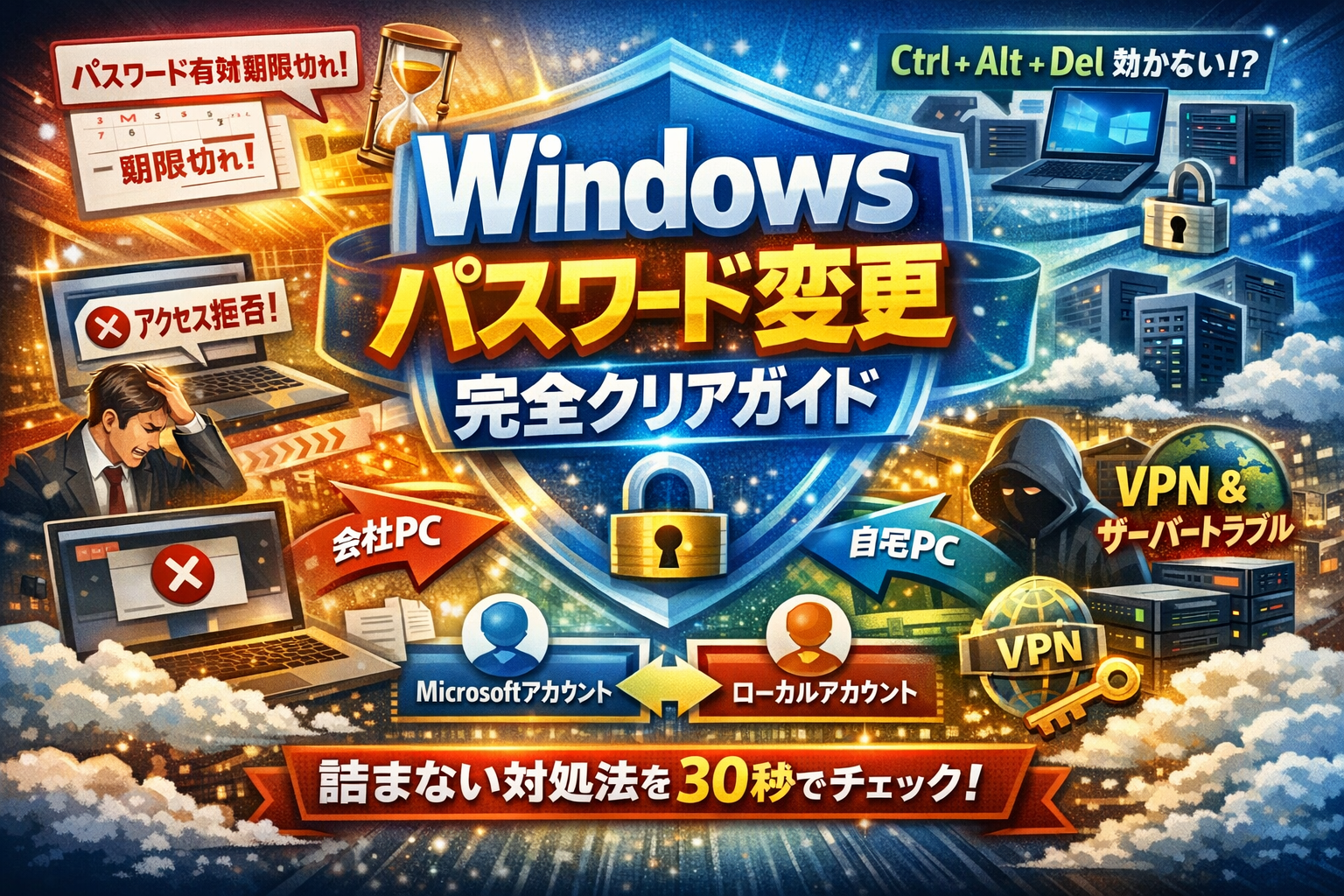
会議直前に「パスワードの有効期限が切れています」、在宅中にリモートデスクトップ越しで「Ctrl+Alt+Delが効かない」、挙げ句「要件を満たしていません」「アクセスが拒否されました」と出てWindowsパスワード変更ができない。この数十分のロスが、そのまま商談機会や信用の目減りになります。多くの解説は「Windows10/Windows11の設定画面から変更する方法」をなぞるだけで、期限切れ時の境界線やドメイン参加PC、VPN接続前後の扱い、レプリケーション遅延といった現場の落とし穴をほとんど扱いません。
本記事は、今あなたが見ている画面から、正しいWindowsパスワード変更ルートを30秒で仕分けます。Microsoftアカウントとローカルアカウント、会社PCと自宅PC、WindowsログインパスワードとPINの違いを整理しつつ、Ctrl+Alt+Delが出ないときのショートカット、期限切れでもログイン画面から復帰できる条件、ドメインやWindows Serverのパスワードポリシーで弾かれる理由を実務レベルで解説します。
さらに、一人情シス視点で「ここから先は自己流リセット禁止」のラインも明示します。この記事を読まずに手探りで操作を続けることが、最もコストの高い選択肢になります。
Windowsパスワード変更は「今見ている画面」「アカウント種別」「PC持ち主」の3点で正しいルートが決まり、期限切れやエラー発生時の対応方針も状況によって明確に分かれます。
- Windowsパスワード変更は操作ルートの選択が最も重要で、今見ている画面・アカウント種別・PC持ち主の3点を最初の30秒で見極めることが業務中断を避ける鍵になります。
- 期限切れやエラーが発生した場合はユーザー側で変更できるケースと情シスに相談すべきケースが明確に分かれており、判断を間違えるとセキュリティリスクになる可能性があります。
- 短くて単純なパスワードへの急な変更は翌日ロックアウトなど現場で繰り返されるパターンのため、業務要件と複雑さを両立させることが実務的な安全性につながります。
- 今見ている画面から判断するWindowsパスワード変更の正しいルート選択
- Windows10とWindows11でのパスワード変更手順の違いと実務的な注意点
- パスワード有効期限切れでログインできない時の対処と情シス相談判断基準
- Ctrl+Alt+Delが機能しない時のWindowsパスワード変更ショートカットと代替方法
- 「要件を満たしていません」「アクセスが拒否されました」エラーの原因と解決策
- ドメイン参加PCとWindowsサーバー環境でのパスワード変更とレプリケーション遅延への対応
- リモートワーク環境でのWindowsパスワード変更時のVPNとリモートデスクトップの注意点
- Windowsパスワード忘却時のリセットと初期化の対処方法
- トラブルを避けるWindowsパスワード変更時のセキュリティポリシーと実務ルール
- この記事で解説した内容の要点
今見ている画面から判断するWindowsパスワード変更の正しいルート選択
営業の直前に期限切れ、在宅勤務中にアクセス拒否。現場で多いのは「やり方を知らない」のではなく、「今の状況に合った入り口を間違えること」です。ここでは、最初の30秒で迷子にならないための仕分けマップを用意します。
今どの画面にいるかで変わる正しいWindowsパスワード変更ルート
最初に見るべきは、操作している画面です。画面ごとに取るべきルートははっきり分かれます。
| 今見ている画面 | 状況の例 | 取るべきルートの目安 |
|---|---|---|
| ログイン画面 | 起動直後にパスワード入力を求められている | その場で期限切れ変更か、ロックアウト確認 |
| デスクトップ画面 | すでにサインイン済み | 設定アプリかCtrl+Alt+Delメニューから変更 |
| リモートデスクトップのウィンドウ | 社内PCや仮想デスクトップに接続中 | Ctrl+Alt+Endやスタートメニュー経由で変更 |
迷ったら、次のどちらかを意識すると混乱が減ります。
- 自分の手元のパソコンを操作しているのか
- リモート接続先のWindowsを操作しているのか
ここを取り違えると、リモートデスクトップに向かってCtrl+Alt+Delを連打しても、手元のPCばかり反応するという、典型的な「現場あるある」にはまります。
Microsoftアカウントかローカルアカウントかドメインかを一瞬で見分けるコツ
次に押さえたいのが、どの種類のアカウントでログインしているかです。ここを外すと、いくら頑張っても狙ったパスワードが変わりません。
| 種類 | 見分けるヒント | 主な変更ポイント |
|---|---|---|
| Microsoftアカウント | 設定のアカウント欄にメールアドレスが表示 | Web上のMicrosoftアカウント管理画面と連動 |
| ローカルアカウント | ユーザー名のみでメールドメインなし | そのPC単体の設定アプリで完結 |
| ドメインアカウント | ユーザー名に「社内ドメイン名¥ユーザー」形式 | 会社のActive Directoryポリシーに従う |
私の視点で言いますと、一人情シスに飛んでくる問い合わせの半分は「そもそも自分がどのアカウントか分かっていなかった」というケースです。メールアドレスならクラウド連携、ドメイン名付きなら会社サーバー連携、と覚えておくと判断が速くなります。
会社PCか自宅PCかで変わるやっていいことと情シスに任せるべきこと
最後に、機器の持ち主を見極めます。自宅PCと会社支給PCでは、許される操作の範囲が決定的に違います。
| PCの種類 | 自分でやってよい範囲 | 情シスに任せるべき場面 |
|---|---|---|
| 自宅PC(個人所有) | パスワードポリシー変更、PINやパスワードリセット、ローカルアカウント作成 | OS再インストールレベルのトラブル |
| 会社PC(社給) | 画面上で案内される通常のパスワード変更のみ | 有効期限切れでログイン不能、アクセス拒否、ポリシー変更、禁止期間の調整 |
会社PCで独自のツールを使ってパスワード確認を試みたり、ポリシーを勝手に変えたりすると、情報セキュリティ違反として扱われることがあります。特にドメイン参加PCでは、次の3点は情シスに即相談するラインとして決めておくと安全です。
- 有効期限切れ画面から変更しても「要件を満たしていません」と繰り返し表示される
- 「アクセスが拒否されました」「パスワードを更新できませんでした」が続く
- 新しいパスワードがVPN経由では通るのに、別拠点や別サーバーでは通らない
この入口マップで「画面」「アカウントの種類」「PCの持ち主」の3点を押さえておけば、次のステップで紹介するOS別の具体的な手順や、期限切れ・エラー発生時の対処にもスムーズに進めます。ビジネスの現場で時間を溶かさないための、最初の30秒だと考えてください。
Windows10とWindows11でのパスワード変更手順の違いと実務的な注意点
商談5分前に「パスワードを変更してください」と出て冷や汗をかいた経験はないでしょうか。ここでは、余計な画面を開かず、最短ルートで安全に切り替えるための“現場仕様の正攻法”だけを整理します。
Windows10でログインパスワードを安心してWindowsパスワード変更する正攻法
Windows10では、操作ミスを減らす王道パターンが2つあります。
1. 設定アプリから変える方法(おすすめ)
- 画面左下のスタートをクリック
- 設定 → アカウント → サインインオプション を選択
- パスワード の「変更」をクリック
- 現在のパスワードを入力
- 新しいパスワードと確認用を入力して完了
2. Ctrl+Alt+Delから直接変える方法(会議室PCなどで便利)
- Ctrl + Alt + Del を同時に押す
- パスワードの変更 をクリック
- 旧パスワード → 新パスワード → 確認入力
短くて単純な文字列にしたくなりますが、営業現場で多いのは「急いで簡単にし過ぎて、翌日ロックアウト」というパターンです。少なくとも業務アプリ名+数字+記号程度の複雑さは確保しておくと安全です。
Windows11のログインオプションからスマートにWindowsパスワードやPINを変える手順
Windows11は画面デザインが変わり、迷うポイントが増えています。一度ルートを覚えておくと操作はシンプルです。
1. サインインオプションからパスワードを変更
- スタート → 設定 → アカウント
- サインインオプション をクリック
- パスワード の欄で「変更」を選択
- 現在のパスワードを入力
- 新しいパスワードと確認用を入力して完了
2. PIN(Windows Hello)の変更も同じ場所
- サインインオプション 画面で「PIN(Windows Hello)」を選択
- 「PINの変更」をクリック
- 現在のPIN → 新しいPIN → 確認入力
パスワードとPINは役割が違います。パスワードはアカウント全体の鍵、PINはそのPC固有の鍵というイメージです。外出先で盗難にあった場合、PINが破られてもアカウント全体にダメージが広がりにくくなります。
MicrosoftアカウントのWindowsパスワード変更とPCローカルのWindowsパスワード変更の意外な違い
同じPCのログインでも、「どの鍵を変えているのか」で意味が大きく変わります。私の視点で言いますと、ここを勘違いしてトラブルになるケースを何度も見てきました。
| 種類 | 主な用途 | 変更場所 | 現場で起きやすい勘違い |
|---|---|---|---|
| Microsoftアカウント | 複数PCやOneDrive、Officeの認証 | WebブラウザでMicrosoftアカウントのページ | Webで変えたのに社内PCに反映されないと焦る |
| ローカルアカウント | そのPCだけのログイン | Windowsの設定アプリやCtrl+Alt+Del | Microsoftのサイトをいくら見ても情報が違うと迷う |
押さえておきたいポイントは3つです。
- OutlookやOneDriveと同じメールアドレスでサインインしているなら、Microsoftアカウントの可能性が高い
- 「ローカルアカウント」という表示がある場合、そのPCだけに効くパスワードだと考える
- 会社PCでドメインに参加している場合は、サーバー側のパスワードポリシーが優先されるため、あまりに短い文字列や過去のパスワードでは弾かれやすい
特にテレワーク環境では、「Webでパスワードを変えたのに、VPN越しの社内PCには旧パスワードしか通らない」といった問い合わせが増えています。どのアカウントの鍵を変えたのかを意識するだけで、トラブルの半分は未然に防げます。
パスワード有効期限切れでログインできない時の対処と情シス相談判断基準
会議5分前、画面に「パスワードの有効期限が切れています」と出た瞬間、手が止まるか、冷静にさばけるかでその日の生産性が決まります。ここでは、現場で何百回も見てきた“詰むパターン”を避けながら、今まさにログインできない状況から抜け出す手順を整理します。
パスワードの有効期限が切れていますと出た瞬間にやることリスト
焦って適当な短い文字列を入れ直し、さらにロックアウト…という流れを止めるには、最初の30秒が勝負です。
まず、以下を順番に確認します。
- 会社支給PCか個人PCかを切り分ける
- ネットワーク接続状態(社内LAN、有線、Wi-Fi、VPN前か後か)を確認する
- アカウント種別(Microsoftアカウント、ローカルアカウント、ドメインユーザー)を見極める
- 変更するパスワードをその場で紙かパスワードマネージャーに控える
- 3回以上失敗したら、それ以上試さず一旦止める
会社PCであれば、社内の情報セキュリティポリシーが必ず存在します。自己判断でツールを入れたり、インターネット上の「パスワードを解析する方法」を試すのは、ルール違反だけでなく懲戒リスクにも直結します。
私の視点で言いますと、商談直前に短くて単純なパスワードへ変えてしまい、その30分後に思い出せずロックアウト、という相談は本当に多いです。「今だけしのぐ弱いパスワード」ほど危険なものはないと覚えておいてください。
期限切れでもログイン画面からWindowsパスワード変更できるケースと完全アウトの境界線
同じ「期限切れ」でも、ログイン画面から変更できるケースと、ユーザー側ではどうにもならないケースがはっきり分かれます。
| 状況 | 画面に出るメッセージの例 | ユーザー側で変更できるか | 代表的な環境 |
|---|---|---|---|
| 期限切れ直後で変更許可あり | パスワードの有効期限が切れています。パスワードを変更してください | ログイン画面から新しいパスワードを入力して変更可能 | 多くのドメイン参加PC、社内LAN接続中 |
| ポリシー違反でブロック | アクセスが拒否されました / 要件を満たしていません | 何度試しても弾かれる。ポリシー確認が必要 | 会社PC、サーバー側で複雑さ・履歴制限が厳しい環境 |
| アカウントロックアウト | アカウントがロックされています / サインインできません | 待機時間経過または管理者解除が必須 | 失敗回数制限があるドメイン環境 |
| 社外からの変更禁止 | 期限切れ表示後も変更画面が出ない | 原則、社内ネットワークへ戻る必要あり | VPN接続前に期限切れを迎えた在宅勤務PC |
ログイン画面で古いパスワードを入れた後、「新しいパスワードの入力」欄が出るかどうかが最初の判断ポイントです。出る場合は、その場で要件(英大文字・小文字・数字・記号、最低文字数、過去に使ったものは不可など)を満たす文字列を慎重に作成します。
一方、何度入力しても「要件を満たしていません」「パスワードを更新できませんでした」とだけ出る場合は、パスワードポリシーか変更禁止期間に引っかかっている可能性が高く、ユーザー側での“総当たり”は逆効果になります。特にドメイン環境では、さっき変えたばかりなのにもう一度変更しようとして禁止期間に当たり、トラブルになるパターンが頻発します。
Windowsパスワード有効期限の確認方法と期限切れ前に変える習慣づくり
そもそも、期限切れ直前で慌てないための仕組みづくりが一番の安全策です。確認方法と運用をセットで押さえておきます。
個人PCやローカルアカウントでは、有効期限が設定されていないケースもありますが、会社PCのドメインユーザーでは、一定日数ごとに強制変更が求められるのが一般的です。この場合、社内ネットワークに接続している状態で、IT部門が案内している手順(たとえばCtrl+Alt+Delからのパスワード変更メニューや、設定アプリのアカウント画面)を使うのが安全です。
期限切れギリギリで毎回バタつく人ほど、「有効期限の見え方」と「自分の行動タイミング」のギャップを放置しています。そこで、次のような習慣化が有効です。
- 有効期限の残り日数が分かる環境なら、残り7日を切ったら変更するルールにする
- 在宅勤務が多いなら、社内出社日やVPN接続時の早い時間帯に変更しておく
- パスワードマネージャーや紙ノートに、変更日と先頭数文字のヒントを記録しておく
- 会社のパスワードポリシー(最小文字数、使える記号、履歴数、複雑さの要件)を1枚のメモに整理してPC横に置く
特にドメイン環境では、変更が完了しても複数のサーバーへ設定が行き渡るまで時間差が発生することがあります。社外からVPN経由で接続する場合は、「出社時に一度社内LANで変更しておく」「変更直後は旧パスワードを求めるサービスが残っていないか慎重に確認する」といった一歩先の行動が、トラブル防止につながります。
有効期限切れは、単なるエラーではなく、セキュリティと運用リズムのズレが表面化したサインです。一度冷静に状況を切り分け、今後同じ画面を二度と見ないための“自分用ルール”をこのタイミングで作っておくと、次の締切前は驚くほど楽になります。
Ctrl+Alt+Delが機能しない時のWindowsパスワード変更ショートカットと代替方法
会議5分前、パソコンの画面にパスワード変更の催促が出ているのに、Ctrl+Alt+Delが無反応。ここで焦って適当に操作すると、ロックアウトまっしぐらです。現場でよくある「押しても出ない」状態から安全に抜け出す手順を整理します。
ローカルPCでCtrl+Alt+Delが反応しないときに疑うべき3つのポイント
まずは目の前のPC側を冷静に疑います。多くのケースは次の3つに集約されます。
- キーボードとドライバーの問題
- USBや無線レシーバーの抜けかけ
- 外付けキーボードとノートパソコンの内蔵キーボードが競合
- デバイスドライバーの不具合
一度、別のUSBポートに差し替える、ノートパソコンなら内蔵キーボードで試すのが早道です。
- Ctrl+Alt+Delを奪っている常駐ソフト
セキュリティソフトやリモート制御ツールの一部は、キーボードのフックを行い、このキー操作を横取りすることがあります。タスクマネージャーや常駐アプリを確認し、心当たりのサービスを一時停止して試す価値があります。
- OS側の設定と一時的なフリーズ
Windowsが高負荷状態だと、Ctrl+Alt+Delすら受け付けない場面があります。こうしたときは、スタートメニューからの手順に切り替えます。
状況 代替操作手順 デスクトップにログイン済み スタートメニュー→設定→アカウント→サインインオプション ログイン画面が出ている 右下の電源ボタン横の「アクセシビリティ」確認後、再起動 フリーズ気味 数十秒待ってから再度入力、それでも不可なら再起動
私の視点で言いますと、営業現場では「キーボードが一瞬だけ効かないのに再起動を繰り返す」パターンが多く、まずは物理接続と別ポートを疑うだけで解決することがかなりあります。
リモートデスクトップでCtrl+Alt+Endが届かないときの裏ワザ的代替手段
在宅勤務で一番ハマるのが、リモートデスクトップ接続先のPCでパスワードを変えたいのに、Ctrl+Alt+Endがどうしても届かないケースです。このときは、キー操作以外のルートを使います。
- リモート先のスタートメニューから変更する
- リモート側Windowsのスタートボタンをクリック
- 設定→アカウント→サインインオプション
- パスワードやPINの変更を選択
ドメイン参加PCでも、この手順は有効なことが多く、Ctrl+Alt+Endにこだわるより安定しています。
- オンスクリーンキーボードを活用する
リモート側で「osk」と入力してオンスクリーンキーボードを起動し、画面上のCtrl+Altと、実キーボードのDelを組み合わせると反応するケースがあります。キーボードレイアウトが特殊なノートPCでは特に有効です。
- VPNとゲートウェイ型RDPの組み合わせを確認する
ゲートウェイや仮想デスクトップ経由の場合、キー操作が途中のサーバーで止められていることがあります。その場合は、管理者に「パスワード変更画面へアクセスできるポリシーか」を確認するのが最短です。
接続方式 有効な操作の例 社内LAN直結のRDP Ctrl+Alt+Endまたは設定アプリから変更 VPN経由RDP キーが届かない場合は設定アプリ経由が安全 仮想デスクトップサービス 管理ポータルからパスワード変更を要求
Windowsパスワード変更でCtrl+Alt+Del以外を探す前に知っておきたい落とし穴
ショートカットを探す前に、押さえておくべき「やってはいけないライン」があります。ここを越えると、一気にセキュリティ incident扱いになりかねません。
- 会社PCで自己流のリセットツールを使わない
パスワードを忘れたときに、インターネット上のツールやUSB起動ディスクで強制リセットするやり方は、企業のセキュリティポリシーに真っ向から反します。ドメインアカウントの場合、アカウントロックや監査ログにも残るため、必ず情報システム部門に任せるべき領域です。
- 期限切れギリギリで弱いパスワードに変えない
商談直前に「有効期限が切れています」と出て、覚えやすい短い文字列に変え、その後すぐロックアウトする相談は現場で非常に多いです。ショートカット操作よりも、セキュリティと記憶しやすさを両立したパスワードの準備が先になります。
- ドメイン環境の「変更禁止期間」を無視しない
さっき変えたばかりのパスワードを再度変えようとして「アクセスが拒否されました」と弾かれるのは、ポリシーで変更禁止期間が設定されているケースが典型です。この場合はいくらショートカットを駆使しても結果は同じで、管理者にポリシー確認を依頼するしかありません。
キーボードショートカットはあくまで入り口で、ゴールは安全かつ確実な認証情報の更新です。画面に出ているメッセージと自分の立場(自宅PCか会社PCか、ローカルアカウントかドメインアカウントか)を整理したうえで、一番リスクの低い手順から選んでいくのが、トラブルを増やさない一番の近道になります。
「要件を満たしていません」「アクセスが拒否されました」エラーの原因と解決策
「さっきより長くて複雑なパスワードにしたのに、また跳ねられた…」
この状態にハマると、会議直前でも一歩も前に進めなくなります。現場でよく見るのは、PC側の要求をユーザーが誤解しているパターンと、ドメインポリシーが裏でブレーキを踏んでいるパターンです。
パスワードの長さと複雑さと履歴でWindowsパスワード変更が跳ねられる典型パターン
ドメイン参加PCや会社のパソコンでは、パスワードポリシーがかなり細かく決められています。代表的な「真犯人」は次の3つです。
- 長さの不足
8文字以上と聞いていても、実際は12文字以上に変わっているケースがあります。
- 複雑さの要件不足
英大文字・英小文字・数字・記号のうち、3種類以上を混在させる必要があるのに、2種類しか入っていないパターンが頻発します。
- 履歴と変更禁止期間
過去○回分と同じパスワードは不可、かつ「前回変更から○日間は再変更禁止」という設定がよくあります。
直近で変えたあと「やっぱり覚えにくいから戻したい」と試しても、「アクセスが拒否されました」で止められるわけです。
典型的なエラーと原因をまとめると、次のようなイメージになります。
| 表示されがちなメッセージ | 現場で多い原因 | まず試す対処 |
|---|---|---|
| 要件を満たしていません | 長さ・文字種不足 | 12文字以上かつ4種類中3種類を入れ直す |
| アクセスが拒否されました | 変更禁止期間/権限なし | 時間を置くか管理者に確認 |
| パスワードを更新できませんでした | 履歴と重複 | 過去と似ていない全く新しい候補にする |
営業現場でよくあるのは、商談直前に「とりあえず短くて覚えやすいもの」にしてしまい、その後すぐ変え直そうとして履歴制限と変更禁止期間のダブルパンチを食らうパターンです。
Windowsパスワードポリシーと複雑さの要件を今すぐ自分のPCでチェックする方法
「何を満たしていないのか」が分からないまま手探りで入力を繰り返すと、ロックアウトの危険が一気に高まります。会社PCであれば、自分のPCにどんなポリシーが効いているかを確認することが先です。
ローカルPCや小規模ネットワークであれば、管理者権限のアカウントからローカルセキュリティポリシーやグループポリシーを開き、「パスワードの長さ」「複雑さの要件」「パスワードの履歴に記憶する数」「最小パスワード有効期間」あたりをチェックします。
一人情シスの視点で言いますと、ここをユーザー自身が理解しているかどうかで、ヘルプデスクへの問い合わせ件数が桁違いに変わります。社内向けのガイドでは、次のようなユーザー言語に翻訳して伝えると、格段に伝わりやすくなります。
- 12文字以上推奨、英大文字・小文字・数字・記号のうち3種類以上を混ぜる
- 前に使ったものや、その言い換えは使えない
- 1日以内に何度も変え直すことはできない
パスワードを更新できませんでしたとなるとき情シスが裏で見ているポイント
「パスワードを更新できませんでした」とだけ出て終わるとき、情シス側では次のチェックをしています。
- アカウントがロックアウトしていないか
- 変更禁止期間に引っかかっていないか
- ドメインコントローラーにエラーが出ていないか
- 直前の変更要求が別拠点から来ていて、レプリケーション中ではないか
現場では、パスワード変更自体は成功しているのに、一部の拠点やVPN経由のPCだけ旧パスワードしか通らない時間帯が発生することがあります。これはドメインコントローラー同士の同期待ちで、ユーザー側から何度も試すほどロックアウトに近づいてしまいます。
安全に進めるための判断ポイントをまとめると、次の通りです。
- エラーが続くときに同じ候補を連打しない
- 連続で5回前後失敗したら一度手を止めて管理者に連絡する
- 会社PCでは、自己流のリセットツールや怪しい手順を検索して実行しない
この3つを守るだけでも、「要件を満たしていません」や「アクセスが拒否されました」からの泥沼パターンはかなり減ります。PCに怒られているのではなく、会社を守る安全装置が働いているだけと捉えて、落ち着いて条件とルールを見直していくことが近道になります。
ドメイン参加PCとWindowsサーバー環境でのパスワード変更とレプリケーション遅延への対応
会議5分前、パソコンの画面に突然「パスワードの有効期限が切れています」と出て、あわてて変えたらVPNだけ通らない。こんな冷や汗シーンは、ドメイン参加PCとWindowsサーバーが裏側にいる環境では日常茶飯事です。ここでは、情シスと現場ユーザーの両方が本当に困るポイントだけを、実務目線で整理します。
WindowsドメインユーザーのWindowsパスワード変更でハマりやすい3つの落とし穴
ドメイン環境では、見た目は同じWindowsでもルールがまったく別物です。特に多いのが次の3つのパターンです。
- 「さっき変えたばかり」でもう一度変えようとして弾かれる
- 社内PCでは通るのに、リモートデスクトップやVPNでは旧パスワードしか通らない
- ドメインユーザーなのに、Microsoftアカウント側ばかり変更してしまう
よくある勘違いと実態をまとめると、次のようになります。
| 状況 | ユーザーの認識 | 実際に起きていること |
|---|---|---|
| 1回目の変更後すぐ再変更できない | PCの不具合だと思う | ドメイン側で変更禁止期間が設定されている |
| 拠点Aでは新パスワード、拠点Bでは旧パスワードが通る | 認証サーバーが壊れている | ドメインコントローラー間のレプリケーション遅延 |
| Microsoftアカウントだけ変更 | 会社PCのパスワードも変わったと思う | ADのドメインパスワードとは別物で連動していない |
私の視点で言いますと、営業マネージャーや管理職ほど「とりあえず強いパスワードに変えたはずなのに通らない」という相談が多く、実はドメインポリシーや変更禁止期間に引っかかっているだけ、というケースが目立ちます。
WindowsサーバーのWindowsパスワードポリシーと変更禁止期間が引き起こすトラブル事例
ドメイン参加PCのルールは、バックエンドのWindowsサーバー(Active Directory)で決まります。ここで設定されるのが、長さや複雑さ、履歴、変更禁止期間といった「パスワードポリシー」です。
典型的なトラブルの流れを3つ挙げます。
- 履歴に引っかかるパターン
- ユーザーは以前とほぼ同じパスワードを入力
- 画面には「要件を満たしていません」としか出ない
- 実際は「直近N回と同じパスワードは禁止」に当たっている
- 複雑さの要件を満たしていないパターン
- 英字と数字は入れているが、ユーザー名の一部をそのまま使っている
- ドメインの複雑さルールでは「アカウント名を含む文字列は禁止」
- ユーザー側からは「何度やっても拒否される」と見える
- 変更禁止期間に引っかかるパターン
- 有効期限切れ直前に短くて覚えやすい文字列に変更
- 直後に「やっぱり危ない」と思い直し再変更
- ところが「アクセスが拒否されました」と表示され変更不可
情シス側から見ると、これらはどれもログに理由が残っており、原因ははっきりしています。ただユーザー画面ではひとまとめのエラーメッセージにしか見えないため、「なぜ拒否されているか」を翻訳してあげる運用が重要です。
新パスワードが一部の端末でしか通らないレプリケーション遅延の乗り切り方
ドメイン環境ならではの厄介事が、レプリケーション遅延です。これは、拠点やサーバーごとに存在するドメインコントローラー間で、パスワード変更情報が行き渡るまでにタイムラグが出る現象です。
現場でよく起きるパターンは次の通りです。
- 社内LANのデスクトップPCでは新パスワードでログインできる
- しかし在宅用ノートPCからVPN接続すると旧パスワードしか通らない
- リモートデスクトップ接続では、サーバー側の認証が古い情報を見ている
この状況に陥った際の、ユーザー側の安全な動き方はシンプルです。
- どの経路で認証しているかを切り分ける
- 社内LAN直結のPC
- VPN経由のPC
- リモートデスクトップ先のサーバー
- 一番「社内に近い」経路から試す
- まずオフィス内のPCまたはVPN接続後のドメインサインインで新パスワードを確認
- その後にリモートデスクトップなど二段階目の経路を試す
- 短時間に何度も間違えない
- ロックアウト閾値に達すると完全に止まるため、2〜3回失敗したら情シスに連絡
- 「新旧どちらのパスワードでどの端末に入れるか」をメモして伝える
レプリケーション遅延は仕組み上ゼロにはできませんが、「どの経路がどのサーバーを見ているか」を意識して動けば、会議直前に詰むリスクをかなり下げられます。ドメイン参加PCでパスワードを変えるときは、社外からの変更が会社のポリシーで許可されているかも必ず確認しておくと安心です。
リモートワーク環境でのWindowsパスワード変更時のVPNとリモートデスクトップの注意点
テレワーク中にパソコンが「パスワードの有効期限が切れています」と告げてきた瞬間、商談も会議も一気に止まります。ここでは現場で本当に多い「VPN前に期限切れ」「リモートデスクトップ中に期限切れ」「社外から変更禁止」の3パターンを、今すぐ動けるレベルに落とし込みます。
VPN接続前にWindowsパスワード有効期限が切れたときの現実的な選択肢
VPN接続前に期限切れになると、ドメインコントローラーに届かないため、そのままでは社内の認証が通りません。状況別に分けると整理しやすくなります。
| 状況 | できること | やってはいけないこと |
|---|---|---|
| 社内ネットワークに物理来社できる | 会社のLANに直結してログイン画面から変更 | 勝手にローカルアカウントを作成 |
| 来社できないが情シスが在席 | 電話かチャットでリモートリセットを依頼 | 個人PCから同じIDを適当に作る |
| 情シス不在・緊急 | 上長に状況共有し会議時間をずらす | 中古ツールや怪しいリセットサービスに手を出す |
ポイントは、VPN接続前にドメイン側のパスワードだけを変えないことです。ドメインとPCのキャッシュがズレて「新旧どちらも通らない」泥沼を招きます。
実務では、営業マネージャー向けに「有効期限の1週間前に必ずVPN接続して変更する」という社内ルールを決めておくだけで、このパターンのトラブルはかなり減ります。
リモートデスクトップ接続中にパスワード期限切れになったときの安全な立て直し方
リモートデスクトップ中に期限切れメッセージが出ると、つい手元PCでキー操作してしまいますが、まず落ち着いて経路を確認します。
守るべき手順
- 手元PCではなく「社内側の接続ウィンドウ」にフォーカスする
- Ctrl+Alt+Endか、接続バーから「Ctrl+Alt+Del」を送信
- 表示された画面からパスワード変更を実行
- 変更後は一度サインアウトし、新パスワードで再接続して確認
よくある失敗パターン
- Ctrl+Alt+Delを連打しても手元PCの画面しか出ない
- 期限切れ直前で短くて単純なパスワードに変え、すぐ忘れてロックアウト
- レプリケーション前に複数サーバーへ同時接続し、新旧パスワードが端末ごとにバラバラになる
私の視点で言いますと、一人情シス側は「変更直後は一度すべてのリモート接続を切ってから再接続してください」と徹底しておくだけで、問い合わせ件数が体感で半分以下になります。
社外からのWindowsパスワード変更禁止な会社での運用リアルと回避テク
最近はセキュリティ強化のため、社外ネットワークからの変更を禁止する会社も増えています。このポリシーがある環境では、「気づいたときにはもうVPN前にロック」という事態が頻発します。
現場で有効だった運用テク
- 有効期限メール+ポップアップ
有効期限の7日前と3日前に、自動メールとWindows通知でリマインド
- カレンダー登録テンプレート
初回設定時に「次回変更日」をOutlookの予定に自動登録
- 定期出社日の前倒し変更ルール
在宅メインでも、月1の出社日に必ずパスワードを更新する運用を明文化
社外から変更禁止の環境でやってはいけないのは、個人判断でローカルアカウントやPINだけを変更して「とりあえず入れるようにする」ことです。ドメインのパスワードとばらけると、ファイルサーバーやメールだけが認証エラーになり、原因特定に時間がかかります。
この章で押さえてほしいのは、リモートワークにおけるパスワード管理は「その場しのぎの技術」ではなく「運用設計」で決まるという点です。PCやOSの機能を把握しつつ、会社のポリシーと現場の働き方をどうつなぐかが、本当の攻略ポイントになります。
Windowsパスワード忘却時のリセットと初期化の対処方法
「朝イチの商談なのにパソコンに入れない」——この瞬間の焦りは、営業でも情シスでも一度味わうと忘れられません。ここでは、最後の一手をどこまで自分で攻めて、どこから守りに回るかを整理します。
Windowsパスワード確認方法を探す前に考えたいセキュリティと社内ルール
パスワードを忘れたとき、多くの人がまず「確認方法」や「見る方法」を探しますが、ここが最初の落とし穴です。会社PCの場合、パスワードを「確認する」という発想そのものが社内ルール違反になりやすいからです。
まず、次の3点を頭に置いてください。
- そのPCは「個人利用」か「会社支給」か
- アカウントは「Microsoftアカウント」「ローカルアカウント」「ドメインユーザー」のどれか
- 情シスや管理者に連絡できる環境があるか
私の視点で言いますと、現場では「なんとか自分で直そうとしてさらに状況を悪化させるケース」が圧倒的に多いです。特に会社PCで、ネットの記事を見ながら怪しいツールを試す行為は、情報漏えいリスクと懲戒リスクの両方を抱える行動になります。
PCトラブルに限らず、生活の中には様々な悩みがあるものです。専門家による解決策がまとめられているサイトも、問題解決のヒントになるかもしれません。
参考:お悩みProfile|生活のお悩みと専門家による解決方法をご紹介
MicrosoftアカウントのWindowsパスワードリセットとローカルアカウントでできること
同じWindowsでも、アカウントの種類で取れる選択肢がまったく変わります。ここを整理しておくと、慌てず最短ルートを選びやすくなります。
| アカウント種別 | 典型的な見分け方 | 自分でできること | 管理者が必要なこと |
|---|---|---|---|
| Microsoftアカウント | サインイン画面が「メールアドレス」形式 | Webからパスワードリセット | ほぼ不要 |
| ローカルアカウント | ユーザー名だけ表示 | パスワードリセットディスクやPINがあれば解除 | 初期化や別ユーザー作成 |
| ドメインユーザー | 「ドメインユーザー名」形式 | 原則なし | 管理者によるリセット必須 |
Microsoftアカウントの場合は、別デバイスやスマホからMicrosoftの公式サイトにアクセスし、登録済みメールアドレスや電話番号、認証アプリで本人確認をすれば、サインイン用パスワードをリセットできます。パソコンがロックされていても、ネットワーク認証で復旧できるのが強みです。
一方、ローカルアカウントは、事前に作成したパスワードリセットディスクやPIN、Windows Hello顔認証など、別の認証手段を有効にしていない限り、「確認」して復旧する道は基本的にありません。選択肢は次のようになります。
- 重要データのバックアップ有無を確認
- バックアップがある場合は初期化して再セットアップ
- バックアップがない場合は、データ復旧サービスや情シスに相談
ここで無理にコマンドやツールで「見る方法」を試すと、かえってデータ破損やライセンス違反に踏み込みやすいため、攻めすぎは禁物です。
会社PCでパスワードを忘れたときに絶対やってはいけない自己流リセット
会社支給PCやドメイン参加PCでは、「できてしまうけれど、やった瞬間にアウト」という行為がいくつもあります。代表的なNG行動を整理します。
- ネットで拾ったパスワード解析ツールをUSBで持ち込み実行する
→ マルウェア混入、ログ取得、情報漏えいの典型パターンです。
- ローカル管理者アカウントを勝手に作成する、またはパスワードを変更する
→ 管理者権限の自己取得は、内部不正とみなされても反論が難しくなります。
- BitLockerや暗号化ボリュームを強引に外そうとする
→ 回復キーは情シス管理が前提のことが多く、自己流操作でデータを完全に失うケースが後を絶ちません。
- 複数回の誤入力でロックアウトさせ、別拠点から何度もサインインを試す
→ ドメイン環境ではアカウントロックアウトが組織全体に波及し、VPNやリモートデスクトップが止まる原因になります。
一人情シス側から見ると、「早く相談してくれていれば10分で復旧できたのに、自力のリセットで半日仕事になった」という事案が珍しくありません。会社PCの場合は、自分でできるラインは「状況説明」と「本人確認に協力すること」までと割り切り、ログインできない時点で管理者にボールを渡すのが、安全かつ最速の復旧ルートになります。
トラブルを避けるWindowsパスワード変更時のセキュリティポリシーと実務ルール
「期限切れの警告が朝イチ会議の3分前に出て大炎上」──そんな地獄を潰すのが、現場にフィットしたルール作りです。ここでは、一人情シス目線で「社員にどこまで・どう伝えれば事故が激減するか」を具体的に整理します。
社員向けに伝えたいパスワード有効期限と変更タイミングのわかりやすい指針
社員には技術用語より「いつ・どの画面で・どう動けばいいか」を数字で示す方が伝わります。例として、次のような運用が現場では機能しやすいです。
| 項目 | 社員に伝えるメッセージ例 |
|---|---|
| 有効期限 | 「パスワードの賞味期限は○日」 |
| 早めの変更 | 「期限の7日前になったら必ず変更」 |
| 変更する場所 | 「社外ネットワークでは変更しない」 |
| 変えどき | 「大事な商談や授業の前日は絶対に変えない」 |
特に在宅勤務が多い環境では、次の3点を周知しておくとトラブルが一気に減ります。
- 会社ネットワークかVPN接続中のときだけ変更する
- 「有効期限が切れます」表示が出たら、その日のうちに変える
- 前日に残業しているタイミングで変えておき、当日の朝に慌てない
私の視点で言いますと、「期限当日の朝に変える人をゼロにする」だけで、問い合わせ件数は体感で半減します。
複雑さの要件をユーザー言語に翻訳する鉄板テンプレート
「複雑さの要件」「ポリシー」と伝えても、多くのユーザーはピンときません。業界人だからこそ分かるのは、禁止例とOK例をセットで見せるのが一番早いということです。
| 説明スタイル | 社員に伝える文例 |
|---|---|
| 長さ | 「8文字以上、できれば12文字以上」 |
| 必須要素 | 「英大文字・英小文字・数字・記号のうち3種類を混ぜる」 |
| NGパターン | 「社員番号・誕生日・名前・直近の3回と似たものは使えない」 |
| おすすめ形 | 「“好きなフレーズ+数字+記号”を組み合わせる」 |
具体例を添えると理解が一気に深まります。
- NG例: taro2024, 0101taro, password1
- OK例: Taro!desk47, Soba#1130, MeeTing@905
さらに、「さっき変えたばかりなのに、もう一度変えようとして弾かれる」問題を避けるために、
- 「同じパスワードは○回ぶん記憶されていて再利用できない」
- 「変更してから○日は再変更できない期間がある」
と明文化しておくと、「要件を満たしていません」「アクセスが拒否されました」の問い合わせを減らせます。
ロックアウト多発を防ぐためのWindowsパスワード変更チェックリスト作成術
ロックアウトは、ユーザーの不注意だけでなく、ルールの伝え方不足でも発生します。変更時に社員が自分で確認できるチェックリストを1枚用意しておくと、情シスの負担がかなり軽くなります。
【変更前チェック】
- 今いる場所は「社内ネットワーク」または「VPN接続中」か
- 重要な会議やオンライン授業の直前ではないか
- スマホや紙にメモする準備をしているか(後で安全な場所に移す前提)
【新しいパスワード作成チェック】
- 8~12文字以上になっているか
- 英大文字・英小文字・数字・記号のうち3種類以上を使っているか
- 過去のパスワードとよく似たものにしていないか
- 誕生日・電話番号・社員番号を含めていないか
【変更後チェック】
- ノートパソコン、スマホ、タブレットのメールアプリやVPNクライアントに、古いパスワードが残っていないか
- 自宅PCやリモートデスクトップの保存済み資格情報を更新したか
- 変更直後に一度サインアウトし、新パスワードで再ログインしてみたか
このチェックリストをイントラやマニュアルに載せ、研修や社内メールで年1回でも案内しておくと、「パスワード更新できませんでした」「リモートで認証が通らない」といったトラブルの予防線になります。技術的な設定と同じくらい、「社員の行動をデザインするルール作り」が、強いセキュリティと快適な業務の両立には欠かせません。
この記事で解説した内容の要点
著者 – 村上 雄介(newcurrent編集部ライター)
中小企業を支援していると、Windowsパスワード変更は「設定の豆知識」というより、売上や信用に直結する事故だと痛感します。実際、支援先17社で「会議直前に期限切れで入れない」「在宅勤務中にリモートでCtrl+Alt+Delが効かない」「VPN外で変えてしまい社内システムだけ旧パスワードのまま」という相談が、ここ3年で繰り返し起きました。
私自身も、検証用にドメイン参加ノートPCを自宅回線で使っていて、VPN未接続のまま期限切れを迎え、出先からサーバーのポリシーに弾かれて商談前30分を丸ごと失ったことがあります。ネット記事を見ながら自己流で試した結果、アカウントロックを悪化させた苦い経験です。
相談を受ける現場では「今どの画面なのか」「会社PCか自宅PCか」「Microsoftアカウントかドメインか」が整理できていないことで、余計な操作を重ねて状況を悪くしているケースが多くありました。
だからこそ、画面と状況から最短で正しいルートを選び、期限切れやエラー、リモート環境でも「そこで止まらない」ための判断基準を、一人情シスの視点でまとめました。手順より先に、踏んではいけないラインを共有したかったのが、本記事を書いた理由です。