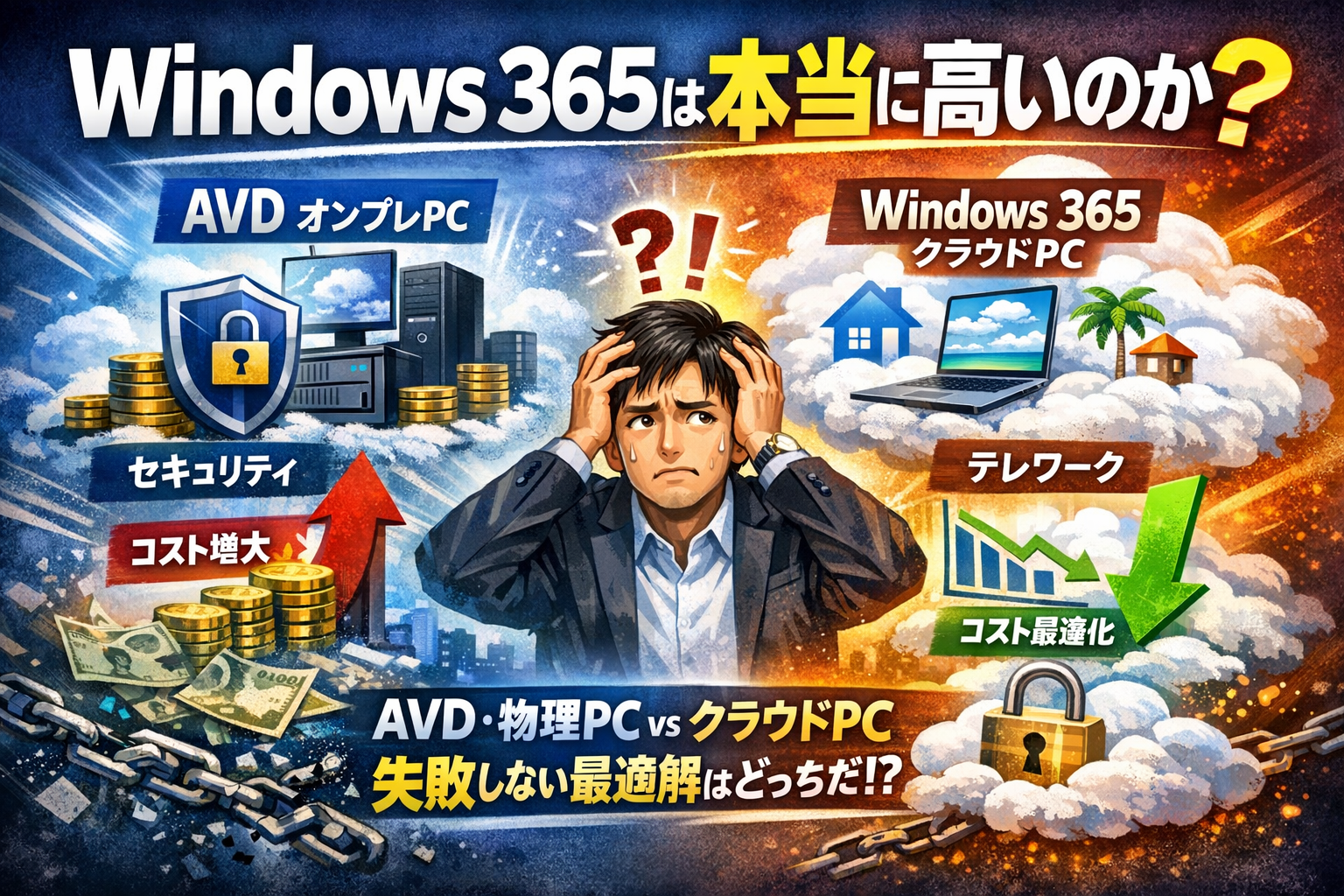
Windows 365を調べている情シスや経営層の多くは、「Windows 365 とは何か」「Windows 365 料金は高いのか」「AVDやオンプレVDIと比べてどれが得か」という問いに対して、カタログと一般論だけで判断させられています。その結果、VPNとノートPC運用を引きずったままCloud PCを足してしまい、コストも運用負荷も増えたのに、セキュリティもテレワーク体験も大して良くならないという見えない損失が発生します。
Windows 365はクラウド側でOSとデータを集中管理するサービスで、VPN・ノートPC運用の限界を解決し、3~5年の総コストやユーザー使用方法・セキュリティ責任範囲を踏まえて現場目線で判断することが重要です。
- Windows 365はVPN・ノートPC運用の限界を解決し、退職者PC未返却やパッチ対応の負担を軽減できますが、導入判断は月額料金ではなく3~5年の総コストと運用体験を踏まえるべきです。
- データセンターのWindowsを前提にすると、端末がMacでも自宅PCでも構わないメリットがある一方、ネットワーク品質や入力方式の違和感、セキュリティポリシー設計が成功の鍵になります。
- 全員同じプランではなく役割別に使い分け、既存PC運用とのハイブリッド構成を検討することで、過度な投資を避けながら現場に合った基盤が実現できます。
本記事では、Windows 365 Cloud PCとMicrosoft 365やOffice 365の違い、Windows 365 Business/Enterprise/Frontlineの役割分担、さらにはAzure Virtual Desktopとの責任範囲の差まで、実務の失敗パターンから逆算して整理します。単に「安い高い」ではなく、3〜5年の総コスト、ユーザーの使い方、Macや自宅PCからのログイン体験、個人向け利用の落とし穴まで踏まえ、どの条件ならWindows 365が現実解になり、どの条件なら物理PCやAVDを選ぶべきかを、迷わず線引きできる状態をゴールにしています。
Windows 365が自社に本当に必要か、そして「高い」のか「割安」なのかを、勘ではなく現場目線の根拠で判断したい方だけ、読み進めてください。
- Windows 365とは何か~Cloud PCの位置付けとMicrosoft 365との関係を整理する
- VPN・ノートPC運用の限界とWindows 365が候補になる理由
- Windows 365の料金やプランは本当に高い?3~5年の総コストで判断する
- AVDやオンプレVDIとの徹底比較~選ぶべき条件と避けるべき条件
- Windows 365導入で陥りやすい設計時の地雷リスク
- 通信環境とセキュリティ設計~企業が守るべき範囲と限界
- Windows 365をスモールスタートで試すための実践的プロ戦略
- Windows 365か従来PCか~判断するためのシンプルチェック法
- Windows 365と既存PC運用~失敗を減らすハイブリッド構成
- この記事を書いた理由
Windows 365とは何か~Cloud PCの位置付けとMicrosoft 365との関係を整理する
最初に押さえたいのは、これは「Officeが増えるサービス」ではなく、「丸ごと企業PCをクラウド側に持っていくサービス」という位置付けです。
ローカルのノートPCにWindows 11を入れていた世界を、データセンター上の仮想マシンへ引っ越しするイメージの方が近いです。
Windows 365がCloud PCで解決することと、どうしても解決できない課題
このCloud PCで、現場の情シスや経営層が一気にラクになるポイントはかなりはっきりしています。
-
端末を回収できないリスクの削減
-
パッチやウイルス対策を一元管理
-
テレワーク中のデータの置き場所をサーバー側に固定
-
Macや自宅PCからも、同じWindows環境へリモートデスクトップ接続
特に、退職者や派遣終了者のPCが1〜2カ月戻ってこないケースでは、「データがどこに残っているか分からない」状態が続きます。Cloud PCなら、業務データはMicrosoft側の環境に閉じたままなので、ライセンス停止だけで業務アクセスを遮断できます。
一方で、どうしても解決できない領域もあります。
-
通信が細い場所では、画面転送型の性質上どうしても遅く感じる
-
カメラ・マイク・USB機器をハードに使う業務では、ローカルPCほどの快適さは出しにくい
-
オフライン前提の営業・現場職には不向き
ここを曖昧にしたまま「テレワーク用に全員分」と契約すると、オフライン比率が高い部署から「高いのに使えない」という不満が一気に噴き出します。
Microsoft 365やOffice 365との違いを図解レベルで徹底解説
よく混同されるのが、Microsoft 365やOffice 365との関係です。ざっくり整理すると次のようになります。
| 項目 | Windows 365 | Microsoft 365 / Office 365 |
|---|---|---|
| 主役 | Windows OSと仮想PC | Officeアプリとクラウドサービス |
| 提供物 | 仮想デスクトップ(Cloud PC) | Exchange、Teams、OneDrive、Officeアプリ |
| アクセス方法 | リモートデスクトップ、ブラウザ | ブラウザ、ローカルアプリ |
| 管理の主眼 | OSイメージ、スペック、仮想マシン | ユーザー、メール、ファイル、ライセンス |
Microsoft 365は、「メール、ファイル共有(OneDrive、SharePoint)、OfficeアプリをSaaSとして配るサービス」です。一方でCloud PCは、「そのSaaSを含めたWindowsデスクトップまるごと」をAzure上に持たせます。
私の視点で言いますと、Microsoft 365だけで運用していた環境にCloud PCを足すと、「アカウントとポリシーは同じEntra ID(旧Azure AD)で、PCだけがクラウドにある」状態が作れます。ここがAVDやオンプレVDIとの設計難易度の差になりやすいポイントです。
Windows 365のBusinessとEnterpriseやFrontline、Linkそれぞれのざっくり役割
同じCloud PCでも、プランによって狙っている企業規模や運用モデルが異なります。特徴を一枚で整理すると次の通りです。
| プラン | 想定規模・特徴 | 管理イメージ | 典型的な使いどころ |
|---|---|---|---|
| Business | 数十〜300ユーザー程度 | シンプルな管理画面中心、Intune必須でない構成も想定 | 情シス専任が薄い中小企業のテレワーク基盤 |
| Enterprise | 中堅〜大企業向け | Intune、Entra ID、Microsoft 365 E3/E5との連携前提 | 既にMicrosoft 365でID管理している企業の本格展開 |
| Frontline | シフト制/共有PC前提 | 同一Cloud PCを複数ユーザーで時間帯共有 | コールセンター、店舗スタッフ、派遣向け |
| Link | Azure Virtual Desktop連携 | AVDホストプールとCloud PCの“橋渡し” | 既存AVDと組み合わせたハイブリッド構成 |
Businessは「VDIは無理だがVPNとノートPC運用は限界」という企業にとって、最も導入しやすい入り口です。Enterpriseは、Microsoft 365 E3やE5を既に使っている企業で、Defenderや条件付きアクセスなどのセキュリティポリシーをまとめて効かせたいケースに向きます。
Frontlineは、常時ログインしっぱなしではなく、1台を複数人で時間共有できるライセンス設計が特徴です。コールセンターで「同じ席を早番・遅番で回す」ような業務と相性が良く、物理PC台数を増やさずにセッションをさばきやすくなります。
Linkは、すでにAzure Virtual Desktopで環境を構築している企業が、「一部の重要ユーザーだけは固定のCloud PCにしたい」といったときに使う“ブリッジ役”です。AVDで柔軟にスケールさせつつ、役員や設計担当などには常時起動のCloud PCを割り当てるハイブリッド構成が現実的な落としどころになります。
このように、それぞれのプランは単なる「料金違い」ではなく、運用モデルと責任範囲の違いを内包しています。ここを最初に押さえておくと、後続の料金比較やテレワーク設計で迷子になりにくくなります。
VPN・ノートPC運用の限界とWindows 365が候補になる理由
テレワークを「VPNと社給ノートPC」で乗り切ってきた企業ほど、ある日突然、炎上します。表向きは動いているのに、裏ではセキュリティと運用コストがじわじわ財布を削り、退職や故障をきっかけに限界が露呈するパターンが典型です。
私の視点で言いますと、「なんとなく続けてきたVPN運用」と「クラウド上の仮想デスク環境」を真剣に比較し始める情シスは、ほぼ全員が同じ壁にぶつかっています。
退職者のPCが戻ってこない、パッチが当たらない…よくあるテレワーク運用のトラブル事例
VPNとノートPC前提のテレワークでは、次のような問題が繰り返されます。
-
退職者や派遣終了者のPCが1〜2か月戻らず、ローカルに残ったデータの行方が不明
-
WindowsやOfficeのパッチが当たらない期間が長く、ぜい弱性対応が追いつかない
-
紛失・盗難時に「暗号化されていたのか」「BitLockerの管理は誰が担当か」が曖昧
-
スペック不足のPCでリモートデスクトップやブラウザアプリを併用し、ユーザー体験がガタ落ち
ここで効いてくるのが、クラウド側でOSとデータを集中管理できる環境です。
PC本体ではなく、クラウド上のWindowsにログインさせる構成にすると、退職時にはアカウントを止めるだけで業務データへの入口を封じられます。物理PCが返ってこなくても、情報漏えいリスクとパッチ適用の不安からは解放される、というわけです。
「PCを配るかWindows 365へ移行するか」で見落としがちなコストの落とし穴
情シスがよくやる試算は「ノートPCのリース代」と「クラウドサービスの月額」を単純比較することですが、ここで運用コストがすっぽり抜け落ちがちです。
| 項目 | 物理PC+VPN | クラウド側Windows中心 |
|---|---|---|
| 初期導入 | PC購入・イメージ展開・VPN構築 | ライセンス選定・ポリシー設計 |
| 日々の運用 | 故障交換・パッチ適用・VPNトラブル対応 | AzureやMicrosoft 365側の設定管理 |
| 退職・異動 | PC回収・再初期化・再配布 | アカウント停止・ライセンス再割当 |
| セキュリティ | 紛失リスク大・データ散在 | データはクラウド側に集約 |
特に見落とされやすいのは、次の3点です。
-
PC入れ替えの手間と送料: 全国拠点や在宅スタッフに送るたびに人件費と配送費が積み上がる
-
スペック読み違い: 「安いPCでよい」と妥協して、後からリモートデスクトップやOfficeアプリが重くなり買い替えが発生
-
VDI構築チャレンジの空振り: AVDやオンプレVDIを“社内の得意な人”に任せてしまい、ネットワークやストレージ設計で長期化し、結果的に高くつくケース
クラウド側のWindowsは、BusinessやEnterpriseなど用途別のプランが用意されており、利用者数やセッション時間に合わせてライセンスを柔軟に調整できます。3〜5年でPCを何台入れ替えるか、どれだけ運用に人を張り付けるかまで含めて試算すると、「月額は高く見えるが、総額では逆に安い」企業も少なくありません。
Macや自宅PC、シンクライアント端末からWindows 365を使ったときの体感ギャップと注意点
クラウド上のWindowsを前提にすると、手元のデバイスはMacでも自宅PCでもシンクライアントでも構いません。ただし、現場での体感ギャップと注意点を押さえておかないと、「聞いていた話と違う」とクレームになります。
代表的なポイントは次の通りです。
-
入力まわりの違和感
- Macキーボード配列とWindows配列の差で、ショートカットキーがずれる
- 日本語入力の切り替えが、ローカルとクラウド側で二重管理になり混乱しやすい
-
ネットワーク品質への依存度
- クラウドPCは常にオンライン前提のため、在宅のWi-Fi品質がそのまま業務品質になる
- 公衆無線LANからの接続は、セキュリティポリシーとMicrosoft Defenderの設定をきちんと詰めないと危険
-
アクセス方式ごとのクセ
- 専用のリモートデスクトップアプリは動作が軽く、周辺デバイス連携も安定しやすい
- ブラウザでのアクセスはクライアント側にアプリを入れなくて済む一方、画面遅延やコピー&ペースト制御で不満が出やすい
-
シンクライアント端末の落とし穴
- 安価な端末を導入し過ぎて、モニターやUSBハブ、周辺機器のコストを後追いで積み増すことがある
- グラフィック負荷の高いアプリが多い部署では、クラウド側のスペックとローカルモニター解像度のバランス調整が不可欠
テレワークやハイブリッドワークを本気で最適化するなら、「どのユーザーがどのデバイスから、どのプランのクラウドWindowsを、どのアクセス方式で使うか」をセットで設計することが重要です。情シス視点では、単にサービスのメリットを並べるのではなく、失敗しやすい使い方を最初から封じる設計が、トラブル相談を減らし、結果的にコストを抑える一番の近道になります。
Windows 365の料金やプランは本当に高い?3~5年の総コストで判断する
「高い・安い」で悩むより、どこまでを月額に押し込めるかを見極めた人だけが得をします。ここでは料金表を“そのまま信じて失敗する”パターンを避けるための視点だけに絞ります。
Windows 365の料金表だけでは判断できない理由と、3年から5年視点で考える費用シミュレーション
料金表は「1台あたりの月額」しか書いていませんが、現場では次のコストと必ずセットになります。
-
端末代金(ノートPCかシンクライアントか)
-
管理・運用(情シスの工数、ヘルプデスク)
-
セキュリティとバックアップ(Microsoft側とオンプレの境目)
-
ネットワーク増強(VPN撤廃で減る費用と、インターネット回線増強)
3〜5年で見た時のざっくり軸は次の通りです。
| 観点 | 物理PC中心 | クラウドPC中心 |
|---|---|---|
| 初期費用 | 高い(PC一括購入) | 低い(端末は低スペックも可) |
| 毎月の支出 | 低め | 高め(ライセンス継続) |
| 管理工数 | 台数に比例して増加 | 台数増でも横ばいになりやすい |
| 退職時対応 | PC回収・初期化がボトルネック | アカウント停止だけで完結 |
テレワーク社員が増えたり、派遣や業務委託が多い企業ほど、PC回収・再セットアップの手間が3年で効いてきます。私の視点で言いますと、VPNとノートPC運用でパッチが当たらない端末が増えた組織は、月額料金が多少高くても、3年後には「情シスの残業代とリスクを買い戻した」と感じるケースが目立ちます。
BusinessやEnterpriseやFrontlineの「お得なパターン」と「思わぬ高コストパターン」
プランごとの“元が取れるパターン”を整理すると、判断がかなり楽になります。
| プラン | お得なパターン | 高コストになりやすいパターン |
|---|---|---|
| Business | 小規模企業、専門IT管理者がいない、台数少なめ | 100台規模でポリシー統一したい場合 |
| Enterprise | 既にMicrosoft 365 E3/E5やEntra IDで統合管理している | 小規模で管理機能を持て余す場合 |
| Frontline | シフト制・時間限定利用で、複数人が1ライセンスを共有する業務 | 営業職などフルタイムで使う人にもまとめて割り当てるケース |
特にFrontlineは、「とりあえず全員分」で契約すると失敗します。オフライン前提が多い営業や現場作業者にまで割り当てると、ほぼ使わないクラウドPCに毎月課金する状態になります。
逆に、コールセンターやシフトで入れ替わるヘルプデスク、BPOなど、1台を複数人が時間で使い回す業務はFrontlineの本領発揮ポイントです。
個人向けや個人利用でWindows 365を“安く使えるかも?”と考える人が陥るワナ
検索トレンドを見ると、「個人向け」「無料」「Personal」といったキーワードが非常に多いですが、ここには典型的なワナがあります。
-
OfficeやMicrosoft 365の「無料Web版」と混同している
-
クラウドPCも“お試しで安く使えるはず”と期待してしまう
-
自宅PCのスペック不足を、月額少額で一気に解決できると考える
現場感としては、個人の趣味利用やライトな副業だけなら、物理PCを少し良いスペックで買った方が長期的に安いケースが大半です。
クラウドPCが本当に生きるのは、次のような条件が重なった時です。
-
顧客データや機密ファイルをローカルに置きたくない
-
複数デバイス(自宅PC、Mac、タブレット)から同じ環境で仕事したい
-
プロジェクトごとに環境を作り替える必要がある(検証用、開発用)
個人事業主やフリーランスが業務委託先のセキュリティ要件に応えるために使う、というのが現実的なラインです。「Officeを無料や最安で使いたい」ニーズであれば、Microsoft 365のPersonalやBasicとの比較の方が重要になります。
料金表を眺めて悩むより、自社や自分の“面倒ごと”がどれだけ月額に溶けていくかを一度書き出してみると、数字の意味が一気にクリアになります。
AVDやオンプレVDIとの徹底比較~選ぶべき条件と避けるべき条件
Azure Virtual DesktopとWindows 365は、似て非なる“責任の分かれ目”がポイント
同じクラウドの仮想デスクトップでも、Azure Virtual DesktopとクラウドPCサービスでは「どこまで自社が面倒を見るか」がまったく違います。ここを曖昧にしたまま選ぶと、情シスの負担が一気に炎上します。
| 項目 | Azure Virtual Desktop | クラウドPCサービス | オンプレVDI |
|---|---|---|---|
| インフラ設計 | 自社がAzure上で設計 | Microsoft側が提供 | 自社でフル構築 |
| スケーリング | 管理者が調整 | ライセンス数ベース | 物理サーバー増設 |
| 運用難易度 | 中〜高 | 低〜中 | 高 |
| 向くケース | 大規模・高度なカスタム | 中小〜部門単位で早く始めたい | 既にデータセンター投資済み |
私の視点で言いますと、「ネットワークやストレージIOまでチューニングする前提のIT部門がいるならAVD、情シス数名で回しているならクラウドPC寄り」と押さえておくと、大きな選択ミスは減ります。
VDIやVPSでコストダウン狙い→逆に高くついた案件の典型パターン
「クラウドPCは高いから、VPSやオンプレVDIで安く作ろう」と動いた結果、3年トータルで高くつくパターンも何度も見られます。典型的な罠は次の通りです。
-
安いVPSを選び、CPUやメモリが不足して業務アプリが常にカクつく
-
共有ディスクのIOが遅く、朝イチのログオンに10分単位で時間がかかる
-
運用担当が1人に集中し、その人が退職した瞬間に誰も触れなくなる
-
セキュリティパッチやバックアップを「あとでやる」と先送りし、結局外部ベンダーに高額で丸投げ
表面上のインフラ費だけを見ると安く見えますが、「ユーザーの待ち時間」「情シスの残業」「障害対応で止まる時間」まで財布ベースで積み上げると、クラウドPCより高くなることも珍しくありません。
グラフィック系やオフライン業務はWindows 365で本当にうまくいく?リアルな判断軸
よく相談されるのが、グラフィック系や現場系の業務にクラウドPCを当ててよいかどうかです。ここはスペック表よりも「業務の動き方」で切り分けた方が失敗しません。
-
クラウドPCが向きやすい業務
- Officeとブラウザ中心のバックオフィス
- コンタクトセンターやBPOなど、常時オンラインで同じアプリを使う業務
- 出張やテレワーク前提のナレッジワーカー
-
慎重に検討すべき業務
- CADや動画編集など、GPU前提の重いグラフィック処理
- トンネルや工場内など、モバイル回線が不安定な現場作業
- 顧客先でオフラインのまま長時間作業する営業職
判断のコツはシンプルで、「1日のうちどれくらいの時間を安定したクラウド環境で過ごすか」です。常時ネットにつながる環境であれば、クラウドPCのセキュリティと管理メリットが勝ちやすくなります。一方、電波が怪しい現場や、4KマルチディスプレイでCADを回すようなケースでは、ハイスペックな物理PCやAVDのGPUプールを検討した方が、結果的にユーザー満足度もコストもバランスしやすくなります。
Windows 365導入で陥りやすい設計時の地雷リスク
テスト環境では拍手喝采、本番展開で一気に炎上――クラウドPCの導入現場では、同じパターンが何度も繰り返されています。ここでは、業界で頻出している「やらかしポイント」を整理し、どこから手を付ければ炎上を防げるかを言語化します。
試用版Windows 365は快適、本番になって不満爆発!その裏側にある真因
PoCでは快適なのに、全社展開した瞬間「遅い」「落ちる」「使えない」が連発するケースには、共通の構造があります。
-
試用は帯域に余裕のある拠点・少人数だけで実施
-
同時接続数を本番規模でシミュレーションしていない
-
Teams会議や大容量Excelなど、実際の業務アプリを負荷テストしていない
-
エントリーモデルのスペックで「何とか動いた」ことを根拠に全員その構成にしてしまう
典型的には、2vCPU・4GBメモリ・64GBストレージあたりの構成でPoCを行い、本番では100人以上が同時にリモートデスクトップ接続。結果として、ピーク時間帯にCPUもネットワークも飽和してしまいます。
私の視点で言いますと、最低ラインのスペックでPoCをするのは「動作確認」にしかならず、「快適性確認」にはならないと割り切った方が安全です。少なくとも、次の2パターンは分けて検証した方がよいです。
-
標準事務職向け: 2~4vCPU / 8GBメモリクラス
-
重めのOffice・Teams多用ユーザー: 4vCPU / 16GBメモリクラス
さらに、本番想定の同時接続率で帯域を試すことが重要です。テスト時と本番時で「ユーザー数」「時間帯」「アプリの組み合わせ」が違えば、体感はまったく別物になります。
認証エラーやOneDriveのトラブルがWindows 365のせいになるカラクリを暴く
クラウドPC導入後、情シスの問い合わせで多いのが「サインインできない」「OneDriveの同期が壊れた」といったものです。ところが、原因を分解していくと、責任の所在は次のように分かれます。
| 表面上の症状 | 実際に多い原因 | 主な責任範囲 |
|---|---|---|
| サインインループが発生する | Entra IDとオンプレADの同期遅延・属性不整合 | 企業側のID設計・同期運用 |
| OneDriveがやたらと競合コピーを作る | 旧PCとクラウドPC両方でローカル同期 | 展開ポリシーと教育不足 |
| 一部ユーザーだけ365アプリが起動しない | ライセンス割り当て不備・グループ設定漏れ | 管理センター運用 |
クラウドPCは、認証とストレージの設計ミスが「OSが不安定」という印象に直結しやすいサービスです。特に次の2点は、事前に整理しておかないと高確率で炎上します。
-
オンプレADとEntra IDのどちらを「主」として扱うかを決めずにハイブリッド構成だけ先に組む
-
旧PCで残したローカル保存フォルダと、OneDrive・SharePointの移行計画を作らないまま並行運用する
ここを曖昧にしたまま展開すると、「昨日まで使えていたファイルが今日は開けない」「プロファイルが毎回初期化される」といったクレームが続き、クラウドPCそのものへの不信につながります。
現場ユーザーからクレーム化しやすいWindows 365ならではの見落としポイント
技術的には正しく構成していても、仕様ギャップの説明不足だけで炎上するケースも目立ちます。現場から不満が出やすいポイントは、あらかじめリスト化して説明しておく方が得策です。
-
オフライン前提の営業職・現場職にクラウドPCを配ってしまい、移動中に何もできない
-
自宅回線やモバイル回線が細いユーザーほど、マウス操作や動画再生が「カクつく」と感じる
-
ローカルUSBデバイス(バーコードリーダー、ラベルプリンタなど)のパススルー要件を確認していない
-
個人向け利用イメージのまま「家のPCからも自由に使える」と伝え、家庭内の共有PCから業務アカウントにログインされる
これらは、次のような観点で事前に線引きしておくと、クレームを大きく減らせます。
-
常時オンライン職種と、オフライン時間が長い職種を切り分け、後者にはクラウドPCを原則配布しない
-
標準利用回線の目安帯域を明示し、それを満たせない場合の代替案(物理PCやVDI)を最初から用意する
-
自宅PC・Macからの利用は「専用ユーザー」「専用ブラウザプロファイル」で分離するルールを決める
クラウド側の設計だけを最適化しても、ユーザーの働き方と説明の仕方を間違えると、情シスが毎日火消しに追われる状態になります。設計フェーズでこの地雷リストを洗い出しておくかどうかが、「最初は順調」がそのまま定着に続くか、炎上に転ぶかの分かれ目になってきます。
通信環境とセキュリティ設計~企業が守るべき範囲と限界
クラウドでOSごとデスクトップを動かす時代になっても、「回線が細い」「認証がコケる」だけでテレワーク基盤は一気に炎上します。ここを甘く見ると、どれだけ高スペックなCloud PCを契約しても“使われない高級サービス”に変わってしまいます。
現場支援をしている私の視点で言いますと、ポイントは次の3つです。
1つ目はアクセス方法の標準化、2つ目はMicrosoft DefenderやEntra IDの設計バランス、3つ目は通信品質の“落とし所”をどこに置くかです。
リモートデスクトップやブラウザアクセス、Windowsアプリどれを標準にするかで体験とリスクが変わる
同じCloud PCでも、入口の選び方で体験もセキュリティもまったく変わります。
| アクセス方法 | 体験イメージ | セキュリティと運用のポイント |
|---|---|---|
| リモートデスクトップアプリ | 一番サクサク、周辺機器も使いやすい | クライアントPCの管理が甘いと“穴”になる |
| ブラウザアクセス | どこからでも即ログイン | プロキシやSSL検査で画面転送が詰まりがち |
| Windowsアプリ連携 | ローカルとのコピペが直感的 | 情報持ち出し制御をきちんと設計する必要 |
情シスがよくやりがちな失敗は、「全部お好きな方法で」としてしまうパターンです。結果として、
-
ヘビーユーザーはリモートデスクトップ
-
出張中心の営業はブラウザ
-
社内はローカルPC
とバラバラになり、問い合わせもログも散らかります。
おすすめは利用シーンごとに“標準の入り口”を決めておくことです。
例として、コールセンターやBPOのようにセッション数が多い業務はリモートデスクトップを標準にし、外部パートナーはブラウザ経由だけに絞る、といった整理をすると管理負荷が一気に下がります。
Microsoft DefenderやEntra IDを組み合わせた「鉄壁体制」と、設定増えすぎ運用崩壊するパターン
クラウドPC側はOSとMicrosoft Defender for Endpoint、Entra IDでかなり強固にできます。ただし、「全部有効」にするだけだと高確率で運用が破綻します。
-
Defenderでのポリシー
-
Entra IDの条件付きアクセス
-
多要素認証
-
Microsoft 365側のDLPやOneDrive制御
これらを別チームが個別最適で触り始めると、テレワーク当日にログインできないユーザーの山が発生します。よくあるのは、
-
社外からのリモートデスクトップを禁止しているのに、Cloud PCも同じルールに巻き込んだ
-
AVDやオンプレVDI向けに作った条件付きアクセスを、そのままBusinessやEnterpriseの環境に適用した
といったケースです。
鉄壁体制に近づけつつ運用を守るコツは、次のステップに分けることです。
- Entra IDで「どこから誰がアクセスできるか」だけを先にシンプルに決める
- DefenderとMicrosoft 365のDLPは“監査モード”から始め、数週間ログを見てからブロックに切り替える
- AVDや物理PCとはポリシーセットを分け、Cloud PC専用のグループを作る
この順番を守るだけで、「初日からロックダウンしてしまった」事故はかなり防げます。
テレワークや出張先からWindows 365を快適利用したいなら押さえておきたい通信の落とし所
どれだけAzure側の仮想デスクトップをチューニングしても、最後は回線品質で体感が決まります。よくある勘違いは「下り速度だけ見て安心してしまう」ことです。
テレワークで効いてくるのは、
-
上り回線の細さ
-
レイテンシ(遅延)
-
家庭用ルーターの処理性能
です。営業の自宅や出張先ホテルで、「速度テストは速いのにマウスがカクつく」という相談はほぼ遅延と上り帯域が原因です。
通信面での現実的な“落とし所”は次のようなラインです。
-
常時テレワーク組には、少なくとも上り下りとも安定した固定回線+有線接続を推奨する
-
出張メインのユーザーには、モバイルルーター1台ではなく、5GとWi-Fiスポットなど2経路を用意しておく
-
コールセンターやBPOのようにセッション数が多い部署は、拠点側のインターネット回線を増設し、プロキシやUTMで画面転送を絞り込みすぎない
ここをケチると、CPU4コア・メモリ8GB以上のハイスペックプランを入れても、「遅いから使わないPC」として放置されます。逆にいうと、そこそこのスペックでも通信と認証をきれいに整えれば、ユーザー満足度は一気に上がるということです。
テレワーク基盤はサービス選定より、「どうつなぐか」と「どこまで自社で守るか」を決めたチームが勝ちます。通信とセキュリティの設計に一度しっかり手を入れておくと、AVDや既存VDIとのハイブリッド展開にもそのまま生きてきます。
Windows 365をスモールスタートで試すための実践的プロ戦略
テレワーク基盤の刷新で、最初から全社員分を契約してしまい「3年縛りの塩漬けライセンス」になったケースは、業界では珍しくありません。ここでは、数十ユーザー規模から始める現実的な攻め方を整理します。
数十ライセンスから始めるWindows 365「スモールスタートPoC」設計のリアル
私の視点で言いますと、失敗しないPoCは「台数」ではなく「切り出し方」で決まります。よく選ばれるのは、次の3パターンです。
-
退職・入社の出入りが多い部門(派遣・アルバイトが多い部門)
-
社外PCやMac、自宅PCからの利用が多い部門
-
情報システム部門+数部門の“ITにうるさい人”を混ぜたテストチーム
PoC設計では、スペックや仮想デスクトップ方式も最初から割り切ります。
| 項目 | 初期PoCでのおすすめ | やりがちな失敗例 |
|---|---|---|
| 対象ユーザー | 30〜50人 | 全社一斉テスト |
| スペック | 2vCPU/8GB以上 | 最安プランで様子見 |
| アクセス方法 | リモートデスクトップアプリを標準 | ブラウザ・アプリを混在させて混乱 |
特に「最安スペックPoC」は危険です。VDIやAVD経験者なら分かる通り、メモリ不足の環境は“遅いから使わないPC”になり、正しい評価ができません。
経営層や現場から反対されがちな理由と、それを数字で納得させる材料
反対意見はパターンが決まっています。代表的なものと、数字で返すための材料を整理します。
| 反対理由 | 納得させるための数字の出し方 |
|---|---|
| 物理PCの方が安いのでは | 購入費+キッティング工数+回収・廃棄コストを3〜5年で積み上げる |
| ネットワークが不安 | 実測値で下り20Mbps以上の拠点から順にPoCし、体感と数値を並べて示す |
| 使い方が難しそう | ログイン手順をA4一枚にまとめ、ログイン成功率と問い合わせ件数を追う |
特に効くのは「退職者PCの回収リードタイム」です。VPNとノートPC運用では、1〜2か月放置されることもあり、その間の情報漏えいリスクを金額換算して示すと、経営層の目の色が変わります。
OfficeやOneDriveやSharePointと連携させたら“意外と効率化できる業務”と、“実はあまり変わらない業務”
PoCでは「何がどれだけ楽になったか」を具体的な業務単位で検証します。体感として差が出やすいのは次のような業務です。
効率化インパクトが大きい業務
-
OneDriveと組み合わせた、議事録・見積書などの共有ファイル編集
-
SharePoint上のチームサイトでのマニュアル更新・閲覧
-
物理PCのキッティングが頻発する派遣・BPO部門のアカウント切り替え
あまり変わらない、もしくは不満が出やすい業務
-
客先常駐の営業が、電車移動中にオフラインで資料を読みたいケース
-
高解像度画像やCADデータを扱うデザイナー・エンジニア
-
拠点ネットワークが細い工場や倉庫での現場端末利用
この切り分けをPoCの早い段階で明文化し、「どこまでをクラウドPCに寄せ、どこから先は従来PCやAVDに任せるか」という線引きを全社で共有しておくと、後からの炎上をかなり抑えられます。
スモールスタートの狙いは、単に台数を絞ることではなく、「どの業務なら失敗しにくいか」という社内の共通理解を作ることです。ここまで設計できれば、次のフェーズでBusinessやEnterprise、Frontlineをどう組み合わせるかの議論も、一気に現実味を帯びてきます。
Windows 365か従来PCか~判断するためのシンプルチェック法
「PC配り続けるか、クラウド側に寄せるか」で止まっているなら、ここから先はチェックシート感覚で読み進めてみてください。情シス視点で言うと、悩むポイントは実は3つに集約されます。
ペルソナ別で分かる“Windows 365が向いている業務とダメな業務”の見分け方
現場で案件を見ている私の視点で言いますと、まずは「どの仕事に乗せるか」を間違えないことが9割です。
よく出るパターンを整理すると次の通りです。
| ペルソナ/業務タイプ | 向き/不向き | 現場でのリアルな理由 |
|---|---|---|
| 在宅中心の事務・コールセンター | 向き | 通信が安定しやすく、常時オンライン前提でもストレスが少ない |
| 出張が多い営業職 | やや不向き | 新幹線・客先Wi-Fiだとリモートデスクトップが不安定になりがち |
| 開発・設計など高スペック常用 | 条件付き | CPUやメモリを盛れば使えるが、料金が一気に上がるゾーン |
| 工場・倉庫の現場端末 | 不向き | オフライン時間が長く、クラウド前提のOSと相性が悪い |
| BPO/派遣スタッフの一時利用 | 向き | 端末を戻してもらえない問題を、クラウド側でほぼ解消できる |
向いている業務は「常にネットがつながる」「ローカル保存を極力減らしたい」仕事です。逆に、オフライン前提の現場や、重いグラフィック処理を常用する部署を丸ごと移行すると、「遅い」「つながらない」というクレームの温床になります。
Windows 365導入で資産計上を避ける企業と、サブスクで意外と損する企業のボーダーライン
次に、経理・経営が気にするのが「PCを資産計上するか、クラウド利用料で流すか」です。ここは感覚ではなく、次の2軸で切り分けると判断しやすくなります。
| 軸 | サブスクが有利になりやすいケース | サブスクだと割高になりやすいケース |
|---|---|---|
| 人の出入り | 中途採用・派遣・業務委託が多く、アカウントの増減が激しい | 人員構成がほぼ固定で、PCを5年以上使い倒す文化 |
| IT運用 | 情シス人数が少なく、キッティングやパッチ配布がボトルネック | すでにOS展開やVDI運用の仕組みが整っている |
サブスクは「利用期間が読めない人材」「端末ライフサイクル管理が重荷」な企業には相性が良い一方で、減価償却前提でPCを長く大事に使う会社には合いません。3年でPCを入れ替える前提か、5年以上粘る前提かを最初に確認しておくと、後から「高かったのでは」と揉めにくくなります。
Office 365やMicrosoft 365導入済みかどうかで変わるWindows 365の最適解
最後の判断材料が、既にMicrosoft 365系のライセンスをどこまで入れているかです。ここを無視してクラウドPCだけ検討すると、二重払いになりやすいゾーンに突っ込みます。
導入状況別にざっくり整理すると次のようになります。
-
すでにBusiness StandardやE3クラスを全社展開している
→ クラウドPC側ではOSとコンピューティングリソースを中心に考え、Officeは既存ライセンスを活かす構成が取りやすいです。管理センターも一本化しやすく、認証やセキュリティポリシーも整理しやすくなります。
-
Microsoft 365は一部部署のみ、残りは永続版Officeやバラバラな契約
→ ここでクラウドPCを入れると「誰がどのOfficeライセンスを持っているか」が一気にカオス化します。まずはライセンス棚卸しと、今後の標準エディション(BusinessかEnterprise系か)の方針を決めてから検討した方が安全です。
-
まだWeb版の無料Office中心で、フル機能のOfficeは最小限
→ クラウドPC導入は、Office環境の標準化とセットで考えるべきフェーズです。無料で済ませてきた分、いきなりの月額アップに現場が驚くので、「メール・Teams・OneDriveも含めてどこまでクラウドに寄せるか」を数字で説明する準備が欠かせません。
チェックポイントをまとめると、
-
常時オンラインか
-
人の出入りが激しいか
-
PCを何年使う文化か
-
Microsoft 365ライセンスが整理されているか
この4つに「はい」が多いほど、クラウドPC側に振ってもうまくいきやすい構図になります。情シスとしてはここを定量的に整理し、「なんとなくクラウドだから安心」ではなく、「この条件ならクラウドに寄せた方が炎上しにくい」と説明できる状態を目指すのが現実的です。
Windows 365と既存PC運用~失敗を減らすハイブリッド構成
全部クラウドにすればOKでは済まされないWindows 365導入、現場での具体的な理由
テレワークが当たり前になり、クラウドPCに全部寄せたくなる気持ちはよく分かります。ただ、現場で炎上した案件を並べると、「全員分を一気にクラウド化」はかなりリスキーな賭けになります。
特に失敗しやすいのは次のパターンです。
-
営業や現場職など、外出時はオフライン前提のユーザーが多い
-
既存ノートPCの減価償却がまだ残っている
-
通信回線やWi-Fi環境が整っていない拠点がある
-
AVDやオンプレVDIと混在させるのにポリシー設計が追いついていない
クラウドPCは常にネットワーク越しで使うWindowsデスクトップです。電波が悪い現場や、出張の新幹線・飛行機で資料をガッツリ編集したい人に、メイン環境として渡すと高確率で「遅い」「つながらない」とクレームになります。
さらに、テレワーク要員以外まで一括契約してしまうと、3年スパンで見たときに「ほぼ使われていないライセンス」が積み上がるケースが目立ちます。私の視点で言いますと、全員に配るより「クラウドじゃないと危ない人」にだけ配る方が、コストとセキュリティのバランスは圧倒的に取りやすいです。
Windows 365とMicrosoft 365、既存PCの組み合わせでちょうどいい強さと運用を作るコツ
鍵になるのは、ユーザータイプごとに役割を分けるハイブリッド設計です。よく採用されている分け方を整理すると次のようになります。
| ユーザータイプ | おすすめ構成 | ねらい |
|---|---|---|
| 自宅PC・Macから社内データへアクセスするテレワーカー | クラウドPC+Microsoft 365 | 端末にデータを残さず、情報漏えいリスクを最小化 |
| 社内常駐のバックオフィス | 物理PC+Microsoft 365 | ローカルで快適に作業しつつ、メールやSharePointをクラウド管理 |
| 外回りが多い営業・現場職 | 物理ノートPC+OneDrive同期、必要なときだけクラウドPC | オフラインでも仕事ができる前提を維持 |
| 開発・検証・委託先など一時利用 | 期間限定のクラウドPC | PC調達なしで、すぐに環境支給・回収が可能 |
ポイントは次の3つです。
-
「データをどこに置くか」を先に決めること
OneDriveやSharePointを前提にすると、クラウドPCでも既存PCでも同じデータにアクセスできます。これができていないと、クラウド側とローカル側でファイルが分裂します。 -
クラウドPCは「貸し出しPC」と「高リスクユーザー」専用と考えること
退職や派遣終了時にPC回収で揉めがちな会社ほど、IDを止めれば即アクセス遮断できるクラウド環境の価値が高くなります。 -
管理負荷をMicrosoft 365側に寄せること
Entra IDで認証を統一し、Intuneでポリシー配布までまとめてしまうと、クラウドPCと既存PCを同じ「ルール」で管理できます。情シスが嫌がる「二重管理」を避けるコツです。
うまく設計できている企業は、クラウドPCと既存PCを二者択一ではなく、「業務ごとの最適な入れ物」として使い分けています。全部をクラウドに寄せる前に、誰に何を渡すと一番トラブルが減るか、ユーザー単位で棚卸しするところから始めてみてください。
この記事を書いた理由
著者 – 村上 雄介(newcurrent編集部ライター)
ここ3年ほどで、支援先の中小企業のうち14社が「テレワーク強化のためにWindows 365かAVDか、あるいは高性能ノートPCを配るか」で本気の検討に入りました。どの現場でも最初の相談は「どれが安いですか」ですが、掘り下げていくと、退職者のPCが戻らない、VPNが遅くて営業が使わなくなる、社外持ち出しPCの紛失リスクなど、数字に出づらいコストと不安が必ず絡んでいます。
私自身、自社検証でAVDとWindows 365、VPN+ノートPCを並行運用した際、料金表だけで選んだ構成が逆に高くつき、通信と認証設計を見直してようやく「何にいくら払っているのか」が腹落ちした経験があります。
この記事では、そのとき各社で実際に行った試算やPoCの失敗ポイントを整理し、「カタログ価格」ではなく「3〜5年後に後悔しない線引き」を読者が自分でできる状態を目指してまとめました。料金や比較情報に振り回されている情シス担当者や経営層に、現場で本当に役立つ判断材料を届けたい、というのが執筆の理由です。
Q. Windows 365とMicrosoft 365の違いは何ですか?
Q. VPN+ノートPC運用と比べて本当に安くなりますか?
Q. MacやLinuPCからWindows 365を使えますか?
Q. 通信が細い場所でも使用できますか?
🔗 あわせて読みたい関連記事
 Windows 10サポート終了2025年10月|延命か買い替えか判断基準Windows 10のサポート終了は2025年10月14日。セキュリティリスク、ランサムウェア被害事例、Windows …
 Windows 10サポート終了後の安全な移行対策|ESUと買い替えの判断基準Windows 10のサポート期限は2025年10月で終了。ESUの罠、オフライン運用の誤解、Windows 11アップ…
 Windows再起動が終わらない時の対処法|待つ時間と強制終了の判断基準Windows再起動が終わらない場合、アクセスランプやファン音で状態を見分け、10分・30分・2時間の時間軸で判断する実…
 Windows11要件と安全なアップグレード判断ガイドWindows11の最小要件だけでは失敗します。CPU世代・TPM・メモリなど実務に基づいた安全ラインから、要件回避のリ…
 Windows Server 2025のリリース日とサポート期限、実務判断ガイドWindows Server 2025のリリース日、サポート期限、新機能について、中小企業の情シスが実務判断に役立つ情報…
 Windows ProとHomeの選び方|機能差と価格から失敗しない判断基準Windows11ProとHomeの違いを機能・価格・セキュリティで比較。テレワーク・顧客情報管理など仕事内容で選ぶべき…
🧰 お困りごとの解決に
 Appleサポートに電話でオペレーターにつなぐ方法Apple無料フリーダイヤル0120-277-535の自動音声を突破してオペレーターに最速で繋ぐ実務的な方法と、混雑時間…
 atoneをAmazonで使う方法と登録エラーの対処atoneはAmazonに直接登録できません。アプリから無料発行できるJCBバーチャルカードをクレジットカード枠で登録す…
 Gmailの受信トレイはどこ?スマホ・PC別の開き方Gmailの受信トレイの場所がわからないなら、まずスマホかPCかを確認し、使用するアプリやブラウザを特定することが大切で…
 Windows Media PlayerのCD再生・取り込み・エラー対処Windows10・11のMedia PlayerとWindows Media Player Legacyの見分け方、有…
 Uber Eatsのサポートへの連絡方法Ubereatsの電話番号は廃止。稼働中の配達トラブルはアプリ内チャットで「現在の配達に関する緊急項目」を選び、トリガー…