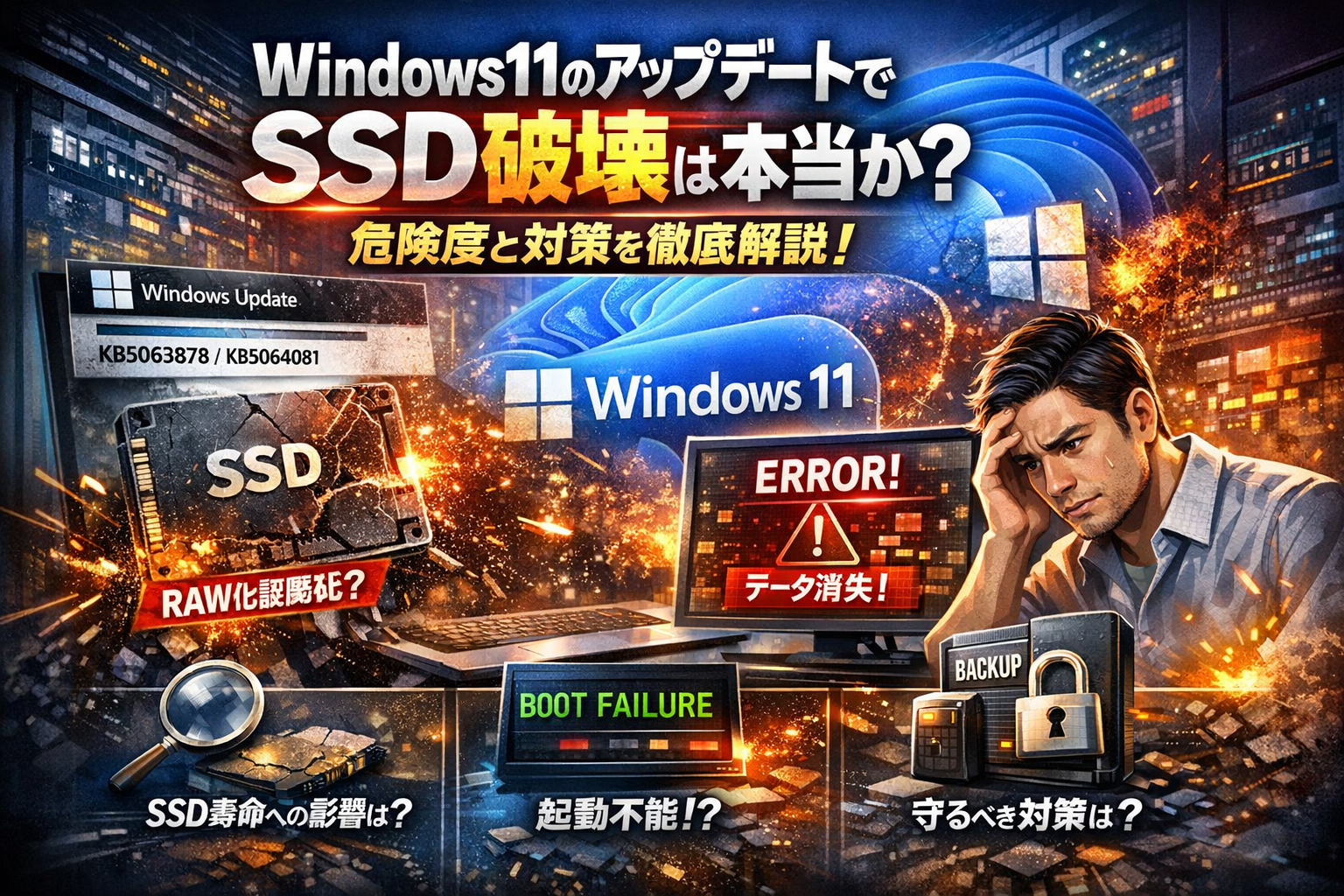
Windows11のアップデートで本当にSSDが破壊されるのか分からないまま、「とりあえず様子見」や「怖いから更新停止」の状態が続くほど、業務リスクとデータ喪失リスクはじわじわ積み上がります。しかもKB5063878やKB5064081、24H2、Phisonコントローラなどの断片的なワードだけを追うと、Windowsアップデートの不具合と、もともとのSSD寿命や突然死が混ざり、正しい判断ができなくなります。この記事では、Windows11アップデートとSSD破壊騒動を「どのKBが、どの環境で、どんな症状を起こしうるか」という軸で整理し、RAW化や認識しない状態など症状別の危険度マトリクスから、取るべき初動とアンインストール手順までを一本のロジックで示します。自分のPCやストレージが今どの段階にいるのか、アップデートを適用すべきか保留すべきか、在宅ワーカー・ゲーマー・情シスそれぞれの優先順位がこの導線で即座に判断できます。SNSや知恵袋のコメントに振り回される前に、Windows11とSSDの関係を実務レベルで切り分けたい方にとって、この記事を読まない選択はそのまま「守れるはずのデータを失うリスク」になります。
Windows11アップデート後のSSD不具合は直接的な物理破壊より特定環境での論理的障害や一時的な認識不良が中心であり、症状に応じた初動対応が被害を左右する。
- アップデートが直接物理的に破壊するケースは極めて限定的だが、特定KBと特定SSD構成の組み合わせで障害リスクが高まることは実際に起こりうる。
- 症状を物理破壊と論理障害に切り分け、危険度ゾーン(緑・黄・赤)に自分のPCを分類することで冷静な判断が可能になる。
- アップデート前後の完全バックアップとトラブル時の慎重な初動対応が、助かるはずのデータを守る最強の防御線となる。
Windows11アップデートとSSD障害騒動の全体像を正しく理解する
Windowsの更新画面に「再起動が必要です」と出た瞬間、指が止まる人が一気に増えました。理由は、SNSで広まった「アップデートしたらSSDが一晩でお陀仏になる」という刺激的な話題です。実際の現場では、誤解と一部の不具合報告が絡み合い、冷静な判断が難しくなっている状況です。
私の視点で言いますと、この騒動は「本当にSSDが壊れているケース」と「Windowsから一時的に見えなくなっているだけのケース」がごちゃ混ぜになっていることが最大の問題です。まずは発端とタイミングを整理しておくと、不安がかなり減ります。
Windows11アップデートから始まったSSD破壊という話題はどこで生まれたのか
話題の起点は、特定の更新適用後にNVMe SSDが急に認識しなくなった、RAW形式になった、というユーザー報告でした。そこへ「ゲーム中にデータドライブが消えた」「起動ドライブが突然死した」といった体験談が次々と追い打ちをかけ、Q&Aサイトやコメント欄で一気に炎上しました。
このとき多くのユーザーは、SSDのメーカーやファームウェア、コントローラー(Phisonなど)、マザーボードのBIOSバージョンといった前提条件を分けずに「Windowsの更新が原因」とラベリングしてしまいました。その結果、再現性の低いケースまで一括りに扱われ、話題だけが独り歩きした形です。
KB5063878やKB5064081によるSSD不具合の関係とは時系列で徹底整理
技術者がまず確認するのは「どのKBが、いつ、どの環境で入ったか」です。ざっくり整理すると次のような見方になります。
| 見るポイント | 内容 | 現場での意味合い |
|---|---|---|
| 適用タイミング | 更新を入れた直後か、数日後か | 直後なら更新との関連性を優先的に疑う |
| 影響範囲 | 同じ構成のPCで複数台発生しているか | 1台だけなら個体やSSD側の問題も濃厚 |
| 症状の質 | 認識遅延か、完全に消失か、RAW化か | 障害レベルと復旧手順を決める材料 |
同じKB番号でも、AMD環境かIntel環境か、PCIe4.0の高速NVMeかSATA SSDかで挙動が変わります。更新そのものが直接フラッシュメモリを「物理的に破壊」するというより、ドライバーや電源管理の変更で、特定条件のストレージだけが不安定になるパターンが多いのが実情です。
日本で報告が目立つ理由とSNSやQ&Aで広がる錯綜した噂
日本でこの話題が強く見える背景には、いくつかの要素が重なっています。
-
自作PC率が高く、Phisonコントローラー搭載のNVMe SSDが一定数出回っている
-
ゲーム用途でストレージ負荷が高いPCが多く、トラブルが体感されやすい
-
Q&AサイトやSNSで、同じキーワードを含んだ質問・回答が繰り返し引用される
さらに「アップデートでSSDが破壊」という刺激的なフレーズは拡散力が強く、RAW化のような論理障害や、一時的なドライブ認識不良まで全部が「破壊」に分類されてしまいました。
実務の現場では、まずイベントログと更新履歴を突き合わせ、「更新ロールバックで症状が変わるか」「別ポートやUSB経由で認識するか」といった切り分けを行います。このプロセスを踏むことで、本当に更新が原因の不具合なのか、たまたま寿命や温度上昇が重なっただけなのかが見えてきます。
次のセクション以降では、物理故障と論理障害の違い、症状別の危険度マトリクス、そして在宅ワーカー・ゲーマー・情シスそれぞれが「今アップデートして良いか」を判断する具体的な軸を掘り下げていきます。
SSD破壊という言葉の実態をプロ視点で解析する
「アップデートしたらSSDが破壊されるらしい」──この一文だけが一人歩きすると、在宅ワーカーもゲーマーも情シスも一斉に手が止まります。ここでは、その言葉の中身を、現場でトラブル対応をしてきた立場から分解していきます。
物理的な故障と論理的障害の違いを明確化
まず押さえたいのは、「壊れた」と「読めない」は別物という点です。技術者はここをはっきり分けて判断します。
| 種類 | 状態のイメージ | 代表的な症状 | データ復旧の難易度 |
|---|---|---|---|
| 物理的故障 | 基板やフラッシュがダメージ | BIOSでもSSDが表示されない、通電で異常発熱 | 専門業者レベル。個人はほぼ不可能 |
| 論理的障害 | 中身の「住所録」が壊れた | RAW表示、ドライブにアクセスできない | 上書き前ならソフトで回復できる可能性が高い |
物理的な破損は、落下、過電流、コントローラーの致命的故障などで発生します。一方、論理的障害は、ファイルシステムの破損、パーティションテーブルの異常、ブート領域の破損といったソフトウェア側の「地図の破れ」に近い現象です。
アップデート後に多い「RAW表示」「Windowsからだけ認識しない」「別PCにUSB接続すると見える」といったケースは、ほとんどが論理的障害のゾーンに入ります。ここを「SSD破壊」と一括りにしてしまうことで、本来助けられるデータまで諦めてしまうパターンが少なくありません。
WindowsアップデートによるSSD寿命や突然死のリアルな関係を見極める
では、更新プログラムやKBパッチが寿命そのものを縮めるのかが次の論点です。
アップデートがSSDに与える主な影響ポイントは、現場で見る限り次の3つです。
-
一時的な書き込み負荷の増加(大量の一時ファイルやロールバック情報)
-
ストレージドライバーやNVMeドライバーの更新
-
電源管理やスリープ復帰ロジックの変更
これらがうまく噛み合わないと、特定メーカーのコントローラーやファームウェアと衝突し、「寿命が尽きたかのように見える突然死」を引き起こすことはあります。ただし、これは多くの場合、書き込み総量そのものより、ファームウェアバグや電源まわりの組み合わせがトリガーになります。
私の視点で言いますと、情シスやインフラ担当は、SSDのSMART情報や総書き込み量よりも、「どのKBがいつ適用されたか」「同型PCで再現しているか」を先に確認します。寿命かアップデート起因かを切り分けるうえで、時間軸と再現性が最も強いヒントになるからです。
SSD破壊は本当にデマなのか?単純には語れないグレーゾーンを暴く
最後に、多くのユーザーが気になっているポイントに踏み込みます。「デマなのか本当なのか」を二択で語ろうとすると、そこで議論が止まります。実務的には、次の3段階で見るのが現実的です。
| ゾーン | 実態 | ユーザーからの見え方 | 優先すべき対策 |
|---|---|---|---|
| ゾーン1 | 一時的な認識不良や起動失敗 | 再起動で復帰、たまにエラー | ドライバー更新とKBの検証、バックアップ強化 |
| ゾーン2 | 論理的な破損(RAW化、ファイルシステムエラー) | 「ドライブが壊れた」と感じる | 触らずイメージ取得、専用ツールや専門家相談 |
| ゾーン3 | 物理的故障が一気に顕在化 | BIOSからも消える | 交換前提で、重要データは業者レベル |
グレーゾーンになるのは、ゾーン2とゾーン3の境界です。元々ギリギリだったSSDに、高負荷のアップデートや不安定な電源、熱い環境、特定ベンダーのファームウェアバグが重なると、「最後の一押し」として障害が表面化します。この時にユーザー視点では「更新した瞬間にSSDが破壊された」ように見えます。
ここで重要なのは、次の3点です。
-
アップデートが直接物理的に破壊したと言い切れるケースは極めて限定的である
-
一方で、特定KBや特定バージョンと特定SSDの組み合わせで障害リスクが跳ね上がることは実際に起こりうる
-
だからこそ、アップデート前後でのバックアップ運用と、トラブル時の初動が「被害の大きさ」を決める
派手なワードに振り回されるより、「自分のPC環境はどのゾーンなのか」「物理か論理か」の2軸で冷静に切り分けていくことが、在宅ワーカーにとっても、ゲーマーにとっても、社内IT担当にとっても、一番コスパの良い防御線になります。
症状別でわかる危険度マトリクスで自分のSSDのリスク段階を判定
SSDトラブルは「壊れたかどうか」ではなく、「今どれだけ危ないか」で見たほうが冷静に判断できます。私の視点で言いますと、現場ではまずこの3段階に切り分けて初動を決めています。
| ゾーン | 典型的な症状 | 危険度 | いま取るべき行動 |
|---|---|---|---|
| 緑 | たまにフリーズするが再起動で復帰 | 中 | バックアップとSMART確認 |
| 黄 | 起動時にSSDを見失うが数回で認識 | 高 | 検証が終わるまで更新停止 |
| 赤 | RAW表示やBIOSからも消える | 致命的 | 通電最小で専門復旧を最優先 |
一時的認識消失や再起動で戻るケースは“黄色信号”のサイン
一度だけのフリーズならまだ様子見もありますが、次のような症状が繰り返される場合は黄色ゾーンです。
-
Windows起動時にブートデバイスが見つからないが、数回リセットすると立ち上がる
-
ゲームや動画編集などNVMeに強い負荷をかけた瞬間だけ固まり、再起動で復活する
-
イベントログにストレージ系エラー(タイムアウトやリセット)が断続的に出ている
この段階でやるべきポイントは3つです。
-
即バックアップ:OSとデータドライブ両方のイメージ取得
-
温度と電源の確認:ケース内温度や電源ユニットの容量・経年を点検
-
ファームウェアとドライバーの更新確認:SSDメーカーやPhison系コントローラの更新情報、ストレージドライバー、チップセットを最新にするか慎重に検討
OS更新を含む大きな変更は、バックアップ完了と安定性の確認が終わるまで保留するのが安全です。
RAW化やWindowsから認識不良になった時に絶対してはいけない行動
エクスプローラーやディスクの管理で、データドライブがRAW表示になった瞬間、多くのユーザーがやりがちなのが「とりあえず初期化してフォーマット」です。これは赤ゾーンでの即死コマンドに近い行動になります。
この状態で避けるべきことは次の通りです。
-
クイックフォーマットやディスクの初期化を実行する
-
Windows標準のエラーチェックや「修復」を連打する
-
無料のデータ復旧アプリを片っ端から試し、何度も書き込みを発生させる
RAW化は、論理障害と物理障害のどちらでも起こります。判断がつかない段階では「書き込まない」が鉄則です。まずは別PCにUSBケース経由で接続して、読み取り専用で状態を確認し、重要データがあるなら専門業者レベルのツールかデータ復旧サービスを検討したほうが、結果的に安く済むケースが多いです。
BIOSレベルでSSDが消えた時起動不可による復旧フローの限界に挑む
電源を入れてもBIOS画面でSSDが1台も表示されない、あるいは該当ドライブだけ消えている場合は、危険度マトリクスの中でも最も厳しい赤ゾーンです。
ここでの現実的なフローは次のステップになります。
-
最低限の構成で起動テスト
- SSDだけを残し、他のUSB機器や追加ドライブを外す
- 別のSATAポートやNVMeスロットに差し替えて再確認
-
別PCや外付けケースでの認識確認
- 他のパソコンに接続し、BIOS・OSの両方で表示されるか確認
- どの環境でも認識しない場合は、コントローラレベルの物理故障の可能性が高い状態です
-
通電回数を最小限に抑える
- 起動テストを延々と繰り返さない
- ファームウェア書き換えや自己流のリフローなど、リスクの高い行為に手を出さない
OS更新のアンインストールやロールバックで救えるのは、「まだBIOSとWindowsがストレージを認識している」黄色までのゾーンが中心です。BIOSから完全に消えた段階は、ソフトウェア設定でどうにかできる領域を超えている可能性が高く、どこまで復旧にコストをかけるかという割り切りが重要になります。
この記事のテーマに合う商品を口コミ評価順に厳選しました。
| 【楽天】人気のPC周辺機器 | |||
| 順位 | 👑1位 | 2位 | 3位 |
|---|---|---|---|
| 商品 |  |
 |
 |
| 商品名 | マウスパッド リストレスト リストレスト付マウスパッド リス | ★楽天ランキング1位★ 鉛筆削り 電動鉛筆削り 卓上クリーナ | エレコム AD-ECOMT ダストブロワー ノンフロン エア |
| 評価 | ★4.51 2,137件 |
★4.49 1,990件 |
★4.5 534件 |
| 価格 | 1,100円 | 3,580円 | 2,479円 |
| 公式 | 楽天で見る | 楽天で見る | 楽天で見る |
Windows11アップデートの失敗事例から学ぶトラブル対策の落とし穴
「自分のPCは大丈夫だろう」と思った瞬間から、ストレージとのチキンレースが始まります。ここでは実際に現場で見かける失敗パターンを分解し、どこで“地雷”を踏んでいるのかを整理していきます。私の視点で言いますと、どのケースも「最初の5分の判断ミス」がのちの数十時間の復旧作業を生んでいます。
ゲームインストール中にSSDが消えたゲーマーの実例と見落としやすいポイント
高速NVMe SSDに大型ゲームをインストールしている最中に、Windowsの更新がバックグラウンドで走り、途中でフリーズ。その直後からゲーム用ドライブが「ディスクを挿入してください」と表示されるケースがあります。
このときの典型的なNG行動は次の通りです。
-
何度も強制再起動を繰り返す
-
ディスクの初期化やクイックフォーマットを実行する
-
怪しいフリーソフトで自己流の修復を試す
どれも、論理障害レベルで済んでいたストレージを、本当に復旧困難な状態まで追い込む引き金になりやすい行動です。
ゲーム用途で起きやすい“条件の重なり”を整理すると、危険度が見えてきます。
| 条件 | 内容 | 危険度 |
|---|---|---|
| 大容量ゲームのインストール中 | 書き込み負荷と断片的なファイル更新が集中 | 中 |
| 同時にWindows更新が進行 | システムとゲームデータが同じSSD上に混在 | 高 |
| NVMe SSDの温度高騰 | ヒートシンクなし・エアフロー不足 | 高 |
ポイントは、負荷・更新・温度という3要素が同時にピークを迎えると、ファームウェアやドライバーのわずかな不具合が一気に表面化しやすくなることです。ゲーム中の異常を感じたら、まずは負荷を止めて温度とイベントログを確認してから判断する癖を付けたいところです。
小規模オフィスでデータドライブがRAW化した際の現場判断と優先順位
小規模オフィスでは、Windows更新の後に共有データ用SSDドライブがRAW表示になり、「フォーマットしますか」と聞かれるパターンがよく相談に上がります。ここで重要なのは“誰のPCか”よりも“そのドライブに何が載っているか”です。
| 観点 | 優先順位 | 現場でまずやること |
|---|---|---|
| データの重要度 | 最優先 | 共有ファイルの最新バックアップ有無を確認 |
| 同一構成PCの有無 | 高 | 同じ更新を適用した他PCに症状が出ていないか確認 |
| 更新KBの特定 | 高 | 直前にインストールされたKB番号をメモ |
| 稼働への影響 | 中 | 一時的にUSBやNASに退避して業務継続できるか検討 |
この段階で安易に行ってはいけないのは、次の2つです。
-
RAWのドライブに対するフォーマットやチェックディスク
-
影響範囲を確認せずに全PCの更新を止める、ロールバックする
まずは影響範囲の把握と、バックアップ・イメージの状況確認が先です。そこから「更新アンインストール」「別マシンへのデータ退避」「専用ツールを使った論理復旧」という順で判断していくと、被害を最小限に抑えやすくなります。
最初は順調なのに途中から暴走するパターンに共通する発症条件
一番やっかいなのが、「更新直後は問題なかったのに、数日後にSSDが認識しなくなった」というケースです。ここにはいくつか共通するトリガーがあります。
-
更新後にチップセットドライバーやストレージドライバーを自動更新した
-
AMDやPhisonコントローラー搭載SSDで古いファームウェアのまま使い続けていた
-
スリープ復帰や高速スタートアップと組み合わせて長時間運用していた
-
電源ユニットが劣化しており、起動時電圧が不安定だった
このタイプは、「Windows更新が直接の犯人」というより、潜んでいた相性問題や電源・温度の弱さを表面化させたトリガーと考えたほうが実態に近いことが多いです。だからこそ、更新前後で次のポイントをログとして残しておくと、トラブル時の切り分けが一気に楽になります。
-
適用した更新KBの番号と日時
-
SSDのSMART情報と温度履歴
-
使用しているドライバーとファームウェアのバージョン
-
電源設定(高速スタートアップ・スリープ・省電力)の状態
これらを押さえておくと、「アップデートが悪いのか」「SSD側の問題か」「運用条件の積み重ねか」を冷静に分解でき、感情的な“アップデート恐怖”から一段抜け出した判断がしやすくなります。
アップデート適用を判断する時に確認すべきチェックリスト
「アップデートした瞬間にSSDが死ぬくらいなら、今は止めておきたい」と感じている方は、感情ではなく条件で判断することが重要です。ここでは在宅ワーカー、ゲーマー、情シスそれぞれが、今日このあとどう動くかを決めるための“実務用チェックリスト”をまとめます。
Windows11アップデートでSSD破壊が心配な場合確認すべき5つのポイント
まずは、次の5点を順番に確認してみてください。
- バックアップの有無
・システムだけでなく、作業中データが別ドライブやクラウドにあるか - SSDの状態
・メーカー提供ツールやSMART情報で、寿命・不良セクタ・温度を確認済みか - ファームウェアとドライバー
・NVMeコントローラーやPhison製コントローラーの更新を適用済みか - 電源と冷却の安定性
・電源ユニットの品質、タップのたこ足配線、ケース内温度が高すぎないか - 過去のトラブル履歴
・同じPCで過去にストレージ認識エラーやブルースクリーンが出ていないか
私の視点で言いますと、実際の現場では「アップデートそのものより、もともとギリギリだったSSDや電源が表面化したケース」がかなり多い印象です。
KB5063878やKB5064081の有無と危険な再検索ワードの“鵜呑み”には要注意
特定の更新プログラムの情報は、自分のPCに入っているかどうかを冷静に確認するところから始まります。
| 確認するポイント | 見る場所の例 |
|---|---|
| 該当KBが入っているか | 設定 → Windows Update → 更新の履歴 |
| インストール日時 | 各更新のインストール日 |
| その直後の症状 | SSD認識トラブルや再起動ループの有無 |
再検索で「SSD突然死」「絶対殺すバグ」といった言葉を見続けると、別の不具合や古い情報まで全部同じ原因に見えてしまいます。チェックすべきなのは、派手なコメントではなく次の3点です。
-
MicrosoftやSSDメーカーの公式情報で、同じKBと同じ症状が明記されているか
-
自分のSSDメーカー・型番・コントローラーが、報告事例と一致しているか
-
日本だけでなく海外の技術フォーラムでも、再現性ある報告が出ているか
この3つが揃っていなければ、「話題にはなっているが自分の環境で直ちに再現しない可能性が高い」と一度立ち止まる価値があります。
在宅ワーカーやゲーマーや情シスで変わるアップデート適用の優先順位
同じPCでも、使い方によって“攻めるか待つか”のラインが変わるのがアップデート運用の難しいところです。
| 立場 | アップデートの優先度 | 基本スタンス |
|---|---|---|
| 在宅ワーカー | 中 | 仕事用データをクラウド/外付けに退避できるなら、セキュリティ更新は1〜2週間遅らせつつ様子見を推奨 |
| ゲーマー | 低〜中 | ゲーム用SSDにトラブル報告がある場合は即日適用せず、安定版ドライバーと相性情報が出るまで待機 |
| 情シス(小規模オフィス) | 高 | 全台一斉ではなく、まずはテスト用PC1〜2台でKBを適用し、イベントログとSSDのSMART値を数日監視してからロールアウト |
在宅ワーカーは「PCが1日止まると売上がゼロ」というシビアな状況になりやすいため、バックアップと代替PCがないなら“安全が見えてから適用”が現実的です。
ゲーマーは、ゲーム中の大容量ダウンロードや高負荷でNVMe SSDが熱くなりやすく、温度と電源が不安定な環境ではトラブルの再現性が上がります。電源タップや冷却を見直してからアップデートするだけでも、リスクはかなり下げられます。
情シス的な立場では、「1台のSSD破損」より「同構成が何台あるか」「いつまでに代替ストレージを準備できるか」が判断軸になります。テスト適用→ログ確認→段階的展開というロールアウト設計そのものが、最大の対策になります。
アップデートを“運任せの一発勝負”にせず、ここで挙げたチェックリストと優先順位を使って、自分の環境に合わせた冷静な一手を選んでください。
トラブル発生時の危険度別復旧手順とアップデートのアンインストール方法
「電源を入れたらSSDが消えた」瞬間から、復旧の成否はほぼ決まります。あとはどれだけ冷静に“危険度ごとの手順”を踏めるかです。
WindowsアップデートによるSSD認識しない場合の切り分け方と復旧の極意
私の視点で言いますと、現場でまず確認するのはSMART値でもベンチマークでもなく「どの段階で見えなくなったか」です。
認識レベル別の危険度マトリクス
| 表示される場所 | 状態の例 | 危険度 | 取るべき行動 |
|---|---|---|---|
| BIOS NVMe一覧に表示 | Windowsだけ認識しない | 中 | 更新ロールバックを検討、書き込みは最小限 |
| BIOSに表示されない | 完全に消えている | 高 | 電源オフ、復旧業者レベルを視野に保管 |
| Windowsのディスク管理でRAW | 容量は表示 | 高 | フォーマット禁止、専門ツールで読み取りのみ |
切り分けのポイントは次の通りです。
-
別PCやUSBケースで認識するか確認
ここで見えれば、OSか更新の問題である可能性が高いです。
-
アップデート日時と症状発生日時を突き合わせる
更新履歴でKB番号と時間を確認し、「その直後からか」を冷静に見ることが重要です。
-
復旧の極意は“書き込まない・急いで初期化しない”こと
RAW表示やエラーが出ている状態でクイックフォーマットやクリーンインストールを実行すると、本来救えたデータ領域を上書きしてしまいます。
KB5063878やKB5064081アンインストール時の判断基準と手順解説
特定の更新が怪しいと感じても、闇雲にアンインストールすると別の問題を生みます。アンインストールは「他に共通点がない」ことを確認してからが基本です。
アンインストールを検討してよいケースの目安は次の通りです。
-
同じKBを入れたPCだけで似た症状が再現している
-
更新前は安定しており、他のドライバー更新やソフト追加がない
-
メーカーやコミュニティで、そのKBとストレージ問題の組み合わせ報告が複数ある
手順のコツを簡潔にまとめます。
-
更新履歴からロールバック
設定 → Windows Update → 更新の履歴 → アップデートのアンインストール から該当KBを選択します。再起動後、認識状態がどう変わるかを必ずメモしておきます。
-
ロールバック後も復旧しない場合
その時点でOS側よりストレージ側の障害が疑われるため、これ以上の更新操作を繰り返さず、データ救出を優先します。
-
企業環境ではテスト機で先に検証
数十台規模を見ている情シス的な立場では、本番PCに触る前に同型機でアンインストール→再起動→再発の有無を確認し、ロールバックの“副作用”までチェックします。
大切なデータを守るバックアップ戦略と再発防止の運用ステップ
一度痛い目を見た環境ほど、「アップデート前の備え」が効きます。SSDは高速ですが、突然死した瞬間に後戻りはできません。
バックアップ戦略の基本レイヤー
-
OSとアプリ用のイメージバックアップ
システムドライブは定期的にイメージを取得し、更新前に最新状態を1本確保します。
-
仕事データの別ドライブ保存と二重コピー
ドキュメントや制作データはシステムとは別のドライブやNASに置き、クラウドか外付けSSDにもう1コピー取っておきます。
-
高負荷用途のSSDはSMART監視と寿命管理
ゲーム配信や動画編集で書き込み負荷が大きい場合は、ベンダー提供ツールでTBW(総書き込み量)や温度を定期確認し、余裕のあるタイミングで計画交換します。
再発防止の運用ステップとしては、
- 重要PCほど「即日適用」ではなく数日遅らせる
- テスト用PCで更新→数日様子見→問題なければ本番へ展開
- 更新前に必ず直近バックアップと復元テストを実施
- ストレージのファームウェアとドライバーも定期的に最新へ
という“段階的アップデート”を回し続けることが、結果的に最も安くて安全な保険になります。
SSDが完全に破壊されるのかよくある誤解と事実を整理
SSD突然死はWindows11アップデートとどこまで本当に関係あるのか検証
SSDが「突然死した」「更新した直後に起動しない」という報告を見ると、どうしてもアップデートが“犯人”に見えます。現場でトラブル対応をしていると、実態は次の3パターンに分かれます。
| パターン | 主な状態 | アップデートとの関係の見方 |
|---|---|---|
| A:論理障害 | RAW表示・ドライブ文字消失 | 更新をきっかけにファイルシステムが壊れたケース |
| B:境界ケース | 起動は不安定・SMARTは要注意 | もともとの劣化が高負荷で表面化 |
| C:物理故障 | BIOSでもSSD不明 | コントローラーやフラッシュの寿命・電源要因が中心 |
ポイントは、「発生タイミング」と「状態」を分けて確認することです。
-
Windows更新直後でも、SMART情報でエラーが蓄積していればSSD側の問題が濃厚
-
同じKBが入った他のPCで再現しないなら、環境依存の可能性が高い
-
特定のメーカーやPhisonコントローラー製品にのみ集中していないかも重要な観点です
私の視点で言いますと、情シスはまずイベントログよりも「どのKBがいつ入ったか」「同型PCで再現しているか」を並べて検証します。ここで再現性が乏しければ、“アップデートが寿命を早めた”というより、“更新作業中の負荷で限界が露呈した”と考えたほうが現実的です。
温度や電源やファームウェア更新や書き込み量による運用管理を見抜くテクニック
SSDの寿命や突然死リスクを読むには、アップデートより運用管理のクセを見たほうが早いです。チェックすべきポイントを絞り込みます。
-
温度
- NVMe SSDが高負荷時に70度前後を常時超えるなら要注意
- エアフローの悪い小型PCやゲーム用途は特に温度監視アプリで常時確認
-
電源
- 安物の電源ユニットやタコ足配線で瞬断が多いと、ファイルシステム破損を招きがち
- 外付けUSB SSDは安全な取り外しを徹底
-
ファームウェアとドライバー
- SSDメーカーのツールでファームウェアが最新か確認
- チップセットやストレージドライバーが古いと、Windowsの更新と相性問題を起こすことがあります
-
書き込み量
- 動画編集やゲームインストールを1台のSSDに集約しているとTBW(総書き込み量)を早く使い切ります
- OS用とデータ用でストレージを分けるとリスクも分散できます
ざっくり言えば、温度・電源品質・ファームウェア・書き込み偏りの4点を押さえておけば、突然死の大半は「予兆あり」に変えられます。
SSD破壊バグ騒動に振り回されないための技術的・運用的な鉄則
最後に、“騒動を見ても慌てない人”が守っている鉄則を整理します。
技術的な鉄則
-
トラブルが出たら、まずSMART情報とBIOS認識を確認し、「物理か論理か」を切り分ける
-
RAW化しても、クリーンインストールで上書きする前にイメージバックアップや復旧ツールを検討
-
特定KB(例として話題になった更新プログラム)が怪しい場合は、同じ構成のPCでロールバックを試して再現性を確認する
運用面の鉄則
-
大型アップデートは、
- 仕事用PCは1~2週間様子見
- ゲーム用や検証機で先に試す
-
週1回のバックアップを最低ラインにし、OSドライブだけでもイメージ化しておく
-
SNSやQ&Aサイトのコメントは、「自分の環境に近いか」「BIOSやドライブの状態を具体的に書いているか」を基準に評価する
アップデートそのものを恐れるより、「どんな不具合が来ても、ロールバックと復旧ができる環境づくり」に投資しておくほうが、結果的に安心してPCを使い続けられます。
Windows11とSSD破壊情報を見極めるための情報評価スキル
「SSDが一晩で消し飛ぶ」「絶対殺すバグ」…そんな言葉を見た瞬間、冷静さよりも不安が勝ってしまう方が多いはずです。ここでは、現場でPCトラブルに日常的に向き合っている立場から、情報のノイズを振り落とす“フィルタ”のかけ方を整理します。
私の視点で言いますと、信頼できるかどうかは「誰が」「どの環境で」「どの更新の後に」起きた話なのかを、どこまで追い込めるかでほぼ決まります。
WindowsアップデートでSSDが壊れるという主張を見た時の冷静な確認ポイント
まずは、見た瞬間にやるべきチェックです。
-
Windowsのバージョンとエディション(HomeかProか)
-
適用された更新プログラム(KB番号)
-
SSDのメーカー・型番・容量・NVMeかSATAか
-
現象が物理故障か論理障害か(BIOSで見えるかどうか)
-
同じ構成で再現している報告が複数あるか
ざっくりした投稿と、現場で検証された情報は「粒度」が違います。粒度が粗い情報だけで怖がるのは、天気予報を見ずに「雨かも」という噂だけで傘を10本買うようなものです。
KB5064081やKB5063878の不具合に関する情報と自分の環境への関係を見抜くコツ
特定のKB番号が話題になる時、情シスが最初に見るのは「自分の環境と前提がどれだけ一致しているか」です。ここを表にすると判断しやすくなります。
| 確認ポイント | 見る場所 | 意味すること |
|---|---|---|
| KBの有無 | 更新履歴 | そもそも同じ更新かどうか |
| ビルド番号 | システム情報 | 検証記事と同じ段階か |
| SSDメーカー・コントローラ | デバイスマネージャ・ツール | 特定コントローラ(例: Phison製NVMe)だけの問題か |
| 用途 | ゲーム・動画編集・業務 | 書き込み負荷や温度条件の違い |
| 他のドライバー更新 | デバイスドライバー履歴 | ストレージドライバーやチップセットとの組み合わせ |
ここで1つでも大きく違えば、「同じ爆弾を抱えている」とは言えません。逆に、ビルドもKBもSSD構成も近いなら、更新の適用を一時停止し、追加情報を待つという判断が妥当になります。
SNSや知恵袋だけではなく公式情報と現場の声を活用したバランス感覚
情報源ごとの“得意分野”を理解して組み合わせると、極端な判断を避けやすくなります。
| 情報源 | 強み | 弱み | 活用のコツ |
|---|---|---|---|
| SNS・掲示板 | 速報性・生の声 | 再現性不明・感情的 | 症状の傾向をつかむために眺める |
| Q&Aサイト | ユーザー事例の蓄積 | 古い情報も混在 | 投稿日時とWindowsバージョンを必ず確認 |
| 公式ドキュメント | 仕様・既知の問題 | 更新が追いつかないことも | 不具合が“認定”されたかを見る |
| メーカーサポート情報 | SSD固有の注意点 | 機種限定のことが多い | ファームウェア更新や既知の障害をチェック |
ポイントは、どれか1つを絶対視しないことです。SNSで異常報告が増え始めたら、公式情報とメーカー情報で裏どりし、手元のPCで更新を保留するかどうかを判断する。これが、在宅ワーカーでもゲーマーでも情シスでも共通の“守りのフォーム”になります。
不安を煽る言葉より、「自分の環境では何が起きうるのか」を冷静に切り分ける視点を持つことで、アップデートの波に飲まれず、味方につけることができます。
Windows11を安心して継続利用するためのアップデート運用戦略
単発不具合に振り回されない長期アップデート運用で見るべき本当の優先順位
アップデートを「一発勝負のイベント」と捉えるか、「継続運用の一工程」と捉えるかで、SSDトラブルのリスクは大きく変わります。狙うべき優先順位は次の3段階です。
- データ保全の仕組み
- 更新タイミングのルール化
- 異常を早期に検知する目線
とくに1つ目が抜けると、どんな検証も自己満足で終わります。ストレージがNVMeでもSATAでも、Windowsやファームウェアの更新前には、少なくとも以下は固定ルールにしておきたいところです。
-
OSドライブとは別の外部ストレージにフルバックアップ
-
クラウドストレージに、ドキュメントや配信素材などの重要フォルダを二重保存
-
更新前にSMART情報と温度のざっくり確認
私の視点で言いますと、現場で大きな損失が出るケースは「危険なKB」そのものより、「バックアップが無いまま更新した」という運用ミスがほとんどです。騒がれたKBかどうかより、「復旧イメージを持っているか」を優先して考えた方が、財布へのダメージを確実に減らせます。
個人ユーザーや小規模企業で変化するアップデート保留と保守運用の現実ライン
同じWindowsでも、在宅ゲーマーと小規模オフィス情シスでは、守るべきものが違います。そこで「どこまで更新を保留していいか」の現実ラインを整理します。
| ユーザー像 | 優先したいポイント | 保留のライン | 実務的な運用例 |
|---|---|---|---|
| 個人・在宅ワーカー | ゲーム環境と作業PCの安定 | 数週間の様子見は許容 | 大型アップデートは1~2週遅らせてから適用 |
| 社会人ゲーマー | パフォーマンスとドライバーの相性 | グラボドライバー更新とセットで調整 | 新GPUドライバーの安定確認後にOS更新 |
| 小規模オフィス | 業務停止とデータ損失の回避 | 問題のあるKBは意図的に延期 | WSUS相当の仕組みかポリシーで段階的適用 |
小規模企業では、1台のSSD破損が「請求書が出せない」「広告配信が止まる」といった売上直撃につながります。ここでは、話題のKBがPhisonコントローラーや特定NVMeと相性問題を起こしていないかを確認しつつ、
-
検証用PCで先に適用
-
問題なければ少数台
-
全台展開は最後
という3段階ロールアウトが現実的です。逆に個人利用では、アンインストール可能な範囲であれば、そこまで神経質に更新延期を引き延ばす必要はありません。
「Windows11のSSD絶対殺すバグ」騒動から先を読むトラブル未然防止の思考法
強烈なフレーズに反応してしまうのは自然ですが、そのたびにアップデートを止めていては、セキュリティホールの方が危険になります。単発の騒動を「次の事故を避ける教材」に変えるために、次の3つの視点を持っておくと有利です。
-
原因の層を分けて考える
OS更新か、ストレージドライバーか、SSDファームウェアか、電源や温度か。どの層で問題が起きているのかを切り分ける習慣があると、BIOS更新やメーカー提供ツールの活用タイミングが見えてきます。
-
再現性と環境条件を見る
同じKBでも、「特定メーカーのNVMeだけ」「特定チップセットと組み合わせた時だけ」といった報告が多いパターンがあります。自分の環境に近い報告かどうかを見極める癖がつくと、不要な不安を避けられます。
-
ロールバック前提で更新する
アップデートを適用する時点で、「問題が出たらこの手順でアンインストール」「この復元ポイントまで戻す」と決めておくと、異常が起きた瞬間に迷わず動けます。
ストレージ障害は、発生してから冷静になるのでは遅い場面が多いです。だからこそ、騒動が落ち着いている今のうちに、自分のPCやオフィスPCの運用ルールを1枚のメモに書き出しておくことが、地味ですが最もコスパの良いセキュリティ投資になります。
この記事について
著者 – 村上 雄介(newcurrent編集部ライター)
2023年頃から、支援先の中小企業やフリーランス計17社で「Windows11の更新後にSSDが認識しない」「データドライブだけRAWになった」といった相談が一気に増えました。SNSでは「SSD破壊」「絶対殺すバグ」といった言葉が先行し、怖くなってすべてのアップデートを止めてしまい、結果として脆弱性放置や業務停止を招いたケースもあります。
一方で、自宅の検証機でKB適用中にゲームの大容量アップデートを同時進行させ、途中でSSDが一瞬消えたことがあります。再起動で戻りましたが、あの時、慌てて初期化していたら完全に詰んでいました。現場でも「その一手で復旧不能ゾーンに落ちた」事例を何度も見ています。
この記事では、騒動の真偽よりも「どの症状の時に、どこまでがまだ戻れるラインか」「アップデートを止めるべき状況と、止めてはいけない状況」を切り分け、在宅ワーカーや小規模オフィス、ゲーマーが現実的に選べる行動を示すことを目的にしています。恐怖や噂ではなく、自分の環境と症状に基づいて判断できる材料を届けたくて執筆しました。
Q. Windows11のアップデートでSSDは本当に物理的に破壊されるのか?
Q. RAW表示になったSSDは復旧できるのか?
Q. 黄色ゾーンの症状が出たら今すぐアップデートしてもよいか?
Q. アップデート直後にSSD認識が消える場合、何が考えられるのか?
🧰 お困りごとの解決に
 Appleサポートに電話でオペレーターにつなぐ方法Apple無料フリーダイヤル0120-277-535の自動音声を突破してオペレーターに最速で繋ぐ実務的な方法と、混雑時間…
 atoneをAmazonで使う方法と登録エラーの対処atoneはAmazonに直接登録できません。アプリから無料発行できるJCBバーチャルカードをクレジットカード枠で登録す…
 Gmailの受信トレイはどこ?スマホ・PC別の開き方Gmailの受信トレイの場所がわからないなら、まずスマホかPCかを確認し、使用するアプリやブラウザを特定することが大切で…
 Windows Media PlayerのCD再生・取り込み・エラー対処Windows10・11のMedia PlayerとWindows Media Player Legacyの見分け方、有…
 Uber Eatsのサポートへの連絡方法Ubereatsの電話番号は廃止。稼働中の配達トラブルはアプリ内チャットで「現在の配達に関する緊急項目」を選び、トリガー…